
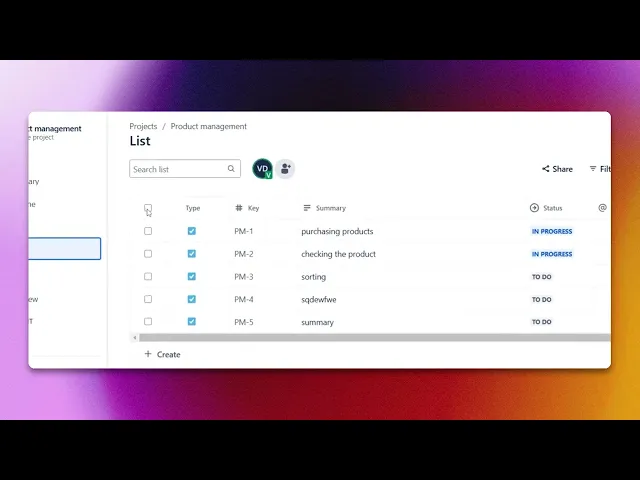
Jira’da sorunlar toplu olarak nasıl güncellenir – Hızlı eğitim
Jira’da sorunları toplu olarak nasıl güncelleyeceğinizi öğrenin; atanan kişileri, durumları, öncelikleri veya alanları—birkaç basit adımla—aynı anda değiştirebilirsiniz.
Bu süreçte, Jira’da toplu güncellemeyi verimli bir şekilde nasıl yapacağınızı ele alacağız. Yönergeler; birden fazla öğeyi seçme, bunları düzenleme ve güncellemeleri daha akıcı bir şekilde onaylama adımlarında size yol gösterecek.
Adım Adım Kılavuz: Jira’da Sorunları Toplu Olarak Güncelleme
Adım 1
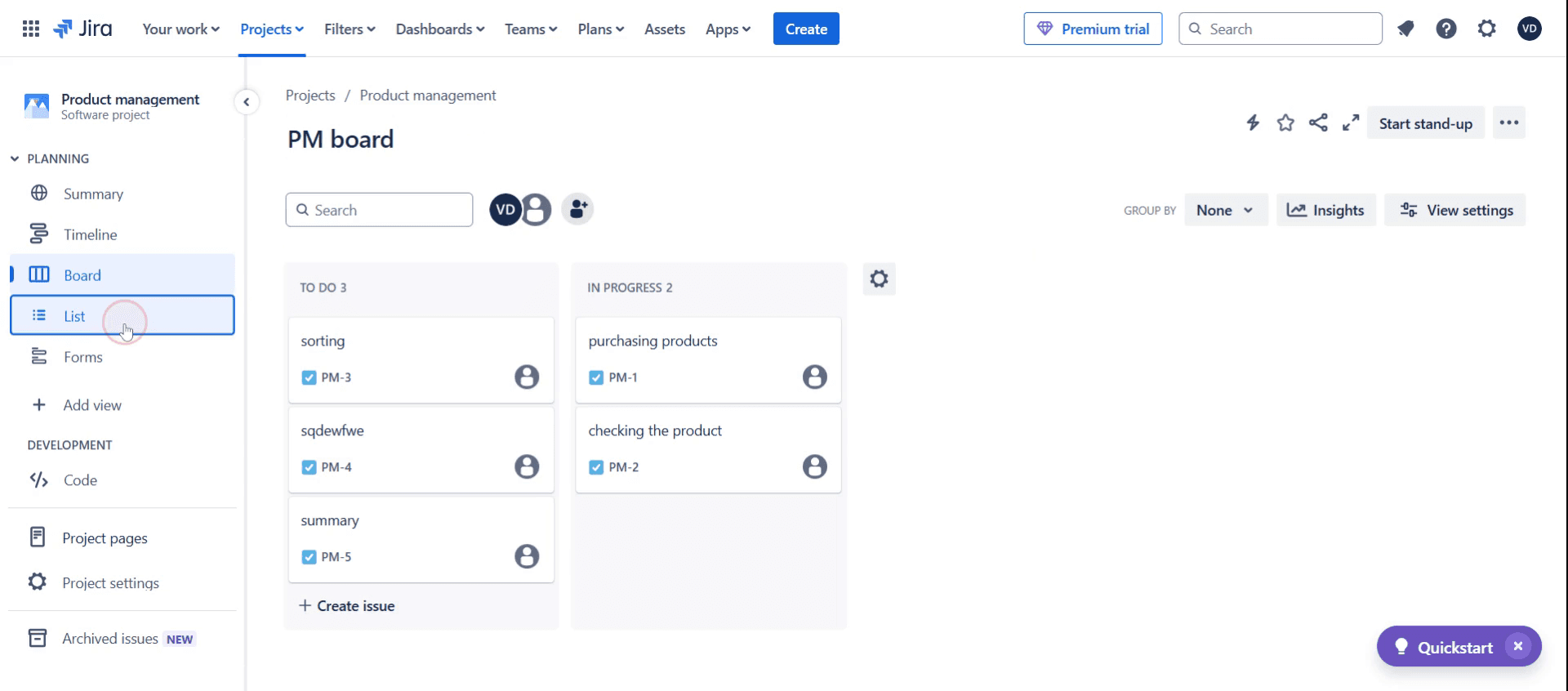
Devam etmek için Liste’ye tıklayın.
Adım 2
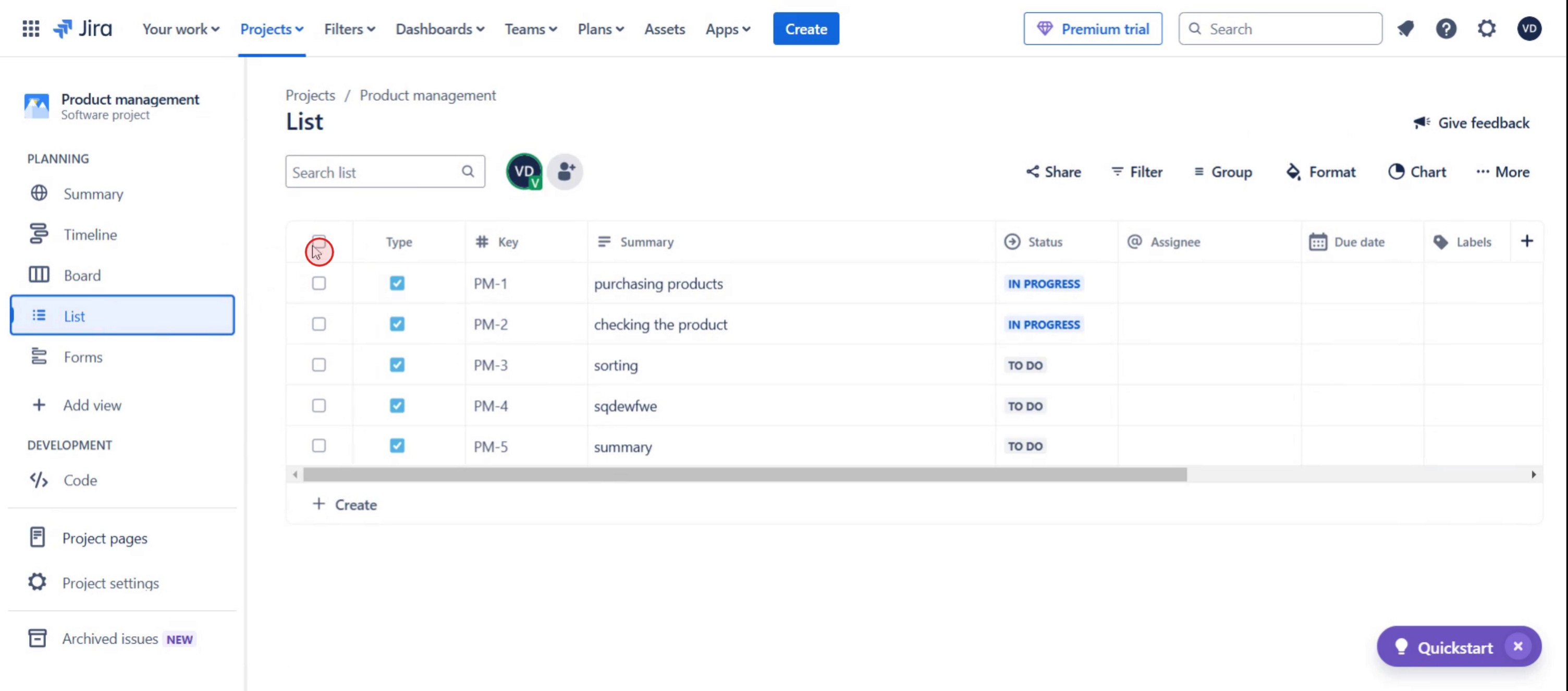
onay kutularını seçin,
Adım 3
Ve Düzenle seçeneğine tıklayın,

Adım 4
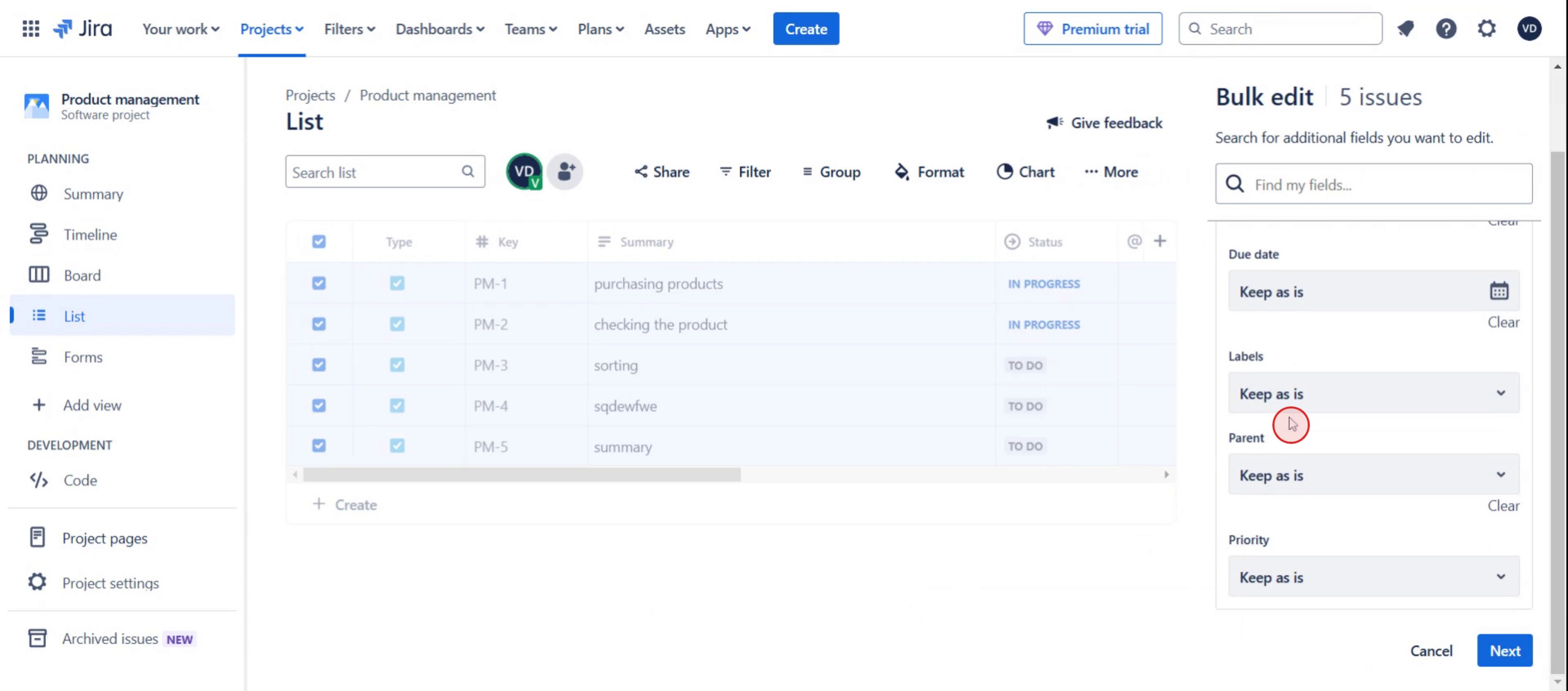
Bu, seçilen sorunların bir görünümünü açacaktır.
Adım 5
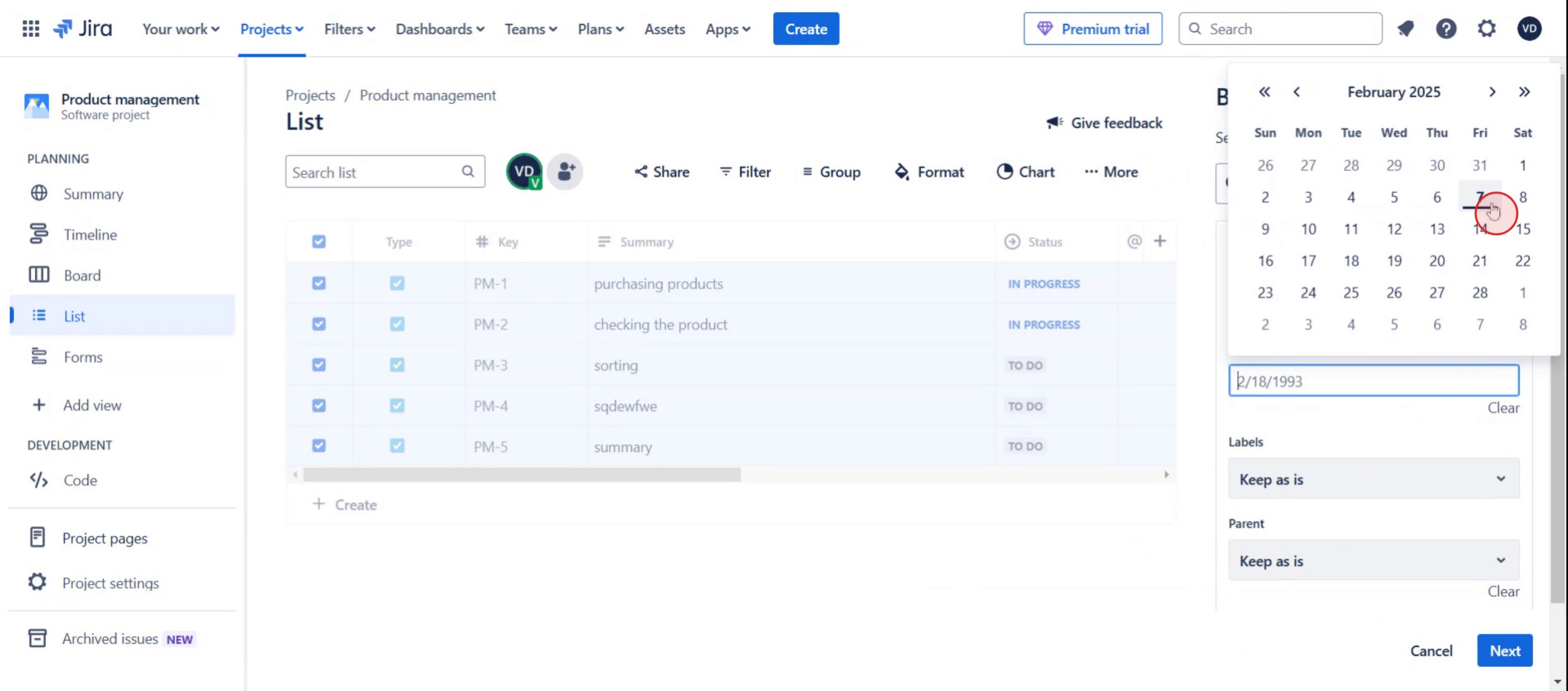
Sorun tarihini seçin,
Adım 6
Sonraki düğmesine tıklayın.

Adım 7
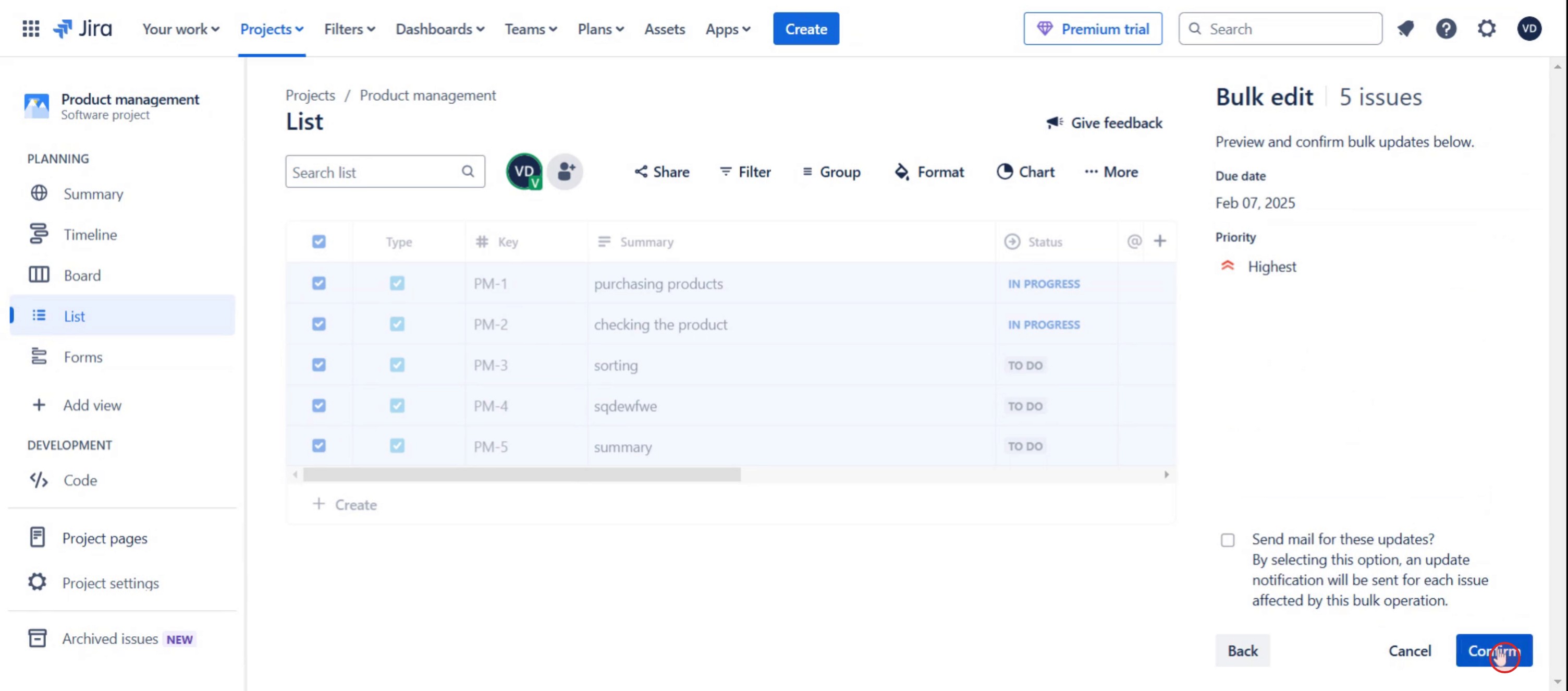
Ve onayla’ya tıklayın,
Jira’da toplu güncelleme için pratik ipuçları
Toplu güncelleme için sorunları seçerken dikkatli olun – Yanlış olanları güncellememek için sorunları dikkatle filtreleyin.
İlgili sorunları hızlıca bulmak için Jira’nın arama işlevinden yararlanın – Belirli kriterlere göre sorunları filtrelemek ve seçmek için JQL’yi (Jira Query Language) kullanın.
Toplu güncellemenizi önce küçük bir sorun kümesi üzerinde test edin – Seçtiğiniz tüm sorunlarda toplu güncellemeyi çalıştırmadan önce, her şeyin beklendiği gibi çalıştığından emin olmak için sınırlı bir grupta deneyin.
Yaygın hatalar ve bunlardan nasıl kaçınılır
Seçilen sorunları iki kez kontrol etmeyi unutmak, istenenden daha fazla görevi etkileyen hatalara yol açabilir.
Toplu güncellemeleri gerçekleştirmek için uygun izinlere sahip olmamak, görevin yürütülmesinin başarısız olmasına neden olabilir.
Toplu değişiklik ayarlarını gözden geçirmeden tüm sorunları aynı anda güncellemek, ilgisiz görevler genelinde istenmeyen değişikliklere neden olabilir.
Jira’da toplu güncelleme için sık sorulan sorular
Jira’da alakasız görevleri etkilemeden toplu güncelleme nasıl yapabilirim?
Jira’da toplu güncellemeler yaparken, kriterlerinize göre sorunları dikkatle filtreleyin ve yalnızca ilgili görevlerin güncellendiğinden emin olmak için onaylamadan önce toplu değişiklikleri gözden geçirin.Jira’da özel alanlara göre sorunları toplu olarak güncelleyebilir miyim?
Evet, Jira’da toplu güncelleme yaparken özel alanlara göre sorunları filtreleyebilirsiniz. Yalnızca özel alanın arama filtrelerinize dahil edildiğinden emin olun.Jira’da toplu güncelleme kapatılmış veya çözümlenmiş sorunları etkiler mi?
Jira’da toplu güncellemeler, kapatılmış veya çözümlenmiş olanlar dahil olmak üzere herhangi bir soruna uygulanabilir; ancak bu sorunlarda gereksiz değişiklikler yapmamak için filtrelerinizi iki kez kontrol etmek önemlidir.Jira’da toplu güncellemeyi nasıl geri alabilirim?
Ne yazık ki Jira, toplu güncellemeler için doğrudan bir geri alma seçeneği sunmaz; bu nedenle taahhüt etmeden önce değişiklikleri dikkatle gözden geçirmeniz önemlidir. Hatalar durumunda, değişiklikleri manuel olarak geri almanız veya bir yedekten geri dönmeniz gerekir.Mac’te ekran kaydı nasıl alınır?
Bir Mac’te ekran kaydı almak için Trupeer AI’yi kullanabilirsiniz. Tüm ekranı yakalamanıza olanak tanır ve AI avatar ekleme, seslendirme ekleme, videoda yakınlaştırma ve uzaklaştırma gibi yapay zekâ özellikleri sunar. trupeer’ın yapay zekâlı video çeviri özelliğiyle videoyu 30+ dile çevirebilirsiniz.Ekran kaydına bir AI avatar nasıl eklenir?
Bir ekran kaydına AI avatar eklemek için AI ekran kaydı aracı kullanmanız gerekir. Trupeer AI, birden fazla avatarla video oluşturmanıza yardımcı olan bir AI ekran kaydı aracıdır; ayrıca videonuz için kendi avatarınızı oluşturmanıza da yardımcı olur.Windows’ta ekran kaydı nasıl alınır?
Windows’ta ekran kaydı almak için yerleşik Oyun Çubuğu’nu (Windows + G) kullanabilir veya AI avatarlar, seslendirme, çeviri vb. daha gelişmiş özellikler için Trupeer AI gibi gelişmiş bir yapay zekâ aracından yararlanabilirsiniz.Videoya seslendirme nasıl eklenir?
Videolara seslendirme eklemek için trupeer ai chrome uzantısını indirin. Hesabınıza kaydolduktan sonra, sesli videonuzu yükleyin; trupeer’dan istediğiniz seslendirmeyi seçin ve düzenlenmiş videonuzu dışa aktarın.Ekran kaydında nasıl yakınlaştırma yapabilirim?
Ekran kaydı sırasında yakınlaştırmak için Trupeer AI’deki yakınlaştırma efektlerini kullanın; bu sayede belirli anlarda içeri ve dışarı doğru yakınlaştırma yaparak videonuzun görsel etkisini artırabilirsiniz.
Diğer kişiler de soruyor
Teknik Dokümantasyon Oluşturucu
Jira Backlog’u Excel’e nasıl aktarırım
Jira’da sorun türü nasıl değiştirilir
İlgili Eğitimler



