

Canva’da Toplu Oluşturma nasıl yapılır
Canva’nın Toplu Oluşturma özelliğiyle iş akışınızı hızlandırın. Birkaç tıklamayla dinamik metin veya görseller kullanarak birden fazla tasarımı nasıl oluşturacağınızı öğrenin.
This document provides a comprehensive guide on how to efficiently perform bulk creation in Canva.
By following these steps, users can streamline the process of uploading and managing multiple entries at once, enhancing productivity and creativity.
Need to make dozens of personalized designs in minutes? Canva’s Bulk Create feature lets you generate multiple versions of a design using data from a table or file, perfect for name tags, social media graphics, certificates, and more.
Step-by-Step Guide:
1. Open the Bulk Create Tool
Open your design in Canva.
In the left-side panel, click “Apps.”
Scroll down or search for “Bulk Create” and select it.
2. Add Your Data
Choose how you want to input your data:
Enter data manually – Type it directly into Canva in a table format.
Upload CSV/XLSX – Click “Upload CSV” and import your file.
3. Link Data to Your Design
Click on a text or image element in your design.
Right-click and choose “Connect data.”
Select the appropriate column (e.g., a “Name” column for a name text box).
4. Generate Your Designs
Once you’ve connected all elements, click “Continue” or “Generate designs.”
Canva will automatically create a new page for each row of data.
Step-by-Step-Guide: How to Bulk Create in Canva
Step 1
Go to the editor toolbar and click on "Apps".

Step 2
In the search bar that appears, type "Bulk Create".
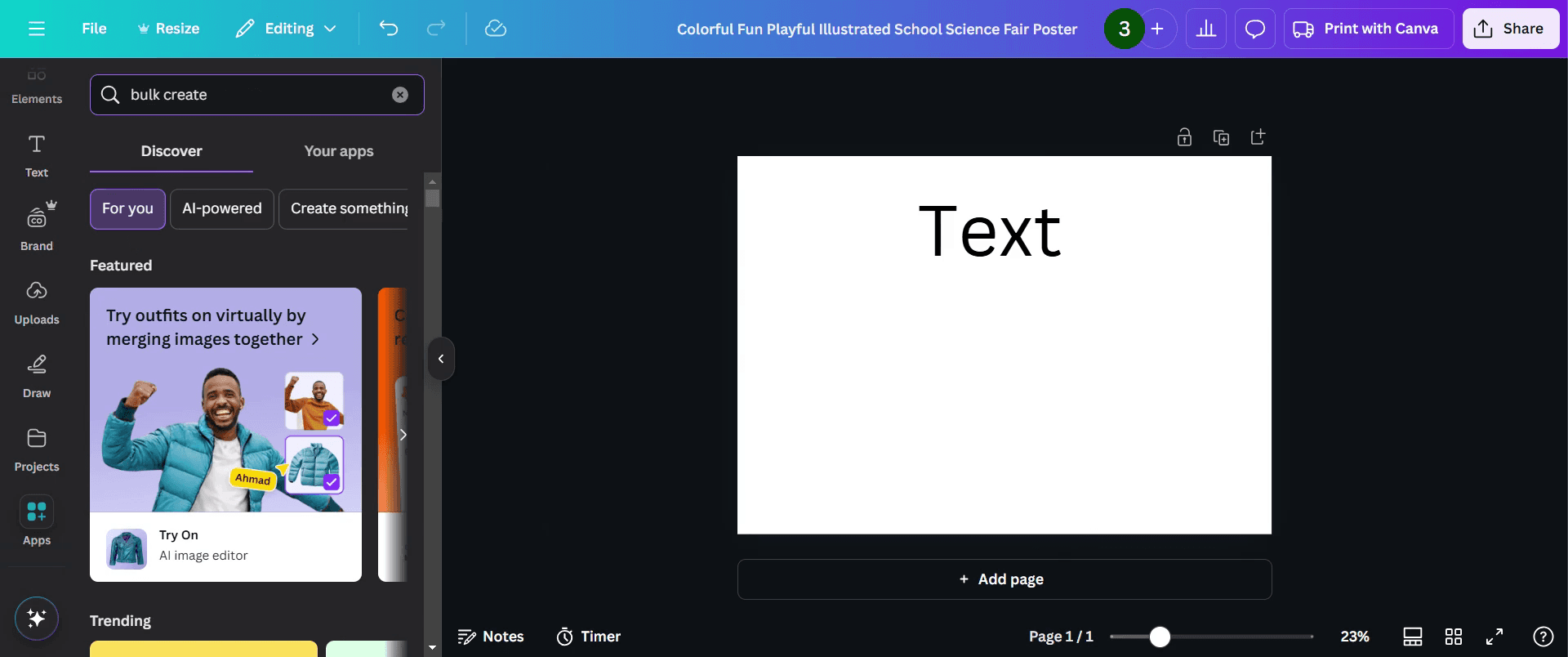
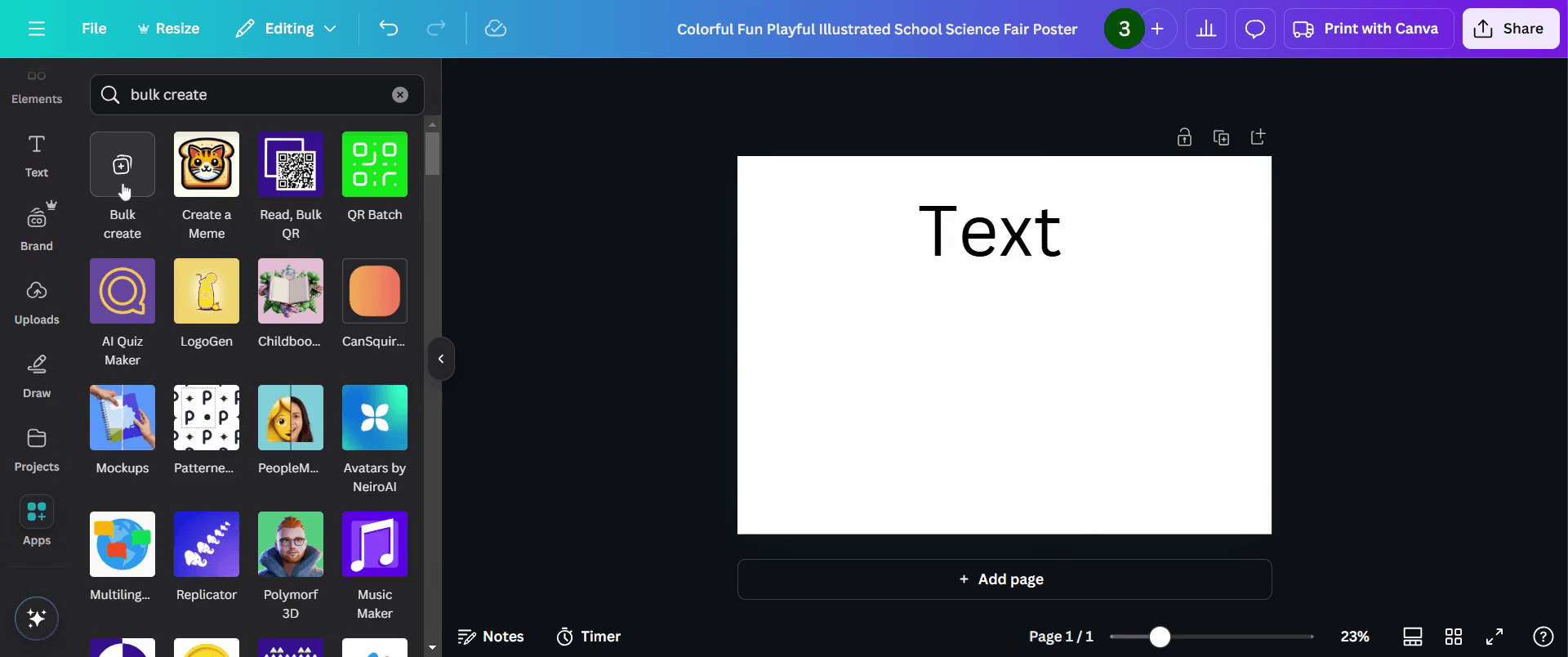
Step 3
Once you locate the "Bulk Create" option, click on it.
Step 4
Choose to "Enter data manually" option.

Step 5
Here, you can input data by typing it directly, such as names, emails, and phone numbers.

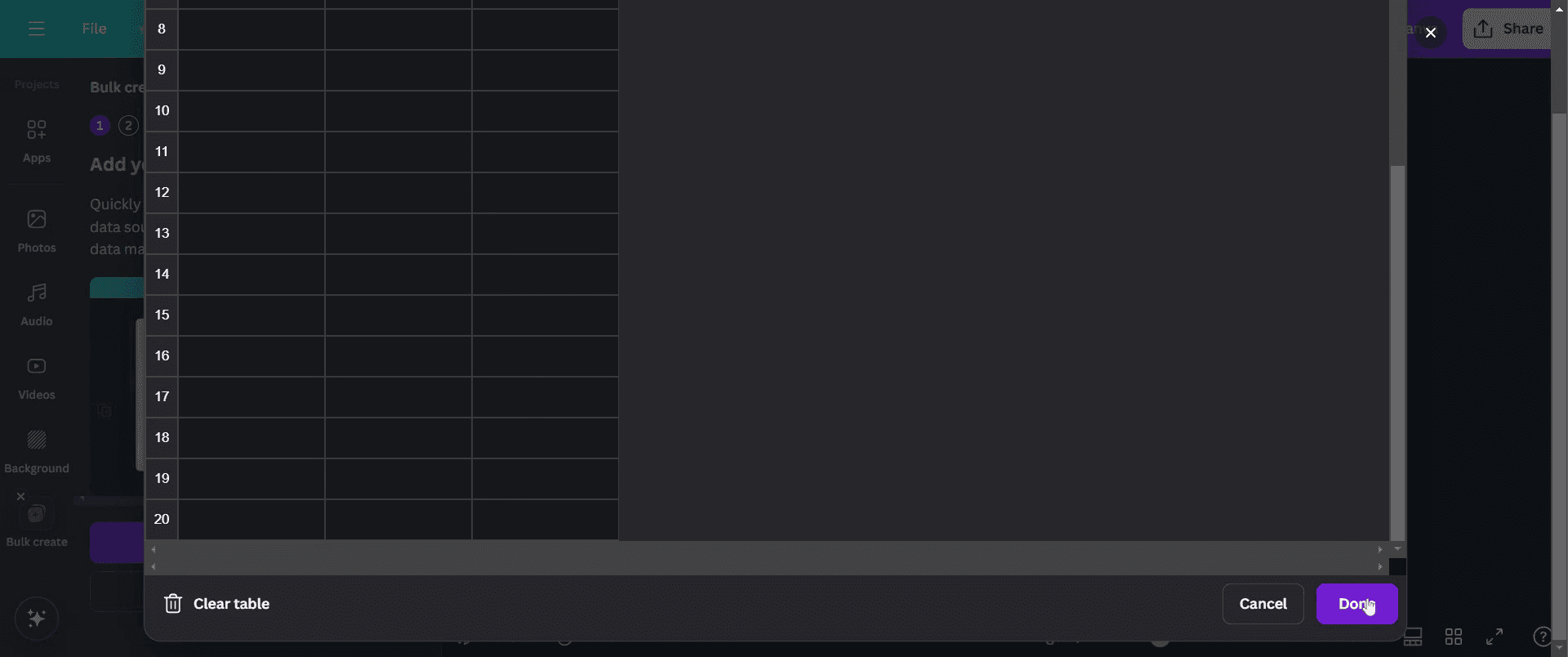
Step 6
After adding the data, click on the "Done" option.
Step 7
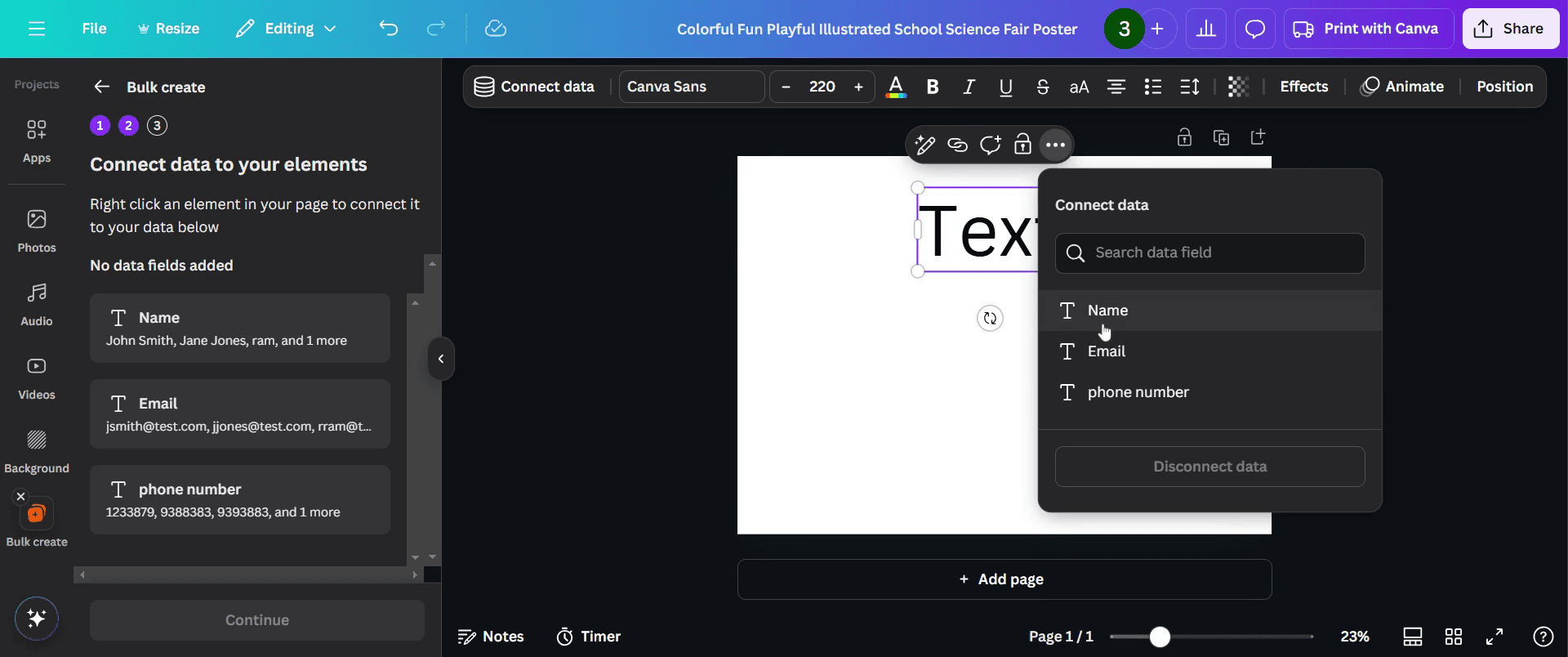
Navigate to the design you wish to work on. Click on the right-hand side to reveal more options and select "Connect Data".
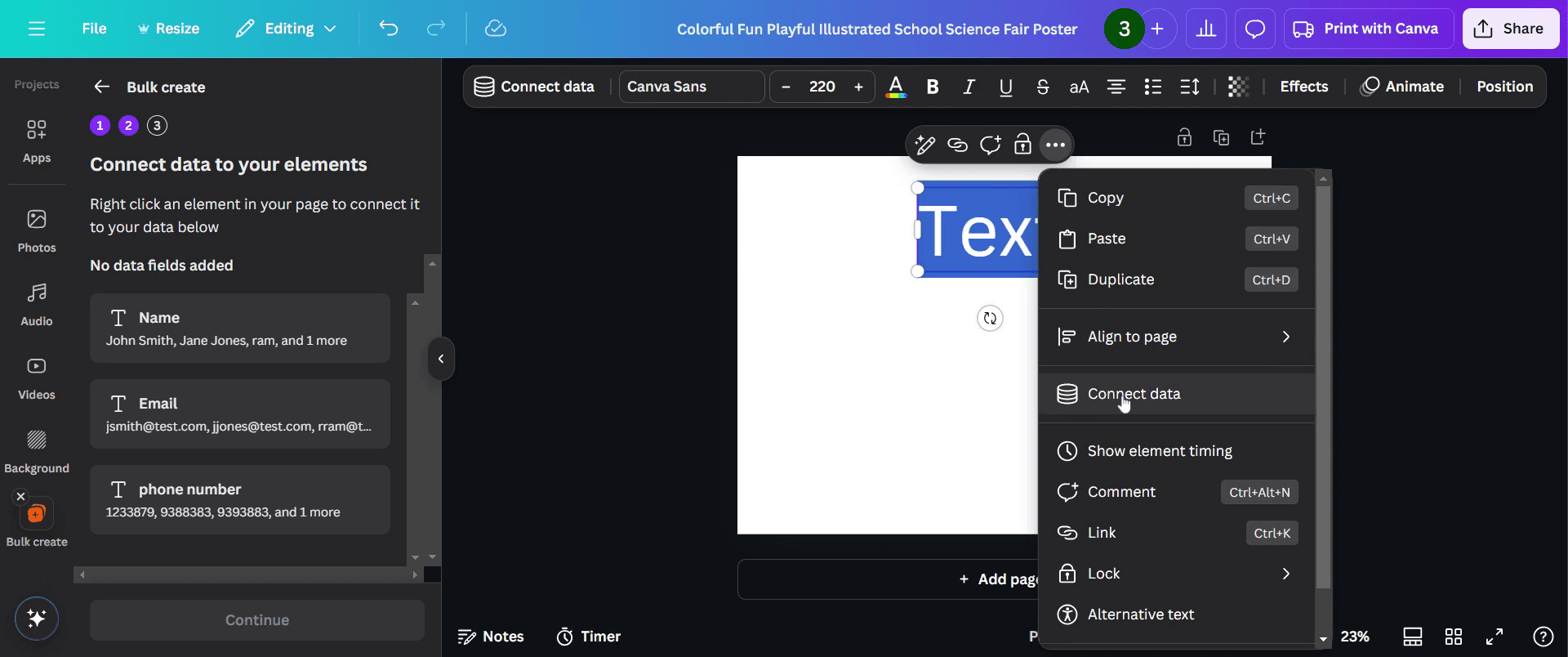
Step 8
Next, choose the " T Name" option
Step 9
proceed by clicking "Continue".

Step 10
Select the option to "Generate for 4 Designs".

Step 11
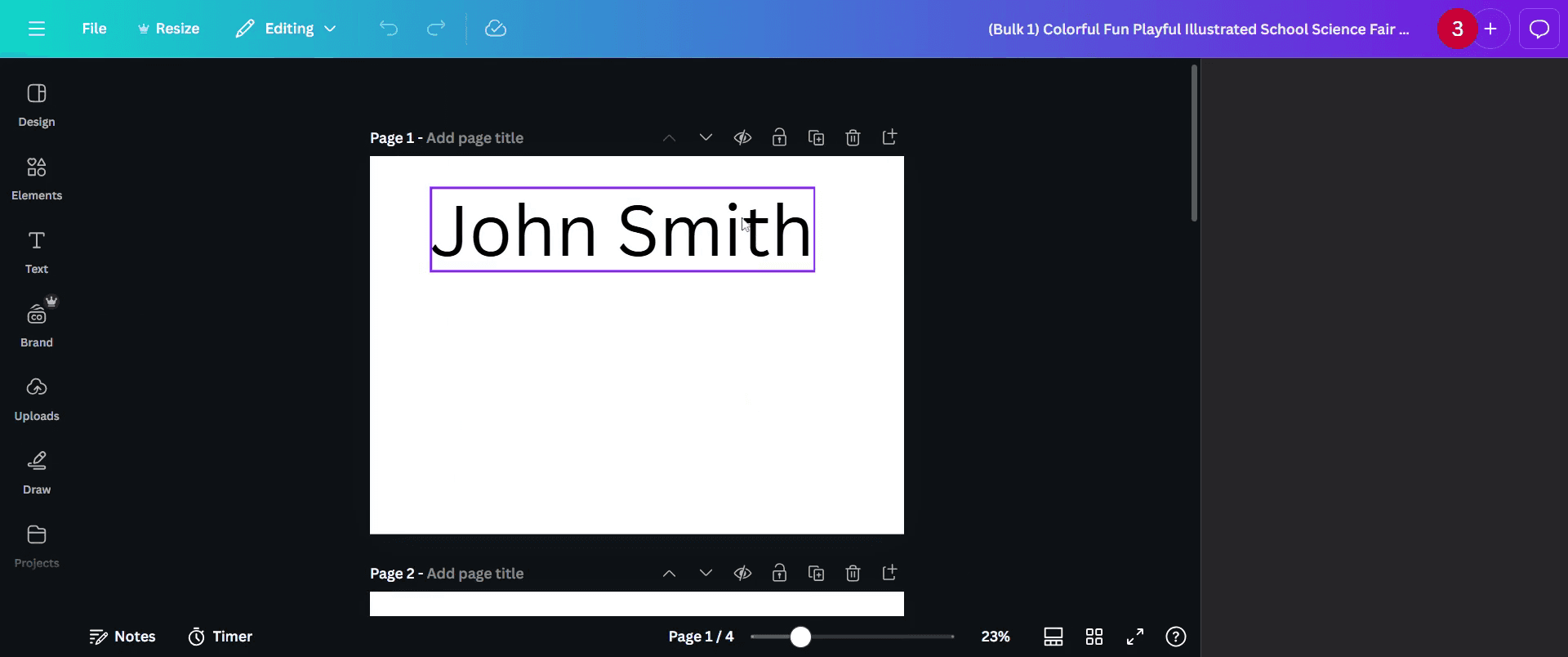
After clicking, you will notice the bulk data has been created across multiple pages. This marks the successful completion of the bulk creation process.
Canva’da toplu oluşturma için pro ipuçları
Tasarımı birden fazla boyuta hızlıca uyarlamak ve toplu oluşturma sürecinde zamandan tasarruf etmek için Canva’nın Magic Resize özelliğini kullanın.
Önce şablonlar oluşturun, ardından her bir örneği özelleştirerek tasarımlar arasında tutarlılık sağlayın.
Bir tasarımın birden fazla varyasyonunu oluşturmak ve sıfırdan başlamadan belirli öğeleri kolayca ince ayar yapmak için Canva’nın Copy & Paste özelliğini kullanın.
Canva’da toplu oluştururken sık yapılan hatalar & bunlardan nasıl kaçınılır
Tasarımı çok fazla öğeyle aşırı yüklemeyin; oluşturma sürecini yavaşlatmamak için tasarımları temiz ve sade tutun.
Boyutları iki kez kontrol etmemek, son tasarımların her platform için doğru boyut ve oranlarda olmamasına neden olabilir.
Marka yönergilerini atlamak; toplu oluşturulan tüm tasarımların marka renklerinizle, yazı tiplerinizle ve genel estetiğinizle uyumlu olmasını sağlayın.
Canva’da toplu oluşturma için sık sorulan sorular
Canva’da farklı sosyal medya platformları için toplu tasarım oluşturabilir miyim?
Evet, Canva’nın Magic Resize özelliği tasarımlarınızı birden fazla boyuta hızlıca uyarlamanıza olanak tanır; bu da farklı platformlar için toplu oluşturmayı kolaylaştırır.Canva’da toplu oluşturmayı otomatikleştirmek için bir yol var mı?
Canva, toplu oluşturma için tam otomasyon sunmasa da şablonları ve Copy & Paste özelliğini kullanmak süreci hızlandırabilir.Canva’da aynı öğeleri kullanarak birden fazla tasarım oluşturarak zaman kazanabilir miyim?
Evet, bir şablonu kopyalayarak ve her sürüm için küçük özelleştirmeler yaparak aynı öğeleri kullanarak birden fazla tasarım oluşturabilirsiniz.Canva’da toplu oluşturulan tasarımlar arasında tutarlılığı nasıl sağlarım?
Bir şablon oluşturun ve tüm tasarımlar için yeniden kullanın; yazı tiplerinin, renklerin ve diğer öğelerin tutarlı kalmasını sağlayın.Canva’dan aynı anda birden fazla tasarımı dışa aktarabilir miyim?
Evet, dışa aktarmak istediğiniz tüm sayfaları seçip tercih ettiğiniz dosya formatını belirterek birden fazla tasarımı aynı anda indirebilirsiniz.mac’te ekran kaydı nasıl alınır?
Mac’te ekran kaydı almak için Trupeer AI kullanabilirsiniz. Tüm ekranınızı yakalamanıza olanak tanır ve AI avatar ekleme, seslendirme ekleme, videoda yakınlaştırma/uzaklaştırma gibi AI özellikleri sunar. trupeer’in AI video çeviri özelliğiyle videoyu 30+ dile çevirebilirsiniz.Ekran kaydına bir AI avatar nasıl eklenir?
Ekran kaydına bir AI avatar eklemek için AI ekran kaydı aracı kullanmanız gerekir. Trupeer AI, birden fazla avatarla videolar oluşturmanıza yardımcı olan bir AI ekran kaydı aracıdır; ayrıca videonuz için kendi avatarınızı oluşturmanıza da yardımcı olur.windows’ta ekran kaydı nasıl alınır?
Windows’ta ekran kaydı almak için yerleşik Oyun Çubuğu’nu (Windows + G) kullanabilir veya AI avatarlar, seslendirme, çeviri vb. daha gelişmiş özellikler için Trupeer AI gibi gelişmiş bir AI aracı tercih edebilirsiniz.Videoya seslendirme nasıl eklenir?
Videolara seslendirme eklemek için trupeer ai chrome uzantısını indirin. Hesabınıza kaydolduktan sonra sesli videonuzu yükleyin, trupeer’den istediğiniz seslendirmeyi seçin ve düzenlenmiş videonuzu dışa aktarın.Ekran kaydında nasıl yakınlaştırma yaparım?
Ekran kaydı sırasında yakınlaştırmak için Trupeer AI’deki yakınlaştırma efektlerini kullanın; bu sayede belirli anlarda içeri/ dışarı yakınlaştırma yaparak videonuzun görsel etkisini artırabilirsiniz.
Önerilen okumalar
Teknik Dokümantasyon Oluşturucu
Canva’da bir görseli boyama sayfasına nasıl dönüştürürsünüz
Canva’da çift taraflı nasıl yazdırılır
İlgili Eğitimler


