
Canva’da nasıl bulanıklaştırılır
Canva’da görselleri, arka planları veya belirli öğeleri nasıl bulanıklaştıracağınızı öğrenin. Yaratıcı ve profesyonel tasarımlar için bulanıklaştırma efektini kullanmaya yönelik adım adım rehber.
Canva'da bir görseli bulanıklaştırmak için görseli seçin, "Edit Image" (Görseli Düzenle) seçeneğine tıklayın, ardından "Adjust" (Ayarlama) bölümüne geçin ve yoğunluğu kontrol etmek için Bulanıklık kaydırıcısını kullanın. Seçici bulanıklaştırma için Bulanıklık efektinin içindeki Fırça aracını kullanarak belirli alanları hedefleyin. Ayrıca "Edit Photo" (Fotoğrafı Düzenle) ve "Auto Focus" (Otomatik Odak) özelliklerini kullanarak veya "Adjust" (Ayarlama) sekmesinde keskinliği ayarlayarak video arka planlarını da bulanıklaştırabilirsiniz.
Daha ayrıntılı bir döküm:
Tüm bir görseli bulanıklaştırma:
Görseli seçin: Bulanıklaştırmak istediğiniz görsele, Canva tasarımınız içinde tıklayın.
Düzenleyiciye erişin: Üst araç çubuğundaki "Edit Image" düğmesine tıklayın.
Bulanıklığı ayarlayın: "Adjust" bölümüne gidin ve bulanıklık kaydırıcısını kullanarak bulanıklığın yoğunluğunu kontrol edin.
İndirin: Memnun kaldığınızda tasarımınızı indirin.
Belirli alanları bulanıklaştırma:
Görseli seçin: Bulanıklaştırmak istediğiniz görsele tıklayın.
Düzenleyiciye erişin: "Edit Image" düğmesine tıklayın.
Bulanıklık efektini uygulayın: Sol panelde "fx Effects" bölümüne gidin ve Bulanıklık efektini bulun.
Fırçayı kullanın: Fırça aracını seçin ve gerektiği gibi fırça boyutunu ile yoğunluğu ayarlayın.
Alanları hedefleyin: Bulanıklaştırmak istediğiniz alanların üzerine fırçayı tıklayıp sürükleyin.
Yoğunluğu ayarlayın: Bulanıklık efektini kontrol etmek için yoğunluk kaydırıcısını kullanın.
Adım Adım Rehber: Canva'da Bulanıklaştırma Nasıl Yapılır
Adım 1
Canva'da yükleme bölümüne erişerek başlayın ve süreci başlatmak için buna tıklayın.
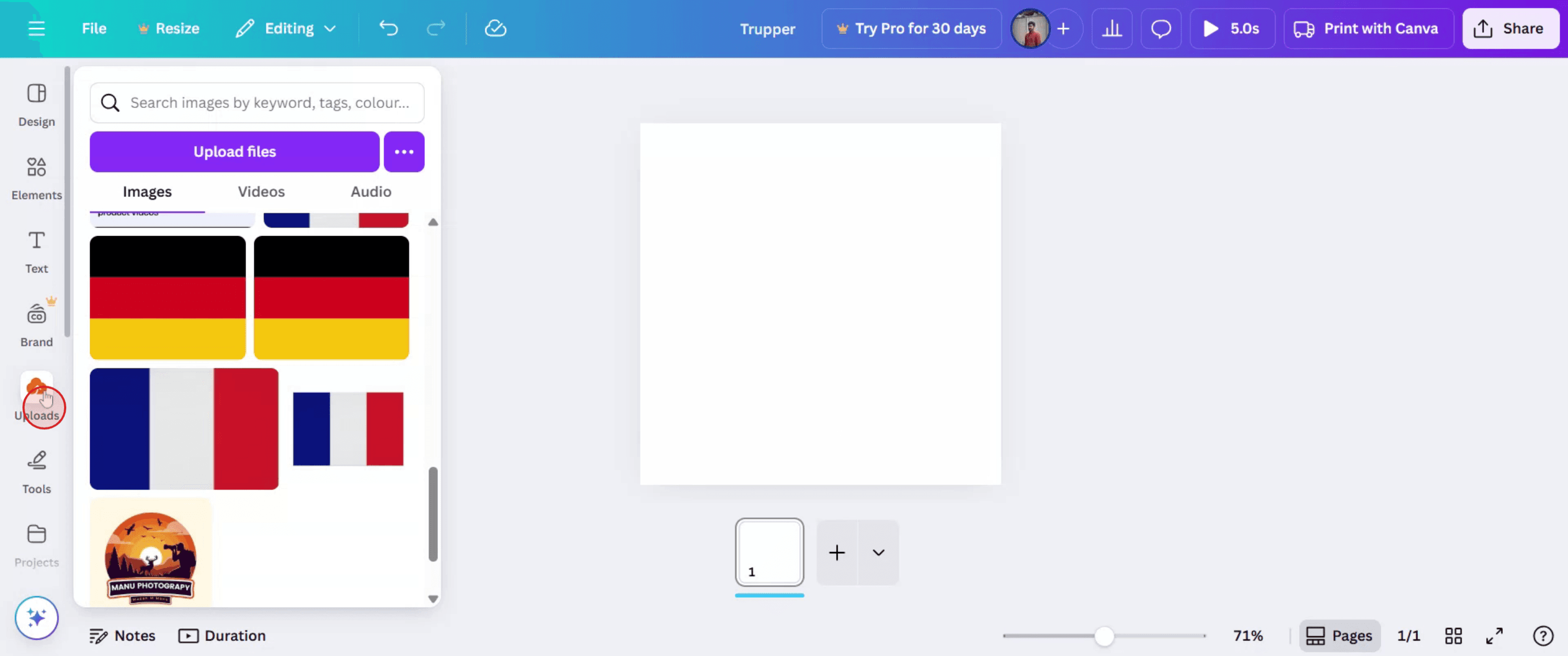
Adım 2
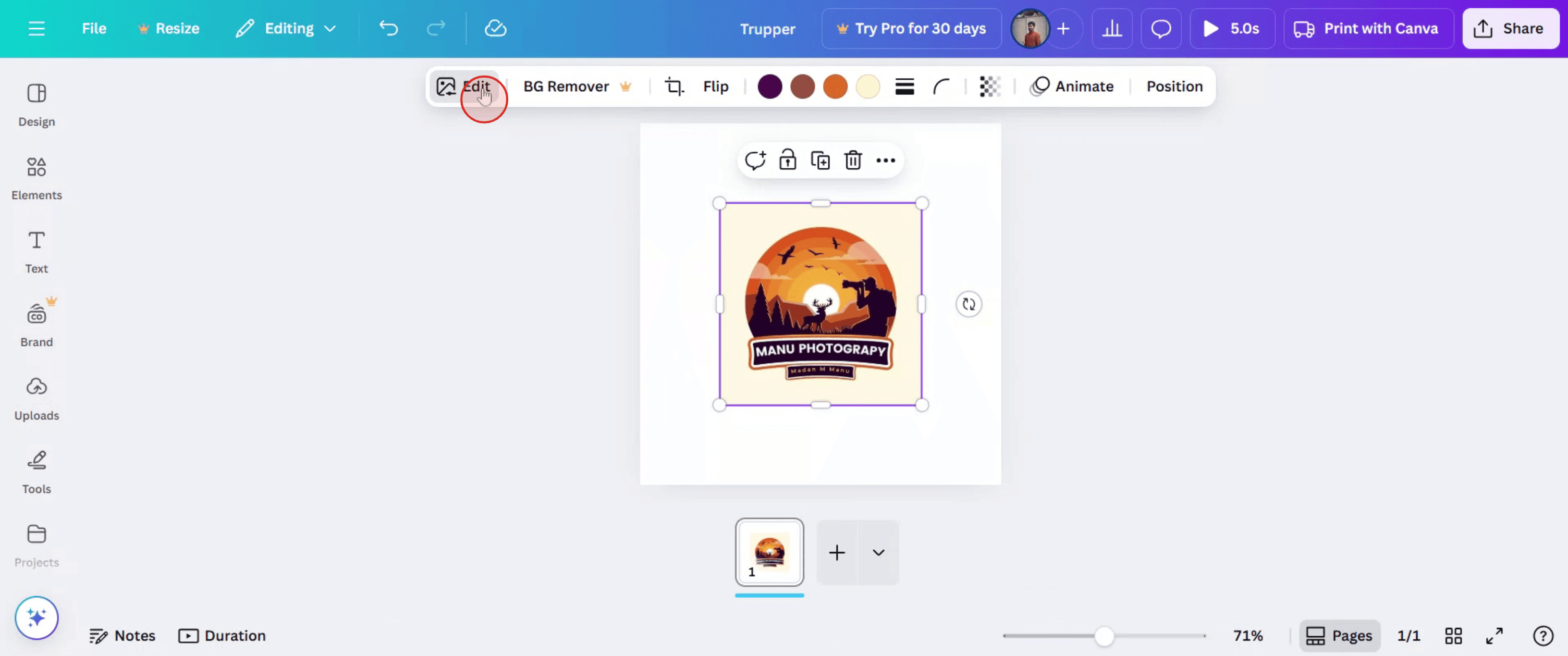
Seçtikten sonra görsele tıklayın ve ardından "Edit" (Düzenle) seçeneğini tercih edin.
Adım 3
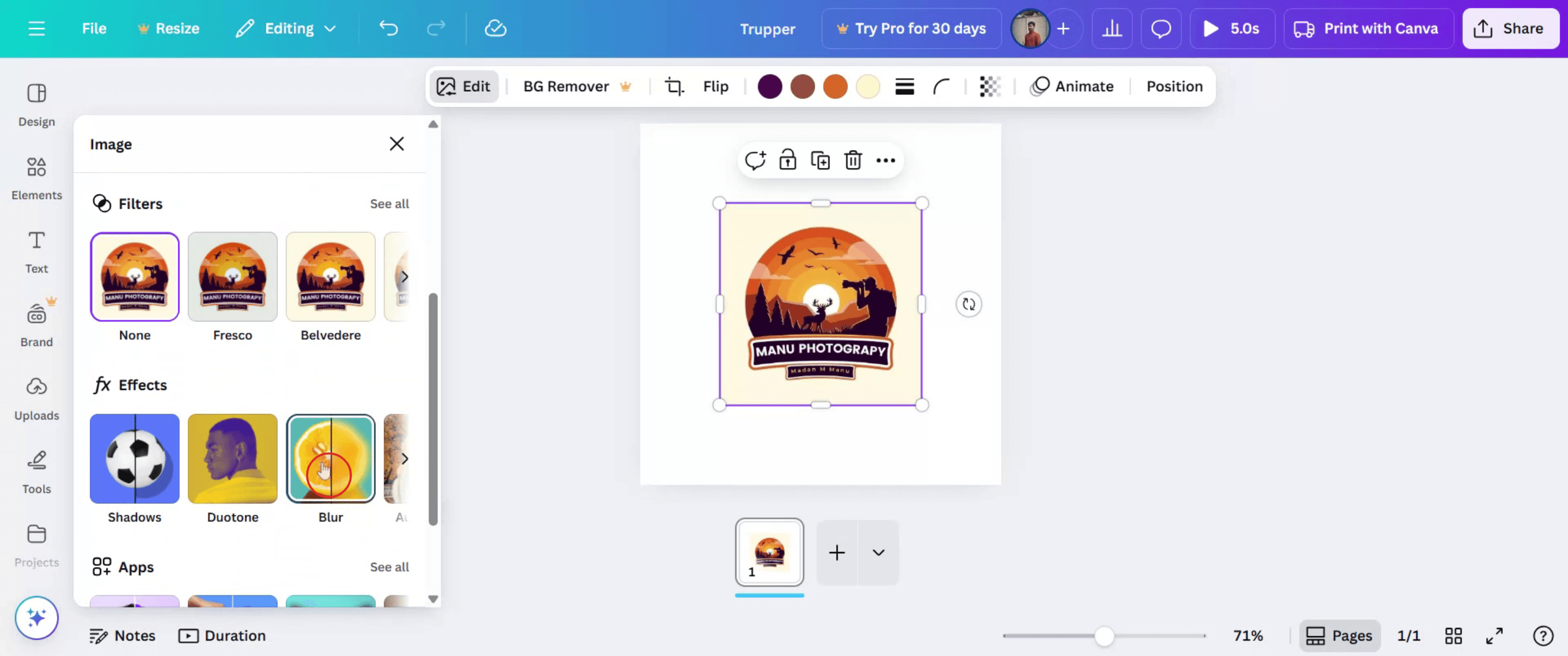
Düzenleme menüsü içinde "Blur" (Bulanıklık) seçeneğini bulun ve seçin.
Adım 4
Görselin belirli bölümlerini bulanıklaştırmanıza olanak tanıyan iki seçenekle karşılaşacaksınız. Ayrıca tüm görseli bulanıklaştırma seçeneğiniz de var.
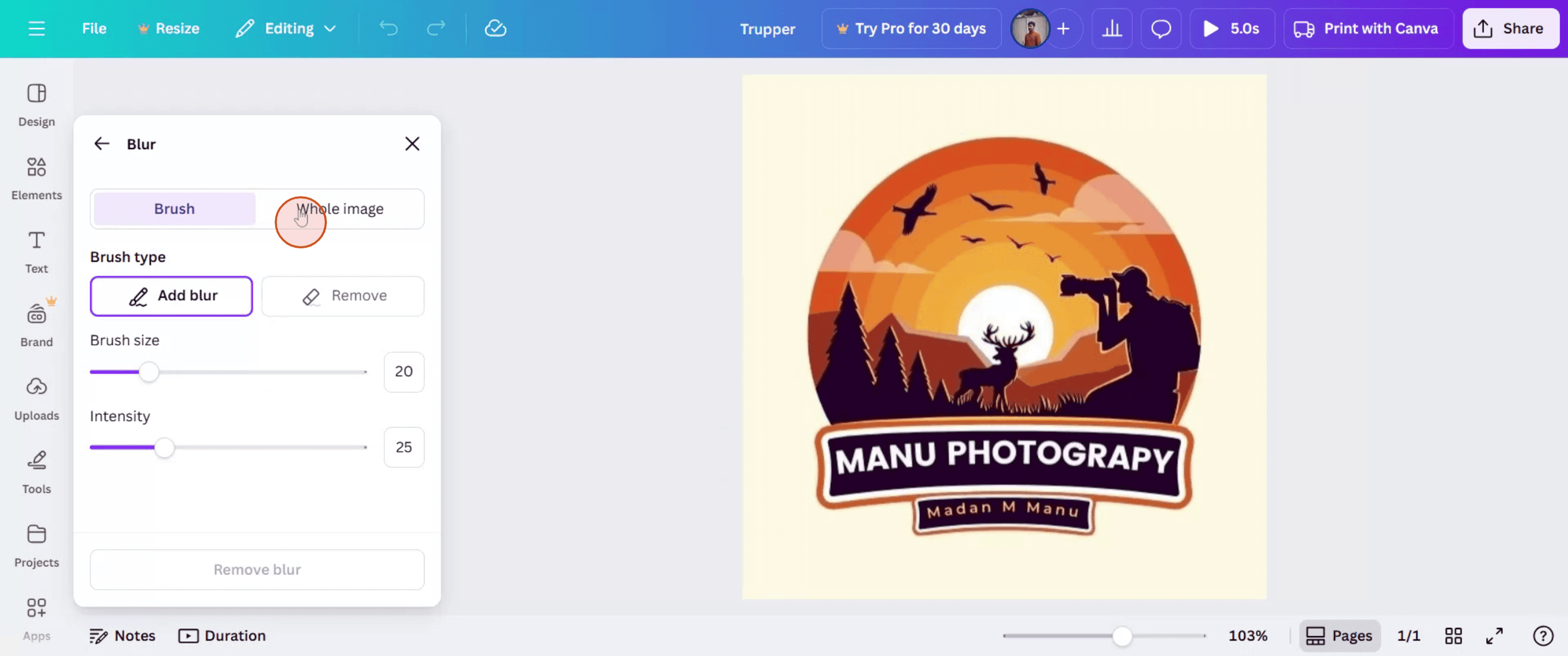
Adım 5
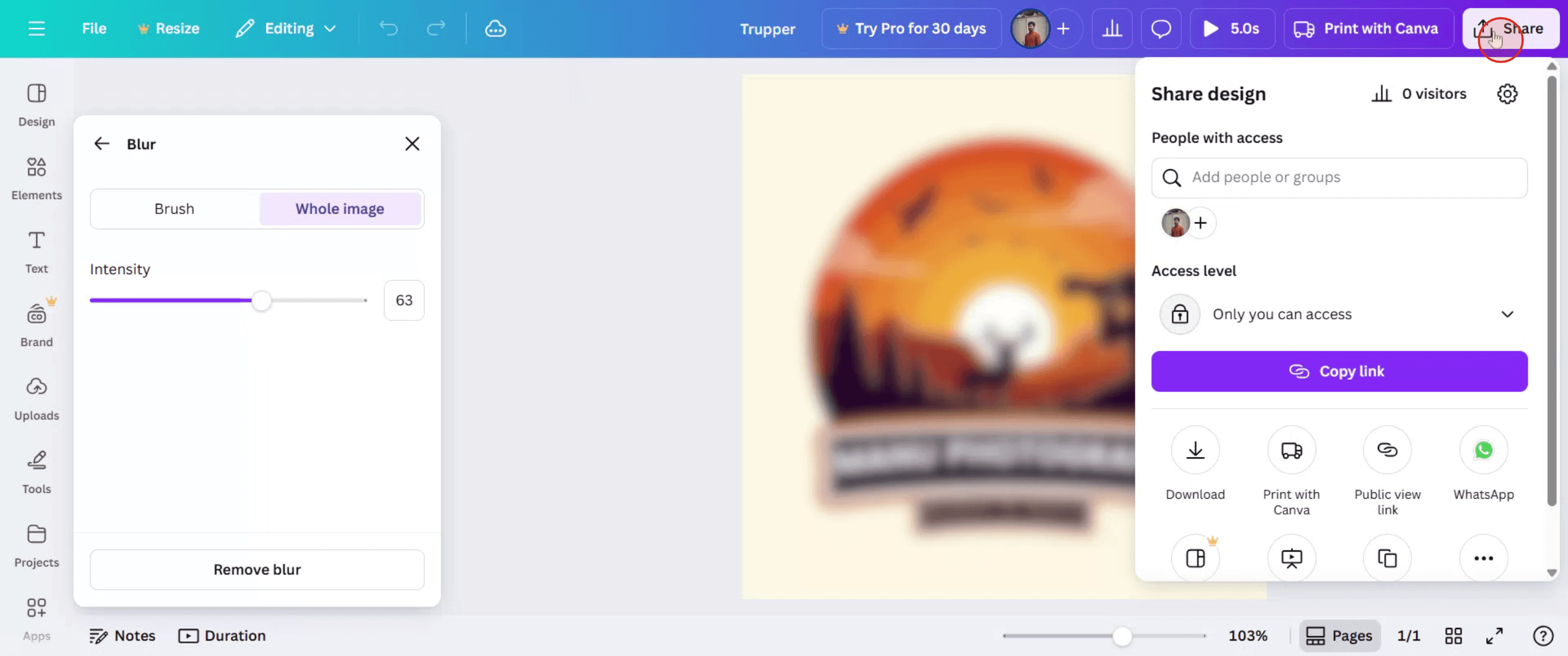
Burada, tüm görsele uygulanan bulanıklık efektinin yoğunluğunu ayarlayabilirsiniz.

Adım 6
Ayaralardan memnun kaldığınızda, düzenlediğiniz görseli paylaşmak için "Share" (Paylaş) seçeneğine tıklayın.
Canva'da Bulanıklaştırma İçin Profesyonel İpuçları
Tasarımınızı Canva'da Açın
Canva'ya giriş yapın ve bulanıklaştırma efekti uygulamak istediğiniz tasarımı açın.Bulanıklaştırmak İstediğiniz Görseli veya Öğeyi Seçin
Bulanıklaştırmak istediğiniz fotoğrafa, arka plana veya grafik öğeye tıklayın."Edit Image" (Görseli Düzenle) Düğmesine Tıklayın
Öğe seçiliyken üst araç çubuğundan “Edit Image” seçeneğine tıklayın.Bulanıklık Aracını Seçin
Kullanılabilir efektler arasında gezinin ve Adjust (Ayarlama) veya Effects (Efektler) altında “Blur” aracını seçin.Bulanıklık Yoğunluğunu Ayarlayın
Bulanıklık kaydırıcısını kullanarak bulanıklık miktarını artırın veya azaltın. Daha güçlü bir bulanıklık efekti için sağa kaydırın.Bulanıklığı Uygulayın ve İnceleyin
Ayar yaptıktan sonra efekti uygulamak için görselin dışına tıklayın. Bulanıklığın istediğiniz gibi göründüğünden emin olmak için tasarımı önizleyin.
Yaygın Hatalar ve Onlardan Nasıl Kaçınılır
Bulanıklık Aracı Görünmüyor
Doğru görselin seçildiğinden emin olun. Araç hâlâ görünmüyorsa desteklenen bir görsel formatı kullandığınızı kontrol edin.Yanlış Alanı Bulanıklaştırma
Canva, seçtiğiniz tüm öğeyi bulanıklaştırır. Görselin yalnızca bir kısmını bulanıklaştırmak için görseli kopyalayın ve etkilemesini istediğiniz bölümü maskeleyin.Görsel Belirsizleşiyor
Gerekmiyorsa aşırı bulanıklaştırmayın. Önemli görsel öğelerin tanınabilir kalmasını sağlamak için daha hafif bir efekt uygulayın.Metni Doğrudan Bulanıklaştırmayı Denemek
Metin öğeleri bulanıklaştırılamaz. Gerekirse metni indirip yeniden yükleyerek bir görsele dönüştürün.Ücretsiz Sürümde Sınırlı Bulanıklık Seçenekleri
Bazı gelişmiş bulanıklık filtreleri yalnızca Canva Pro'da kullanılabilir. Ücretsiz sürümü kullanıyorsanız temel bulanıklık aracını kullanın.
Canva’da Bulanıklaştırma Hakkında Sık Sorulan Sorular
Canva’da bir görseli nasıl bulanıklaştırırım
Görseli seçin, Düzenle Görsel’e tıklayın, Bulanıklaştırma aracını seçin ve efekti uygulamak için kaydırıcıyı ayarlayın.Bir görselin yalnızca bir kısmını bulanıklaştırabilir miyim
Doğrudan değil. Bir görselin yalnızca belirli bir kısmını bulanıklaştırmak için, belirli alanların üzerine şekiller veya maskeler kullanın ya da harici olarak düzenleyip yeniden yükleyin.Arka plan görsellerini bulanıklaştırabilir miyim
Evet, arka plan görselleri seçilip diğer herhangi bir fotoğraf veya grafik gibi bulanıklaştırılabilir.Bulanıklaştırma efekti ücretsiz kullanıcılar için mevcut mu
Evet, temel bulanıklaştırma aracı ücretsiz sürümde kullanılabilir; ancak gelişmiş özellikler Canva Pro gerektirebilir.Bulanıklaştırmayı uyguladıktan sonra kaldırabilir miyim
Evet, görseli yeniden seçin, Düzenle Görsel paneline geri dönün ve bulanıklaştırma seviyesini sıfırlayın ya da ayarlayın.mac’te ekran kaydı nasıl alınır?
Mac’te ekran kaydı almak için Trupeer AI kullanabilirsiniz. Tüm ekranı yakalamanıza olanak tanır ve AI avatar ekleme, seslendirme ekleme, videoda yakınlaştırma ve uzaklaştırma gibi yapay zekâ özellikleri sunar. trupeer’in yapay zekâ video çeviri özelliğiyle videoyu 30+ dile çevirebilirsiniz.Ekran kaydına bir AI avatar nasıl eklenir?
Ekran kaydına bir AI avatar eklemek için AI ekran kaydı aracı kullanmanız gerekir. Trupeer AI, bir AI ekran kaydı aracıdır; birden fazla avatarla videolar oluşturmanıza yardımcı olur ve ayrıca videonuz için kendi avatarınızı oluşturmanıza da destek olur.Windows’ta ekran kaydı nasıl alınır?
Windows’ta ekran kaydı almak için yerleşik Oyun Çubuğu’nu (Windows + G) kullanabilir veya AI avatarlar, seslendirme, çeviri vb. daha gelişmiş özellikler için Trupeer AI gibi gelişmiş bir yapay zekâ aracından yararlanabilirsiniz.Videoya seslendirme nasıl eklenir?
Videolara seslendirme eklemek için trupeer ai chrome uzantısını indirin. Hesabınıza kaydolduktan sonra, sesli videonuzu yükleyin; trupeer içinden istediğiniz seslendirme sesini seçin ve düzenlenmiş videonuzu dışa aktarın.Ekran kaydında nasıl yakınlaştırma yaparım?
Ekran kaydı sırasında yakınlaştırmak için Trupeer AI’deki yakınlaştırma efektlerini kullanın; bu sayede belirli anlarda içeri ve dışarı doğru yakınlaştırma yaparak videonuzun görsel etkisini artırabilirsiniz.
Önerilen Okumalar
Teknik Dokümantasyon Oluşturucu
Canva’da Dergi Nasıl Oluşturulur
Canva’da Çift Taraflı Nasıl Yazdırılır
Canva’da Metin Nasıl Esnetilir
İlgili Eğitimler


