
LinkedIn’de Birini Engelleme
İstenmeyen mesajları, görüntülemeleri veya etkileşimleri durdurmak için LinkedIn’de birini nasıl engelleyeceğinizi öğrenin. Gizliliğinizi korumanıza ve profesyonel ağınızı yönetmenize yardımcı olan basit bir rehber.
Daha ayrıntılı bir döküm:
Profilinizi Bulun: Engellemek istediğiniz kişinin LinkedIn profilini açın.
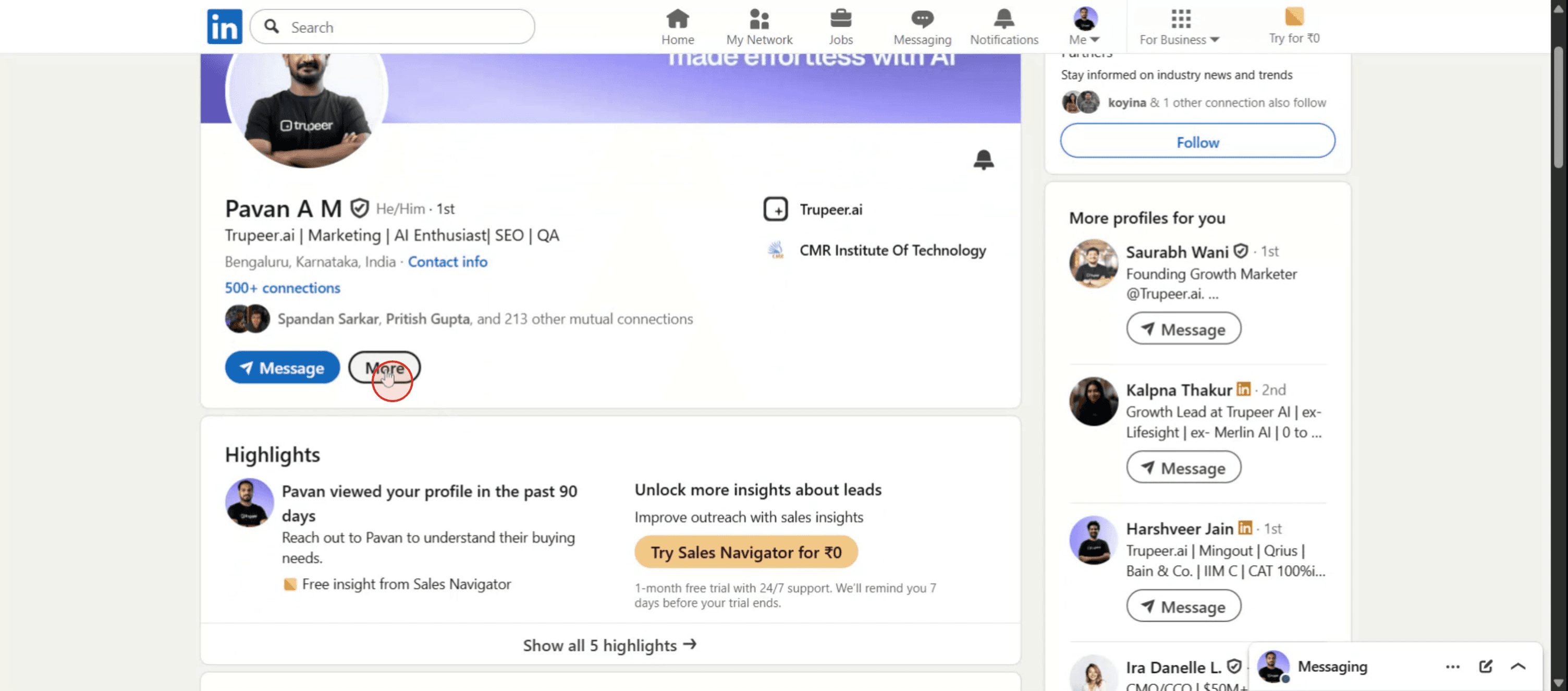
"Diğer" Seçeneklerine Erişin: Profil sayfasında, üç nokta şeklinde görünebilen "Diğer" düğmesini bulun ve tıklayın.
"Raporla/Engelle"yi Seçin: Açılır menüden "Report/Block" seçeneğini belirleyin.
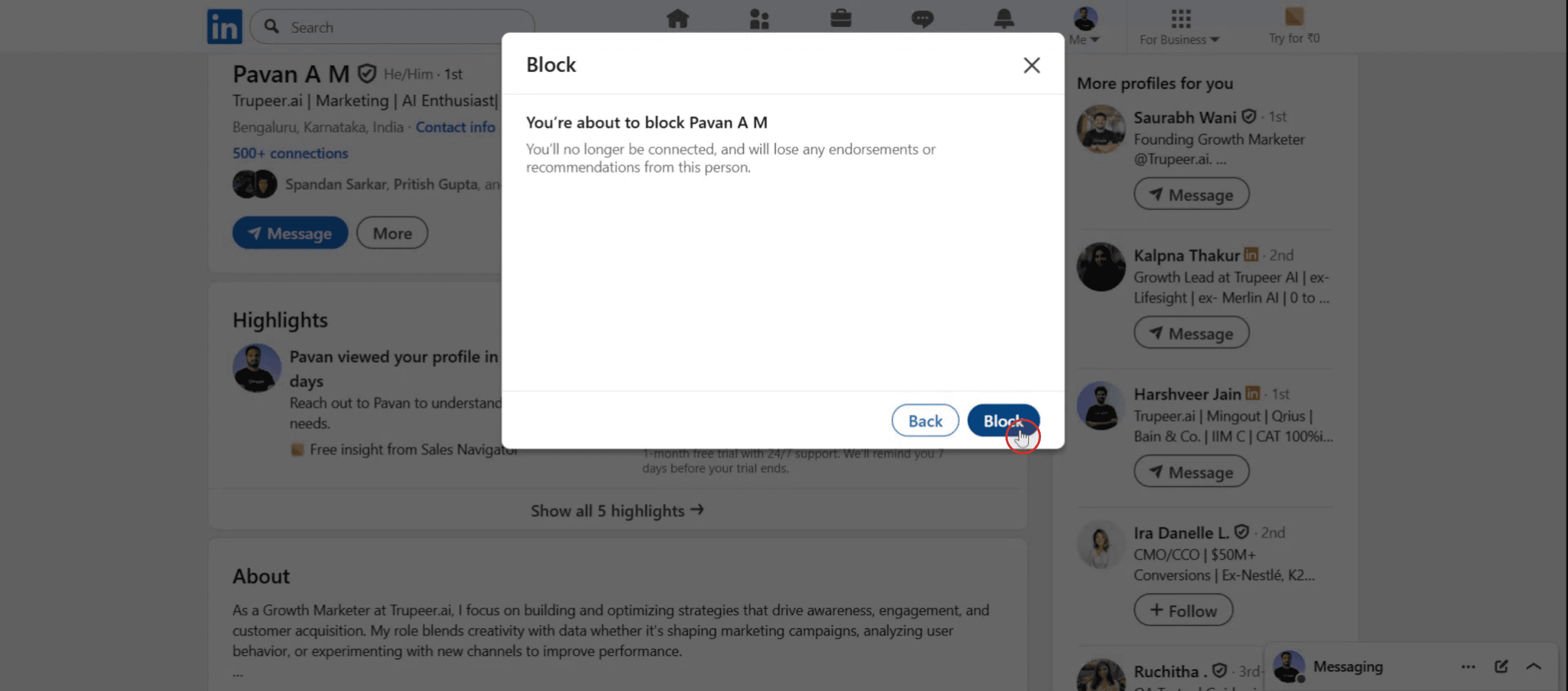
Engellemeyi Onaylayın: Bir açılır pencere görünecektir. Eyleminizi onaylamak için "Block [member name]" seçeneğini belirleyin.
Engelleme Hemen Gerçekleşir: Engellenen kişi artık LinkedIn’de profilinizi göremez veya sizinle etkileşime geçemez.
Adım Adım Kılavuz: LinkedIn’de Birini Nasıl Engellersiniz
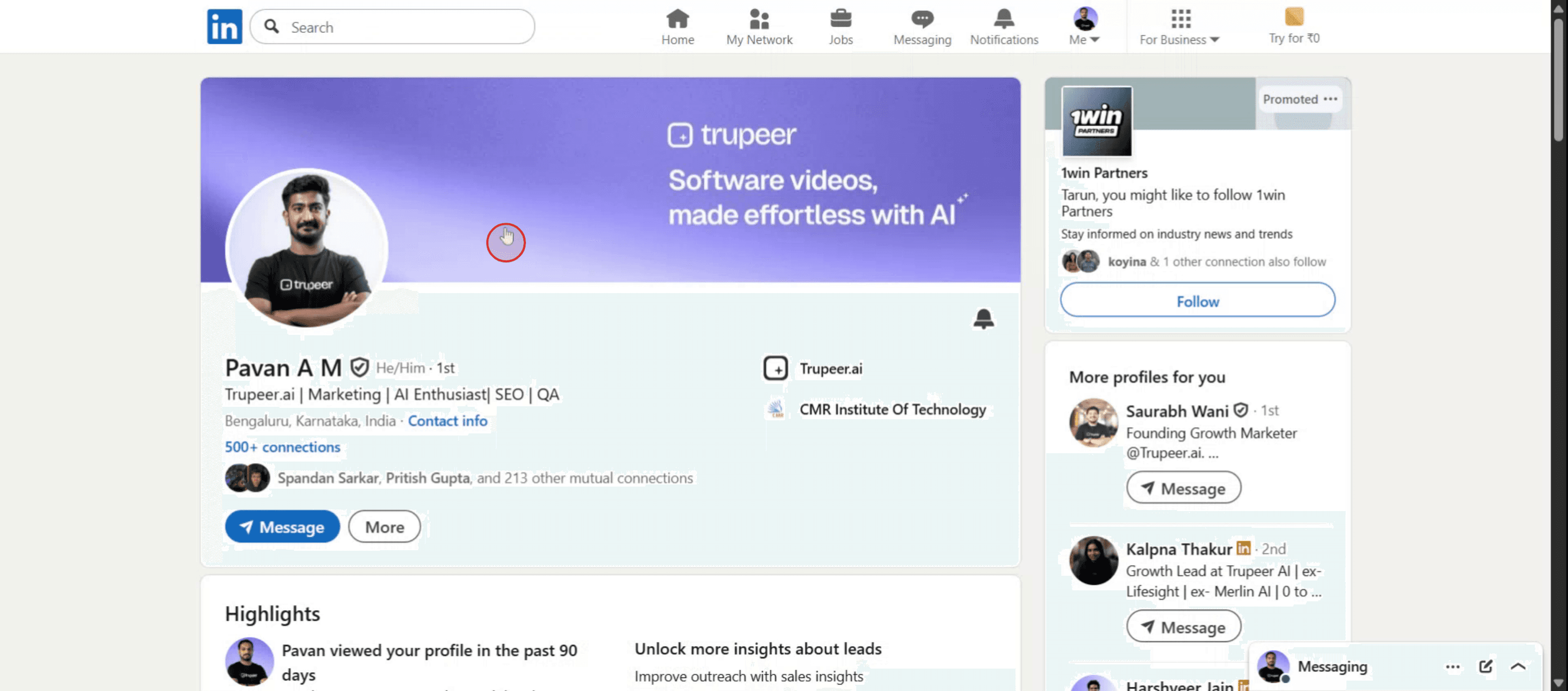
Adım 1
Engellemek istediğiniz kişinin LinkedIn’deki profilini açarak başlayın.
Adım 2
"Diğer" seçeneğine tıklayın.
Adım 3
Raporla ve Engelle seçeneğini belirleyin,

Adım 4
Engelle [Kişinin Adı] seçeneğini gösteren bir açılır pencere görünecektir. Engelleme sürecine devam etmek için bunu seçin.
![A pop-up will appear displaying the Block [Person's Name] option. Select this to move forward with the blocking process.](https://framerusercontent.com/images/6Zk3XzAybR5VYHTwh8NA4SOxMJI.jpg)
Adım 5
Son olarak, LinkedIn’de kişiyi başarıyla engellemek için "Engelle" düğmesine tıklayarak işleminizi onaylayın.
LinkedIn’de Birini Engellemek İçin Pro İpuçları
Engellemek İstediğiniz Kişinin Profiline Git
LinkedIn’i açın ve engellemek istediğiniz kişiyi arayın. Profilini görüntülemek için adlarına tıklayın.Diğer Seçeneğine Tıklayın
Profil sayfasında, genellikle Mesaj düğmesinin yanında bulunan "Diğer" düğmesine tıklayın.Engelleme Seçeneğini Belirleyin
Açılır menüden "Raporla veya engelle" seçeneğini belirleyin. Daha fazla seçenek içeren bir açılır pencere görünecektir.Engellemeyi Onaylayın
"Engelle [Kişinin Adı]" seçeneğine tıklayın ve ardından kararınızı onaylayın. Bu, kişinin profilinizi görmesini veya sizinle iletişime geçmesini engeller.Neler Olduğunu Anlayın
Engellendikten sonra kişi artık profilinizi görüntüleyemez, size mesaj gönderemez veya etkinliğinizi göremez. Daha önce bağlantılıysanız, birbirinizin bağlantılarından da kaldırılırsınız.
Yaygın Hatalar ve Bunlardan Nasıl Kaçınılır
Giriş Yapılmaması
Birini engellemek için LinkedIn hesabınıza giriş yapmış olmanız gerekir. İşleme başlamadan önce oturum açtığınızdan emin olun.Engellemek Yerine Yanlışlıkla Raporlama
"Raporla veya engelle" seçeneğini seçerken doğru seçeneği belirlediğinizden emin olun. "Raporla" uygunsuz içerikleri işaretlemek içindir; "Engelle" ise etkileşimi önlemek içindir.Engelleme Bildirimi Beklemek
LinkedIn, birini engellediğinizde ona bildirim göndermez. Ancak kişi profilinizi arayıp bulamazsa, engellendiğini anlayabilir.Engellemenin Kalıcı Olduğunu Düşünmek
Gizlilik ayarlarınızdan istediğiniz zaman birinin engelini kaldırabilirsiniz; ancak yeniden engellemek için 48 saat beklemeniz gerekir.Karşılıklı Grupların Hâlâ Olduğunu Unutmak
Birini engellemek, onları karşılıklı gruplardan veya etkinliklerden hemen kaldırmaz. İkinizin de aynı LinkedIn topluluğunda olup olmadığını göz önünde bulundurun.
LinkedIn'de Engelleme Hakkında Sık Sorulan Sorular
Beni LinkedIn'de engellediğimi kişi anlar mı?
Hayır, LinkedIn kişiyi bilgilendirmez. Ancak profilinizi göremez ve sizinle etkileşime geçemez.Daha sonra birini engellemeyi kaldırabilir miyim?
Evet. Ayarlar > Gizlilik > Engelleme bölümüne gidin. Buradan engellenen listenizden kişiyi kaldırabilirsiniz.LinkedIn'de kaç kişiyi engelleyebilirim?
LinkedIn'de en fazla 1.400 kişiyi engelleyebilirsiniz.Engellemek onları bağlantılarımdan kaldırır mı?
Evet. Bağlantılıysanız, engelleme işlemi bağlantıyı otomatik olarak kaldırır.Engellenen bir kişi herkese açık gruplarda yorumlarımı veya paylaşımlarımı görebilir mi?
Hayır, engellenen kullanıcılar LinkedIn genelinde yorumlarınızı, beğenilerinizi veya etkileşimlerinizi göremez.mac'te ekran kaydı nasıl alınır?
Mac'te ekran kaydı almak için Trupeer AI kullanabilirsiniz. Tüm ekranı yakalamanıza olanak tanır ve AI avatar ekleme, seslendirme ekleme, videoda yakınlaştırma/uzaklaştırma gibi yapay zekâ özellikleri sunar. trupeer'in AI video çeviri özelliğiyle videoyu 30+ dile çevirebilirsiniz.Ekran kaydına bir AI avatar nasıl eklenir?
Ekran kaydına bir AI avatar eklemek için AI ekran kayıt aracı kullanmanız gerekir. Trupeer AI, birden fazla avatarla video oluşturmanıza yardımcı olan bir AI ekran kayıt aracıdır; ayrıca videonuz için kendi avatarınızı oluşturmanıza da destek olur.Windows'ta ekran kaydı nasıl alınır?
Windows'ta ekran kaydı almak için yerleşik Oyun Çubuğu'nu (Windows + G) kullanabilir veya AI avatarlar, seslendirme, çeviri vb. daha gelişmiş özellikler için Trupeer AI gibi gelişmiş bir AI aracı tercih edebilirsiniz.Videoya seslendirme nasıl eklenir?
Videolara seslendirme eklemek için trupeer ai chrome uzantısını indirin. Kaydolduktan sonra sesli videonuzu yükleyin, trupeer'dan istediğiniz seslendirmeyi seçin ve düzenlenmiş videonuzu dışa aktarın.Ekran kaydında nasıl yakınlaştırma yaparım?
Bir ekran kaydı sırasında yakınlaştırmak için Trupeer AI'deki yakınlaştırma efektlerini kullanın; bu efektler size
İnsanlar ayrıca şunu soruyor
Teknik Dokümantasyon Oluşturucu
GitHub Profilinizi Nasıl Paylaşırsınız
LinkedIn'in profil görüntülemelerini göstermesini nasıl kapatırsınız
LinkedIn Hesabı Nasıl Devre Dışı Bırakılır
LinkedIn'den Open to Work nasıl kaldırılır
İlgili Eğitimler



