

GitHub Deposu Nasıl Arşivlenir
GitHub deponuzu kolayca arşivleyerek salt okunur hale getirmeyi öğrenin. Eski projeleri korumak ve düzenli bir sürüm kontrolü sürdürmek için bu adım adım kılavuzu izleyin.
Adım Adım Kılavuz: GitHub Deposu Nasıl Arşivlenir
Adım 1
İstediğiniz depoya gidin.
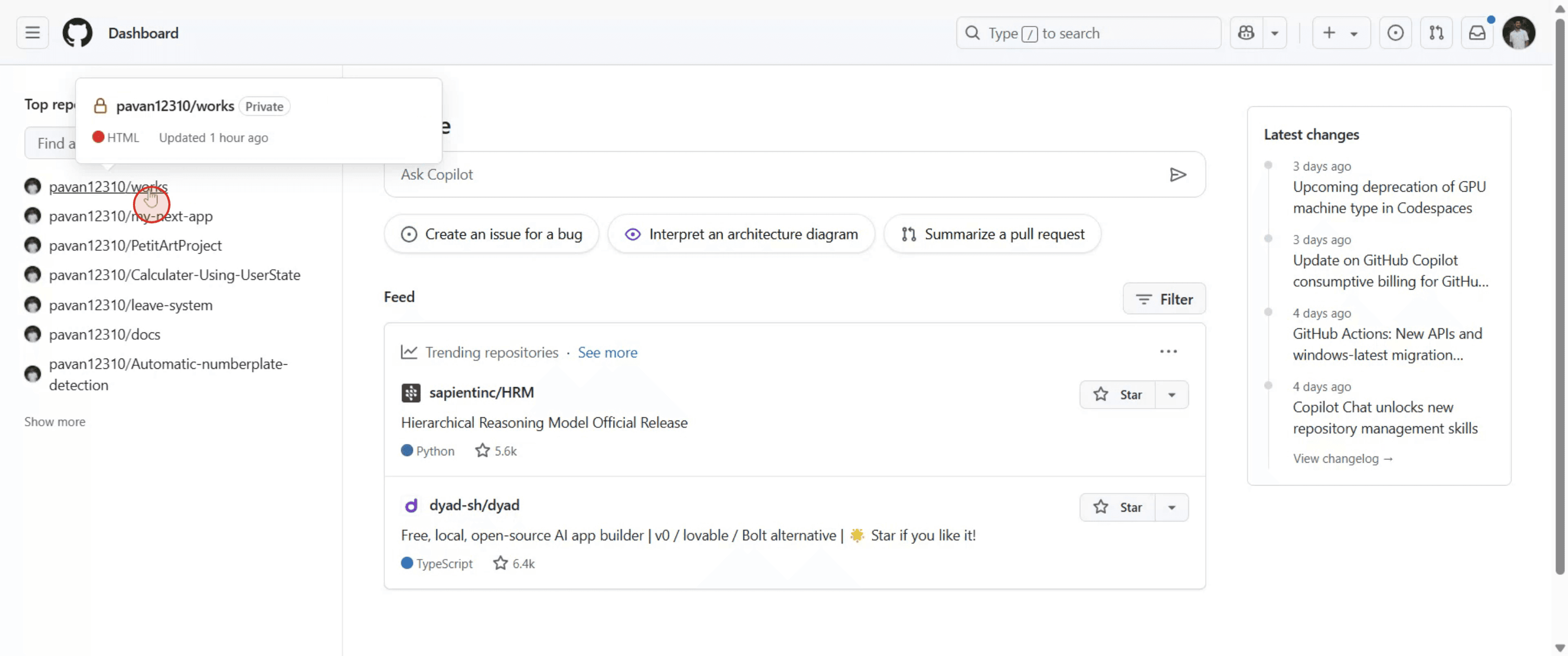
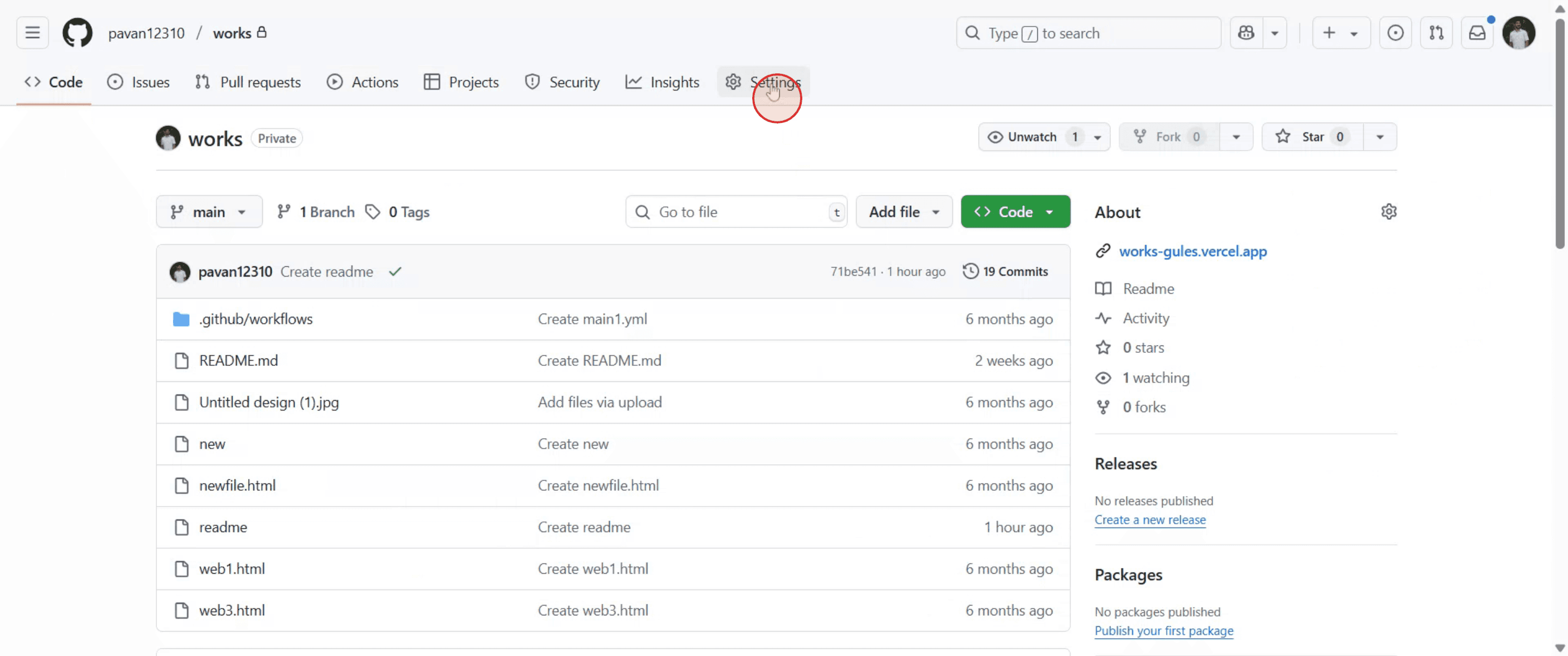
Adım 2
“Settings” (Ayarlar) sekmesine tıklayın. Deponun adının altında ve sayfanın sağ tarafında bulabilirsiniz.
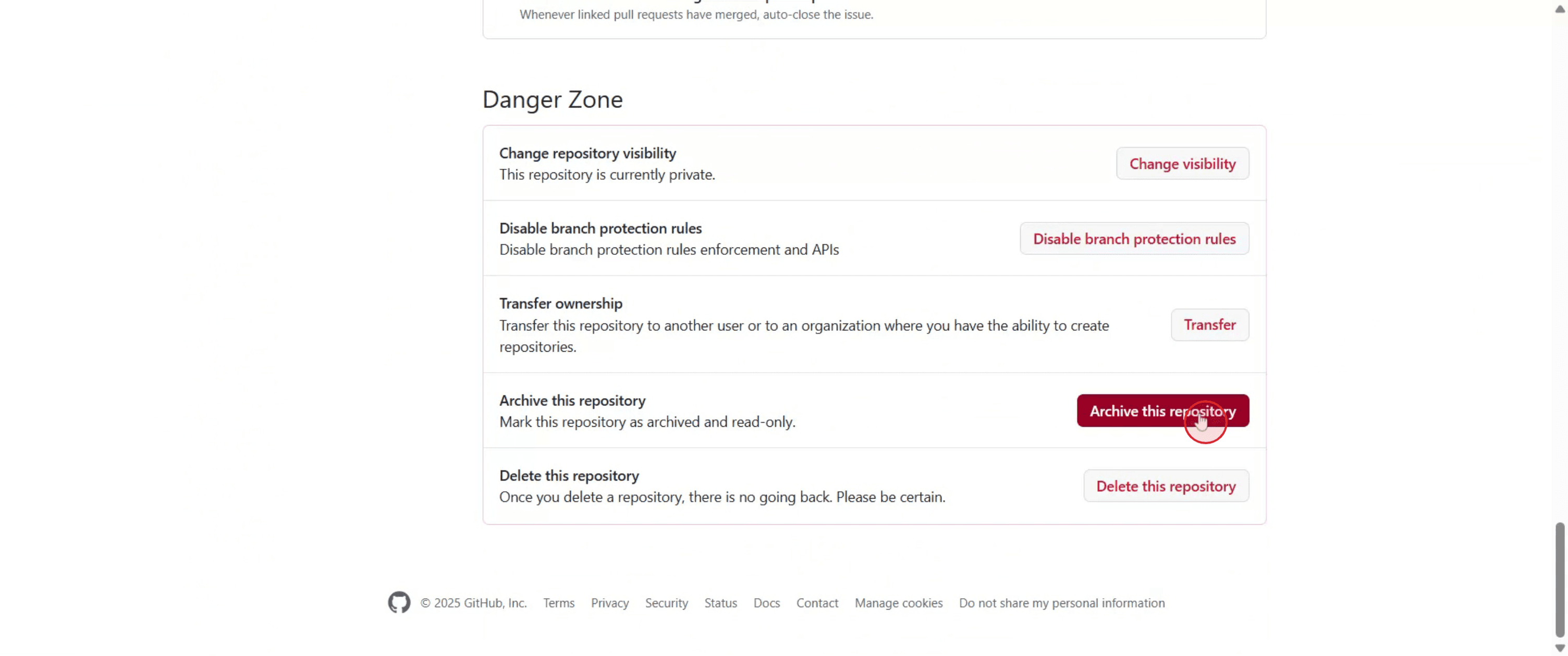
Adım 3
“Settings” bölümünde “Archive this repository” etiketli seçeneği bulun ve seçin.
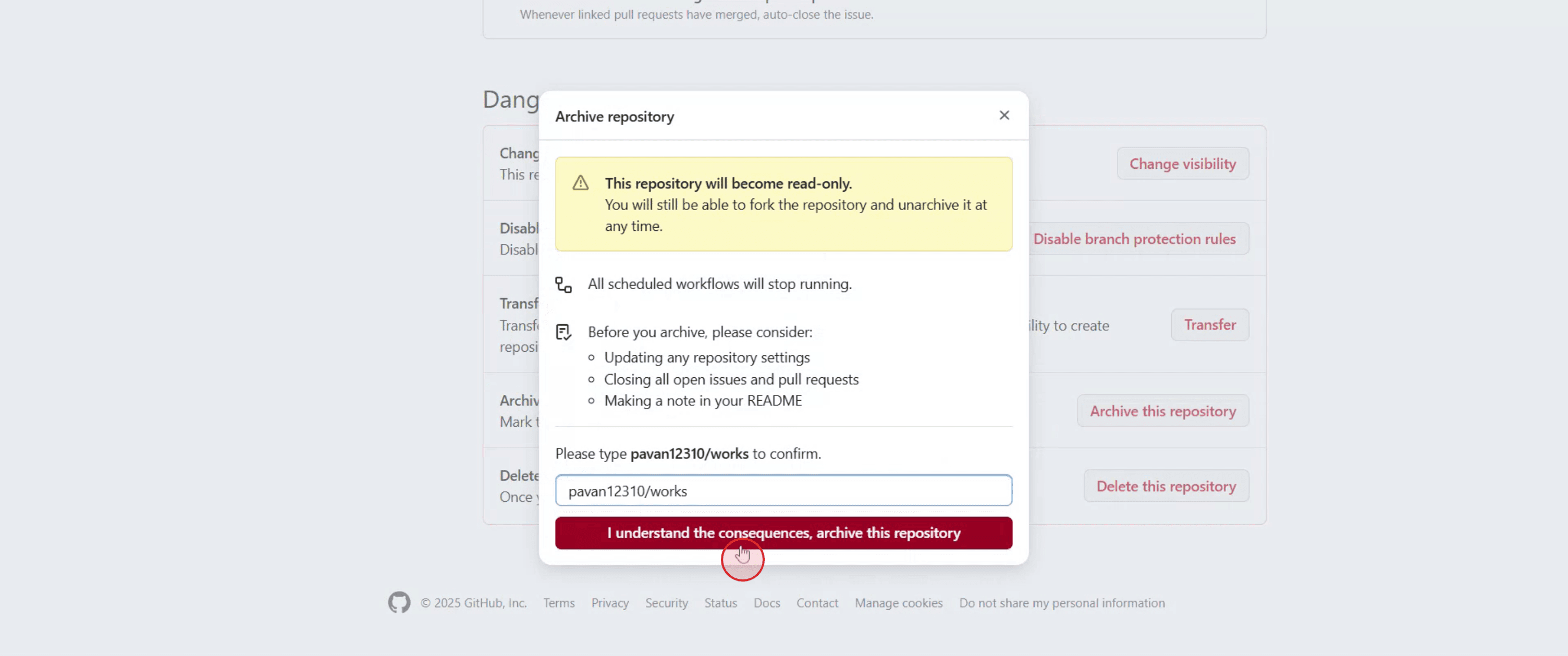
Adım 4
İstendiğinde onay olarak depo adını yazın ve “I understand, archive this repository” seçeneğine tıklayın.
Adım 5
Arşivlendikten sonra depo salt okunur hale gelir. Arşiv kaldırılana kadar değişiklik gönderemez, sorun (issue) oluşturamaz, çekme isteği (pull request) başlatamaz veya depoyu güncelleyemezsiniz.
GitHub Deposu Arşivlerken Faydalı İpuçları
GitHub’a Giriş Yapın
github.com’a gidin ve kimlik bilgilerinizle hesabınıza giriş yapın.Depoya Gezin
GitHub kontrol panelinizden veya profilinizden arşivlemek istediğiniz depoyu açın.“Settings” Sekmesine Tıklayın
Depo üst menüsünde “Settings”e tıklayın. Bu seçenek yalnızca yönetici (admin) haklarına sahipseniz görünür.“Danger Zone”a Aşağı Kaydırın
Ayarlar sayfasında, “Danger Zone” bölümünü görene kadar en alta kadar kaydırın.“Archive this repository”e Tıklayın
“Danger Zone” bölümünde, arşivleme işlemini başlatmak için “Archive this repository” düğmesine tıklayın.İşlemi Onaylayın
GitHub, işlemi onaylamanız için sizi yönlendirecektir. Uyarıyı okuyun, ardından depoyu arşivlemek için onay düğmesine tıklayın.Depo Salt Okunur Hale Gelir
Arşivledikten sonra depo salt okunur hale gelir. Sorun (issue), çekme isteği (pull request) veya gönderim (push) yapılmasına izin verilmez.
Yaygın Hatalar ve Bunlardan Nasıl Kaçınılır
Takımı Haberdar Etmeden Arşivlemek
Depo arşivlendikten sonra herhangi bir değişikliğe izin verilmeyeceği için, arşivlemeden önce iş arkadaşlarınızı bilgilendirin.Yazma Erişimini Beklenmedik Şekilde Kaybetmek
Arşivlendikten sonra, arşivi kaldırmadığınız sürece kimse (sizin dahil) değişiklik gönderemez. Tüm değişikliklerin son halini aldığından emin olun.Aktif Depoları Yanlışlıkla Arşivlemek
Depodaki etkinlik durumunu iki kez kontrol edin. Hâlâ üzerinde çalışılan bir depoyu arşivlemekten kaçının.Silme İşlemiyle Karıştırmak
Arşivleme depoyu silmez. İçeriğini salt okunur bir durumda korumak için yalnızca kilitler.Arşiv Kaldırmanın Nasıl Yapıldığını Bilmeme
Aynı Settings sayfasına geri dönüp “Unarchive this repository” seçeneğine tıklayarak depoyu arşivden çıkarabilirsiniz.
GitHub Deposu Arşivleme Hakkında Sık Sorulan Sorular
Bir depoyu arşivlemek ne işe yarar?
Arşivleme, deposunu salt okunur hale getirir. Depoyu yine görüntüleyebilirsiniz; ancak değişiklik gönderemez, sorun (issue) açamaz veya çekme isteği (pull request) oluşturamazsınız.Daha sonra bir depoyu arşivden kaldırabilir miyim?
Evet, Ayarlar’a gidip “Bu depoyu arşivden kaldır” seçeneğine tıklayarak istediğiniz zaman arşivden kaldırabilirsiniz.Arşivlenen depo silinir mi?
Hayır, depo GitHub’da kalır ve özel yapmadığınız sürece herkese açık olarak görüntülenebilir.Arşivlenen bir depoyu kullanıcılar fork edebilir mi?
Evet, diğer kullanıcılar arşivlenen depoyu hâlâ fork edebilir ve klonlayabilir.Bir GitHub deposunu kim arşivleyebilir?
Yalnızca depoya yönetici (admin) erişimi olan kullanıcılar onu arşivleyebilir veya arşivden kaldırabilir.Mac’te ekran kaydı nasıl alınır?
Mac’te ekran kaydı almak için Trupeer AI kullanabilirsiniz. Tüm ekranı yakalamanıza olanak tanır ve AI avatar ekleme, seslendirme ekleme, videoda yakınlaştırma ve uzaklaştırma gibi yapay zekâ özellikleri sunar. trupeer’ın AI video çeviri özelliğiyle videoyu 30+ dile çevirebilirsiniz.Ekran kaydına nasıl AI avatar eklenir?
Ekran kaydına bir AI avatar eklemek için bir AI ekran kayıt aracı kullanmanız gerekir. Trupeer AI, birden fazla avatarla video oluşturmanıza yardımcı olan bir AI ekran kayıt aracıdır; ayrıca videonuz için kendi avatarınızı oluşturmanıza da destek olur.Windows’ta ekran kaydı nasıl alınır?
Windows’ta ekran kaydı almak için yerleşik Oyun Çubuğu’nu (Windows + G) kullanabilir veya AI avatarlar, seslendirme, çeviri vb. daha gelişmiş özellikler için Trupeer AI gibi gelişmiş bir AI aracı tercih edebilirsiniz.Videoya nasıl seslendirme eklerim?
Videolara seslendirme eklemek için trupeer ai chrome uzantısını indirin. Hesabınızı oluşturduktan sonra sesli videonuzu yükleyin, trupeer’dan istediğiniz seslendirmeyi seçin ve düzenlenmiş videonuzu dışa aktarın.Ekran kaydında nasıl yakınlaştırma yaparım?
Ekran kaydı sırasında yakınlaştırmak için Trupeer AI’daki yakınlaştırma efektlerini kullanın. Bu sayede belirli anlarda içeri ve dışarı doğru yakınlaştırma yapabilir; böylece videonuzun görsel etkisini artırabilirsiniz.
İnsanlar ayrıca şunu soruyor
Teknik Dokümantasyon Oluşturucu
Bağlantı Yoluyla GitHub Deposu Nasıl Paylaşılır
GitHub Profilinizi Nasıl Paylaşırsınız
İlgili Eğitimler



