
LinkedIn’e Udemy Sertifikası Nasıl Eklenir
Udemy sertifikanızı LinkedIn’e birkaç adımda nasıl ekleyeceğinizi öğrenin. Yeni becerilerinizi profilinizdeki Lisanslar ve Sertifikalar bölümünün altında doğrudan sergileyin.
İşte daha ayrıntılı bir döküm:
Udemy sertifikanızı indirin: Udemy’de bir kursu tamamladıktan sonra, öğrenme kontrol panelinizden tamamlanma sertifikanızı indirin.
LinkedIn profilinize erişin: LinkedIn hesabınıza giriş yapın ve profil sayfanıza gidin.
Bir profil bölümü ekleyin: "Profil bölümü ekle" düğmesine tıklayın; bu düğme genellikle profil fotoğrafınızın veya özetinizin altında bulunur.
Lisanslar ve Sertifikalar'ı seçin: Aşağı kaydırın ve açılır menüden "Lisanslar ve Sertifikalar" seçeneğini belirleyin.
Sertifika ayrıntılarını girin: Ad: Sertifikanızda göründüğü şekliyle Udemy kursunun tam adını girin.
Yayımlayan Kurum: "Udemy" yazın. Yayın Tarihi: Takvimden kursu tamamladığınız tarihi seçin.
Yetkinlik Kimliği: Sertifikanızda varsa, yetkinlik kimliğini girin.
Yetkinlik URL'si: Sertifikanızda varsa, Udemy’den sertifikanıza ait benzersiz URL bağlantısını yapıştırın.
Değişikliklerinizi kaydedin: Sertifikayı LinkedIn profilinize eklemek için "Kaydet" düğmesine tıklayın.
Adım Adım Kılavuz: Udemy Sertifikası LinkedIn'e Nasıl Eklenir
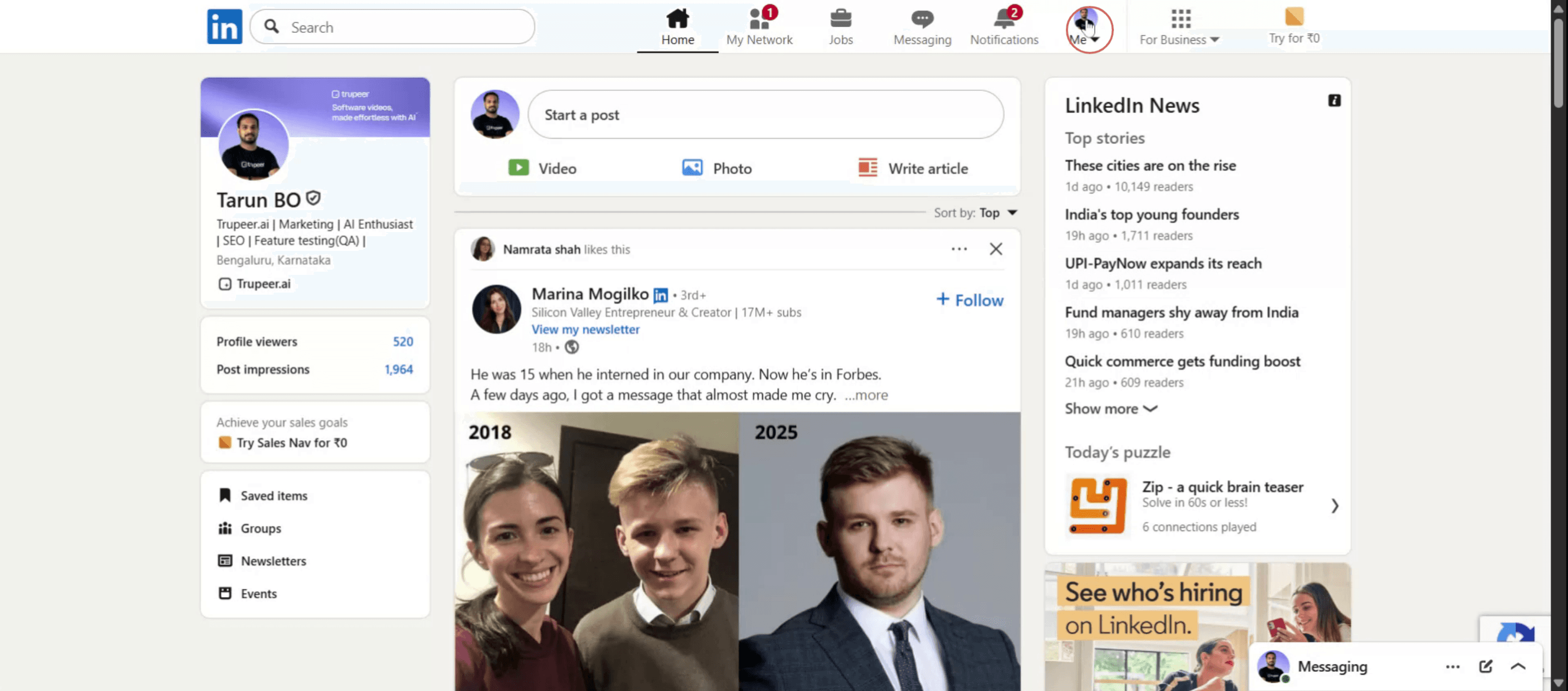
Adım 1
Profil fotoğrafınıza tıklayın,
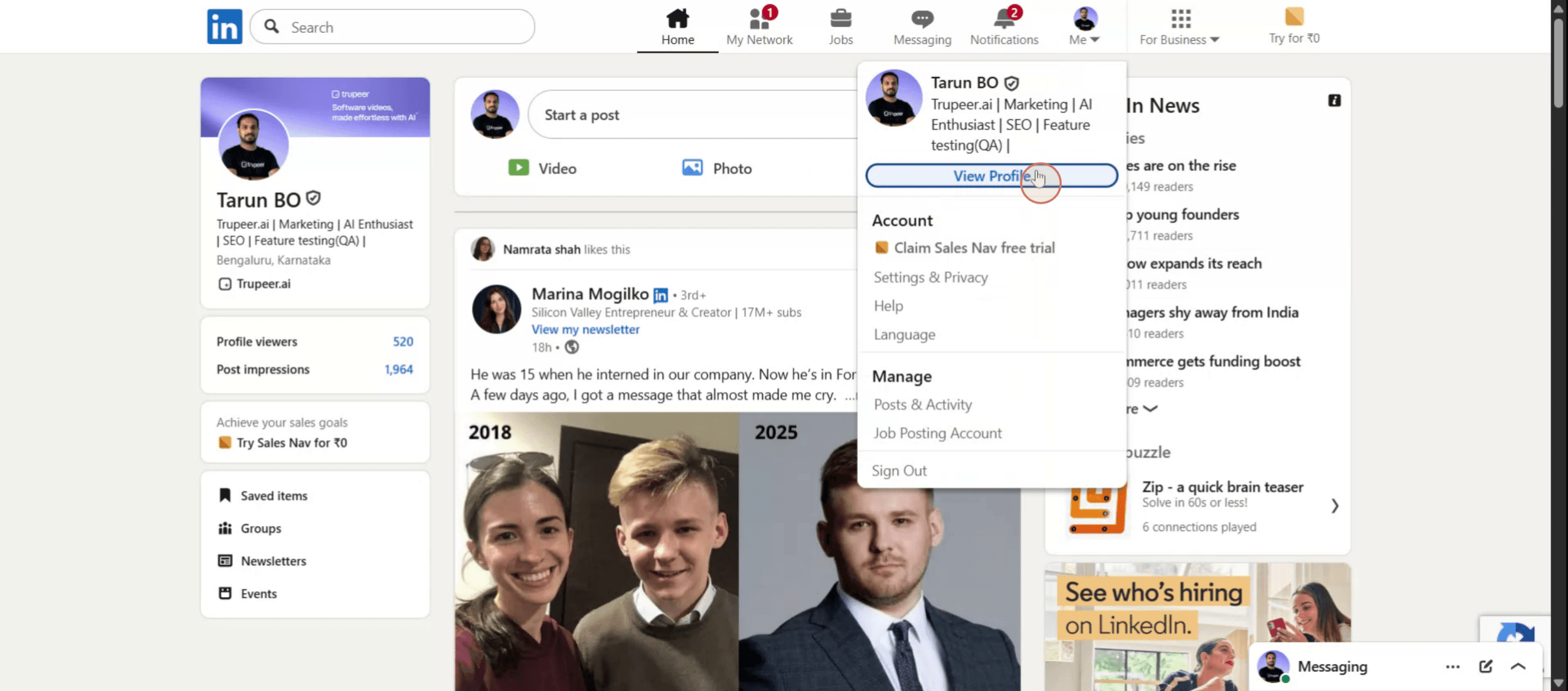
Adım 2
Ardından profilini görüntüle seçeneğine tıklayın
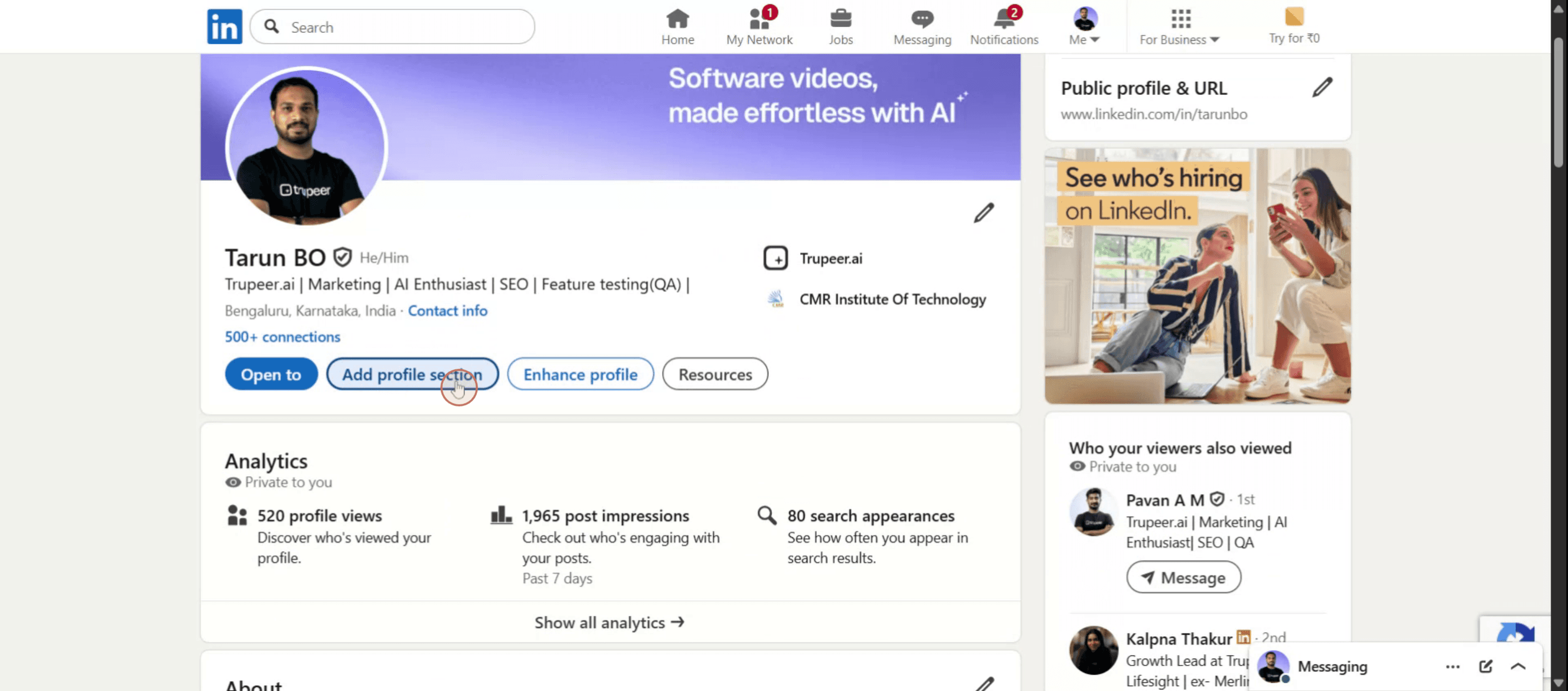
Adım 3
Profil sayfanızda "Profil Ekle" bölümünü bulun ve bu seçeneği seçin.
Adım 4
Önerilen seçeneğine tıklayın.
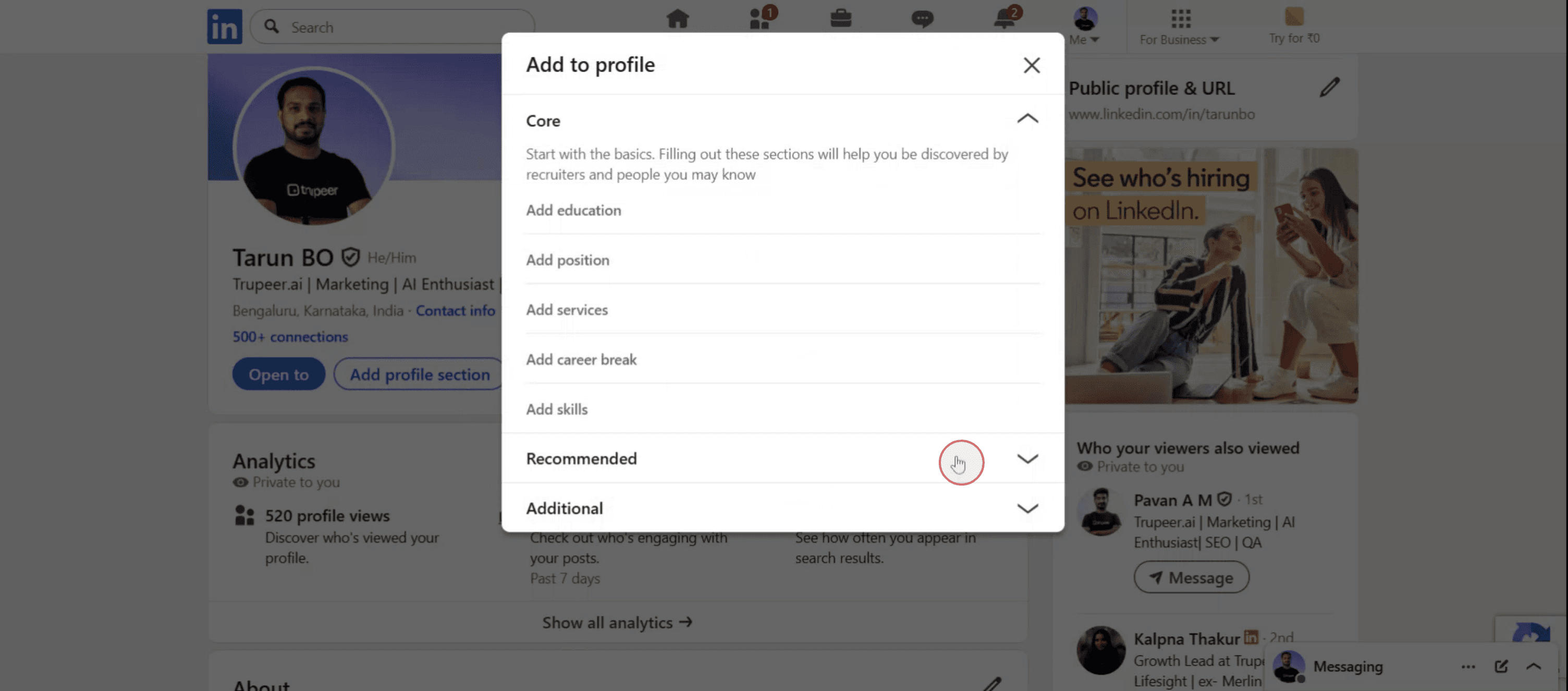
Adım 5
"Lisanslar ve Sertifikalar Ekle" seçeneğini seçin.
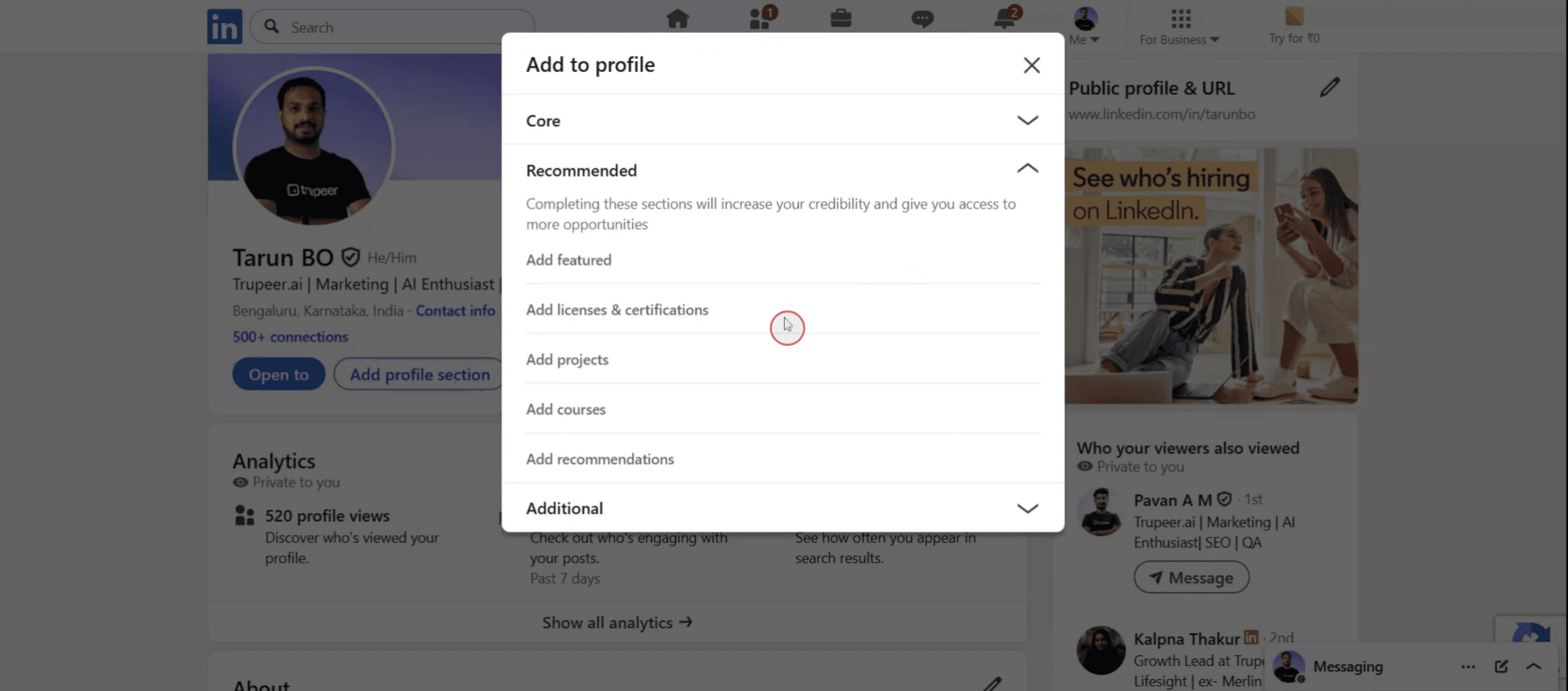
Adım 6
Adınızı ve yayımlayan kurumun adını girin.
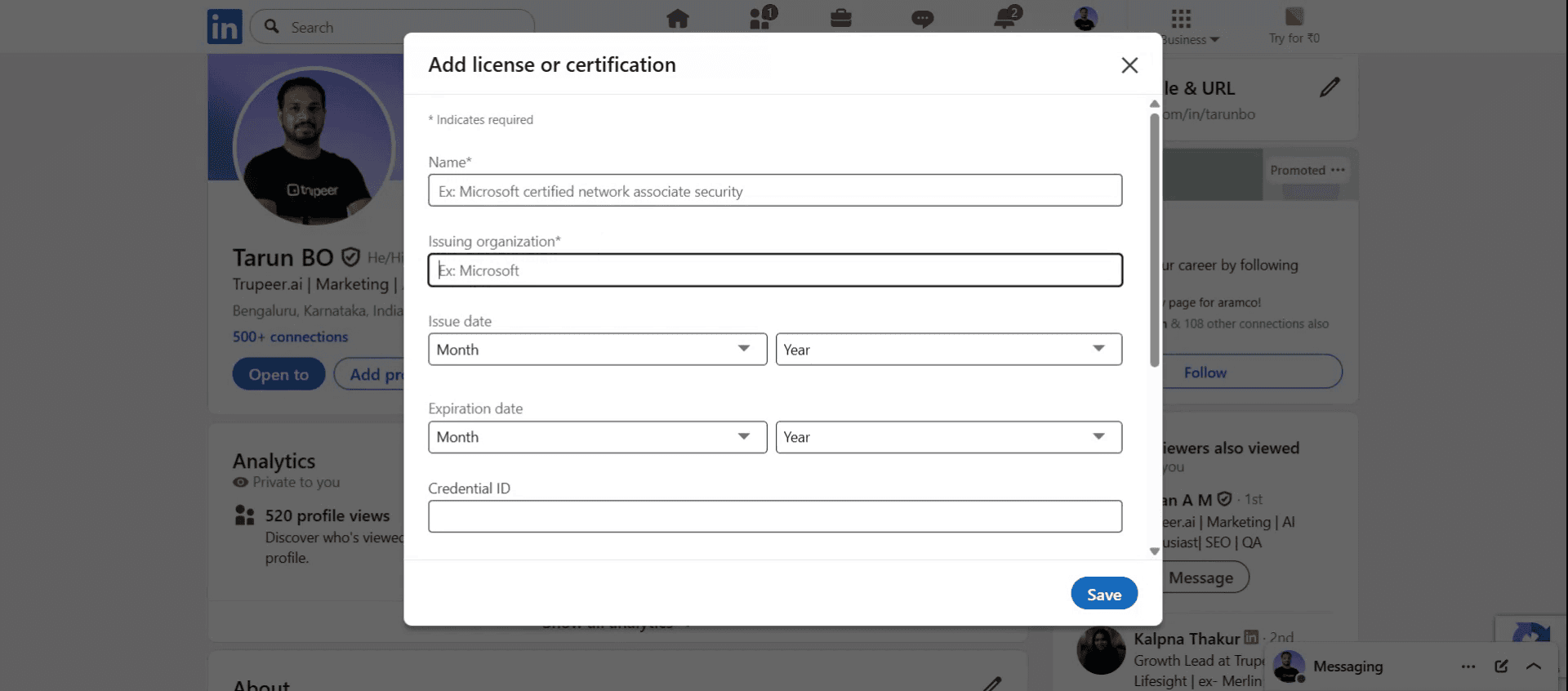
Adım 7
"Kaydet" seçeneğine tıklayın.
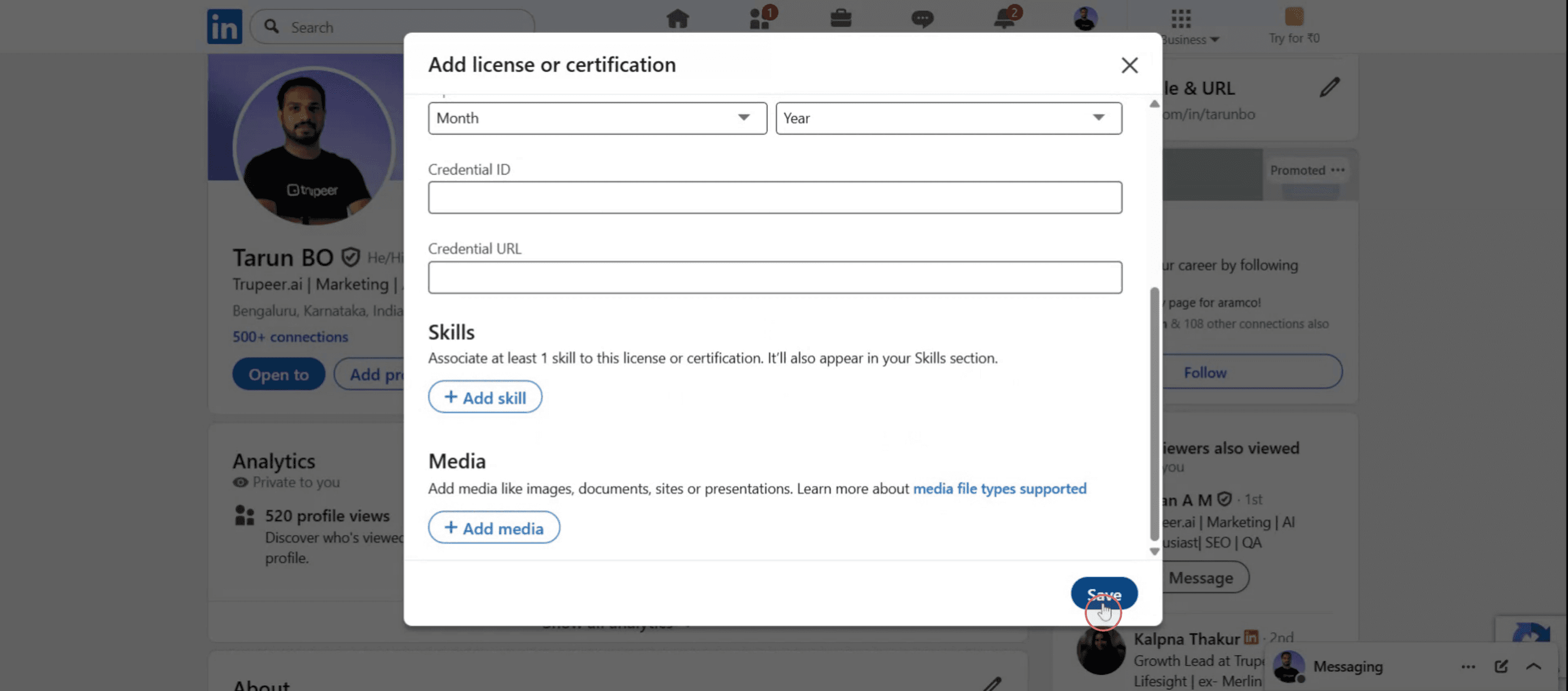
LinkedIn’e Udemy Sertifikası Eklemek için İpuçları
Udemy Kursunuzu Tamamlayın
Kursu bitirdiğinizden ve Udemy hesabınızda tamamlanma sertifikasının düzenlendiğinden emin olun.Udemy Hesabınıza Giriş Yapın
udemy.com’u ziyaret edin ve tamamladığınız kursla ilişkilendirilmiş kimlik bilgileriyle giriş yapın.Sertifikanıza Erişin
"Öğrenmem" bölümüne gidin, kursu seçin ve kurs panelinden "Sertifika" seçeneğine tıklayın. Sertifikayı indirin veya sertifika bağlantısını kopyalayın.LinkedIn Profilinizi Açın
linkedin.com’a gidin ve giriş yapın. Profil simgenize tıklayın ve “Profili Görüntüle” seçeneğini seçin."Profil Bölümü Ekle" Düğmesine Tıklayın
Profilinizde "profil bölümü ekle" düğmesini bulun, ardından "Önerilen" açılır menüsünün altında "Lisanslar ve Sertifikalar" seçeneğine tıklayın.Sertifikasyon Ayrıntılarını Doldurun
Sertifikasyon adını kurs başlığı olarak girin, yayınlayan kuruluşu “Udemy” olarak yazın ve yayın tarihini sertifikanızda gösterildiği şekilde girin.Sertifika URL’sini Yapıştırın
Udemy paylaşılabilir bir sertifika bağlantısı sağlıyorsa, bunu "Kimlik URL’si" alanına yapıştırın. Uygun değilse "Kimlik (Credential ID)" alanını boş bırakın.Değişikliklerinizi Kaydedin
Girdiğiniz bilgileri gözden geçirin ve sertifikayı LinkedIn profilinize eklemek için “Kaydet”e tıklayın.
Yaygın Hatalar ve Bunlardan Nasıl Kaçınılır
Kurs Tamamlandıktan Sonra Sertifika Kullanılamıyor
Tüm kurs modüllerini tamamladığınızı iki kez kontrol edin. Bazı kurslar, tüm dersler ve quizler bitirilmedikçe sertifika düzenlemeyebilir.LinkedIn’de Yanlış Bölümü Kullanmak
Kimlik bilgilerini doğrulamayı kolaylaştırmak için her zaman "Lisanslar ve Sertifikalar" bölümünü kullanın; "Eğitim" veya "Projeler" değil.Eksik veya Geçersiz Sertifika Bağlantısı
Udemy’nin sağladığı tam sertifika URL’sini kopyaladığınızdan emin olun. LinkedIn’e yapıştırmadan önce bağlantıyı tarayıcınızda test edin.Yayın Tarihini Atlamak
Doğru bir yayın tarihi, profilinize güvenilirlik katar ve sertifikasyonun kronolojik sırada görünmesini sağlar.Yanlış Kurs Başlığı Girmek
Görüntüleyenler ve potansiyel işverenler arasında karışıklık olmaması için sertifikanızda göründüğü şekilde kursun tam adını kullanın.
LinkedIn’e Udemy Sertifikası Eklemeyle İlgili Sık Sorulan Sorular
LinkedIn’e birden fazla Udemy sertifikası ekleyebilir miyim?
Evet, profilinizdeki Lisanslar ve Sertifikalar bölümünün altına istediğiniz kadar sertifika ekleyebilirsiniz.Sertifika URL’sini eklemek gerekli mi?
Zorunlu olmasa da URL’yi eklemek, başkalarının sertifikanızı doğrulamasına yardımcı olur ve güvenilirlik katar.Udemy sertifikaları süresi doluyor mu?
Hayır, Udemy tamamlanma sertifikalarının son kullanma tarihi yoktur.Bitirmediğim bir Udemy kursunu LinkedIn’e ekleyebilir miyim?
Doğruluk ve profesyonellik için yalnızca sertifika sağlayan tamamlanmış kurslar eklenmelidir.LinkedIn’deki Udemy sertifikalarını işe alımcılar önemser mi?
Resmî dereceler kadar ağırlık taşımayabilirler; ancak Udemy sertifikaları, inisiyatif, beceri geliştirme ve devam eden öğrenme gibi birçok işe alımcının takdir ettiği özellikleri gösterebilir.Mac’te ekran kaydı nasıl alınır?
Mac’te ekran kaydı almak için Trupeer AI kullanabilirsiniz. Tüm ekranı yakalamanıza olanak tanır ve AI avatar ekleme, seslendirme ekleme, videoda yakınlaştırma (içeri/dışarı) gibi AI özellikleri sunar. trupeer’in AI video çeviri özelliğiyle videoyu 30+ dile çevirebilirsiniz.Ekran kaydına bir AI avatar nasıl eklenir?
Ekran kaydına bir AI avatar eklemek için AI ekran kayıt aracı kullanmanız gerekir. Trupeer AI, birden fazla avatarla video oluşturmanıza yardımcı olan bir AI ekran kayıt aracıdır; ayrıca videonuz için kendi avatarınızı oluşturmanıza da destek olur.Windows’ta ekran kaydı nasıl alınır?
Windows’ta ekran kaydı almak için yerleşik Oyun Çubuğu’nu (Windows + G) kullanabilir veya AI avatarlar, seslendirme, çeviri vb. daha gelişmiş özellikler için Trupeer AI gibi gelişmiş bir AI aracı tercih edebilirsiniz.Videoya seslendirme nasıl eklenir?
Videolara seslendirme eklemek için trupeer ai chrome uzantısını indirin. Hesabınıza kaydolduktan sonra sesli videonuzu yükleyin, trupeer üzerinden istediğiniz seslendirmeyi seçin ve düzenlenmiş videonuzu dışa aktarın.Ekran kaydında nasıl yakınlaştırma yapabilirim?
Ekran kaydı sırasında yakınlaştırma yapmak için Trupeer AI’deki yakınlaştırma efektlerini kullanın; bu sayede belirli anlarda içeri/dışarı yakınlaştırma yaparak videonuzun görsel etkisini artırabilirsiniz.
Önerilen Okumalar
Teknik Dokümantasyon Oluşturucu
GitHub Profilinizi Nasıl Paylaşırsınız
LinkedIn’in profil görüntülemelerini göstermesini nasıl kapatırsınız
LinkedIn Hesabı Nasıl Devre Dışı Bırakılır
LinkedIn’den Open to Work nasıl kaldırılır
İlgili Eğitimler


