
Canva’da Geçişler Nasıl Eklenir
Slaytlar veya sayfalar arasında daha akıcı ve profesyonel görünümlü animasyonlar oluşturmak için Canva’da geçiş eklemeyi öğrenin. Hem masaüstü hem de mobil kullanıcılar için adım adım eğitim
Step-by-Step-Guide: How to Add Transitions in Canva
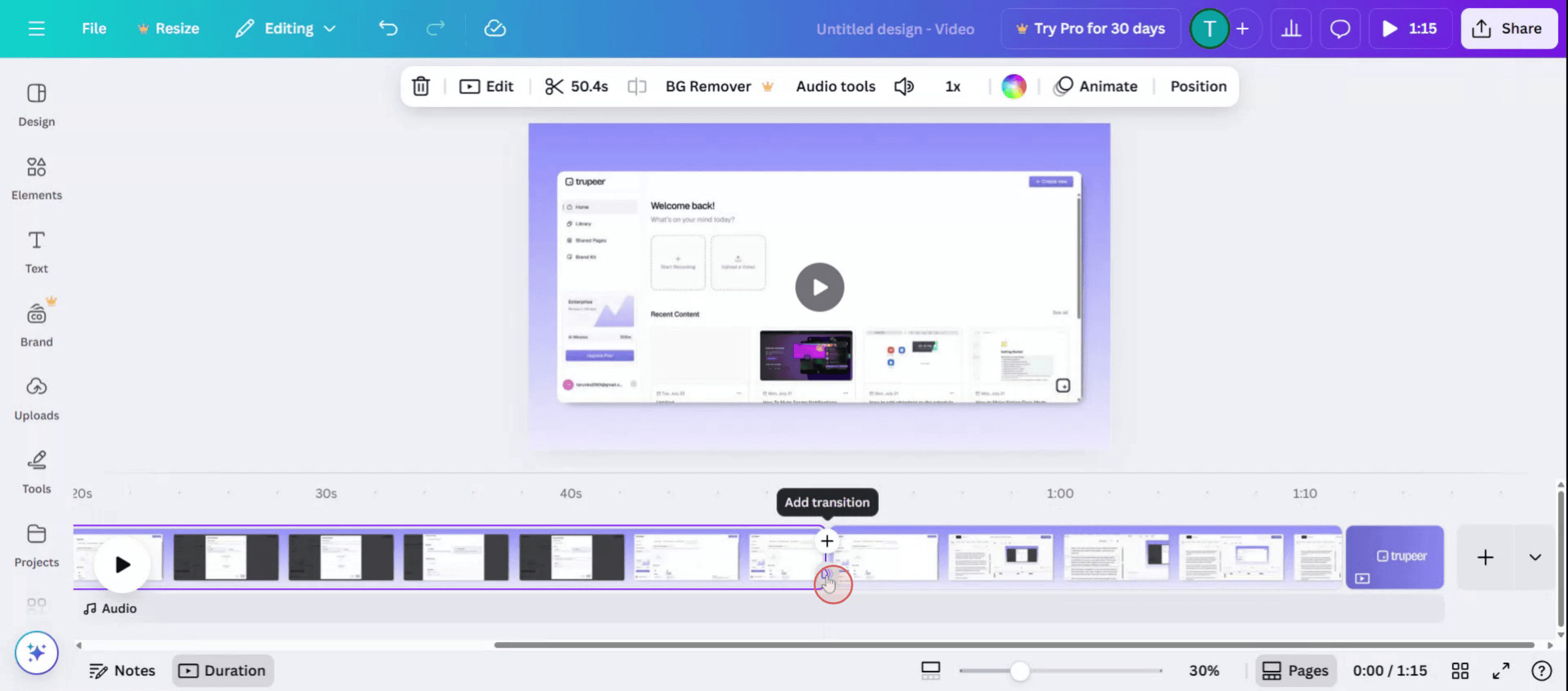
Step 1
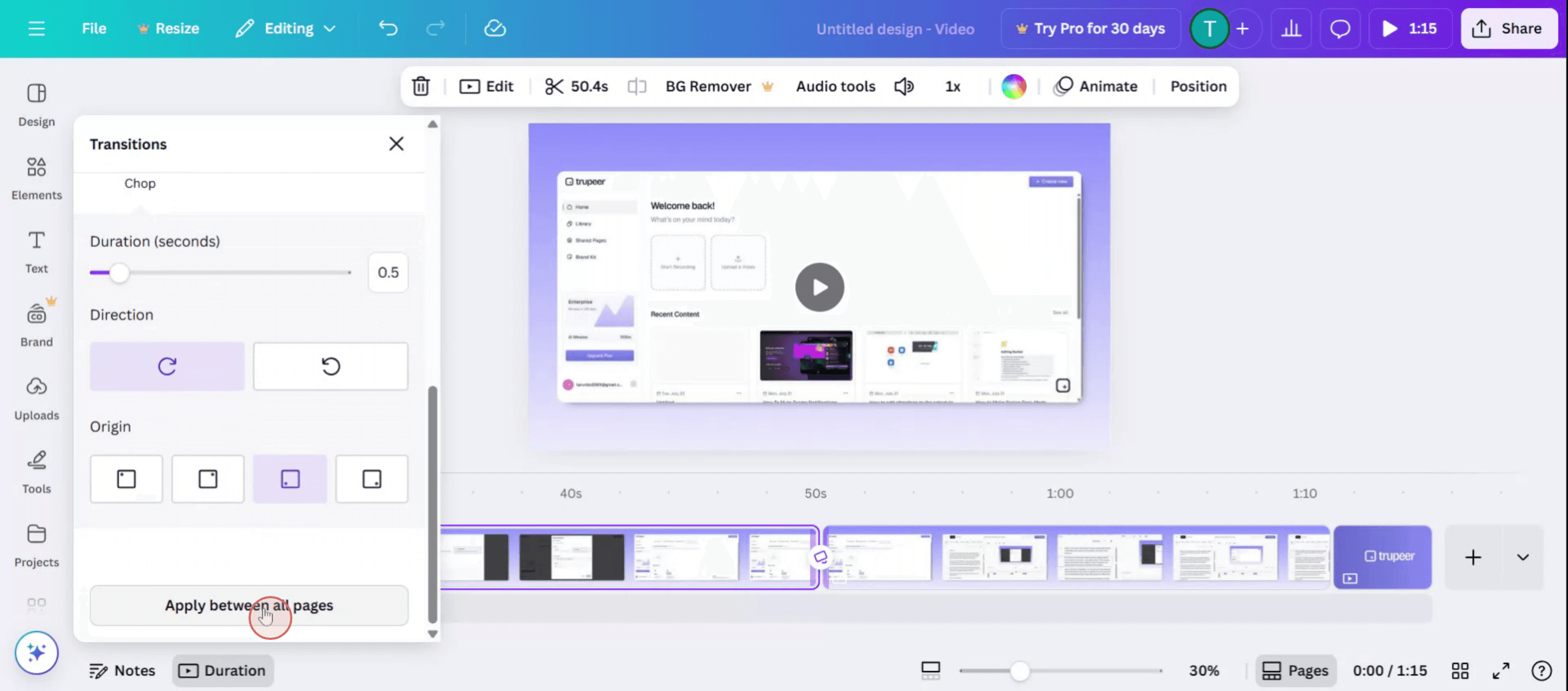
Locate the Transition option, Click on it to proceed.
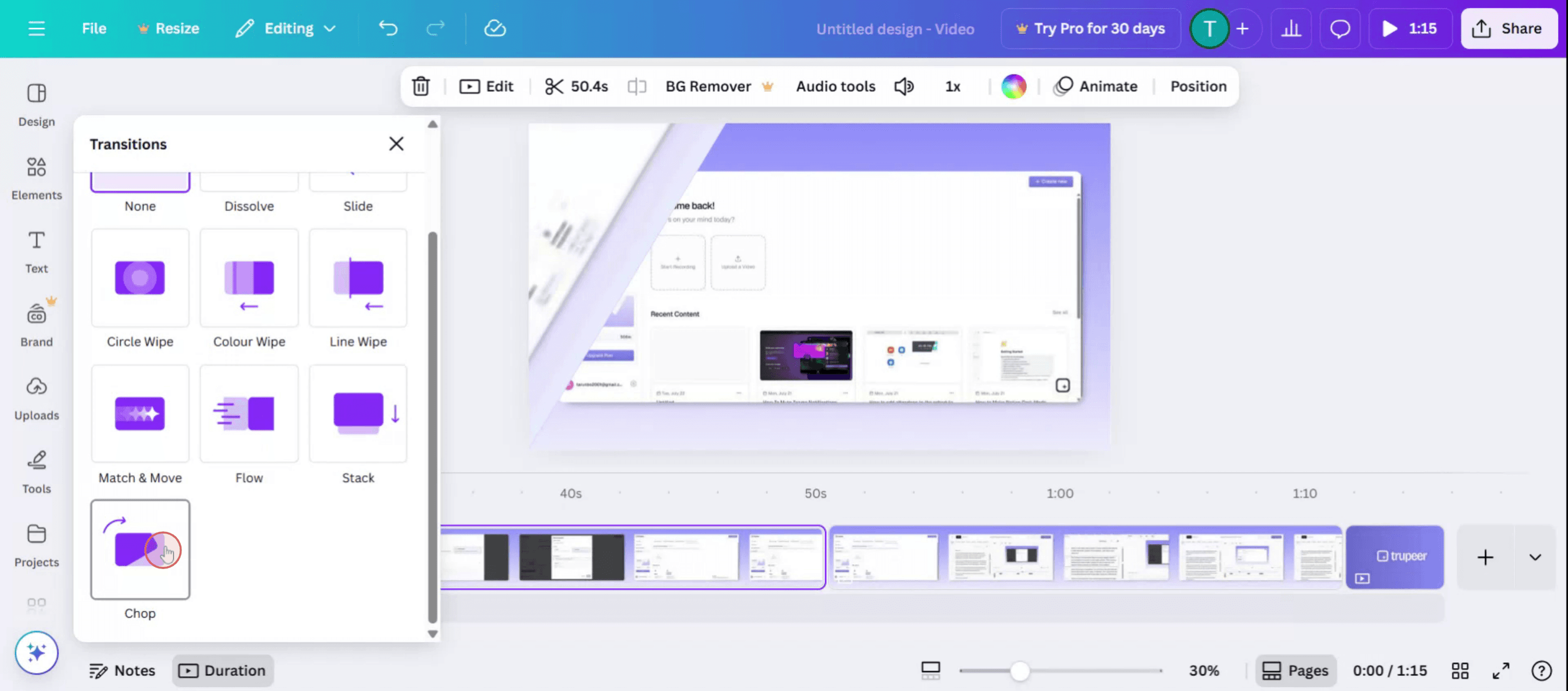
Step 2
A menu will appear on the left side of your screen, displaying various transition options.
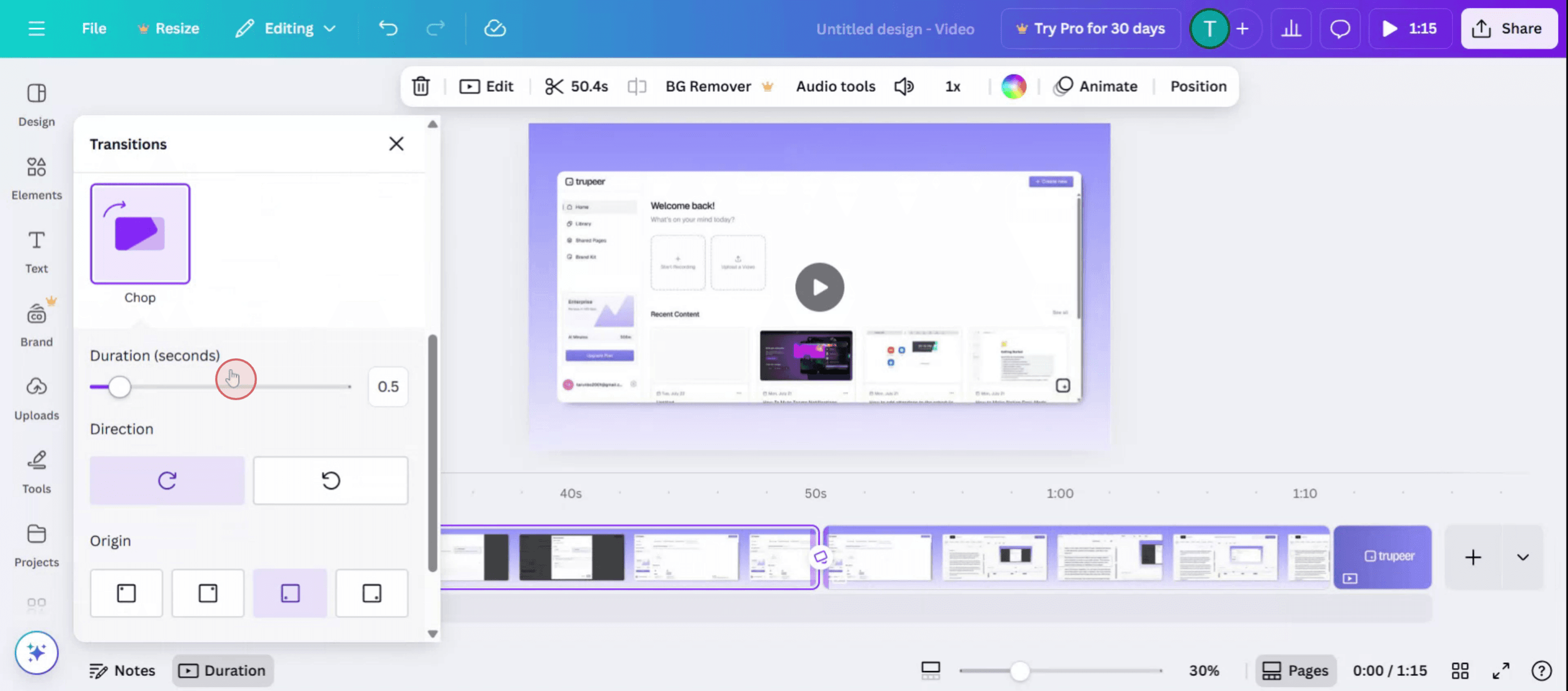
Step 3
You can also adjust the duration of the transition,
Step 4
Click on Apply Between All Pages to implement the changes throughout the video.
Canva’da Geçiş Eklemek için Pro İpuçları
Tasarımınızı Açın
Canva’ya giriş yapın ve sayfalar veya öğeler arasında geçiş eklemek istediğiniz projeyi açın.Animasyon Vermek İstediğiniz Sayfaya Geçin
Çok sayfalı tasarımınızda geçiş efektinin başlamasını istediğiniz belirli sayfaya gidin.Sayfanın Üzerine Tıklayın veya Zaman Çizelgesini Kullanın
Sayfanın üzerine gelin ve sayfa zaman çizelgesinde, altta veya kenar çubuğunda iki sayfa arasında görünen küçük “Geçişler” simgesine tıklayın.Geçiş Stili Seçin
Solma (Dissolve), Kaydırma (Slide), Daire Kapatma (Circle Wipe), Çizgi Kapatma (Line Wipe) veya Eşleştir ve Taşı (Match & Move) gibi seçeneklerle birlikte bir panel açılacaktır. Tercih ettiğiniz seçeneğe tıklayın.Geçiş Hızını Ayarlayın
Süre kaydırıcısını kullanarak sayfalar arasında geçişin ne kadar hızlı ya da yavaş gerçekleşeceğini kontrol edin.Tüm Sayfalara Uygula (İsteğe Bağlı)
Tüm sayfalar için aynı geçişi istiyorsanız, geçiş panelinin alt kısmındaki “tüm sayfalara uygula” seçeneğine tıklayın.Geçişi Önizleyin
Geçişinizi çalışırken önizlemek için düzenleyicinin sağ üst köşesindeki oynat düğmesini kullanın.
Yaygın Hatalar ve Bunlardan Nasıl Kaçınılır
Geçiş Seçeneğini Görememe
Geçişler yalnızca sunumlar, videolar ve slaytlar gibi çok sayfalı tasarımlar için kullanılabilir. Tek sayfalı belgelerde görünmez.Öğelerde Geçişlerin Çalışmaması
Canva geçişleri tüm sayfalar içindir. Tek tek öğelerde hareket istiyorsanız geçişler yerine animasyonları kullanın.Yanlışlıkla Yalnızca Bir Sayfaya Uygulama
Tekdüze bir efekt istiyorsanız, “tüm sayfalara uygula” düğmesini kullanmayı unutmayın.Geçişleri Aşırı Kullanma
Çok fazla geçiş veya çok fazla stil tasarımınızın tutarsız görünmesine neden olabilir. Daha akıcı bir deneyim için bir veya iki stile bağlı kalın.Geçiş Hızı Çok Hızlı ya da Çok Yavaş
Sürenin içeriğinizin akışına uyduğundan emin olun. Gerekirse test etmek ve ayarlamak için önizleme modunu kullanın.
Canva’da Geçiş Eklemeyle İlgili Yaygın SSS
Canva’da geçişleri nasıl eklerim?
Çok sayfalı bir tasarımda sayfalar arasındaki geçiş simgesine tıklayın, ardından tercih ettiğiniz efekti seçin.Bir geçişin hızını kontrol edebilir miyim?
Evet, hızı ayarlamak için geçiş panelindeki süre kaydırıcısını kullanın.Ücretsiz Canva hesaplarında geçişler mevcut mu?
Bazı temel geçişler ücretsiz kullanıcılar için kullanılabilir; ancak premium stiller Canva Pro gerektirebilir.Farklı geçişleri farklı sayfalara uygulayabilir miyim?
Evet, “Tüm sayfalara uygula” seçeneğini kullanmazsanız her sayfa kendine özgü bir geçişe sahip olabilir.Geçişler ile animasyonlar arasındaki fark nedir?
Geçişler sayfalar arasında gerçekleşir. Animasyonlar ise bir sayfadaki tek tek metin veya grafik öğelerini canlandırmak için kullanılır.mac’te ekran kaydı nasıl alınır?
Mac’te ekran kaydı almak için Trupeer AI kullanabilirsiniz. Tüm ekranınızı yakalamanıza olanak tanır ve AI avatar ekleme, seslendirme ekleme, videoda yakınlaştırma ve uzaklaştırma gibi yapay zekâ özellikleri sunar. trupeer’in AI video çeviri özelliğiyle videoyu 30+ dile çevirebilirsiniz.Ekran kaydına bir AI avatar nasıl eklenir?
Ekran kaydına bir AI avatar eklemek için AI ekran kayıt aracı kullanmanız gerekir. Trupeer AI, birden fazla avatarla videolar oluşturmanıza yardımcı olan bir AI ekran kayıt aracıdır; ayrıca videonuz için kendi avatarınızı oluşturmanıza da destek olur.Windows’ta ekran kaydı nasıl alınır?
Windows’ta ekran kaydı almak için yerleşik Oyun Çubuğu’nu (Windows + G) kullanabilir veya AI avatarlar, seslendirme, çeviri vb. daha gelişmiş özellikler için Trupeer AI gibi gelişmiş bir yapay zekâ aracından yararlanabilirsiniz.Videoya seslendirme nasıl eklenir?
Videolara seslendirme eklemek için trupeer ai chrome uzantısını indirin. Hesabınıza kaydolduktan sonra sesli videonuzu yükleyin, trupeer içinden istediğiniz seslendirmeyi seçin ve düzenlenmiş videonuzu dışa aktarın.Ekran kaydında nasıl yakınlaştırma yaparım?
Ekran kaydı sırasında yakınlaştırmak için Trupeer AI’deki yakınlaştırma efektlerini kullanın; bu sayede belirli anlarda içeri ve dışarı doğru yakınlaştırma yaparak videonuzun görsel etkisini artırabilirsiniz.
Önerilen Okumalar
Teknik Dokümantasyon Oluşturucu
Canva’da Dergi Nasıl Oluşturulur
Canva’da Çift Taraflı Nasıl Yazdırılır
Canva’da Metin Nasıl Esnetilir
İlgili Eğitimler


