
Birini Slack’teki Bir Sohbete Nasıl Eklerim
Birini Slack sohbetine veya kanala nasıl ekleyeceğinizi öğrenin; ister doğrudan mesaj olsun ister herkese açık/özel bir çalışma alanı. Masaüstü ve mobil için adım adım talimatlar.
Bu doküman, Slack’te devam eden bir konuşmaya bir katılımcı ekleme sürecini açıklar. Bu adımları izleyerek kullanıcılar, konuşma geçmişini paylaşma seçeneğiyle birlikte ek katılımcıları bir doğrudan mesaj (DM) iş parçacığına kolayca dahil edebilir.
Bir Doğrudan Mesaja (DM) birini ekleme:
DM’i açın: Birini eklemek istediğiniz doğrudan mesajı açın.
Konuşma başlığına tıklayın: Konuşmanın en üstünde listelenen adlara tıklayın.
Kişi ekleyin: "Kişi ekle" seçeneğine tıklayın.
Ara ve seç: Eklemek istediğiniz kişinin adını veya e-posta adresini yazın ve listeden seçin.
Geçmişi dahil et (isteğe bağlı): Yeni üye için konuşma geçmişinin dahil edilip edilmeyeceğini seçin.
Onaylayın: Eklemeyi tamamlamak için "Bitti"ye ve ardından "Onayla"ya tıklayın.
Adım Adım Kılavuz: Birini Slack Konuşmasına Nasıl Eklerim
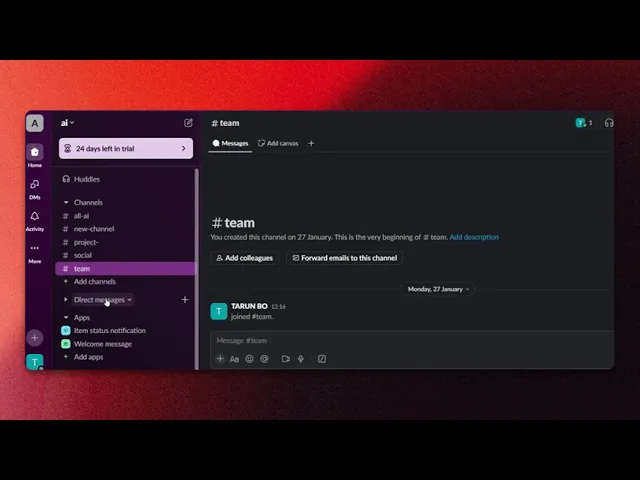
Adım 1
Doğrudan Mesajlar bölümüne tıklayın.
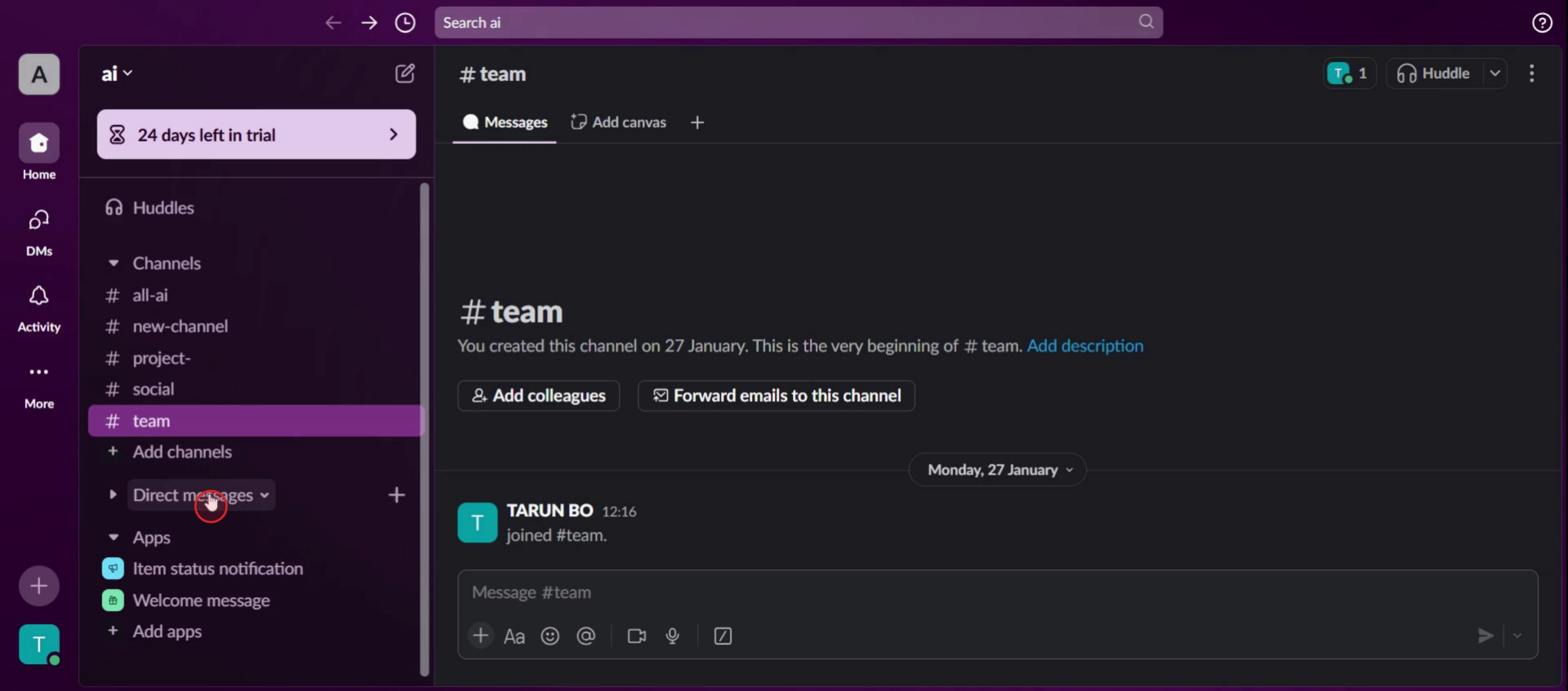
Adım 2
Kişinin adına tıklayın.
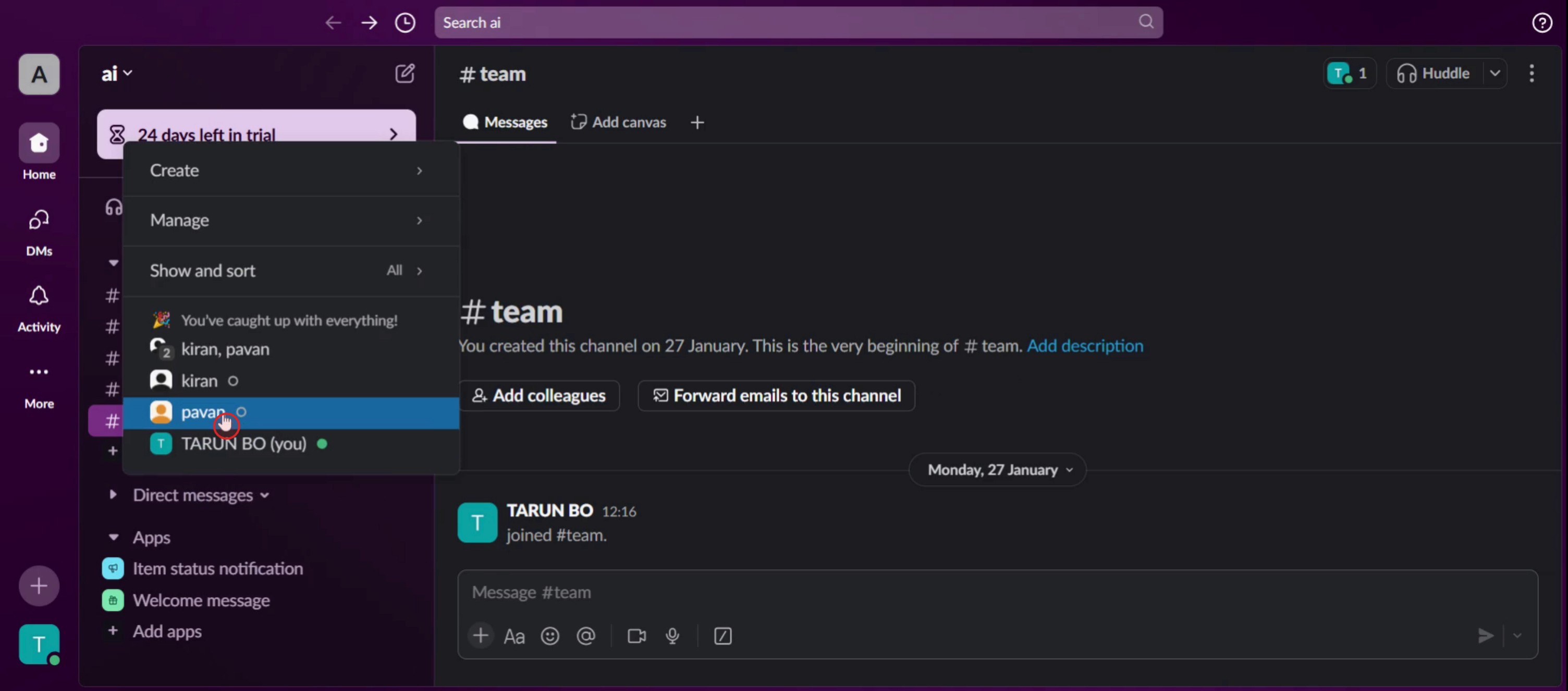
Adım 3
Kişi adına tıklayın.
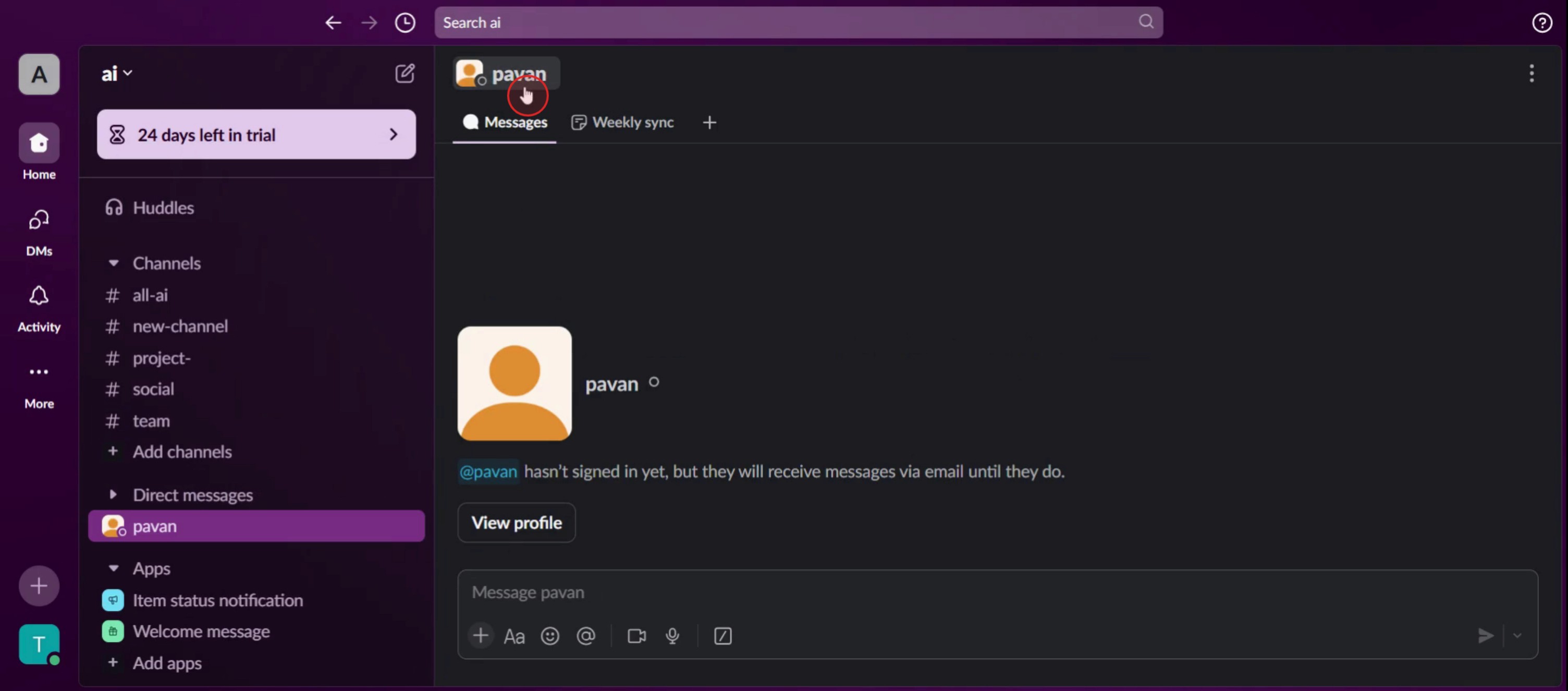
Adım 4
Ardından bu konuşmaya kişi ekle seçeneğine tıklayın,
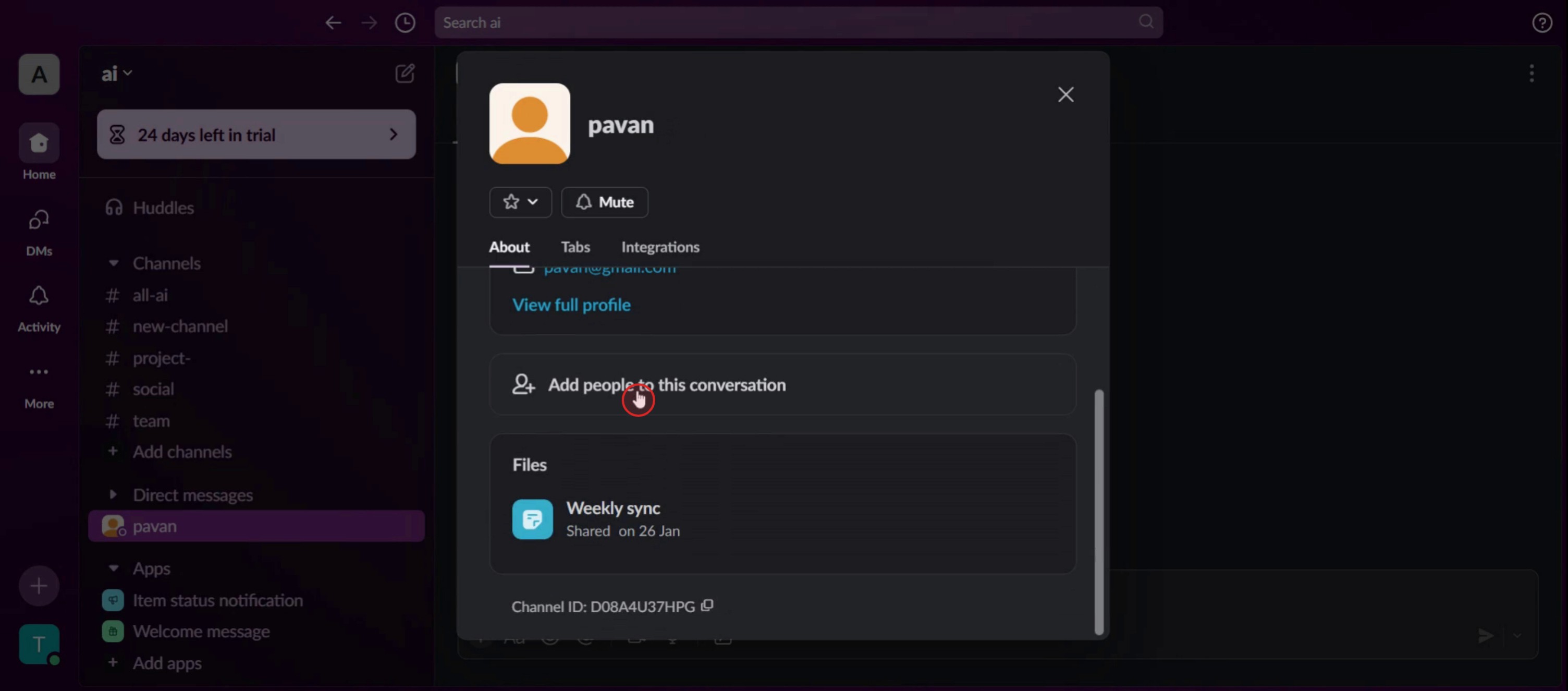
Adım 5
Sonraki düğmesine tıklayın.
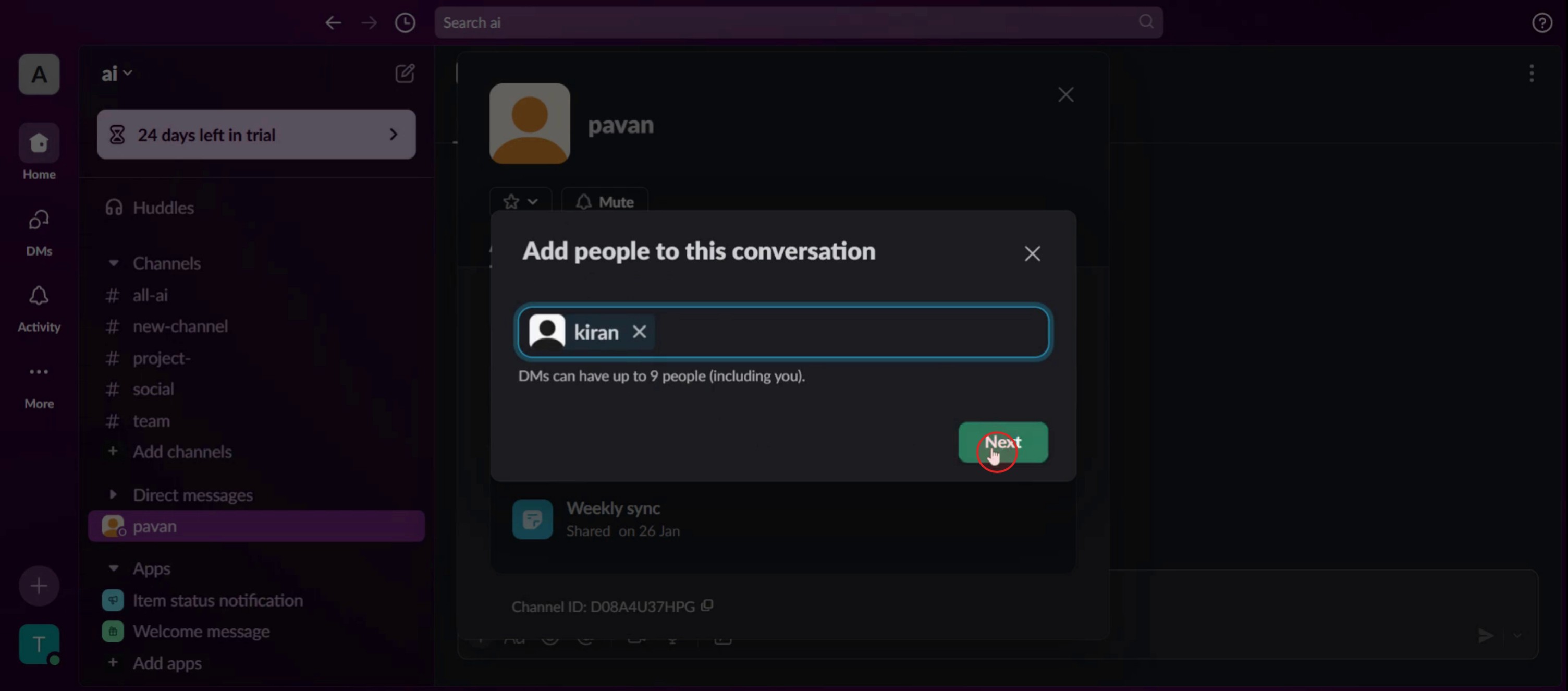
Adım 6
Geçmişi paylaşmak için Dahil Et’i veya paylaşmamak için Dahil Etme’yi seçin.
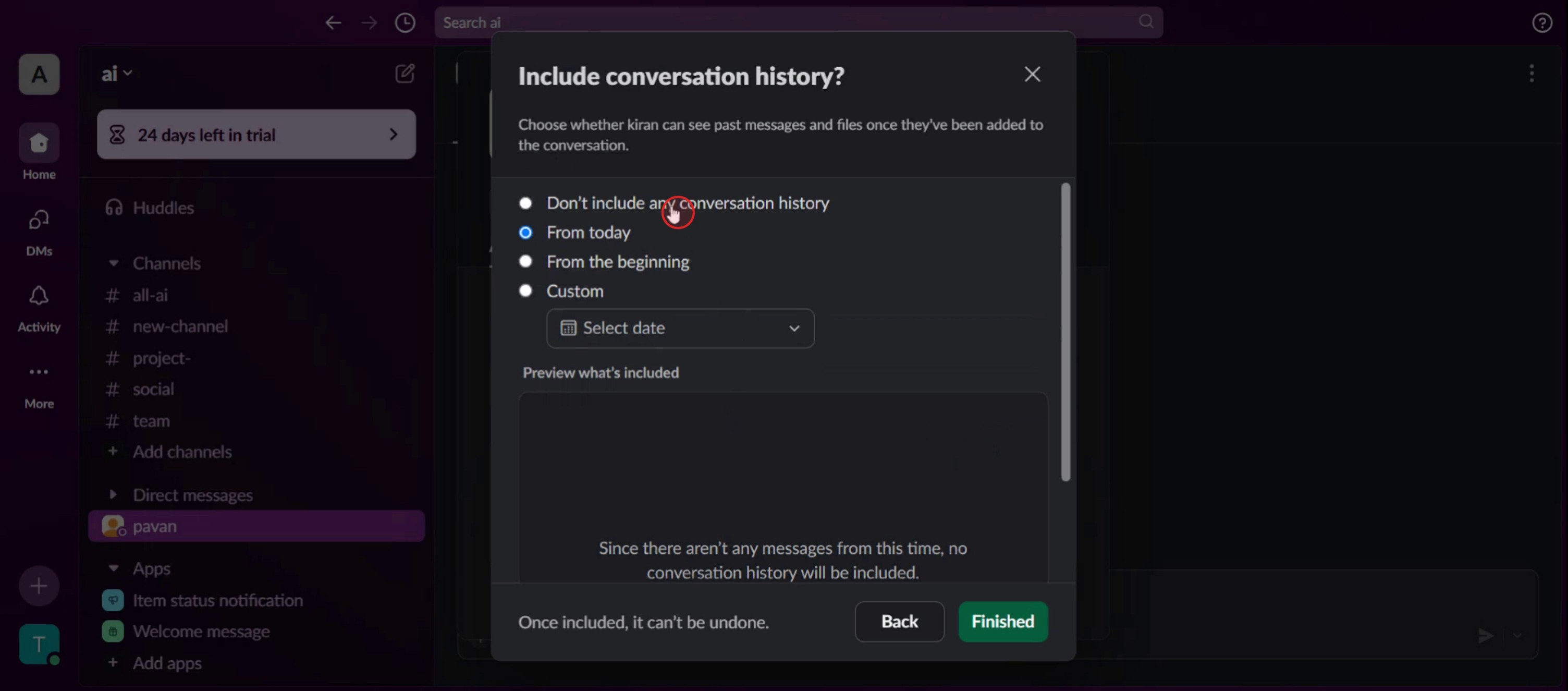
Adım 7
Bitiş düğmesine tıklayın.
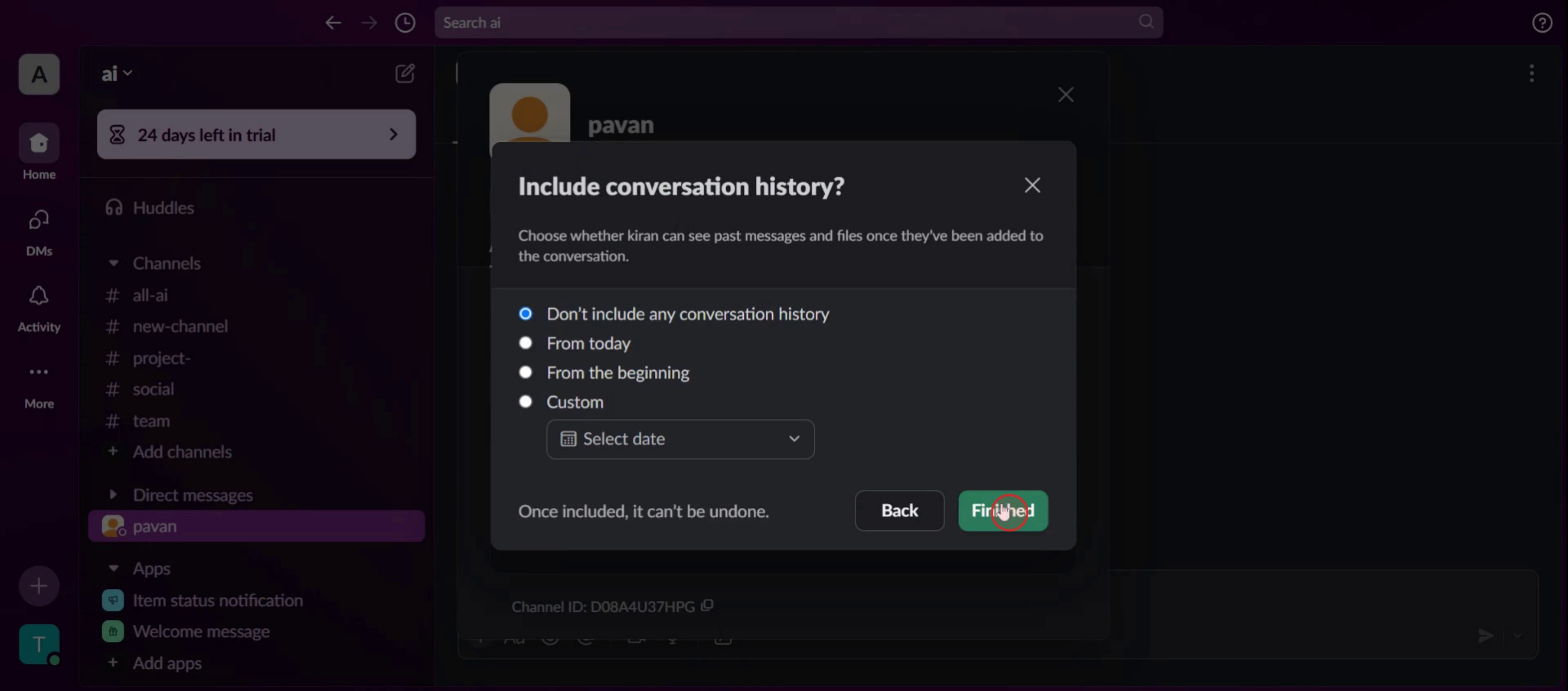
Slack’te birini konuşmaya eklemek için pratik ipuçları
Kanal türünü kontrol edin – Üyeleri ekleme işlemi kanal ayarlarına göre değiştiğinden, konuşmanın herkese açık ya da özel bir kanalda olduğundan emin olun.
Görünürlük için etiket kullanın – Birini ekledikten sonra, kullanıcı adını yazarak etiketleyin; böylece bildirim alır ve tartışmayı takip edebilir.
Mesaj geçmişi erişimini anlayın – Özel kanallardaki yeni üyeler, bir yönetici tarafından etkinleştirilmedikçe önceki mesajları göremez.
Yaygın hatalar ve bunlardan nasıl kaçınılır
İzin olmadan özel bir konuşmaya birini eklemek her zaman, yönetici onayı gerekip gerekmediğini kontrol edin.
Yeni üyeyi bilgilendirmeyi unutmayın; eklendiğini bilmeleri için etiketleri kullanın.
Yeni üyelerin önceki mesajları görebileceğini varsaymayın; Slack, özel konuşmalarda önceki mesajların görünürlüğünü kısıtlar.
Slack’te bir sohbete birini eklemek için Sık Sorulan Sorular
Özel bir Slack sohbetine birini ekleyebilir miyim?
Evet, ancak izinleriniz varsa. Özel kanallarda yalnızca üyeler yeni katılımcıları davet edebilir; ancak kuruluş yöneticisi bu işlemi kısıtlamışsa durum farklıdır.Slack sohbetine neden birini ekleyemiyorum?
Gerekli izinlere sahip olmayabilirsiniz, sohbet kısıtlanmış olabilir ya da eklemeye çalıştığınız kişi Slack çalışma alanının bir parçası olmayabilir.Yeni bir katılımcı Slack sohbetindeki önceki mesajları görecek mi?
Herkese açık kanallarda yeni üyeler geçmiş mesajları görebilir; ancak özel kanallarda ve doğrudan mesajlarda yalnızca katıldıkları andan itibaren gelen mesajları görürler.Slack sohbetine bir misafir ekleyebilir miyim?
Evet, ancak misafirler yalnızca belirli kanallara eklenebilir; doğrudan mesajlara eklenemez ve erişimleri kuruluş yöneticileri tarafından kontrol edilir.Mac’te ekran kaydı nasıl alınır?
Mac’te ekran kaydı almak için Trupeer AI kullanabilirsiniz. Tüm ekranı yakalamanıza olanak tanır ve AI avatar ekleme, seslendirme ekleme, videoda yakınlaştırma ve uzaklaştırma gibi yapay zekâ özellikleri sunar. trupeer’ın AI video çeviri özelliğiyle videoyu 30+ dile çevirebilirsiniz.Ekran kaydına bir AI avatar nasıl eklenir?
Ekran kaydına bir AI avatar eklemek için bir AI ekran kayıt aracı kullanmanız gerekir. Trupeer AI, bir AI ekran kayıt aracıdır; birden fazla avatarla video oluşturmanıza yardımcı olur ve videonuz için kendi avatarınızı oluşturmanıza da destek olur.Windows’ta ekran kaydı nasıl alınır?
Windows’ta ekran kaydı almak için yerleşik Oyun Çubuğu’nu (Windows + G) kullanabilir veya AI avatarlar, seslendirme, çeviri vb. daha gelişmiş özellikler için Trupeer AI gibi gelişmiş bir AI aracından yararlanabilirsiniz.Videoya seslendirme nasıl eklenir?
Videolara seslendirme eklemek için trupeer ai chrome uzantısını indirin. Hesabınıza kaydolduktan sonra sesli videonuzu yükleyin, trupeer’dan istediğiniz seslendirmeyi seçin ve düzenlenmiş videonuzu dışa aktarın.Ekran kaydında nasıl yakınlaştırma yapabilirim?
Ekran kaydı sırasında yakınlaştırmak için Trupeer AI’daki yakınlaştırma efektlerini kullanın; bu sayede belirli anlarda içeriye ve dışarıya yakınlaştırma yaparak video içeriğinizin görsel etkisini artırabilirsiniz.
Önerilen Okumalar
Teknik Dokümantasyon Oluşturucu
Canva’da Bir Görseli Boyama Sayfasına Nasıl Dönüştürürsünüz
Canva’da Çift Taraflı Nasıl Yazdırılır
Canva’da Metin Nasıl Esnetilir
İlgili Eğitimler



