
Canva’da Gölge Nasıl Eklenir
Canva’da görsellere ve metinlere gölge ekleyerek derinlik ve görsel çekicilik kazandırmayı öğrenin. Bu kolay rehberle Canva’nın gölge efektini profesyonel gibi kullanın.
Daha ayrıntılı bir döküm şöyle:
Öğeyi seçin: Canva tasarımınızı açın ve eklemek istediğiniz görsele, metne veya şekle tıklayın; ardından gölgeyi ekleyin.
Etkiler paneline erişin: "Görseli Düzenle"ye tıklayın ve ardından "Etkiler" veya "Gölgeler" seçeneğini bulun.
Bir gölge stili seçin: "Düşen Gölge," "Parıltı" veya "Anahat" gibi bir gölge stili seçin.
Gölgeyi özelleştirin: Sağlanan kaydırıcıları veya seçenekleri kullanarak gölgenin bulanıklığını, açısını, mesafesini, rengini ve yoğunluğunu ayarlayın.
Uygulayın ve iyileştirin: Öğenize gölge eklemek için "Uygula" veya "Bitti"ye tıklayın. Gölgenin konumunu veya saydamlığını ayarlayarak gölgeyi daha da iyileştirebilirsiniz.
Adım Adım Kılavuz: bağlıln hesabı nasıl devre dışı bırakılır
Adım 1
Etkiler seçeneğine tıklayın.

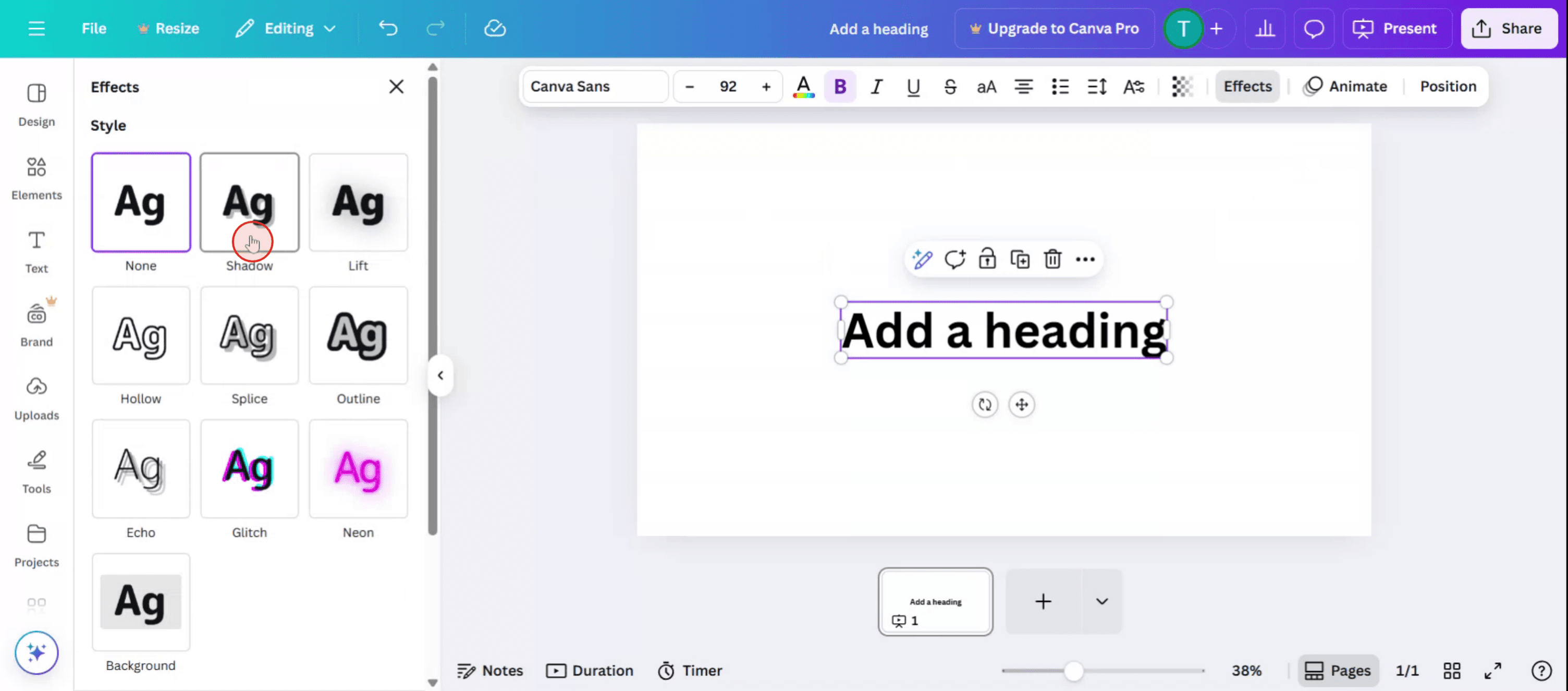
Adım 2
Üzerine tıklayarak gölge efektini seçin.
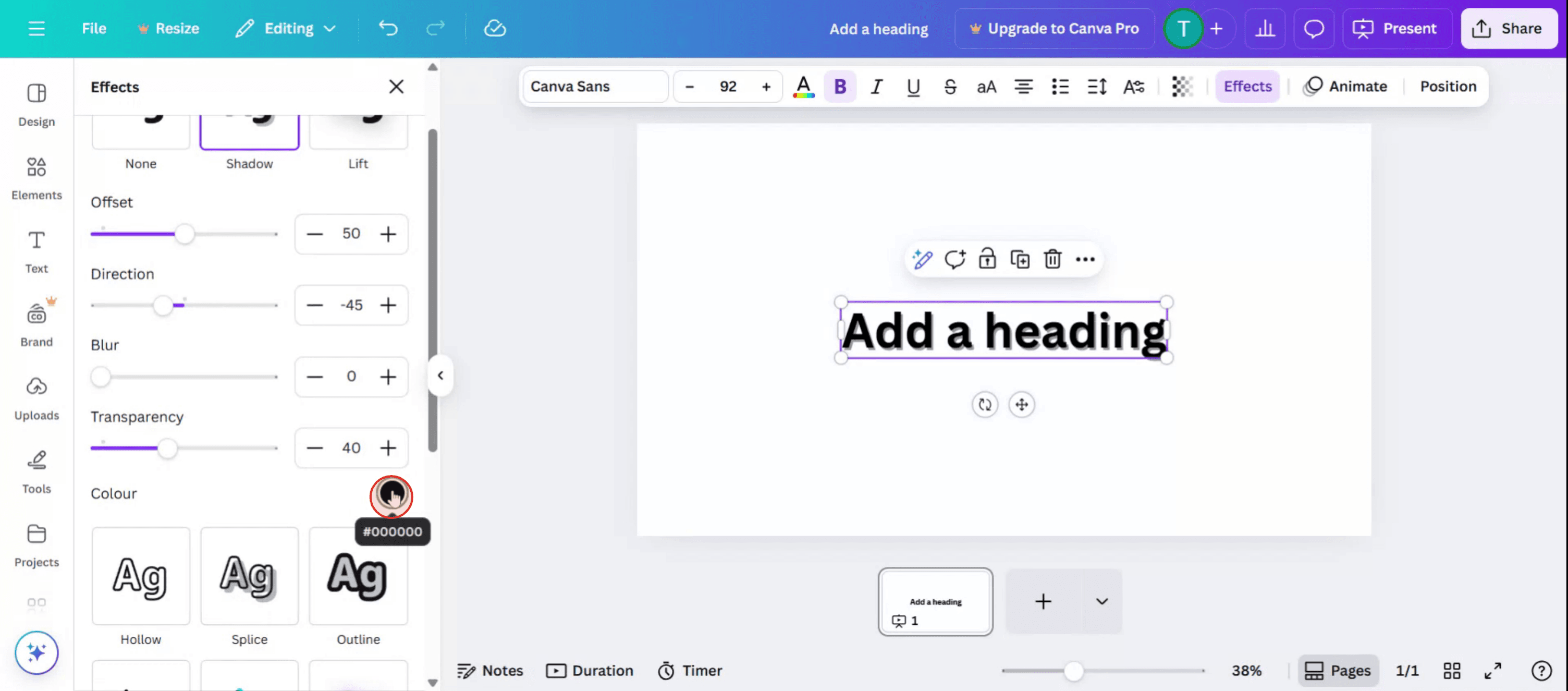
Adım 3
Renk seçeneğine tıklayın ve tercih ettiğiniz tonu seçin.
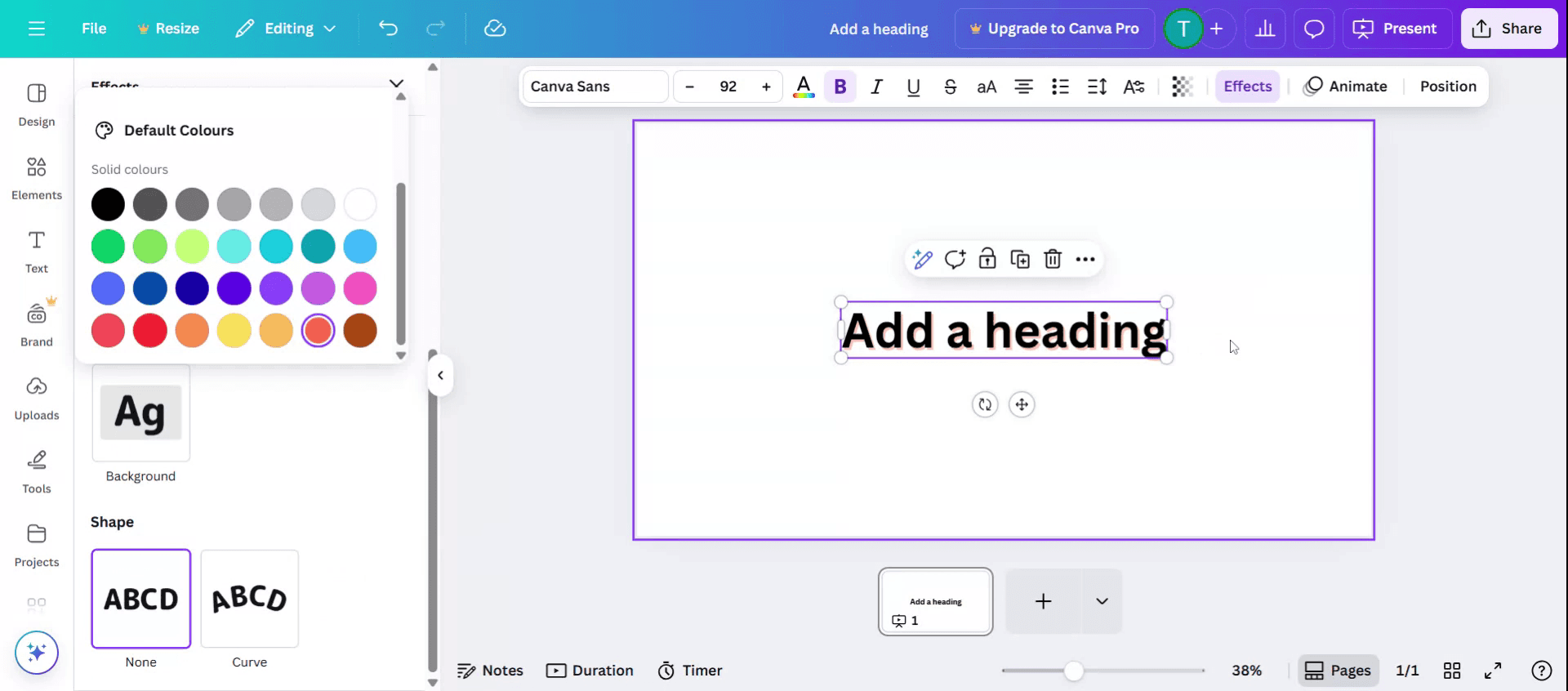
Adım 4
Canva’da metne gölgeyi böyle ekleyebilirsiniz.
Canva’da Gölge Eklemek İçin Profesyonel İpuçları
Öğeyi veya metni seçin
Üzerine gölge eklemek istediğiniz metin kutusunu, görseli veya grafiği tıklayın. Devam etmeden önce vurgulandığından emin olun.Üst menüde “Efektler”e tıklayın
Öğe seçildikten sonra, üst araç çubuğundaki “Efektler” düğmesini bulun ve stil seçeneklerini açmak için tıklayın.“Gölge” seçeneğini belirleyin
“Efektler” panelinde “Gölge”yi seçin. Öğeye bağlı olarak “Kaldırma,” “Parıltı” veya “Düşürme” gibi başka gölge türleri de görebilirsiniz.Gölge ayarlarınızı özelleştirin
Bir gölge türü seçtikten sonra, şeffaflık, yön, bulanıklık ve rengi kontrol etmek için ayar kaydırıcılarını kullanın. Bu, gölgenin nasıl göründüğünü ince ayar yapmanıza yardımcı olur.Gölgeyi önizleyin
Gerçek zamanlı önizlemeleri görmek için farklı gölge türlerinin ve ayarlarının üzerine gelin. Gölge tasarım stilinize uyana kadar ayarlayın.Değişiklikleri uygulayın
Memnun kaldığınızda, panelin dışına tıklamanız yeterli ya da öğenize gölge efektini uygulamak için “Bitti”ye basın.
Yaygın Hatalar ve Bunlardan Nasıl Kaçınılır
Gölge görünmüyor
Gölge renginin arka planınızla kontrast oluşturduğundan emin olun. Beyaz arka planlarda açık renkli gölgeler çoğu zaman fark edilmez.Gölge aracı görünmüyor
Tüm öğeler gölge efektlerini desteklemez. “Efektler” kullanılamıyorsa bunun yerine bir metin kutusu veya görsel kullanmayı deneyin.Gölge efektlerini fazla kullanmak
Çok fazla bulanıklık veya opaklık tasarımı dağınık gösterebilir. Daha temiz bir görünüm için ince ayarlara sadık kalın.Gölge yönü ters gibi geliyor
Gölgeyi tasarımınızın aydınlatmasıyla doğal şekilde hizalamak için açı veya yön ayarını kullanın.Canva, gölge ayarlarına yanıt vermiyor
Ayarlar değişiklikleri yansıtmıyorsa Canva’yı yenilemeyi veya efekti yeniden uygulamak için öğeyi tekrar seçmeyi deneyin.
Canva’da Gölge Eklemeyle İlgili Sık Sorulan Sorular
Canva’da metne nasıl gölge eklerim
Metni seçin, “Efektler”e tıklayın ve seçenekler listesinden “Gölge”yi seçin.Gölgenin rengini değiştirebilir miyim
Evet, “Gölge” ayarlarında renk seçiciyi kullanarak gölge için istediğiniz herhangi bir rengi seçebilirsiniz.Ücretsiz Canva kullanıcıları için gölge efekti mevcut mu
Ücretsiz hesaplarda temel gölge stilleri mevcuttur; ancak daha gelişmiş gölge seçenekleri bir Canva Pro aboneliği gerektirebilir.Görsellere gölge ekleyebilir miyim
Evet, görseller gölge efektlerini destekler. Görseli seçin ve “Efektler” panelini kullanarak gölgeyi uygulayın.Uyguladıktan sonra gölgeyi nasıl kaldırırım
Basitçe “Efektler” paneline geri dönün ve kaldırmak için “Yok”a tıklayın veya gölge seçeneğinin işaretini kaldırın.mac’te ekran kaydı nasıl alınır?
Mac’te ekran kaydı almak için Trupeer AI kullanabilirsiniz. Tüm ekranı yakalamanıza olanak tanır ve AI avatar ekleme, seslendirme ekleme, videoda yakınlaştırma/uzaklaştırma gibi yapay zekâ özellikleri sunar. trupeer’in yapay zekâ video çeviri özelliğiyle videoyu 30+ dile çevirebilirsiniz.Ekran kaydına bir AI avatar nasıl eklenir?
Ekran kaydına bir AI avatar eklemek için AI ekran kaydı aracı kullanmanız gerekir. Trupeer AI, bir AI ekran kaydı aracıdır; birden fazla avatarla videolar oluşturmanıza yardımcı olur ve ayrıca videonuz için kendi avatarınızı oluşturmanıza da destek olur.Windows’ta ekran kaydı nasıl alınır?
Windows’ta ekran kaydı almak için yerleşik Oyun Çubuğu’nu (Windows + G) kullanabilir veya AI avatarlar, seslendirme, çeviri vb. daha gelişmiş özellikler için Trupeer AI gibi gelişmiş bir yapay zekâ aracından yararlanabilirsiniz.Videoya seslendirme nasıl eklenir?
Videolara seslendirme eklemek için trupeer ai chrome uzantısını indirin. Hesabınıza kaydolduktan sonra sesli videonuzu yükleyin, trupeer içinden istediğiniz seslendirmeyi seçin ve düzenlenmiş videonuzu dışa aktarın.Ekran kaydında nasıl yakınlaştırırım?
Bir ekran kaydı sırasında yakınlaştırmak için Trupeer AI’deki yakınlaştırma efektlerini kullanın; bu sayede belirli anlarda içeriye ve dışarıya yakınlaştırma yaparak videonuzun görsel etkisini artırabilirsiniz.
İnsanlar ayrıca şunu soruyor
Teknik Dokümantasyon Oluşturucu
Canva’da Günlük Nasıl Oluşturulur
Canva’da Çift Taraflı Nasıl Yazdırılır
Canva’da Metin Nasıl Esnetilir
İlgili Eğitimler



