
Google E-Tablolar’da Satır Nasıl Eklenir
Mevcut verilerin üstüne veya altına Google E-Tablolar’da satır eklemeyi öğrenin. Bu kılavuz, tek tek ya da birden fazla satırı verimli şekilde eklemek için birden fazla yöntemi kapsar.
Bu süreçte, Google Sheet’e satır eklemeyi nasıl öğreneceksiniz.
Bu rehber, veri yönetimi görevleriniz için gerektiğinde satır eklemek üzere Google Sheets arayüzünde nasıl ilerleyeceğinizi anlamanıza yardımcı olacaktır.
Bir Google Sheet’te ek satırlar eklemeniz gerektiğinde, bu oldukça basittir ve bunu yapmanın birkaç yolu vardır.
Tek bir satır eklemek için:
Önce, yeni satırı eklemek istediğiniz satır numarasına tıklayın—bu, tüm satırı vurgulayacaktır.
Ardından, ya:
Sağ tıklayın ve yeni satırı nereye eklemek istediğinize bağlı olarak “Üstüne 1 satır ekle” veya “Altına 1 satır ekle” seçeneğini belirleyin.
Ya da üst menüye gidin, Ekle > Satırlar’a tıklayın ve Üstüne 1 satır ekle ya da altına seçeneğini belirleyin.
Bir kerede birden fazla satır eklemek için:
Eklemek istediğiniz yeni satır sayısıyla eşleşen mevcut satır sayısını seçin. Örneğin 3 satır eklemek istiyorsanız 3 satırı vurgulayın.
Sonra sadece sağ tıklayıp satırları üstüne ya da altına eklemeyi seçin veya daha önce olduğu gibi Ekle menüsünü kullanın.
Verilerinizi kaybetmeden çalışma sayfanızın alanını yönetmenin hızlı ve esnek bir yoludur.
Adım Adım Rehber: Google Sheets’te Satır Ekleme
Adım 1
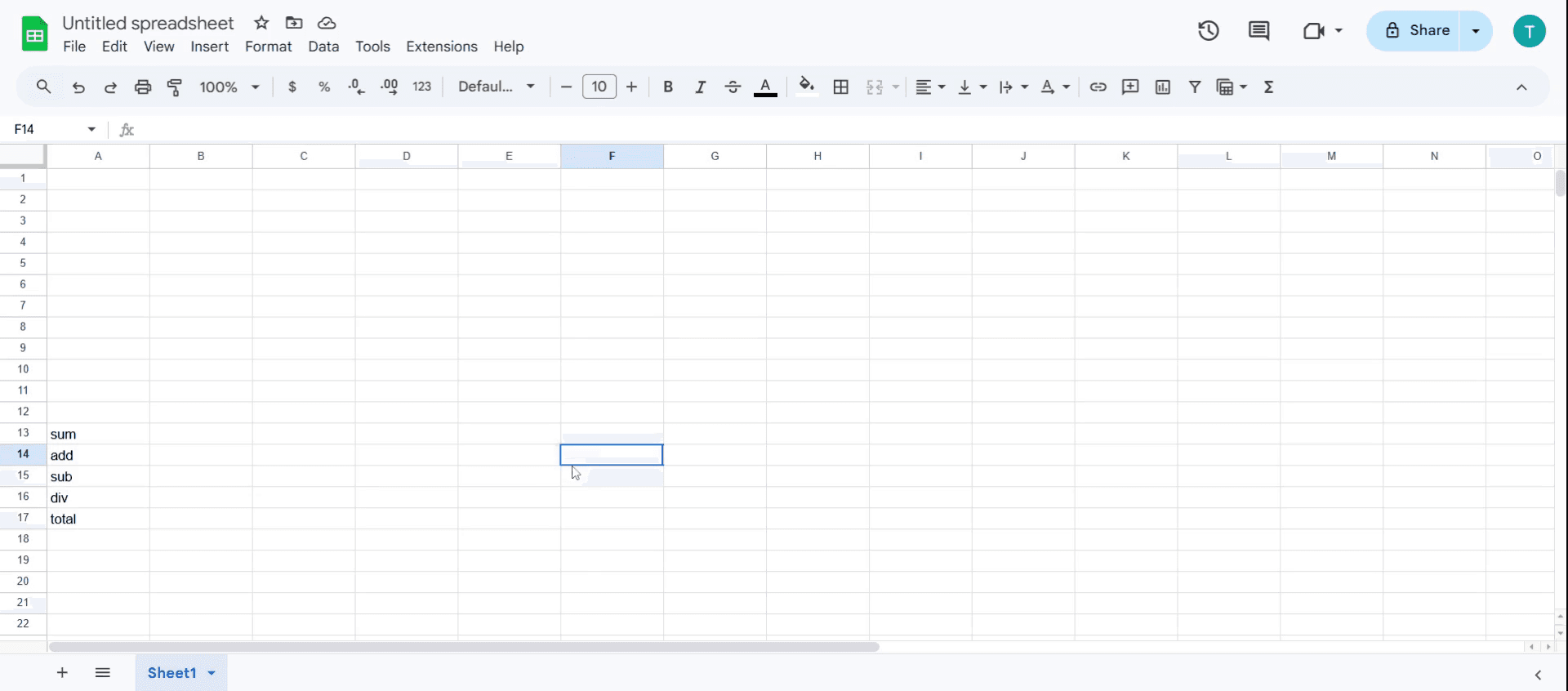
Satır eklemek istediğiniz Google E-tablo’ya erişerek başlayın.
Adım 2
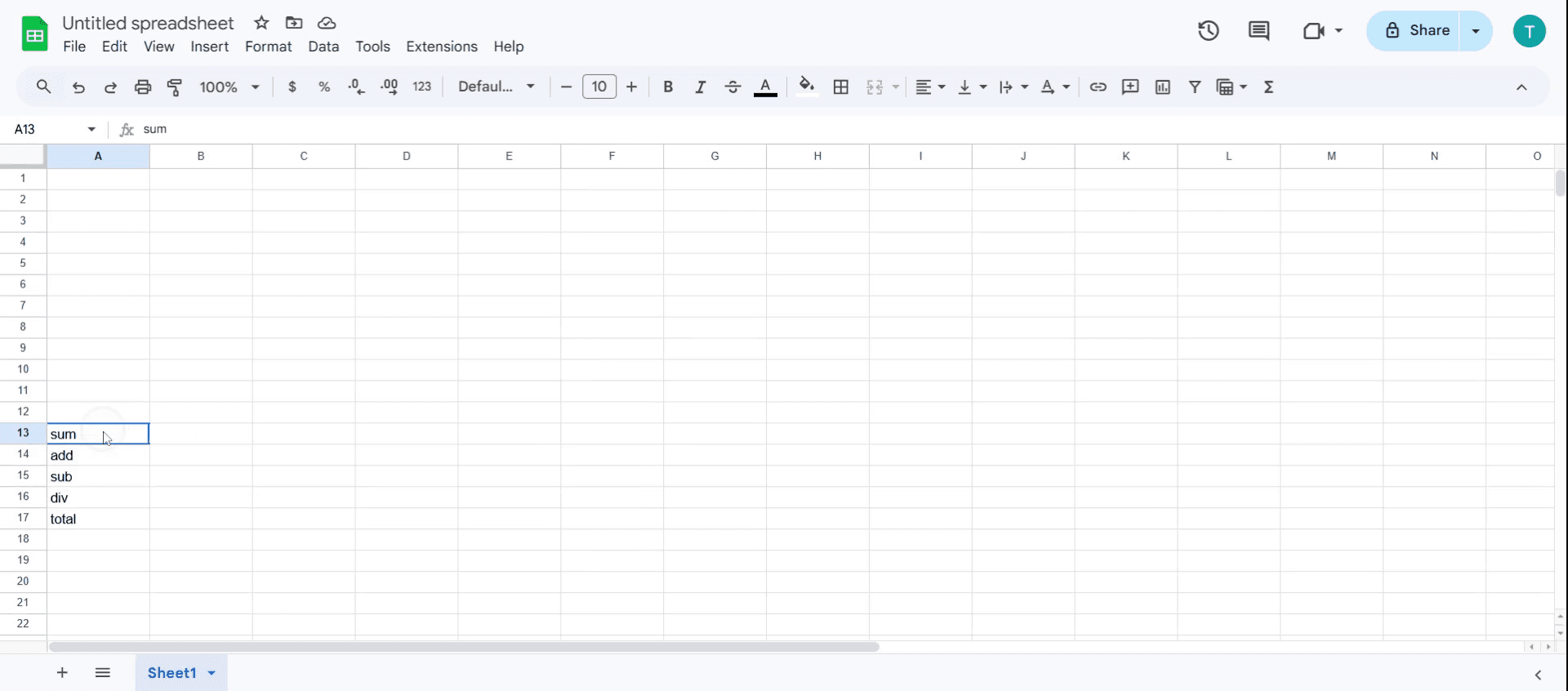
Satır eklemek istediğiniz hücreye tıklayın.
Adım 3
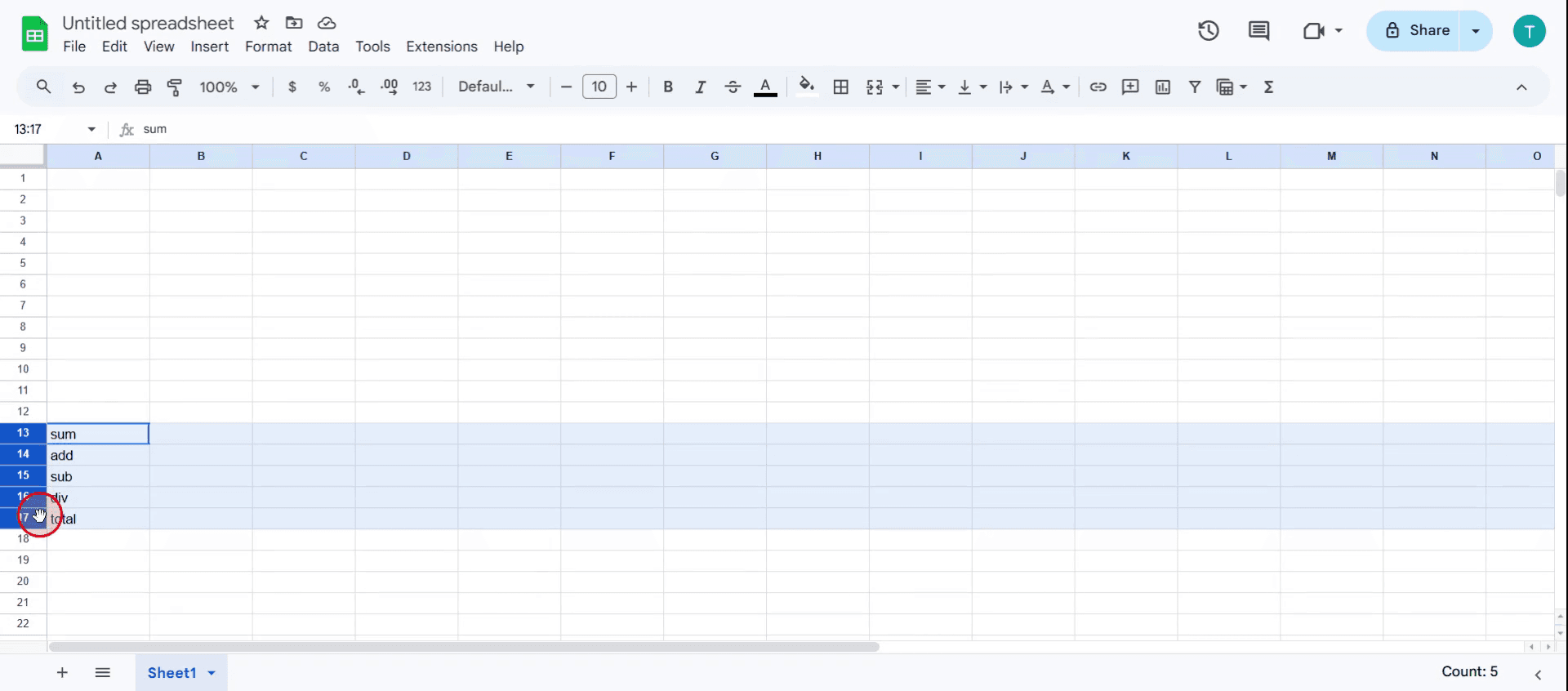
Eklemek istediğiniz satır sayısına karar verin ve birden fazla satırı seçmek için fareyi sürükleyin
Adım 4
Hücreye sağ tıklayın ve eklemek istediğiniz satır sayısını seçin.
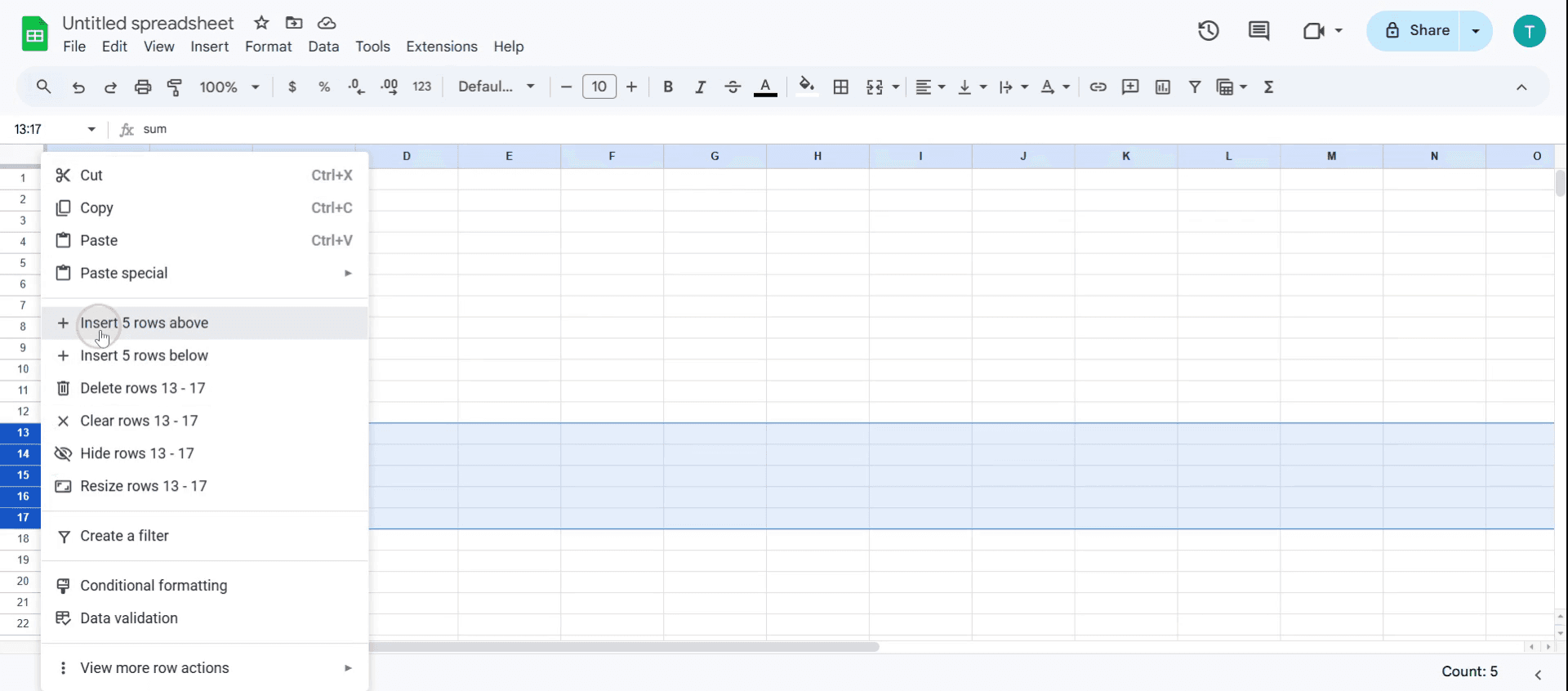
Adım 5
Google sheet’te 5 yeni satır eklendi.
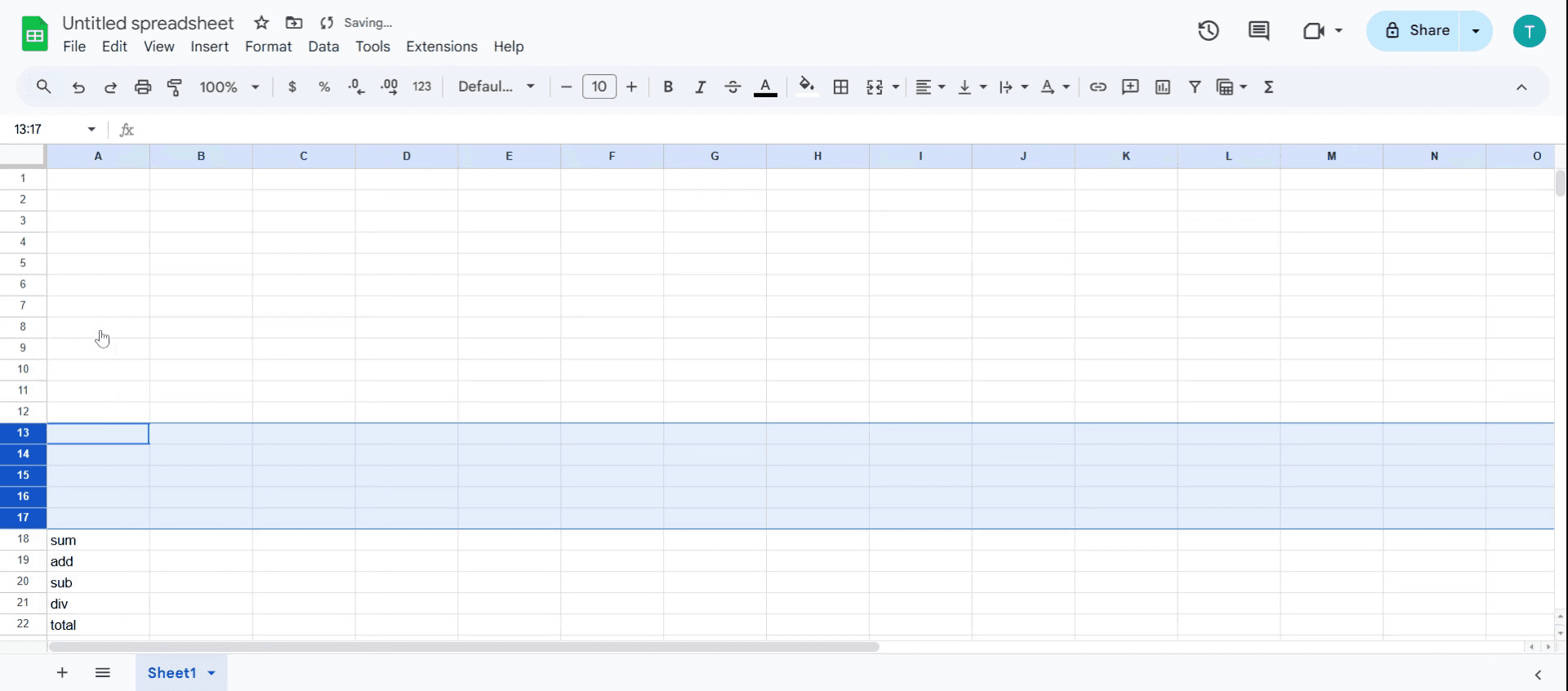
Google Sheets’te satır eklemek için pro ipuçları
Hız için klavye kısayollarını kullanın—sağ tıklamak yerine, yeni satırları hızlıca eklemek için Ctrl + Shift + “+” (Windows) veya Cmd + Option + “+” (Mac) kullanın.
Bir kerede birden fazla satır ekleyin—eklemek istediğiniz satır sayısını seçin, ardından sağ tıklayıp toplu eklemeler için Insert X rows above/belo” seçeneğini belirleyin.
Otomasyon için uygulama komut dosyası kullanın—satırları sık sık dinamik olarak eklemeniz gerekiyorsa, süreci otomatikleştirmek için bir Google Apps Script kurun.
Yaygın hatalar ve bunlardan kaçınma
Verilerin yanlışlıkla üzerine yazılması—Hesaplamaları bozmamak için satır eklemeden önce her zaman gizli formülleri veya birleştirilmiş hücreleri kontrol edin.
Referansları güncellememe—Sayfanızda formüller varsa, statik olanlar yerine göreli hücre başvurularını kullanarak bunların otomatik olarak ayarlanmasını sağlayın.
Filtrelenmiş veriye satır ekleme—Satır eklemeden önce filtreleri kapatın; aksi halde yeni satırlar beklenen yerde görünmeyebilir.
Google E-Tablolar’da satır eklemeye dair sık sorulan sorular
Google E-Tablolar’da aynı anda birden fazla satır ekleyebilir miyim?
Evet, eklemeden önce birden fazla satırı seçebilir veya aynı anda birkaç satır eklemek için "Üstüne/altına X satır ekle" seçeneğini kullanabilirsiniz.Google E-Tablolar’da satır eklemeyi nasıl yapacağımı uyguladıktan sonra verilerim neden yanlış şekilde kayıyor?
Bu, birleştirilmiş hücreler veya formüllerde statik başvurularınız varsa gerçekleşir; veri yapınızın esnek satır eklemeye izin verdiğinden emin olun.Mac’te ekran kaydı nasıl alınır?
Mac’te ekran kaydı almak için Trupeer AI kullanabilirsiniz. Tüm ekranı yakalamanıza olanak tanır ve AI avatarlar ekleme, videoya seslendirme ekleme, videoda yakınlaştırma/uzaklaştırma gibi yapay zekâ özellikleri sunar. trupeer’ın AI video çeviri özelliğiyle videoyu 30+ dile çevirebilirsiniz.Ekran kaydına bir AI avatar nasıl eklenir?
Ekran kaydına bir AI avatar eklemek için AI ekran kayıt aracı kullanmanız gerekir. Trupeer AI, bir AI ekran kayıt aracıdır; birden fazla avatarla videolar oluşturmanıza yardımcı olur ve ayrıca videonuz için kendi avatarınızı oluşturmanıza da destek olur.Windows’ta ekran kaydı nasıl alınır?
Windows’ta ekran kaydı almak için yerleşik Oyun Çubuğu’nu (Windows + G) kullanabilir veya AI avatarlar, seslendirme, çeviri vb. daha gelişmiş özellikler için Trupeer AI gibi gelişmiş bir yapay zekâ aracından yararlanabilirsiniz.Videoya seslendirme nasıl eklenir?
Videolara seslendirme eklemek için trupeer ai chrome uzantısını indirin. Hesabınıza giriş yaptıktan sonra sesli videonuzu yükleyin, trupeer’dan istediğiniz seslendirme sesini seçin ve düzenlenmiş videonuzu dışa aktarın.Ekran kaydında nasıl yakınlaştırma yapabilirim?
Ekran kaydı sırasında yakınlaştırmak için Trupeer AI’daki yakınlaştırma efektlerini kullanın; bu sayede belirli anlarda içeri/dışarı yakınlaştırma yapabilir ve video içeriğinizin görsel etkisini artırabilirsiniz.
Önerilen Okumalar
Teknik Dokümantasyon Oluşturucu
Canva’da Bir Görseli Boyama Sayfasına Nasıl Dönüştürürsünüz
Canva’da Çift Taraflı Nasıl Yazdırılır
Canva’da Metin Nasıl Esnetilir
İlgili Eğitimler



