

Notion’a Resim Ekleme
Notion sayfalarına resim eklemeyi kolayca öğrenin. Bu rehber; görselleri yüklemeyi, bağlantılardan yerleştirmeyi, sürükle-bırak kullanmayı ve çalışma alanınız içinde görselleri düzenlemeyi kapsar.
Yöntemlerin dökümü:
1. Görseller Yükleme:
Yeni bir satırın üzerine geldiğinizde sol kenar boşluğundaki "+" düğmesine tıklayın veya /image yazıp enter’a basın. "Yükle" seçeneğini belirleyin ve görsel dosyanızı bilgisayarınızdan seçin.
2. Bir URL’den Görsel Yerleştirme:
"+" düğmesine tıklayın veya /image yazın. "Bağlantıyı yerleştir" seçeneğini belirleyin ve görselin URL’sini yapıştırın.
3. Unsplash Kullanma:
"+" düğmesine tıklayın veya /image yazın. "Unsplash" seçeneğini belirleyin ve ihtiyacınız olan görseli arayın.
4. Sürükle ve Bırak:
Görsel dosyanızı bilgisayarınızdan basitçe sürükleyin ve Notion sayfanıza bırakın.
5. Ek İpuçları:
Görselleri ekledikten sonra boyutunu değiştirebilir, taşıyabilir ve açıklama ekleyebilirsiniz. Notion, görselleri tam genişlik, ortalanmış veya sol/sağ hizalı gibi farklı şekillerde görüntülemenize olanak tanır. Galeri görünümleri için ayrıca görselin kart içinde nasıl görüntüleneceğini seçebilirsiniz (ör. kapak, tam görsel).
Adım Adım Rehber: Notion’a Resim Ekleme
Adım 1
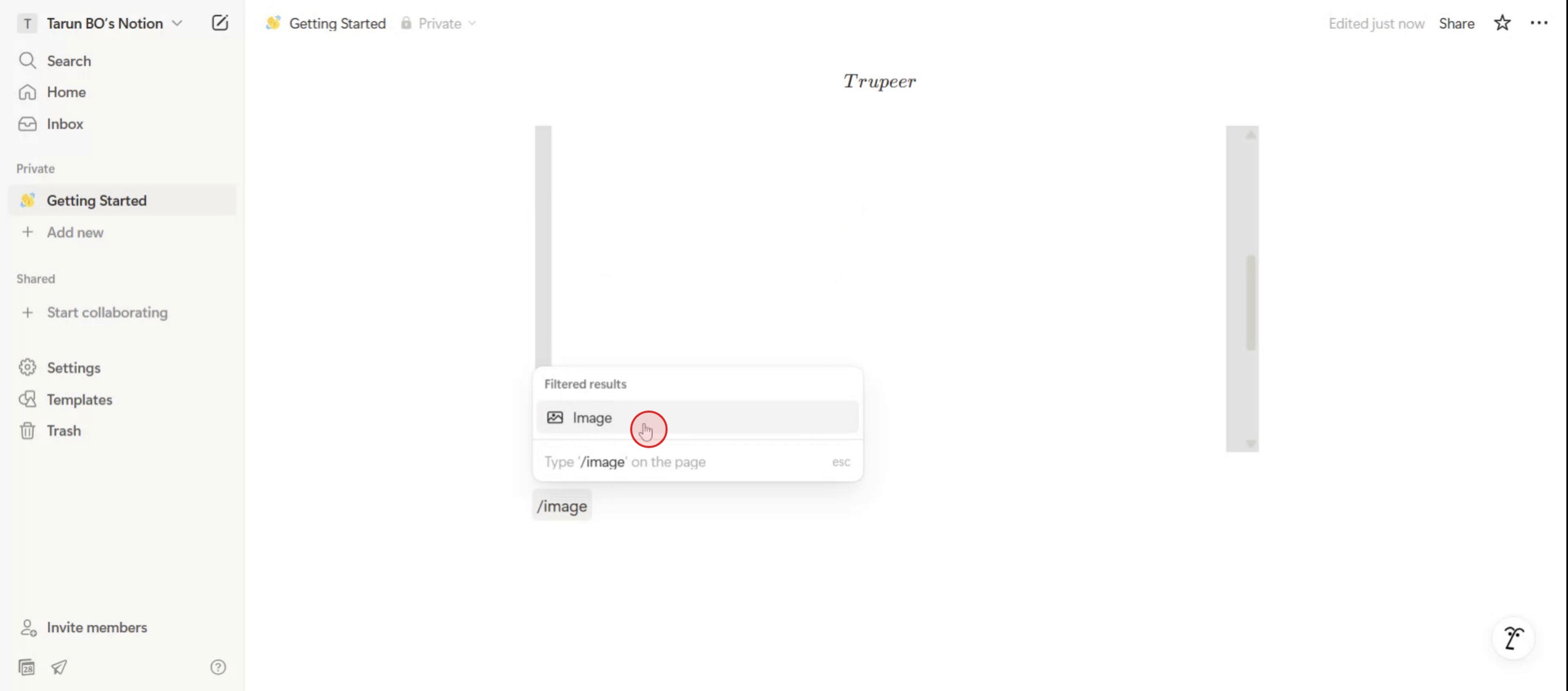
Başlamak için Notion’daki metin konsoluna gidin. Bir eğik çizgi ("/") yazın ve ardından metin görselini girin.

Adım 2
Görsel seçeneğine tıklayın.
Adım 3
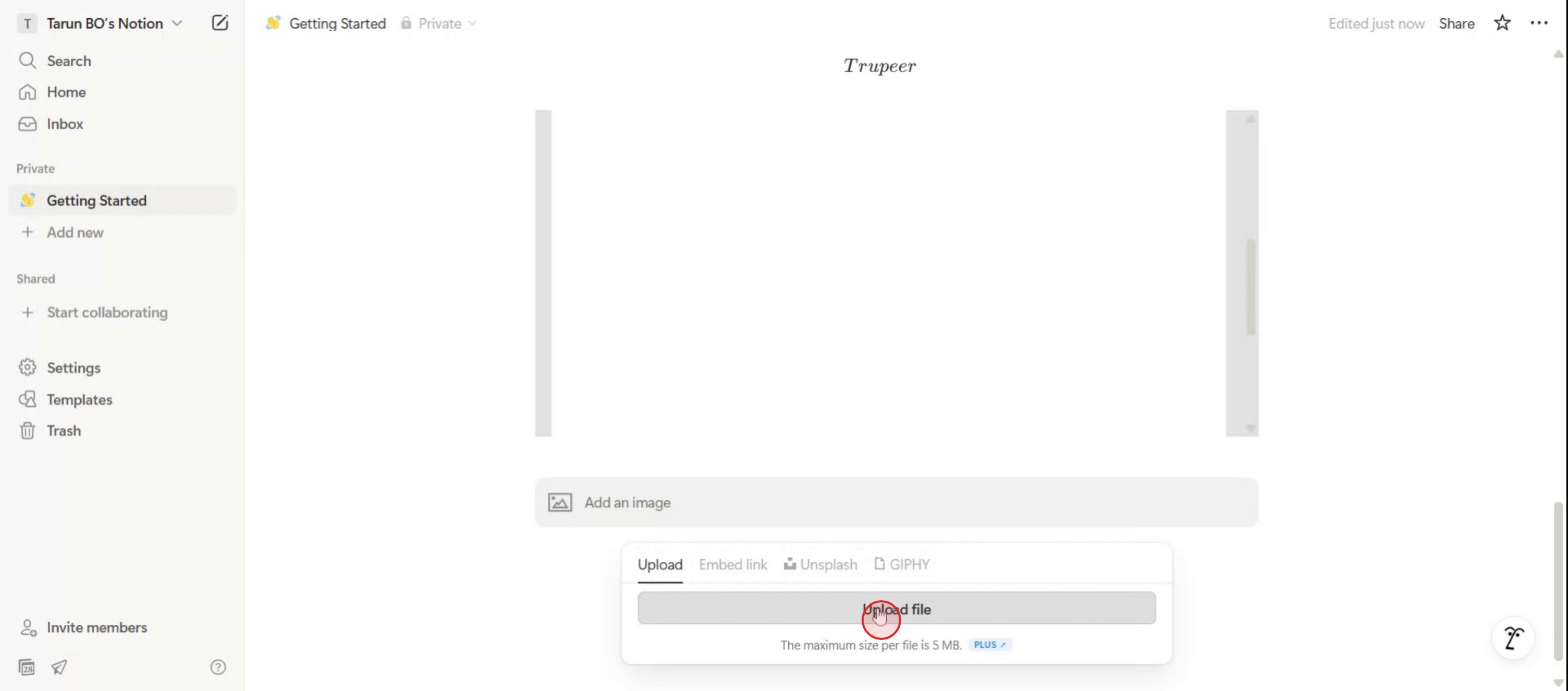
Dosya Yükle’ye tıklayın ve cihazınızdan istediğiniz görseli seçin.
Adım 4
Tebrikler! Notion çalışma alanınıza bir görsel başarıyla yüklediniz.

Notion’a Resim Eklemek İçin Profesyonel İpuçları
Notion Sayfanızı Açın
Öncelikle görseli eklemek istediğiniz Notion sayfasına gidin. Mevcut bir sayfayı kullanabilir ya da kenar çubukta bulunan + Yeni Sayfa seçeneğiyle yeni bir sayfa oluşturabilirsiniz.Görsel Eklemek İçin Eğik Çizgi Komutunu Kullanın
/image yazın ve Enter’a basın. Bu işlem, görsel bloğunu açarak dosya yükleme veya görsel bağlantısı yapıştırma seçenekleri sunar.Cihazınızdan Yükleyin
Görsel bloğunda Yükle’ye tıklayarak bilgisayarınızdaki dosyalara göz atın. Yüklemek istediğiniz görseli seçin; görsel doğrudan sayfaya gömülü olarak eklenir.Web’den Bir Bağlantı Yapıştırın
Çevrimiçi bir görsel eklemek istiyorsanız Bağlantıyı yerleştir seçeneğini belirleyin ve görselin doğrudan URL’sini yapıştırın. Notion, görseli sayfanızda satır içi olarak getirip görüntüler.Hızlı Yükleme İçin Sürükle ve Bırak
Bir görsel dosyasını doğrudan masaüstünüzden veya dosya gezgininizden Notion sayfasına sürükleyip bırakabilirsiniz. Görsel otomatik olarak yüklenir ve bulunduğu yerde görünür.
Yaygın Hatalar ve Bunlardan Nasıl Kaçınılır
Desteklenmeyen Biçimlerle Görsel Yükleme
Notion, JPG, PNG ve GIF gibi en yaygın görsel türlerini destekler. Doğru şekilde yüklenmeyebilecek TIFF veya RAW dosyaları kullanmaktan kaçının.Kırık Bağlantılarla Görsel Yerleştirme
Bir görseli yerleştirmek için bağlantı kullanırken, .jpg, .png veya .gif ile biten doğrudan bir bağlantı olduğundan emin olun. Bağlantı doğrudan değilse görsel görüntülenmeyebilir.Görsellerin Doğru Boyutlanmaması
Yan yana görseller oluşturmayı deniyorsanız, bunları yan yana manuel olarak yeniden boyutlandırmaya çalışmak yerine ayrı sütunlara yerleştirin.Görsel Boyutunu Optimize Etmemek
Büyük görsel dosyaları sayfayı yavaşlatabilir. Daha hızlı sayfa yükleme ve daha iyi performans için yüklemeden önce görsellerinizi sıkıştırın veya yeniden boyutlandırın.Önemli Görsellere Açıklama Eklemeyi Unutmak
Bağlam olmadan görseller okuyucuları şaşırtabilir. Özellikle görsel bir paragrafı veya fikri destekliyorsa açıklık için Açıklama ekle seçeneğini kullanın.
Notion’a Resim Ekleme Hakkında Sık Sorulan Sorular
Bir kerede birden fazla görsel yükleyebilir miyim?
Evet, bir sayfaya birden fazla görsel dosyasını sürükleyip bırakabilir veya galeri ya da sütun düzenine tek tek yükleyebilirsiniz.Resimleri sayfanın farklı bölümleri arasında taşıyabilir miyim?
Evet, konumlandırmak için resim bloğuna tıklayıp sürükleyerek sayfanın herhangi bir yerine taşıyabilir ya da farklı açılır bölümlere (toggle) veya sütunlara taşıyabilirsiniz.Panodan (clipboard) doğrudan bir görsel yapıştırabilir miyim?
Evet, bir görseli kopyaladıysanız Ctrl+V (Mac’te Cmd+V) kullanarak Notion’a doğrudan yapıştırabilirsiniz.Notion’a yüklenen görseller depolama alanı kotama dahil olur mu?
Evet, yüklediğiniz tüm dosyalar (görseller dahil) Notion depolama kotanıza sayılır; özellikle ücretsiz planlarda.Bloğu silmeden bir görseli değiştirebilir miyim?
Hayır, mevcut görsel bloğunu silmeniz ve yerine başka bir resimle değiştirmek için yeni bir görsel bloğu eklemeniz gerekir.mac’te ekran kaydı nasıl alınır?
Mac’te ekran kaydı almak için Trupeer AI kullanabilirsiniz. Tüm ekranı yakalamanıza olanak tanır ve AI avatar ekleme, seslendirme ekleme, videoda ileri geri yakınlaştırma gibi yapay zekâ özellikleri sunar. trupeer’ın yapay zekâlı video çeviri özelliğiyle videoyu 30+ dile çevirebilirsiniz.Ekran kaydına bir AI avatar nasıl eklenir?
Ekran kaydına bir AI avatar eklemek için AI ekran kayıt aracı kullanmanız gerekir. Trupeer AI, birden fazla avatarla video oluşturmanıza yardımcı olan bir AI ekran kayıt aracıdır; ayrıca videonuz için kendi avatarınızı oluşturmanıza da destek olur.windows’ta ekran kaydı nasıl alınır?
Windows’ta ekran kaydı almak için yerleşik Oyun Çubuğu’nu (Windows + G) kullanabilir ya da AI avatarlar, seslendirme, çeviri vb. daha gelişmiş özellikler için Trupeer AI gibi gelişmiş bir yapay zekâ aracından yararlanabilirsiniz.Videoya seslendirme nasıl eklenir?
Videolara seslendirme eklemek için trupeer ai chrome uzantısını indirin. Hesabınıza giriş yaptıktan sonra sesli videonuzu yükleyin, trupeer’dan istediğiniz seslendirmeyi seçin ve düzenlenmiş videonuzu dışa aktarın.Ekran kaydında nasıl yakınlaştırma yapabilirim?
Ekran kaydı sırasında yakınlaştırmak için Trupeer AI’deki yakınlaştırma efektlerini kullanın; bu sayede belirli anlarda içeri ve dışarı yakınlaştırma yaparak videonuzun görsel etkisini artırabilirsiniz.
İnsanlar ayrıca şunu soruyor
Teknik Dokümantasyon Oluşturucu
Notion’da Metin Ortalamak Nasıl Yapılır
İlgili Eğitimler



