

Google Dokümanlar’da Sayfa Numarası Nasıl Eklenir
Belgenizde otomatik sayfa numaralarına mı ihtiyacınız var? Üst bilgi, alt bilgi ve özel konumlandırma seçenekleriyle birlikte Google Dokümanlar’da sayfa numaralarını nasıl ekleyeceğinizi öğrenin.
Bu kılavuz, Google Dokümanlar belgenize sayfa numaralarını sorunsuz bir şekilde eklemek için adım adım bir süreç sunar.
Tercihlerinize göre sayfa numaralarının konumunu ve görünümünü özelleştirmek için bu talimatları izleyin.
Belgenize sayfa numaraları eklemek, özellikle raporlar, denemeler veya el kitapları gibi uzun belgelerde düzeni korumaya yardımcı olur. Google Dokümanlar, sayfa numaralarını eklemek ve özelleştirmek için esnek seçenekler sunar.
Adım Adım Talimatlar
1. Google Dokümanınızı Açın
Sayfa numaralarını eklemek istediğiniz belgeyi açarak başlayın.
2. Ekle > Sayfa Numaraları bölümüne gidin
Üst menüden şuna tıklayın:
EkleÜzerine gelin
Sayfa numaraları
3. Bir Biçim Seçin
Birçok yerleşim seçeneği göreceksiniz:
Üst bilgiye veya alt bilgiye sayfa numaraları
İlk sayfadan başla veya atla (kapak sayfaları için idealdir)
4. “Daha Fazla Seçenek” ile Özelleştirin (İsteğe bağlı)
Gelişmiş ayarlara erişmek için "Daha fazla seçenek"e tıklayın:
Uygula: Numaralandırmanın tüm belgeye mi yoksa belirli bir bölüme mi uygulanacağını seçin.
Şuradan başla: Başlangıç numarasını ayarlayın (ör. 2. sayfadan başlayın).
Konum: Numarayı üst bilgiye mi yoksa alt bilgiye mi yerleştireceğinize karar verin.
Hizalama: Hizalamayı sola, ortaya veya sağa ayarlayın.
5. “Uygula”ya tıklayın
Tercihlerinizi seçtikten sonra sayfa numaralarını eklemek için Uygula’ya tıklayın.
Adım Adım Kılavuz: Google Dokümanda Sayfa Numaraları Nasıl Eklenir
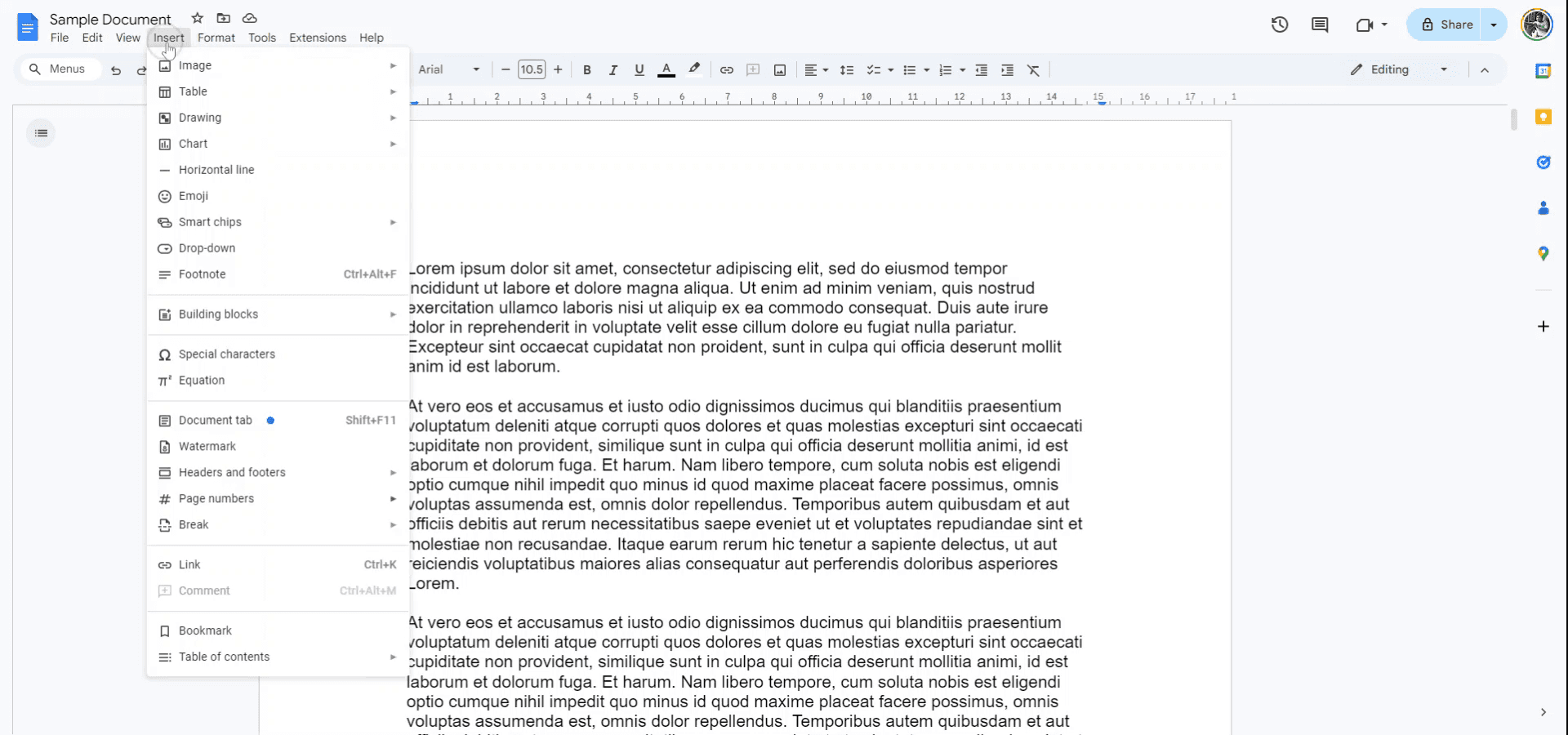
Adım 1
Sayfa numaraları eklemek istediğiniz belgeyi açarak başlayın. "Ekle" menüsüne gidin.
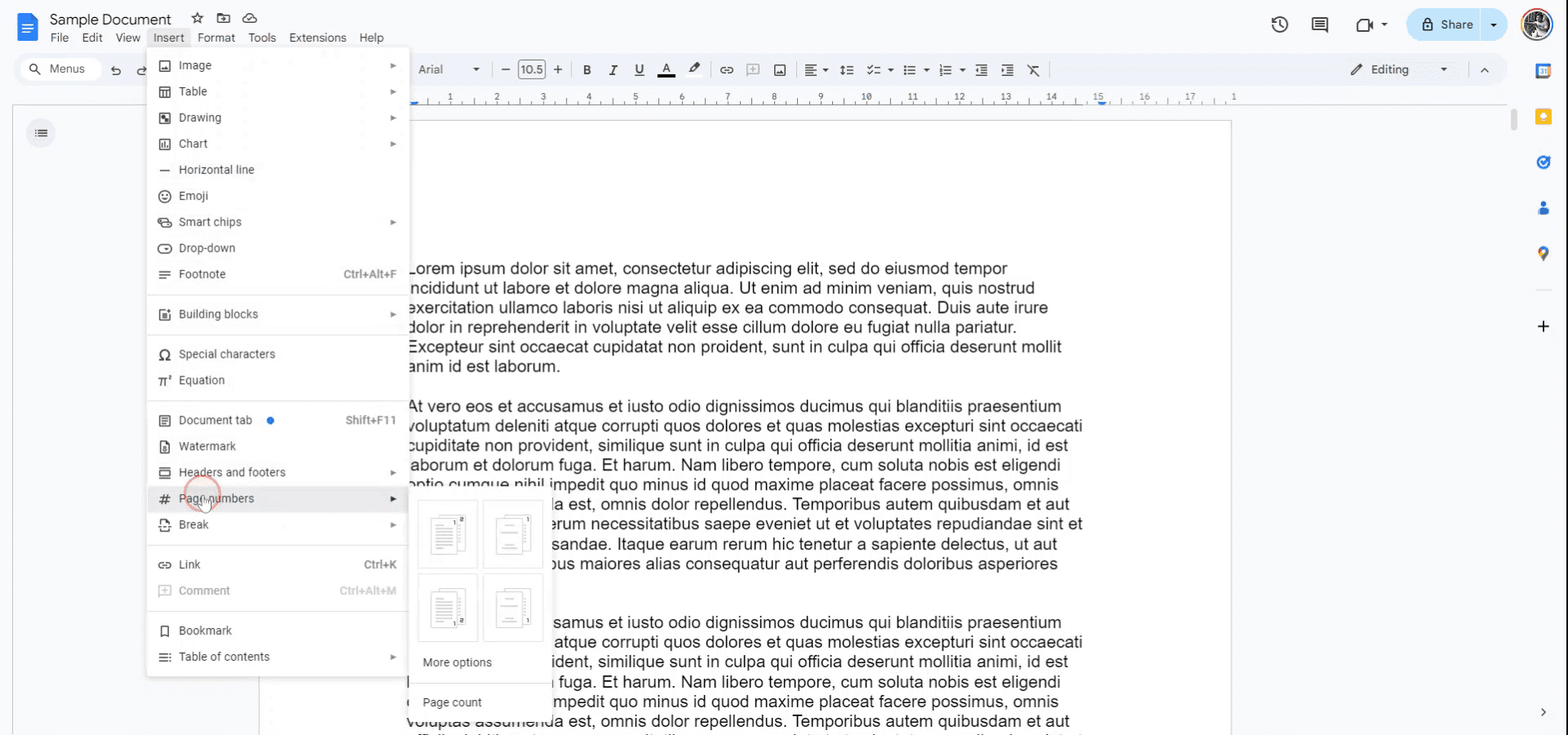
Adım 2
Açılır menüden, sayfa numaralarının doğrudan görüneceği konumu seçmek için "Sayfa numaraları"nı tercih edin.
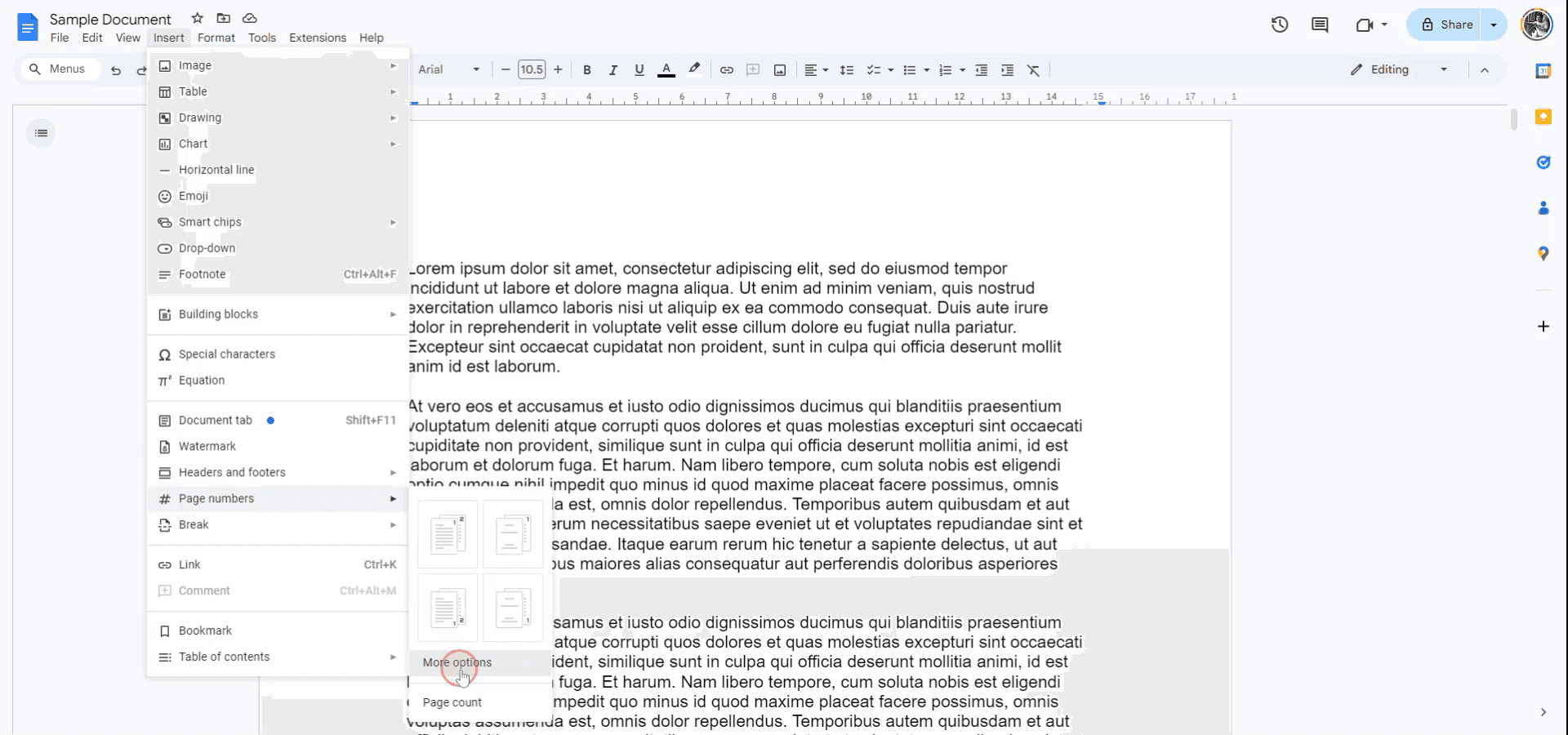
Adım 3
Alternatif olarak, sayfa numaralarınızın konumunu daha da netleştirmek için "Daha fazla seçenek"i tercih edin.
Adım 4
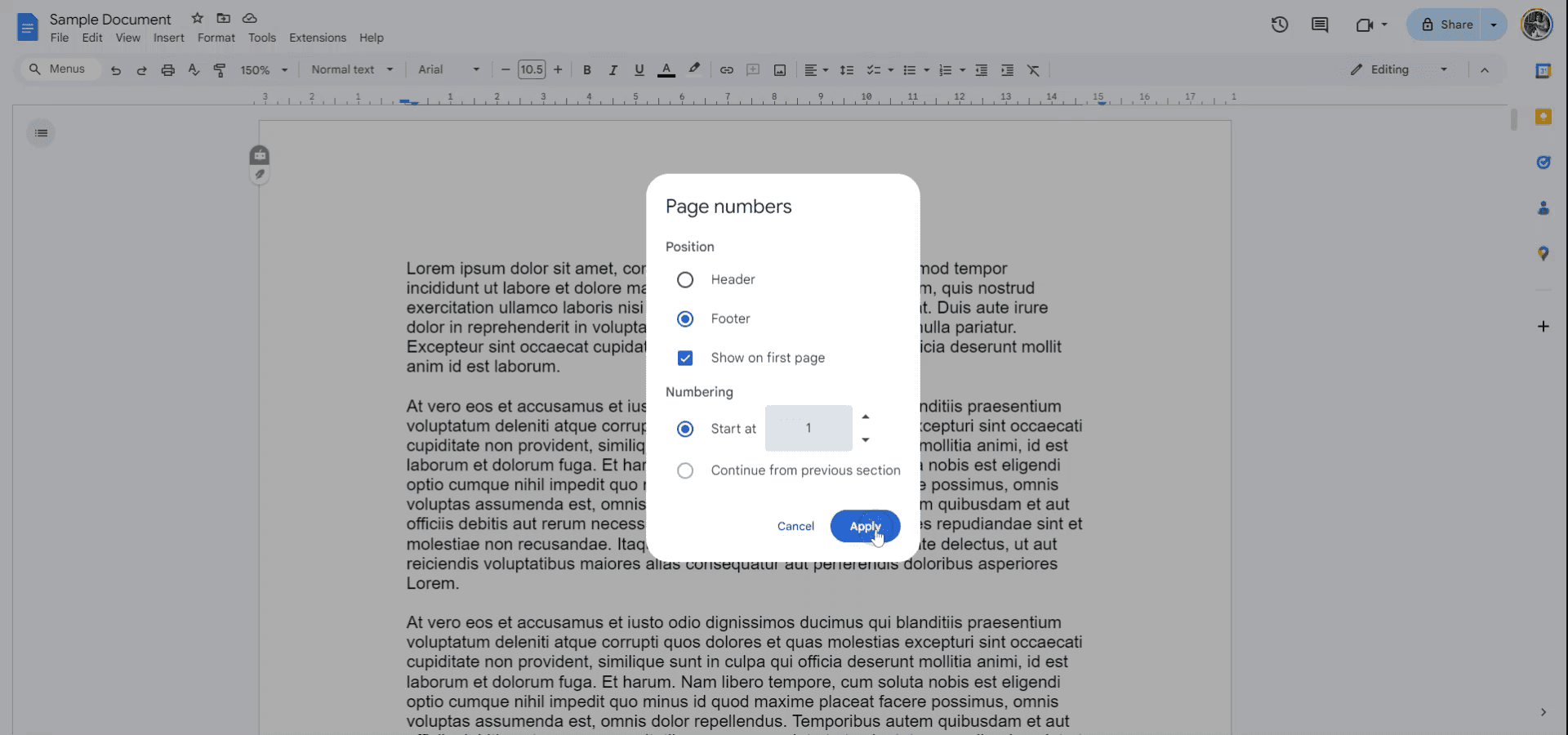
Gereksinimlerinize göre sayfa numarasının üst bilgi mi alt bilgi mi olarak görünmesini istediğinize karar verin.
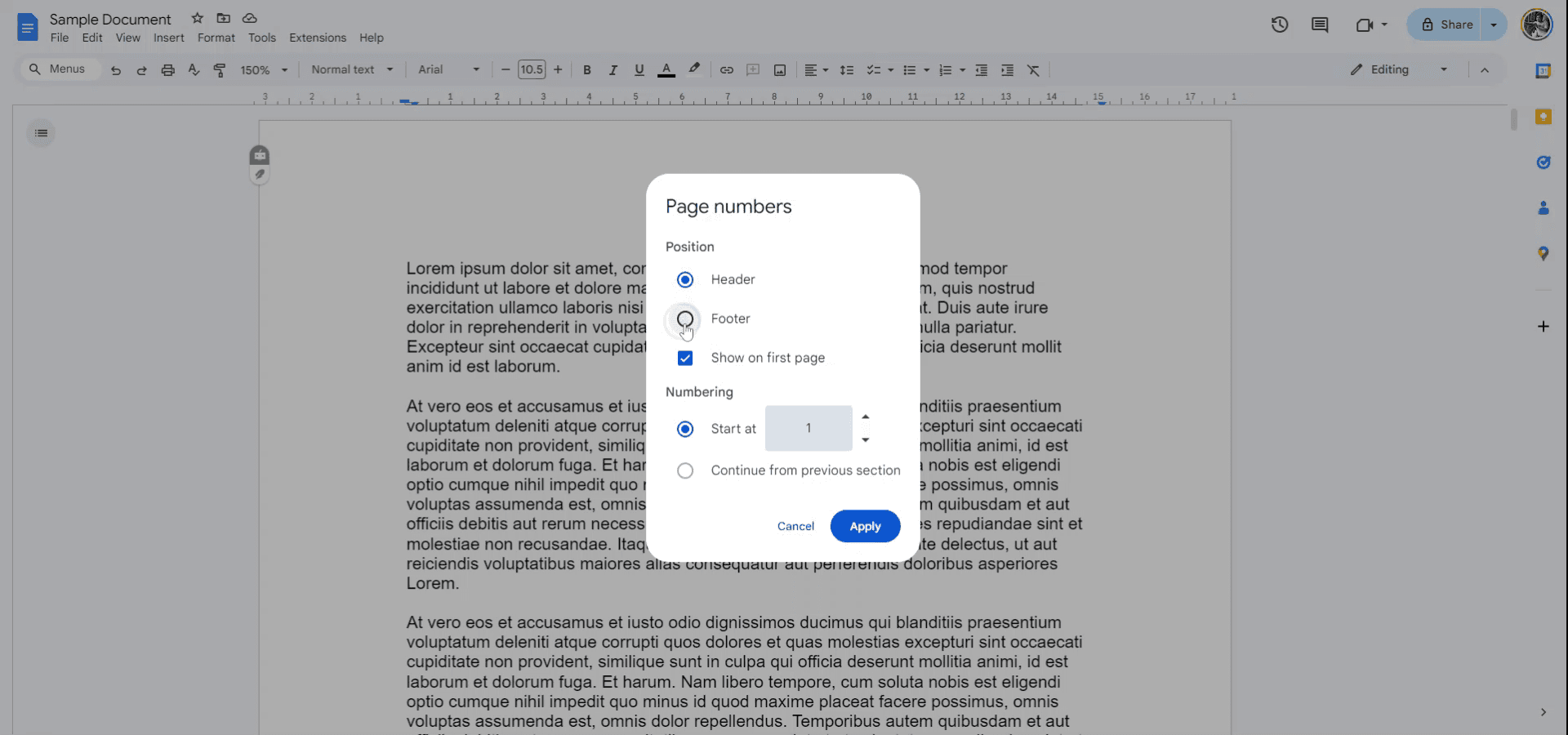
Adım 5
Sayfa numarasını ilk sayfada gösterip göstermemeye karar verin ve başlangıç numaranızı seçin; bu numara bir veya seçtiğiniz başka herhangi bir numara olabilir. Seçimlerinizi tamamlamak için "Uygula"ya tıklayın.
Adım 6
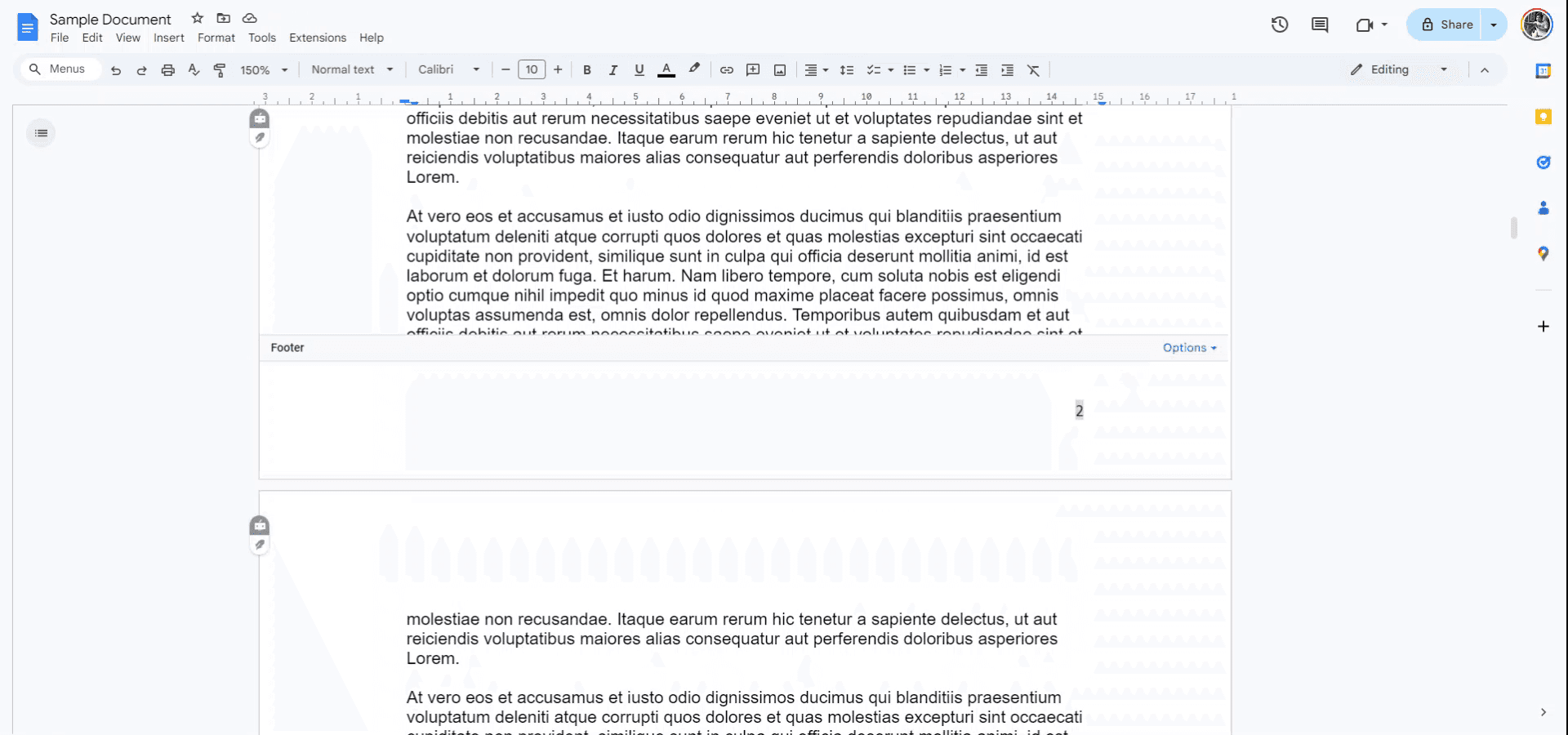
Sayfa numaraları artık belgenize başarıyla eklendi.
Google dokümanda sayfa numarası eklemeyi öğrenmek için pro ipuçları
Ekle menüsünü kullanın: Sayfa numaralarını dokümanınızın üstünde veya altında hızlıca eklemek için Ekle > Sayfa numaraları bölümüne gidin. Çeşitli stiller ve konumlardan seçim yapabilirsiniz.
Sayfa numarası stilini özelleştirin: Stil veya hizalamayı değiştirmek için Biçim > Hizala & Girinti seçeneğini kullanın ya da sayfa numarasına tıklayarak Üst bilgi & Alt bilgi seçeneklerine erişin.
Sayfa numaralarını belirli bölümlere ekleyin: Daha fazla kontrol için, Üst bilgi & Alt bilgi ayarlarında Farklı ilk sayfa veya Seçili bölümlere uygula seçeneklerini belirleyerek sayfa numaralarını belirli bölümlere ekleyebilirsiniz.
Yeni bölümler için sayfa numaralarını yeniden başlatın: Belirli bir bölümde sayfa numaralandırmayı yeniden başlatmak istiyorsanız Ekle > Kes > Bölüm sonu bölümüne gidin ve bu bölüm için sayfa numarasını 1’den başlayacak şekilde ayarlayın.
Başlık sayfaları için ayarlayın: Sayfa numarası olmayan bir başlık sayfasına ihtiyacınız varsa, Üst bilgi & Alt bilgi ayarlarında Farklı ilk sayfa seçeneğini kullanarak ilk sayfadan sayfa numaralarını hariç tutun; numaralandırmayı ikinci sayfadan itibaren sürdürün.
Google dokümanda sayfa numarası eklerken sık yapılan hatalar ve bunlardan nasıl kaçınılır
Sayfa numaraları 1’den başlamıyor: Bölüm sonundan sonra sayfa numaralandırma beklenmedik bir sayıdan başlayabilir.
Düzeltme: Bölüm sonu ekledikten sonra Üst bilgi & Alt bilgi ayarlarında numaralandırmayı yeniden başlat seçeneğini kullanarak sayfa numarasını 1 olarak ayarlayın.Sayfa numaraları yanlış hizalanıyor: Özellikle sayfa düzeni karmaşıksa sayfa numaraları istediğiniz gibi hizalanmayabilir.
Düzeltme: Sayfa numarasına tıklayın ve araç çubuğundaki Hizalama seçenekleri veya Üst bilgi & Alt bilgi ayarları üzerinden hizalamayı ayarlayın.Sayfa numaralandırma başlık sayfasında görünüyor: Başlık sayfasında sayfa numarası olmasını istemeyebilirsiniz.
Düzeltme: Üst bilgi & Alt bilgi ayarlarında Farklı ilk sayfa seçeneğini kullanarak başlık sayfasından sayfa numarasını hariç tutun.Bölüm sonları sayfa numaralarını etkiliyor: Birden fazla bölüm sonu varsa, sayfa numaraları bölümler arasında tutarsız davranabilir.
Düzeltme: Sayfa numaralandırmayı uygulamak veya yeniden başlatmak için doğru bölümü seçtiğinizden emin olun ve istenmeyen bölüm sonları olup olmadığını kontrol edin.Değişiklikler uygulanmıyor: Bazen sayfa numaraları doğru şekilde görünmeyebilir veya güncellenmeyebilir.
Düzeltme: Dokümanı yenileyin veya değişikliklerin doğru şekilde uygulandığından emin olmak için Üst bilgi & Alt bilgi içindeki sayfa numarası ayarlarını tekrar kontrol edin.
Google Dokümanlar’da sayfa numarası ekleme için sık sorulan sorular
Google Dokümanlar’a sayfa numarası nasıl eklerim?
Ekle > Sayfa numaraları bölümüne gidin ve sayfa numaralarının görünmesini istediğiniz yeri seçin (sayfanın üstü veya altı).Sayfa numaralandırmasını belirli bir sayfadan başlatabilir miyim?
Evet, bir bölüm sonu kullanabilir ve numaralandırmayı yeniden başlatarak herhangi bir sayfadan başlayabilirsiniz; örneğin ikinci sayfadan 1’den başlamak gibi.İlk sayfadaki sayfa numarasını nasıl kaldırırım?
Başlık ve Alt Bilgi ayarları altında Farklı ilk sayfa seçeneğini kullanarak kapak sayfasından veya ilk sayfadan sayfa numarasını kaldırabilirsiniz.Google Dokümanlar’da sayfa numaralarının biçimini özelleştirebilir miyim?
Evet, sayfa numaralarını ekledikten sonra sayfa numarasını seçip araç çubuğunu veya başlık seçeneklerini kullanarak yazı tipi, boyut, hizalama ve stili özelleştirebilirsiniz.Yalnızca bir dokümanın belirli bölümlerine sayfa numarası ekleyebilir miyim?
Evet, bölüm sonları ekleyip Başlık ve Alt Bilgi ayarlarını yapılandırarak sayfa numaralarını yalnızca belirli bölümlere uygulayabilir veya dokümanın farklı bölümleri için numaralandırmayı yeniden başlatabilirsiniz.Mac’te ekran kaydı nasıl alınır?
Mac’te ekran kaydı almak için Trupeer AI kullanabilirsiniz. Tüm ekranınızı yakalamanıza olanak tanır ve AI avatar ekleme, seslendirme ekleme, videoda yakınlaştırma ve uzaklaştırma gibi yapay zekâ özellikleri sunar. trupeer’in AI video çeviri özelliğiyle videoyu 30+ dile çevirebilirsiniz.Ekran kaydına bir AI avatar nasıl eklenir?
Ekran kaydına bir AI avatar eklemek için bir AI ekran kayıt aracı kullanmanız gerekir. Trupeer AI, bir AI ekran kayıt aracıdır; birden fazla avatarla videolar oluşturmanıza yardımcı olur ve ayrıca videonuz için kendi avatarınızı oluşturmanıza da destek olur.Windows’ta ekran kaydı nasıl alınır?
Windows’ta ekran kaydı almak için yerleşik Oyun Çubuğu’nu (Windows + G) kullanabilir veya AI avatarlar, seslendirme, çeviri vb. daha gelişmiş özellikler için Trupeer AI gibi gelişmiş bir yapay zekâ aracından yararlanabilirsiniz.Videoya seslendirme nasıl eklenir
Videolara seslendirme eklemek için trupeer ai chrome uzantısını indirin. Hesabınıza kaydolduktan sonra videonuzu sesle birlikte yükleyin, trupeer üzerinden istediğiniz seslendirmeyi seçin ve düzenlenmiş videonuzu dışa aktarın.Ekran kaydında nasıl yakınlaştırma yaparım?
Ekran kaydı sırasında yakınlaştırmak için Trupeer AI’deki yakınlaştırma efektlerini kullanın; bu sayede belirli anlarda içeri ve dışarı doğru yakınlaştırma yaparak video içeriğinizin görsel etkisini artırabilirsiniz.
Önerilen Okumalar
Teknik Dokümantasyon Oluşturucu
Canva’da Bir Görseli Boyama Sayfasına Nasıl Dönüştürürsünüz
Canva’da Çift Taraflı Nasıl Yazdırılır
Canva’da Metin Nasıl Esnetilir
İlgili Eğitimler


