
Canva’da Sayfa Numaraları Nasıl Eklenir
E-kitaplar, raporlar veya sunumlar gibi çok sayfalı tasarımlar için Canva’da sayfa numaralarını manuel olarak nasıl ekleyeceğinizi öğrenin. Adım adım talimatlar dahildir.
Canva’da tasarımınıza sayfa numaralarını verimli bir şekilde nasıl ekleyeceğinizi öğrenin.
Bu işlem, bir şablon seçmeyi ve sayfa numaralarını sorunsuzca eklemek için metin özelliğini kullanmayı içerir.
Canva’da yerleşik dinamik metin özelliğini kullanarak otomatik sayfa numaralarını kolayca ekleyebilirsiniz. İşte nasıl:
Adım Adım Kılavuz:
Tasarımınızı Açın
Tasarımınızı Canva düzenleyicide başlatın.Metin Paneline Geçin
Düzenleyicinin sol kenar çubuğunda “Metin”e tıklayın.Sayfa Numaralarını Ekleyin
“Dinamik metin” bölümüne gidin ve “Sayfa numaraları”na tıklayın.Bir Format Seçin
Şu formatlardan birini seçin:Sadece numaralar
Sayfa + numara
Y sayfası / X
Sayfa Kapsamını Ayarlayın
Sayfa numaralarının şunlarda olmasını isteyip istemediğinize karar verin:Tüm sayfalar
Seçili sayfalar
Görünümü Özelleştirin (İsteğe bağlı)
Tasarımınıza uygun olacak şekilde yazı tipi, boyut, renk ve hizalamayı ayarlayın.Tüm Sayfalara Uygula
Tüm sayfalara uygulama özellikleri”ne tıklayarak tüm sayfalarda tutarlı biçimlendirme sağlayın.
Adım Adım Kılavuz: Canva’da Sayfa Numaraları Nasıl Eklenir
Adım 1
Canva hesabınıza giriş yaparak başlayın ve Tasarım seçeneğini belirleyin.

Adım 2
Şablonu seçtikten sonra araç çubuğundan Metin seçeneğini belirleyin.
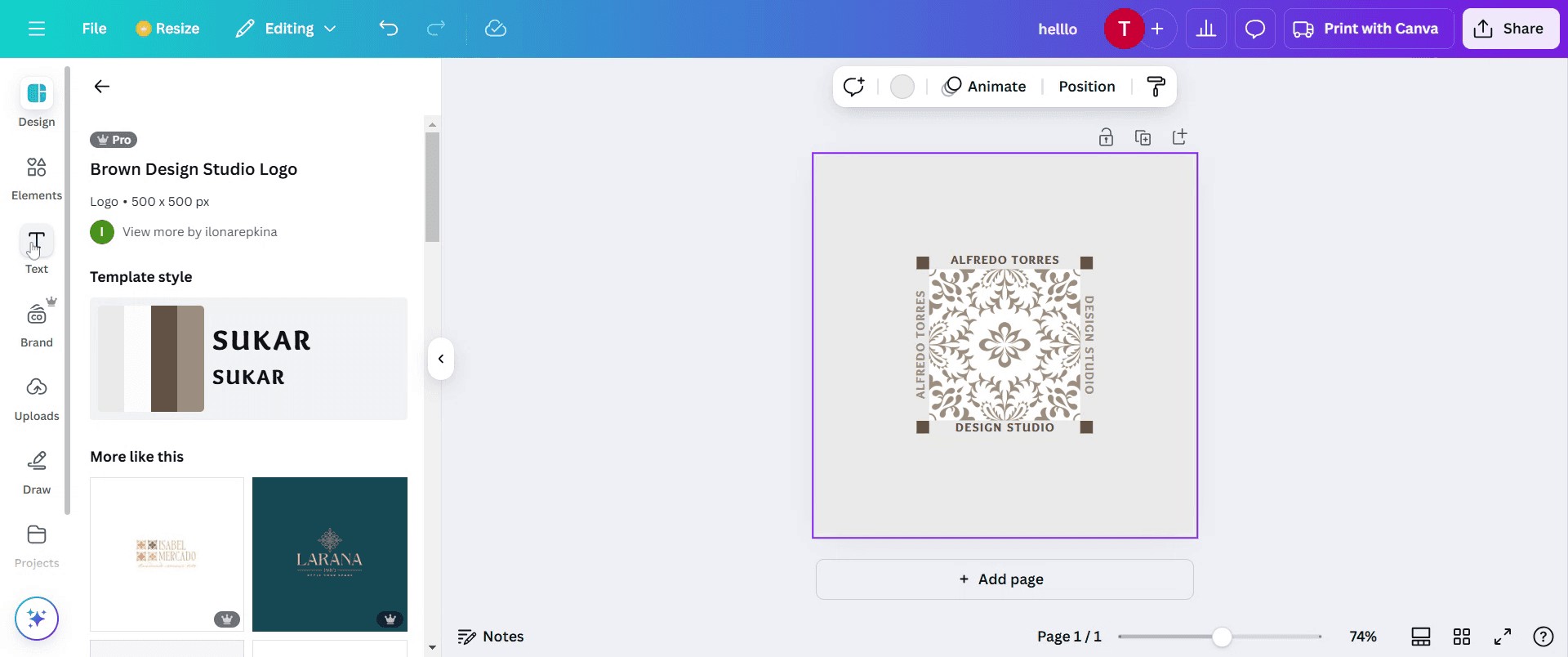
Adım 3
sayfa numarası seçeneğini bulana kadar aşağı kaydırın ve üzerine tıklayın. Bu sayede tasarımınıza sayfa numaralarını kolayca ekleyebilirsiniz.
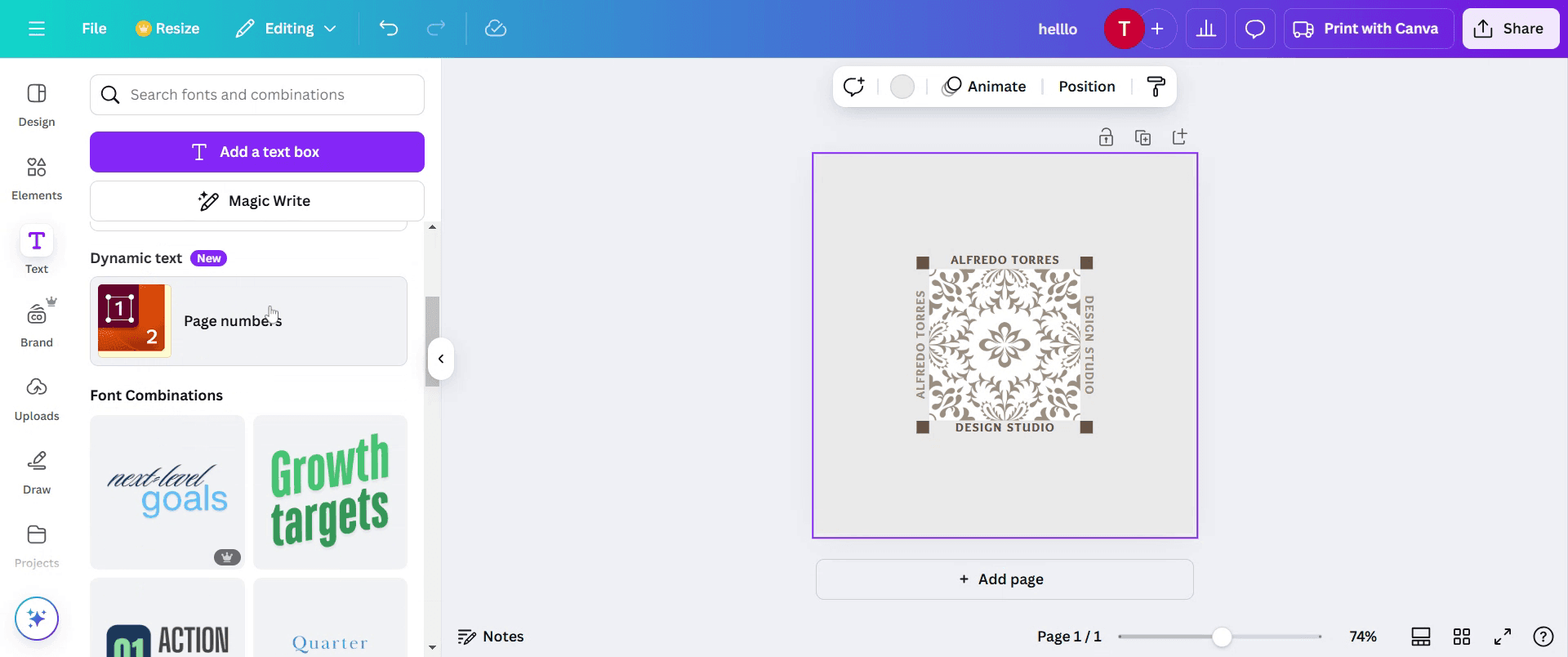
Adım 4
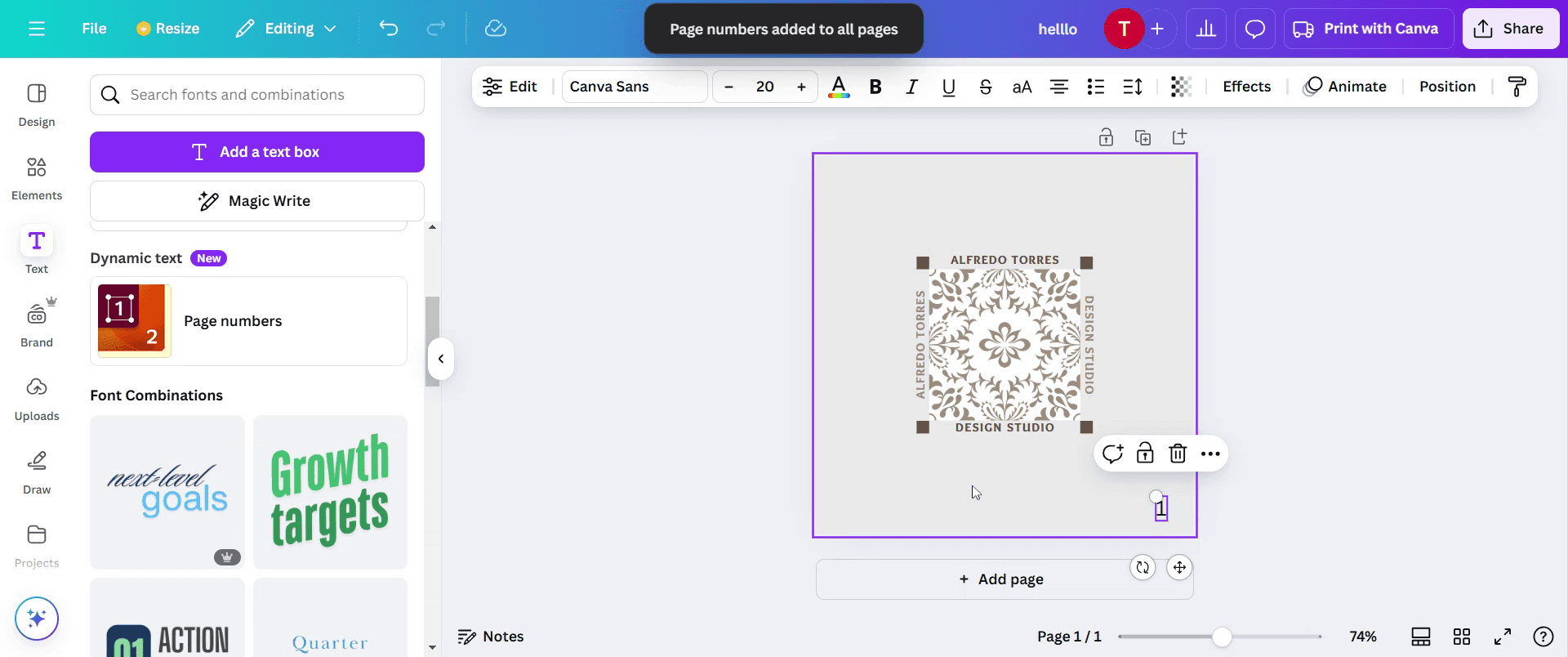
Artık sayfa numaralarının tasarıma eklendiğini görebilirsiniz
Canva’da sayfa numaraları eklemek için pratik ipuçları
Konumlandırma araçlarını kullanın – Canva’nın hizalama ve yakalama kılavuzlarını kullanarak sayfa numaralarını tutarlı şekilde hizalayın.
Bir ana sayfa oluşturun – Sayfa numarasını bir kez tasarlayın; ardından kopyalayıp tüm sayfalara yapıştırarak tekdüzeliği koruyun.
Şeffaflık & Stil kullanın – Sayıların opaklığını, boyutunu veya rengini ayarlayarak tasarımınızla sorunsuz şekilde bütünleşmesini sağlayın.
Yaygın hatalar ve bunlardan nasıl kaçınılır
Her numarayı manuel eklemek – Her sayfayı tek tek numaralandırmak yerine, numaraları kopyalayıp değiştirerek daha hızlı bir iş akışı oluşturun.
Numaraları güvenli olmayan kenar boşluklarının dışına yerleştirmek – Baskı sırasında kırpma sorunları yaşamamak için numaraların yazdırılabilir alan içinde kaldığından emin olun.
Sayfa numaralarını kilitlemeyi unutmak – Sayıları kilitlemek, diğer öğeleri düzenlerken yanlışlıkla hareket etmelerini önler.
Canva’da sayfa numarası ekleme hakkında sık sorulan sorular
1. Canva’da otomatik sayfa numarası özelliği var mı?
Hayır, Canva otomatik sayfa numaralarını desteklemez. Her sayfaya numaraları bir metin kutusu kullanarak manuel olarak eklemeniz gerekir.
2. Canva’da sayfa numaralarımın tutarlı kalmasını nasıl sağlayabilirim?
Tüm sayfalarda aynı hizalamayı sağlamak için Sayfayı Çoğalt özelliğini kullanın veya sayfa numaralı metin kutusunu kopyalayıp tüm sayfalara yapıştırın.
3. Canva şablonuna sayfa numarası ekleyebilir miyim?
Evet, herhangi bir şablonu düzenleyebilir; sayfa numarası için bir metin kutusunu manuel olarak ekleyip her sayfada hizalayabilirsiniz.
4. Mac’te ekran kaydı nasıl alınır?
Mac’te ekran kaydı almak için Trupeer AI’yi kullanabilirsiniz. Tüm ekranı yakalamanıza olanak tanır ve AI avatar ekleme, seslendirme ekleme, videoda yakınlaştırma ve uzaklaştırma gibi yapay zekâ özellikleri sunar. trupeer’in AI video çeviri özelliğiyle videoyu 30+ dile çevirebilirsiniz.
5. Ekran kaydına bir AI avatar nasıl eklenir?
Bir ekran kaydına AI avatar eklemek için AI ekran kayıt aracı kullanmanız gerekir. Trupeer AI, bir AI ekran kayıt aracıdır; birden fazla avatarla videolar oluşturmanıza yardımcı olur ve ayrıca videonuz için kendi avatarınızı oluşturmanıza da destek olur.
6. Windows’ta ekran kaydı nasıl alınır?
Windows’ta ekran kaydı almak için yerleşik Oyun Çubuğu’nu (Windows + G) kullanabilir veya AI avatarlar, seslendirme, çeviri vb. daha gelişmiş özellikler için Trupeer AI gibi gelişmiş bir AI aracından yararlanabilirsiniz.
7. Videoya seslendirme nasıl eklenir?
Videolara seslendirme eklemek için trupeer ai chrome uzantısını indirin. Hesabınıza kaydolduktan sonra sesli videonuzu yükleyin, trupeer içinden istediğiniz seslendirmeyi seçin ve düzenlenmiş videonuzu dışa aktarın.
8. Ekran kaydında nasıl yakınlaştırma yapabilirim?
Ekran kaydı sırasında yakınlaştırmak için Trupeer AI’deki yakınlaştırma efektlerini kullanın; bu sayede belirli anlarda içeri ve dışarı doğru yakınlaştırma yapabilir, videonuzun görsel etkisini artırabilirsiniz.
Önerilen Okumalar
Teknik Dokümantasyon Oluşturucu
Canva’da Bir Görseli Boyama Sayfasına Nasıl Dönüştürürsünüz
Canva’da Çift Taraflı Nasıl Yazdırılır
Canva’da Metin Nasıl Esnetilir
İlgili Eğitimler


