

Canva’ya Müzik Nasıl Eklenir – Sesle Tasarımınızı Güçlendirin
Videolar ve sunumlar dahil olmak üzere Canva projelerinize müzik eklemeyi öğrenin. Parçaları yüklemek veya Canva’nın yerleşik ses kitaplığını kullanmak için bu kılavuzu izleyin.
Bu kılavuz, Canva tasarımına müzik ekleme konusunda ayrıntılı talimatlar sunar.
Süreç; ses dosyalarını yüklemeyi veya tasarım yazılımınızda bulunan araçları kullanarak özel, yapay zekâ ile üretilmiş müzik oluşturmayı içerir.
Canva’da videonuza arka plan müziği eklemek son derece kolay. Şu adımları izleyin:
1. Video projenizi açın
Canva’ya giriş yapın ve üzerinde çalıştığınız video tasarımını açın ya da yeni bir tane başlatın.
2. ‘Uygulamalar’ bölümüne gidin
Editörün sol tarafında “Uygulamalar” seçeneğine tıklayın. Farklı araçları ve entegrasyonları burada bulabilirsiniz.
3. ‘Ses’ seçeneğini belirleyin
Uygulamalar’a girdikten sonra, Canva’nın yerleşik müzik kitaplığında arama yapmak için “Ses” seçeneğine tıklayın.
4. Müziğinizi bulun
Doğru parçayı bulmak için arama çubuğunu kullanın veya tür, ruh hali ya da popülerliğe göre göz atın.
5. Tasarımınıza ekleyin
Beğendiğiniz bir parçaya tıklayın; otomatik olarak zaman çizelgenize eklenir.
6. Müziği kırpın veya ayarlayın
Ses parçasına tıklayarak onu kırpabilir, ses seviyesini ayarlayabilir veya içeri/dışarı doğru yavaşça geçiş (fade) efektini uygulayabilirsiniz—videonuza en iyi uyan neyse.
7. İndirin ve paylaşın
Sonuçtan memnun kaldığınızda İndir düğmesine basın. MP4 gibi bir video formatı seçtiğinizden emin olun; paylaşmaya hazırsınız!
Adım Adım Kılavuz: Canva’ya Müzik Nasıl Eklenir
Yöntem 1
Adım 1
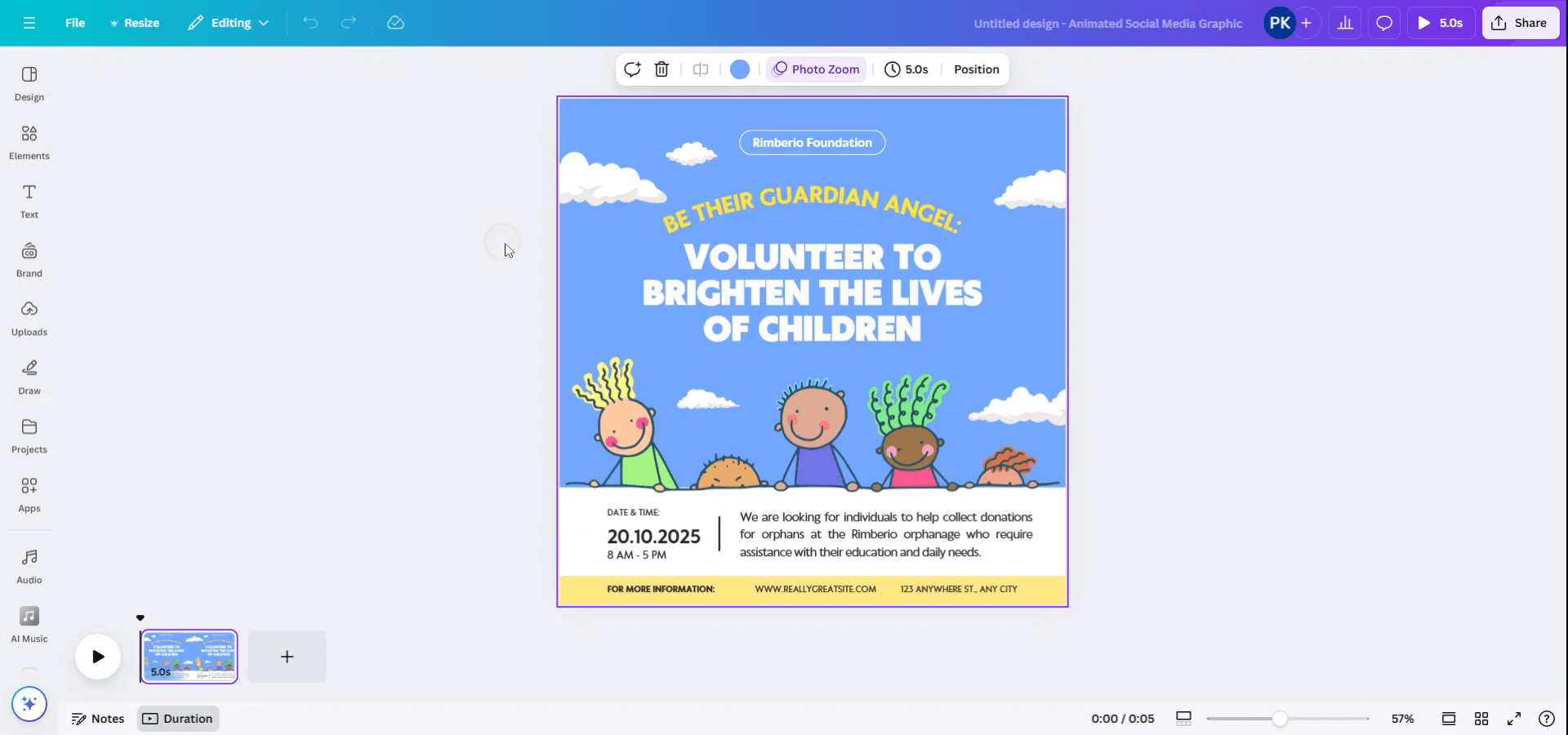
Müzik eklemeyi düşündüğünüz tasarımı açın.
Adım 2
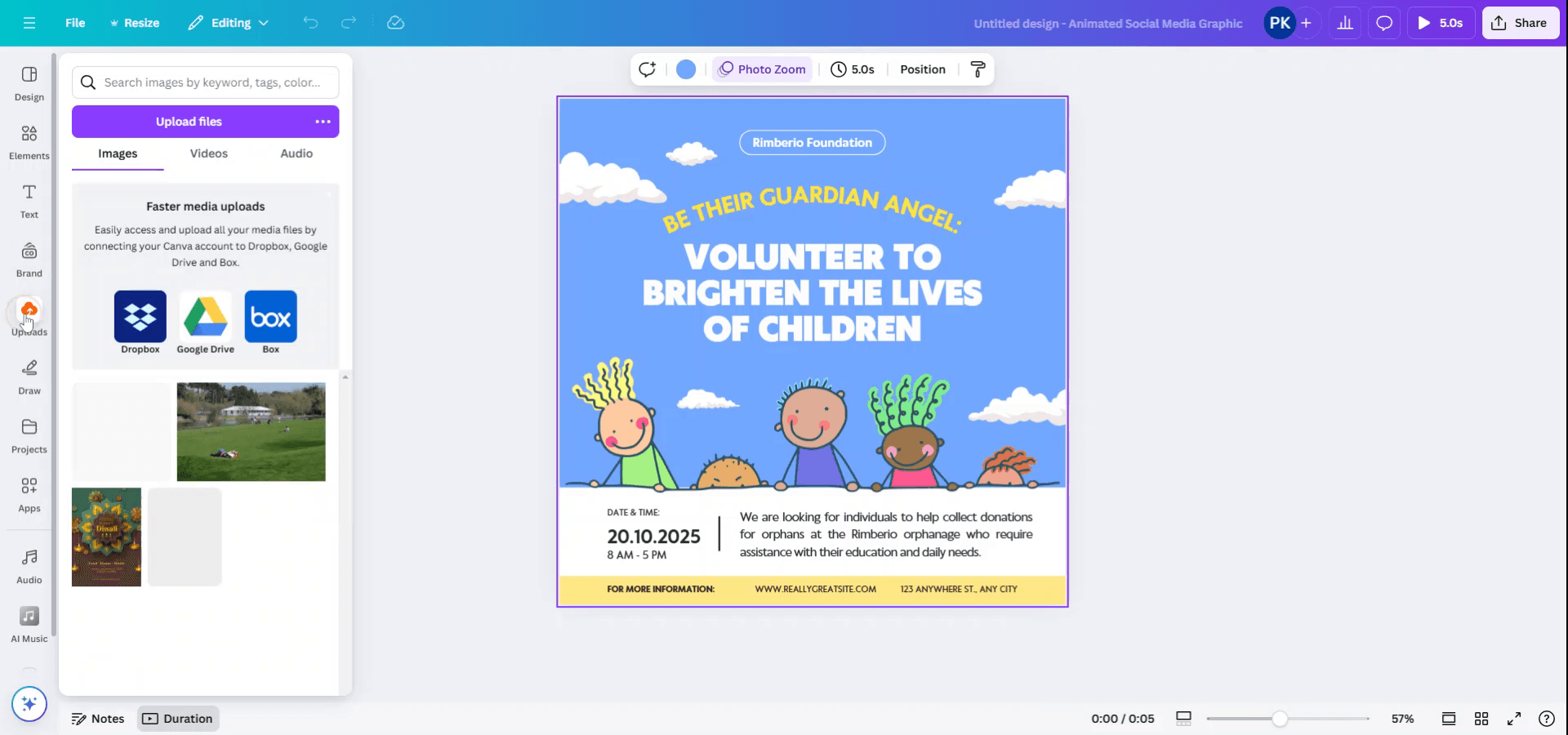
Sol taraftaki menüden yükleme seçeneklerine erişmek için 'Yüklemeler' seçeneğine tıklayın.
Adım 3
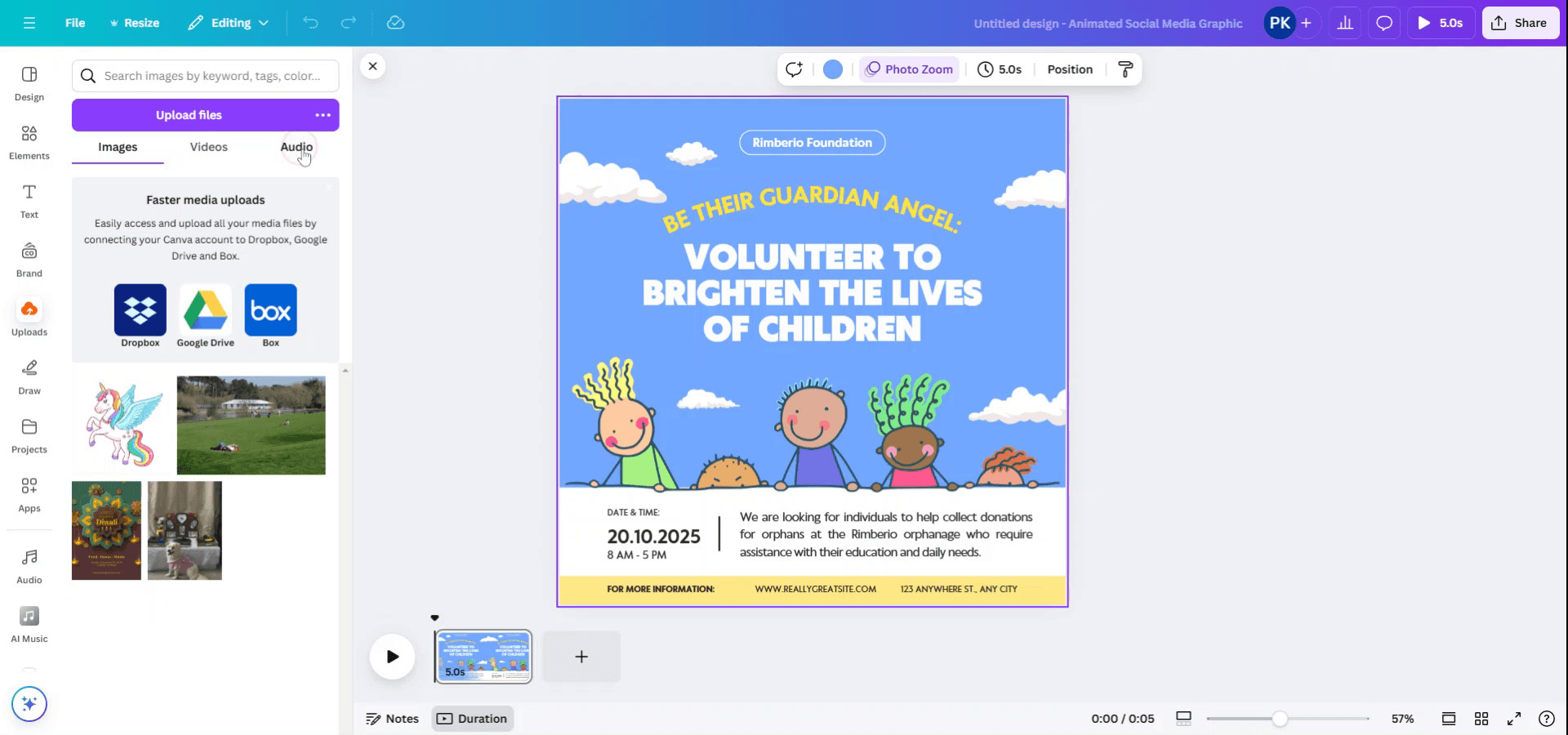
'Dosya Yükle' bölümünde, dosyalarınızı yükleme sürecini başlatmak için 'Ses' seçeneğine tıklayın.
Adım 4
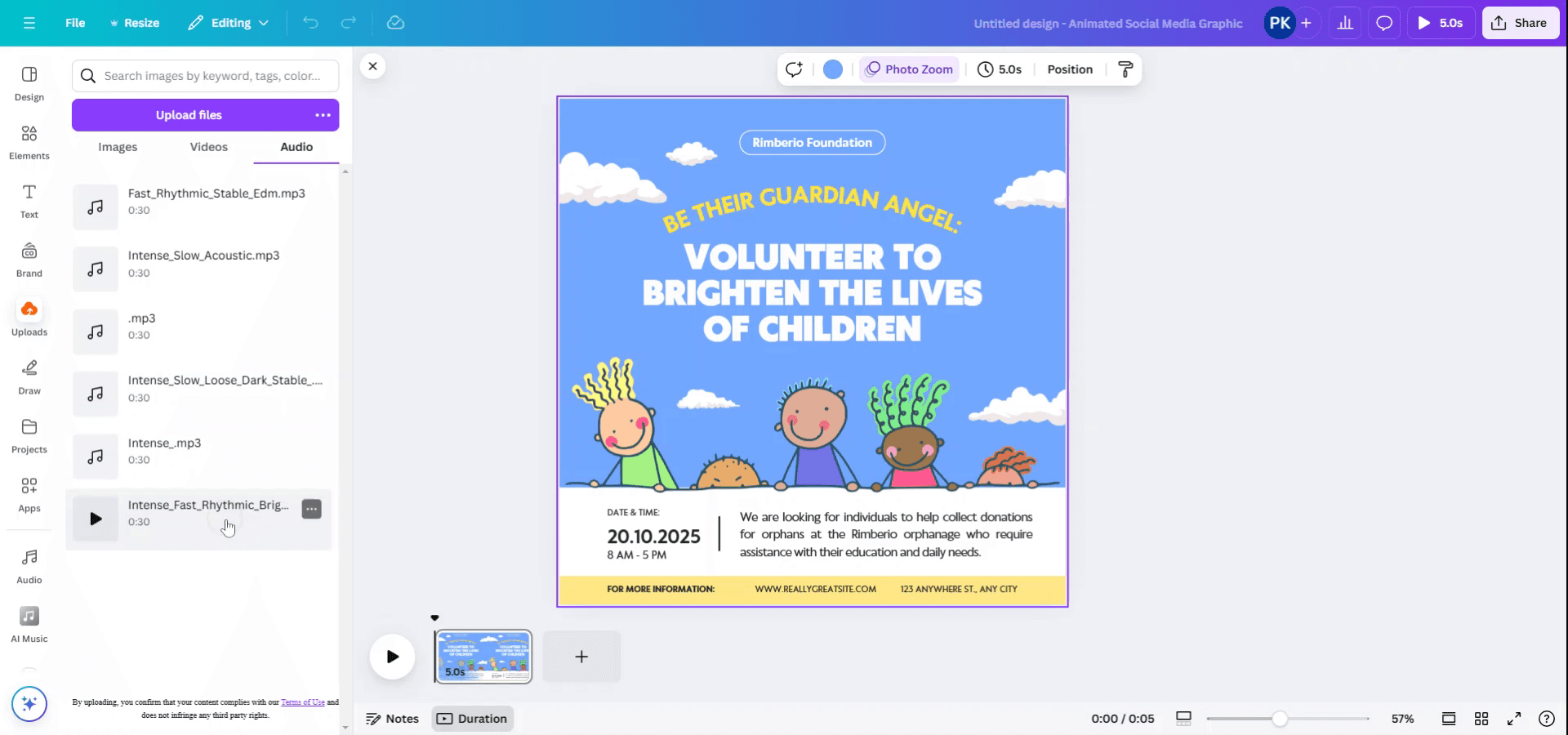
Ses dosyalarını doğrudan bilgisayarınızdan yükleyebilir ya da daha önce yüklediğiniz mevcut dosyalardan seçim yapabilirsiniz.
Yöntem 2
Adım 1
Alternatif olarak, dosyaları doğrudan yüklememeyi de tercih edebilirsiniz. Bunun yerine, kendi müziğinizi oluşturmak için ek seçenekleri keşfetmek üzere 'Uygulamalar'a gidin.
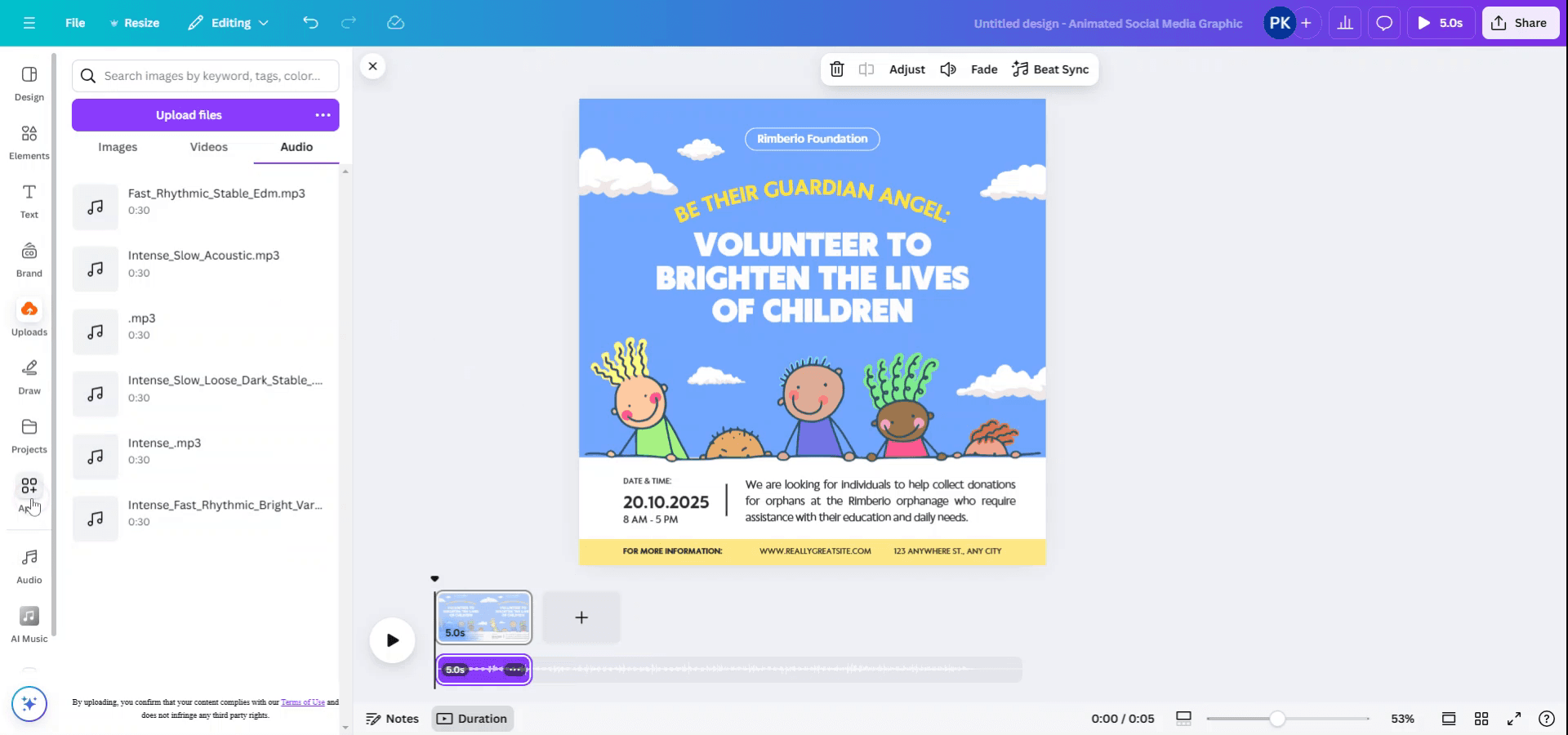
Adım 2
Tasarım tercihlerinize uygun özel müzik üretmek için AI Music uygulamasını kullanın.
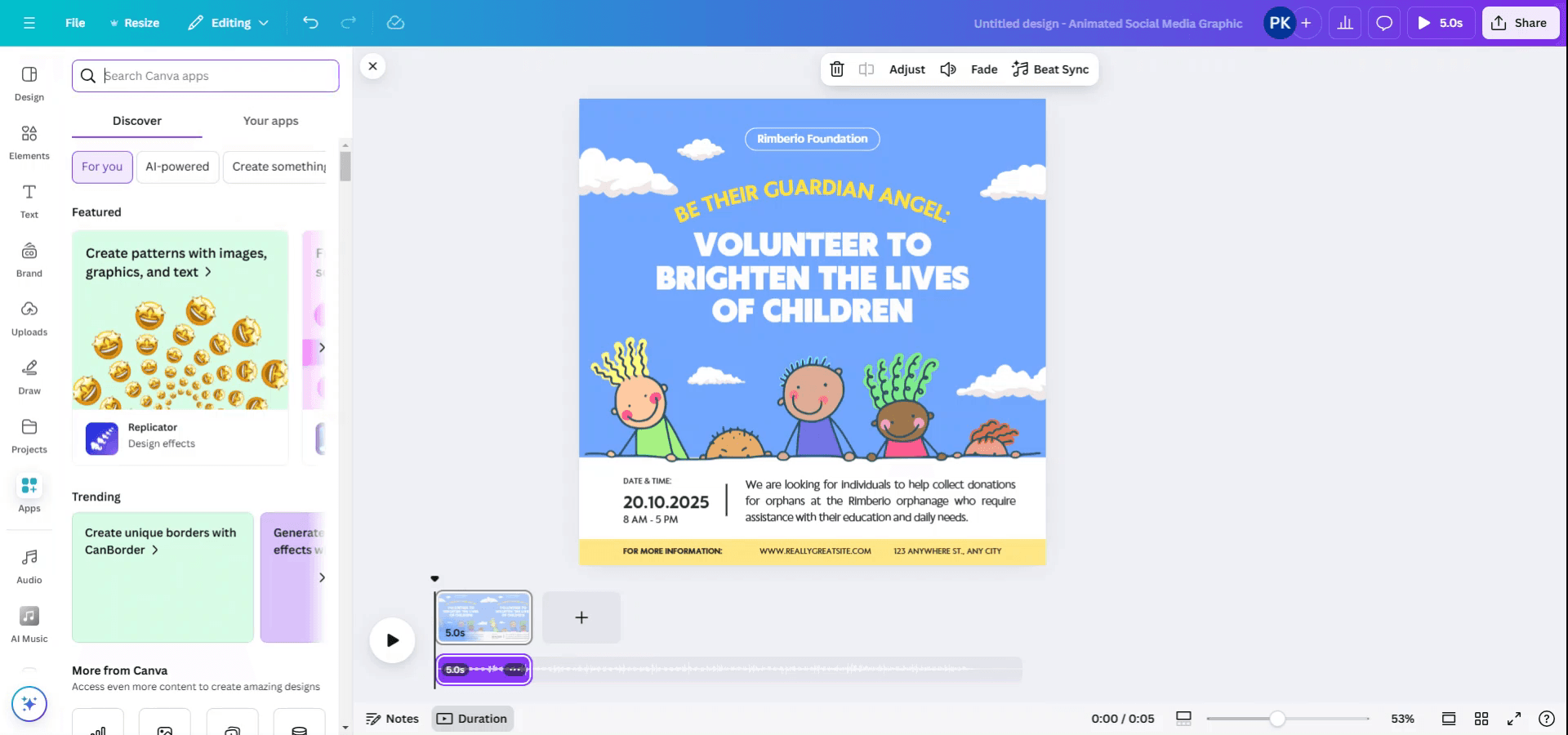
Adım 3
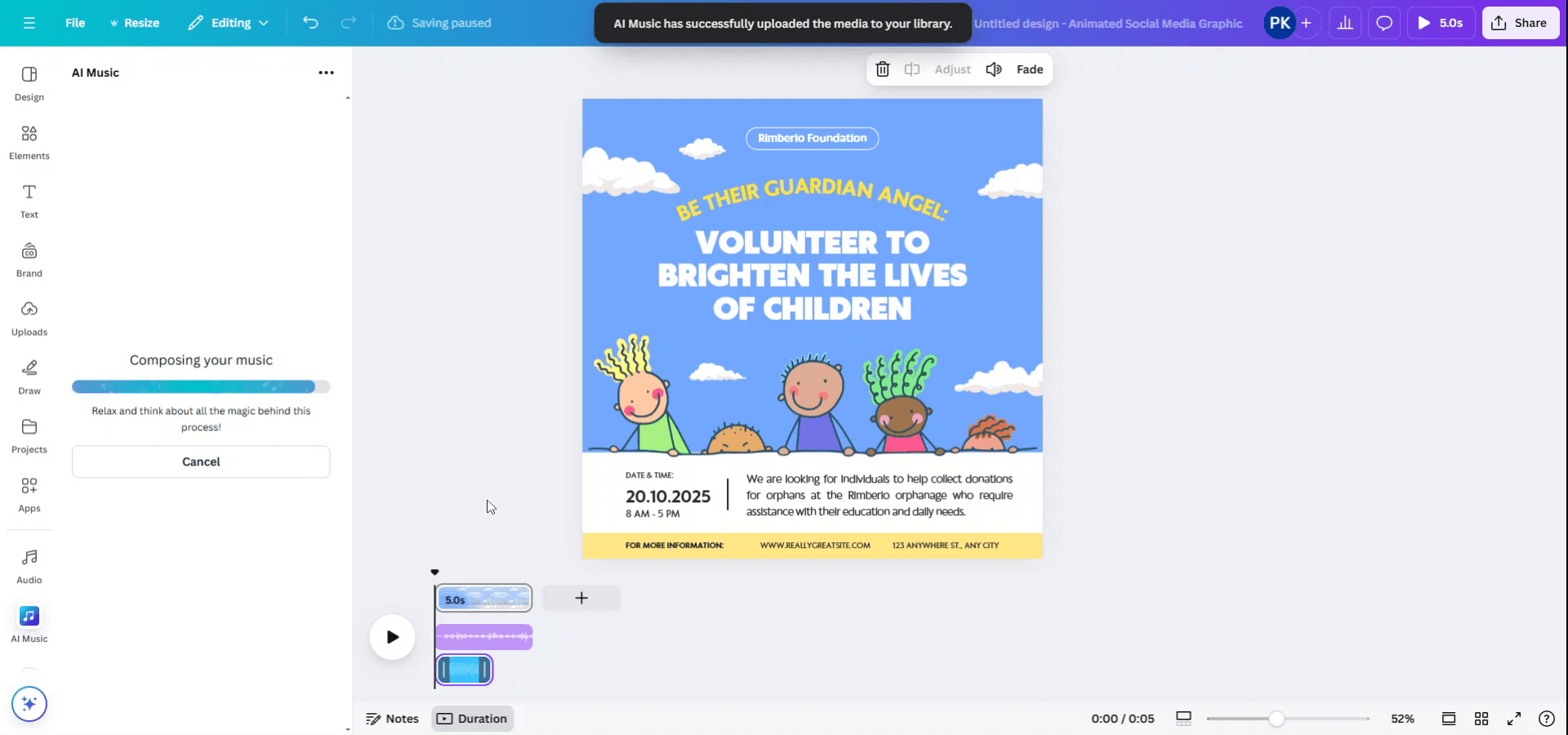
AI Music uygulamasında tarzları ve modları seçme özgürlüğüne sahipsiniz. Parametreleri ayarlayın ve kendi yapay zekâ müziğinizi bestelemek için istediğiniz süreyi belirleyin. Tamamlandığında müzik otomatik olarak tasarımınıza eklenir.
Canva’ya müzik eklemek için profesyonel ipuçları
Canva’nın Müzik Kitaplığını kullanın:
“Öğeler” sekmesine gidin, ardından arama çubuğunda “Müzik” araması yapın. Canva, tasarımınıza kolayca ekleyebileceğiniz geniş bir ücretsiz ve premium müzik parça yelpazesi sunar.Kendi Müziğinizi Yükleyin:
Özel bir müziğiniz varsa “Yüklemeler” sekmesine tıklayın, ardından ses dosyanızı yükleyin. Yükledikten sonra, videonuzun veya tasarımınızın zaman çizelgesine sürükleyin.Ses Uzunluğunu Ayarlayın:
Müziği ekledikten sonra, parçayı kırpmak veya uzatmak için ses araç çubuğunu kullanın. Müziği tasarımınızdaki belirli bölümlerle senkronlamanız gerektiğinde bu çok işe yarar.Ses Kontrolü:
Ses parçasını seçip ses seviyesini düşürmek ya da artırmak için ses kaydırıcısını kullanarak müziğin sesini ayarlayabilirsiniz.Müziği Görsellerle Senkronlayın:
Bir video oluşturuyorsanız, zaman çizelgesindeki zamanlamayı ayarlayarak müziği görsellerinizle hizalayın. Bu, müziğin videonun akışıyla uyumlu olmasını sağlar.
Canva’ya müzik eklerken sık yapılan hatalar ve bunlardan nasıl kaçınılır
Yanlış Ses Dosyası Formatlarını Kullanmak:
Canva, MP3 ve M4A ses formatlarını destekler; bu nedenle yüklemeden önce özel müziğinizin bu formatlardan birinde olduğundan emin olun.
Düzeltme: Gerekirse sesi MP3 veya M4A’ya dönüştürün.Tasarım için Ses Çok Uzun ya da Kısa:
Müzik parçası tasarımınız için fazla uzun ya da kısa olabilir.
Düzeltme: Projenizin süresine uyacak şekilde sesi kırpın veya döngü (loop) yapın.Ses Görsellerle Senkron Olmuyor:
Ses görsellerle hizalanmıyorsa tasarımdan dikkat dağıtabilir.
Düzeltme: Zaman çizelgesini kullanarak sesi görsellerinizle doğru şekilde hizalayın ve senkronizasyonun akıcı olmasını sağlayın.Fazla Yüksek Ses Seviyesi:
Müzik, görselleri veya seslendirmeleri bastırabilir.
Düzeltme: Müzik içeriği güçlendirsin ama baskın olmasın diye sesi dengeli bir seviyeye ayarlayın.Telif Hakkı Olan Müzik Kullanmak:
Telif hakkı olan müzik kullanmak, tasarımınızın kaldırılmasına veya sessize alınmasına neden olabilir.
Düzeltme: Telif hakkı gerektirmeyen Canva müzik kitaplığını kullanın ya da kullanma hakkına sahip olduğunuz müziği yükleyin.
Canva’ya müzik eklemek için sık sorulan sorular
Canva projem için müziği nasıl eklerim?
Ya Canva’nın müzik kitaplığını kullanabilir ya da "Yüklemeler" sekmesi üzerinden kendi ses dosyanızı yükleyebilirsiniz.Müzik parçasının uzunluğunu ayarlayabilir miyim?
Evet, sesi kırpabilir veya tasarımınızın süresine uyacak şekilde döngüye alabilirsiniz.Canva’da müziğin ses seviyesini nasıl kontrol ederim?
Ses parçasına tıklayın ve ses seviyesini ses seviyesi kaydırıcısını kullanarak ayarlayın.Canva’ya yüklediğim müziği kullanabilir miyim?
Evet, müziğiniz MP3 veya M4A formatındaysa kendi müziğinizi yükleyebilirsiniz.Canva’nın müzik kitaplığı ücretsiz mi?
Canva, hem ücretsiz hem de premium müzik parçaları sunar. Premium parçalar, bir Canva Pro aboneliği gerektirebilir.Mac’te ekran kaydı nasıl alınır?
Mac’te ekran kaydı almak için Trupeer AI’yi kullanabilirsiniz. Tüm ekranı yakalamanıza olanak tanır ve AI avatar ekleme, seslendirme ekleme, videoda yakınlaştırma/uzaklaştırma gibi yapay zekâ özellikleri sunar. trupeer’in yapay zekâlı video çeviri özelliğiyle videoyu 30+ dile çevirebilirsiniz.Ekran kaydına bir AI avatar nasıl eklenir?
Ekran kaydına bir AI avatar eklemek için AI ekran kayıt aracı kullanmanız gerekir. Trupeer AI, bir AI ekran kayıt aracıdır; birden fazla avatarla videolar oluşturmanıza yardımcı olur ve videonuz için kendi avatarınızı oluşturmanıza da destek olur.Windows’ta ekran kaydı nasıl alınır?
Windows’ta ekran kaydı almak için yerleşik Oyun Çubuğu’nu (Windows + G) kullanabilir veya AI avatarlar, seslendirme, çeviri vb. daha gelişmiş özellikler için Trupeer AI gibi gelişmiş bir yapay zekâ aracından yararlanabilirsiniz.Videoya seslendirme nasıl eklenir?
Videolara seslendirme eklemek için trupeer ai Chrome uzantısını indirin. Hesabınızı oluşturduktan sonra, sesli videonuzu trupeer’e yükleyin, istediğiniz seslendirmeyi trupeer’den seçin ve düzenlenmiş videonuzu dışa aktarın.Ekran kaydında nasıl yakınlaştırma yaparım?
Ekran kaydı sırasında yakınlaştırmak için Trupeer AI’deki yakınlaştırma efektlerini kullanın; bu sayede belirli anlarda içeriye ve dışarıya yakınlaştırma yaparak videonuzun görsel etkisini artırabilirsiniz.
İnsanlar ayrıca şunu soruyor
Teknik Dokümantasyon Oluşturucu
Canva’da bir görseli boyama sayfasına nasıl dönüştürürüm
Canva’da çift taraflı nasıl yazdırılır
İlgili Eğitimler



