
Moz Uzantısı Nasıl Eklenir
MozBar Chrome Uzantısını tarayıcınıza nasıl ekleyeceğinizi keşfedin; anında SEO içgörüleri alın. Moz’un güçlü SEO araç çubuğunu yükleme ve kullanma için adım adım rehber.
Tarayıcınıza (Chrome veya Firefox) MozBar uzantısını eklemek için Chrome Web Store veya Firefox Add-ons sitesine gidin, "MozBar" araması yapın ve "Add to Chrome" veya "Add to Firefox" seçeneğine tıklayın. Yükledikten sonra, tarayıcınızın araç çubuğundaki MozBar simgesine tıklayarak etkinleştirebilirsiniz.
Detaylı Adımlar:
1. Tarayıcınızın uzantı mağazasını açın:Chrome için Chrome Web Store’u ziyaret edin.Firefox için Firefox Add-ons sitesini ziyaret edin.
2. MozBar’ı arayın:Uzantı mağazasındaki arama çubuğunu kullanın ve "MozBar" yazın.
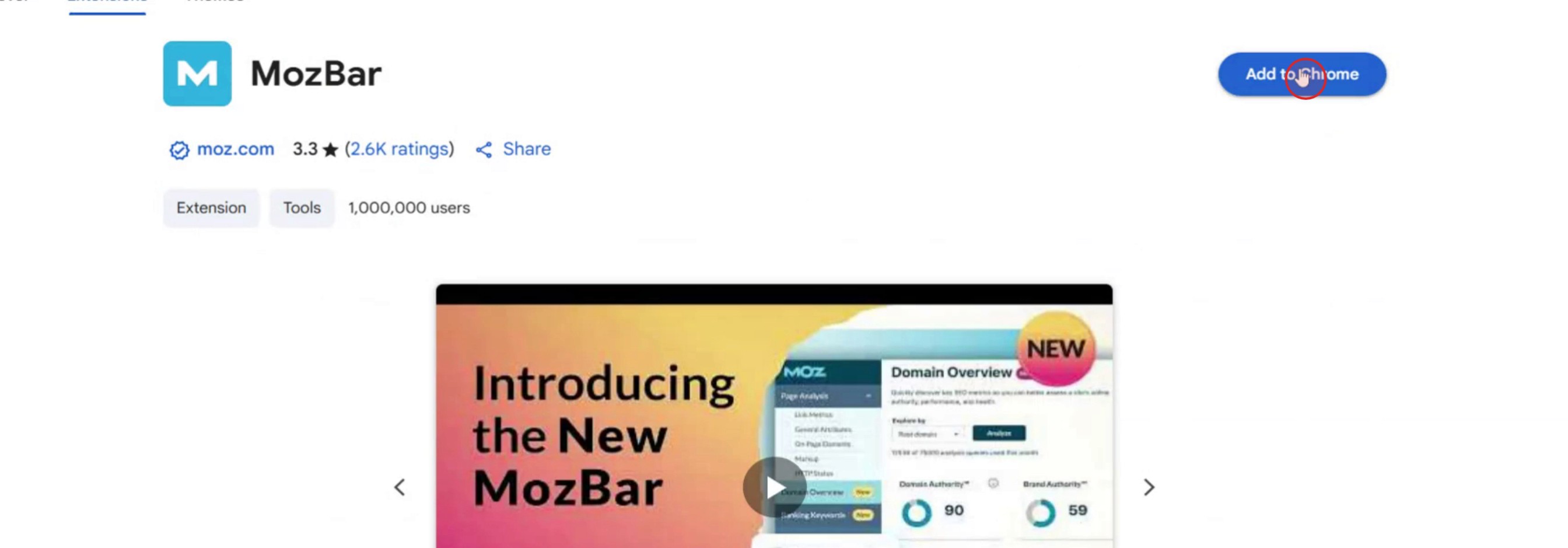
3. Uzantıyı yükleyin:MozBar uzantısını bulun (genellikle Moz tarafından) ve "Add to Chrome" veya "Add to Firefox" seçeneğine tıklayın.
4. Yüklemeyi onaylayın:Açılan bir pencerede "Add extension" seçeneğine tıklayarak yüklemeyi onaylamanız gerekebilir.
5. MozBar’ı etkinleştirin:Yüklendikten sonra, tarayıcınızın araç çubuğunda MozBar simgesini (genellikle "M") bulun ve uzantıyı etkinleştirmek için üzerine tıklayın.
Adım Adım Kılavuz: bağlıln hesabı nasıl devre dışı bırakılır
Adım 1
"Mouse Bar Free Tool" Chrome uzantısını bulun ve üzerine tıklayın.

Adım 2
Ardından, Chrome için Mouse Bar’ı indirmeye yönelik bir seçenek göreceksiniz. Bu indirme düğmesine tıklayın.

Adım 3
Sonra, "Add to Chrome" etiketli bir seçenek göreceksiniz. Bu seçeneğe tıklayın.
Moz Uzantısı Eklemek İçin İpuçları
Web Tarayıcınızı Açın
Google Chrome veya Microsoft Edge'i başlatın. MozBar, Chromium tabanlı tarayıcılarda en iyi şekilde çalışır.Chrome Web Store'a Gidin
Tarayıcınızda “MozBar Chrome Extension” araması yapın veya doğrudan Chrome Web Store'u ziyaret edin.MozBar'ı Arayın
Mağazanın arama çubuğuna “MozBar” yazın ve enter'a basın. Moz tarafından geliştirilmiş uzantıyı arayın.“Chrome'a Ekle” veya “Edge'e Ekle”ye Tıklayın
Tarayıcınıza bağlı olarak “Chrome'a Ekle” (veya “Edge'e Ekle”) yazan düğmeye tıklayın.Yüklemeyi Onaylayın
Bir açılır pencere görünecektir. Onaylamak ve MozBar'ı tarayıcınıza yüklemek için “Uzantı ekle”ye tıklayın.Moz Hesabınızla Oturum Açın
Yüklendikten sonra araç çubuğunuzdaki MozBar simgesine tıklayın ve özelliklerini etkinleştirmek için Moz hesabınızla giriş yapın.
Yaygın Sorunlar ve Bunlardan Nasıl Kaçınılır
Uzantı Araç Çubuğunda Görünmüyor
Yükledikten sonra uzantıyı sabitlemeniz gerekebilir. Chrome'da bulmaca simgesine tıklayın, ardından kolay erişim için MozBar'ı sabitleyin.Moz Hesabınıza Giriş Yapılmadı
MozBar, Moz hesabınıza giriş yapana kadar çalışmaz. Hesabınız yoksa ücretsiz bir hesap oluşturun.Tarayıcı Desteklenmiyor
MozBar en iyi Google Chrome'da çalışır. Safari veya Firefox gibi tarayıcılarda doğru çalışmayabilir.Antivirüs veya Uzantılar Tarafından Engelleniyor
Bazı antivirüs programları veya reklam engelleyiciler müdahale edebilir. MozBar çalışmıyorsa bunları geçici olarak devre dışı bırakın.Eski Tarayıcı Sorunları
MozBar ile tam uyumluluk sağlamak için tarayıcınızın en güncel sürüme güncellendiğinden emin olun.
Moz Eklentisi Eklemeyle İlgili Sık Sorulan Sorular
Chrome’da MozBar nasıl yüklenir?
Chrome Web Mağazası’na gidin, “MozBar” aratın, “Chrome’a Ekle” seçeneğine tıklayın ve yüklemeyi onaylayın.MozBar kullanımı ücretsiz mi?
Evet, MozBar sınırlı özelliklerle ücretsiz bir sürüm sunar. Premium SEO metriklerine erişim için yükseltebilirsiniz.Hesap oluşturmadan MozBar kullanabilir miyim?
Hayır, eklentiyi etkinleştirmek ve kullanmak için bir Moz hesabıyla giriş yapmanız gerekir.Yükledikten sonra MozBar’ı nerede bulabilirim?
Tarayıcınızın eklenti alanına bakın. Hızlı erişim için bulmaca simgesine tıklayıp sabitlemeniz gerekebilir.MozBar mobil tarayıcılarda çalışır mı?
Hayır, MozBar yalnızca masaüstü sürümlerinde Google Chrome ve Microsoft Edge için desteklenir.mac’te ekran kaydı nasıl alınır?
Mac’te ekran kaydı almak için Trupeer AI kullanabilirsiniz. Tüm ekranı yakalamanıza olanak tanır ve AI avatar ekleme, videoya seslendirme ekleme, videoda yakınlaştırma ve uzaklaştırma gibi yapay zekâ özellikleri sunar. trupeer’ın AI video çeviri özelliğiyle videoyu 30+ dile çevirebilirsiniz.Ekran kaydına bir AI avatar nasıl eklenir?
Ekran kaydına bir AI avatar eklemek için AI ekran kaydı aracı kullanmanız gerekir. Trupeer AI, bir AI ekran kaydı aracıdır; birden fazla avatarla video oluşturmanıza yardımcı olur ve ayrıca videonuz için kendi avatarınızı oluşturmanıza da destek olur.Windows’ta ekran kaydı nasıl alınır?
Windows’ta ekran kaydı almak için yerleşik Oyun Çubuğu’nu (Windows + G) kullanabilir veya AI avatarlar, seslendirme, çeviri vb. daha gelişmiş özellikler için Trupeer AI gibi gelişmiş bir AI aracı tercih edebilirsiniz.Videoya seslendirme nasıl eklenir?
Videolara seslendirme eklemek için trupeer ai chrome eklentisini indirin. Kayıt olduktan sonra sesli videonuzu yükleyin, trupeer’dan istediğiniz seslendirmeyi seçin ve düzenlenmiş videonuzu dışa aktarın.Ekran kaydında nasıl yakınlaştırılır?
Ekran kaydı sırasında yakınlaştırmak için Trupeer AI içindeki yakınlaştırma efektlerini kullanın; bu sayede belirli anlarda içeriye ve dışarıya yakınlaştırma yaparak video içeriğinizin görsel etkisini artırabilirsiniz.
Önerilen Okumalar
Teknik Dokümantasyon Oluşturucu
Canva’da Bir Doküman Nasıl Döndürülür
Canva’ya Yazı Tipi Nasıl Eklenir
Canva’da Maskeleme Nasıl Yapılır
İlgili Eğitimler


