

LinkedIn’e Google Sertifikası Nasıl Eklenir
Google sertifikası kazandınız mı? Lisanslar ve Sertifikalar bölümünde LinkedIn profilinize nasıl ekleyeceğinizi öğrenin. Kimlik bilgilerinizi profesyonel şekilde sergilemek için adım adım rehber.
Daha ayrıntılı bir döküm:
LinkedIn profilinize erişin: LinkedIn hesabınıza giriş yapın ve profil sayfanıza gidin.
"Lisanslar ve Sertifikalar" bölümünü bulun: Bu bölüm genellikle "Başarılar" veya "Profil bölümü ekle" alanının altında yer alır. Görmüyorsanız, profilinize eklemeniz gerekebilir.
Yeni bir sertifika ekleyin: "+" simgesine tıklayın veya "Lisans veya sertifika ekle" düğmesini kullanın.
Sertifika ayrıntılarını girin: Ad: Google sertifikanızın adını girin (ör. "Google Cloud Certified Professional Cloud Architect").
Yayımlayan Kuruluş: "Google" seçin veya yazın. Yayın Tarihi: Sertifikayı aldığınız tarihi girin.
Kimlik Bilgisi (İsteğe bağlı): Sertifikanızın benzersiz bir kimliği varsa, bunu burada ekleyebilirsiniz.
Kimlik Bilgisi URL’si (İsteğe bağlı): Sertifikanızı doğrulamak için bir bağlantı varsa, bunu burada ekleyin.
Değişikliklerinizi kaydedin: Sertifikayı profilinize eklemek için "Kaydet"e tıklayın.
Adım Adım Kılavuz: LinkedIn’e Google Sertifikası Nasıl Eklenir
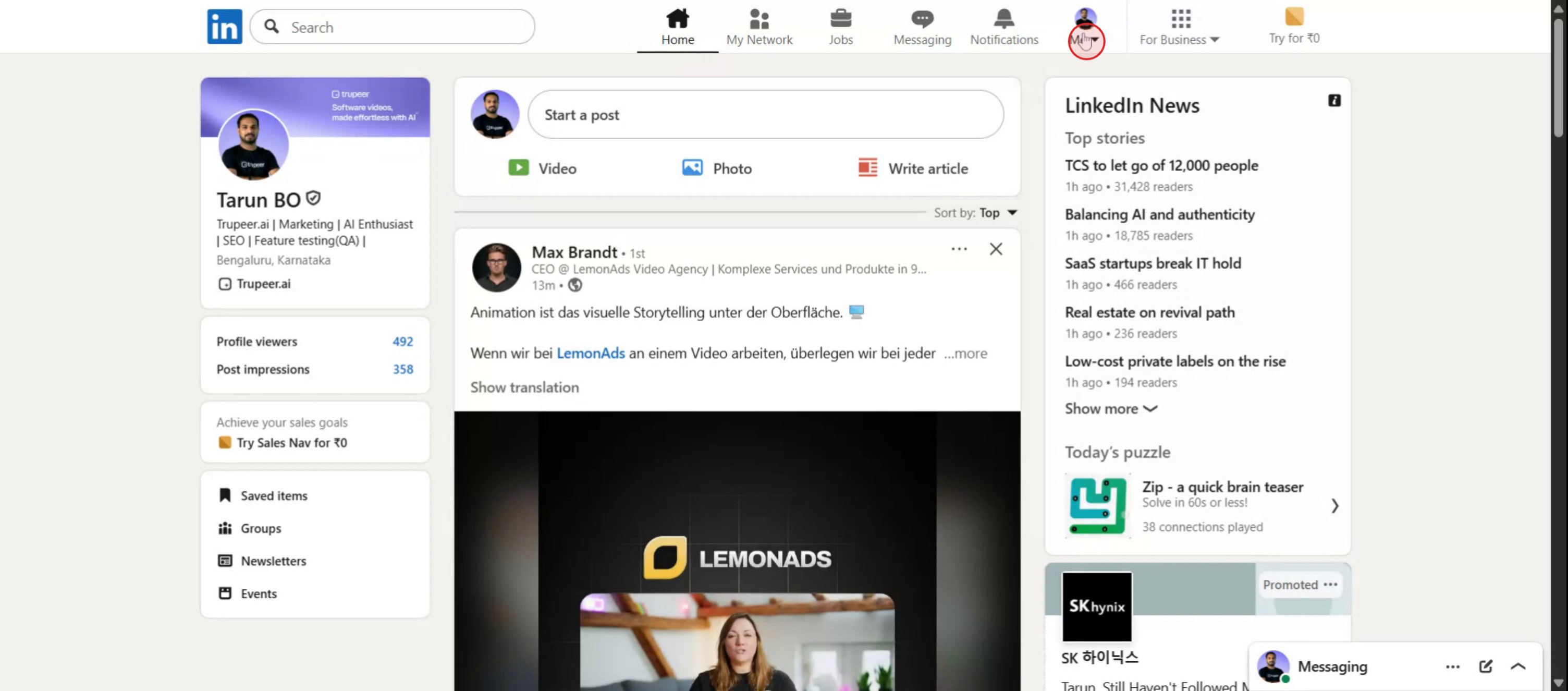
Adım 1
LinkedIn profil sayfanızdaki Ben seçeneğine tıklayın.
Adım 2
Ardından açılır menüden Profilini Gör seçeneğini seçin.

Adım 3
Profil Bölümü Ekle seçeneğine tıklayın.

Adım 4
Önerilen menüden Lisanslar ve Sertifikalar seçeneğini tercih edin.

Adım 5
Sertifika adını girin.

Adım 6
Kaydet seçeneğine tıklayın.

LinkedIn’e Google Sertifikası Eklemek için Pro İpuçları
Google Sertifikanızı Bulun
Bir Google kursunu tamamladıktan sonra (ör. Coursera veya Google Skillshop üzerinden), sertifikanızı indirin. Adınız ve tamamlanma bilgilerinizi içeren resmi sürüm olduğundan emin olun.Kimlik Bilgisi URL’sini Kopyalayın
Sertifikanız Coursera, Skillshop veya Accredible gibi bir platformda barındırılıyorsa, verilen benzersiz kimlik bilgisi URL’sini kopyalayın. Bu bağlantı, sertifikanızı başkaları için doğrular.LinkedIn Profilinize Giriş Yapın
LinkedIn.com’a gidin ve hesabınıza giriş yapın. Profil simgenize tıklayıp kimlik bilgilerinizi düzenlemeye başlamak için “Profili Görüntüle”yi seçin.Lisanslar ve Sertifikalar Bölümünü Açın
Profilinizdeki “Lisanslar ve Sertifikalar” bölümüne aşağı kaydırın. Yeni bir sertifika eklemek için “+” simgesine tıklayın.Sertifika Ayrıntılarını Doldurun
Sertifika adını girin (ör. “Google Digital Marketing & E-commerce”), yayımlayan kuruluşu (“Google” veya “Coursera üzerinden Google”) ve yayın tarihini girin. Sertifikanın süresi dolmuyorsa, son kullanma kutusunun işaretini kaldırın.
Yaygın Hatalar ve Bunlardan Nasıl Kaçınılır
Yanlış Sertifika Adı
Belirsiz veya hatalı bir sertifika başlığı kullanmak güvenilirliği azaltabilir. Her zaman, yayımlandığı şekliyle kursun tam adını girin.Eksik Kimlik Bilgisi URL’si
Doğrulama bağlantısını eklemeyi unutursanız, sertifikanız başkaları tarafından doğrulanamaz. Uygunsa her zaman kimlik bilgisi URL’sini yapıştırın.Yanlış Bölüme Eklemek
Sertifikaları “Eğitim” bölümüne eklemeyin. Bunun yerine “Lisanslar ve Sertifikalar” bölümünü kullanın.Süresi Dolmuş veya Güncel Olmayan Sertifikalar
Sertifikanızın bir son kullanma tarihi varsa, profilinizin güncel kalması için güncellemeyi veya yenilemeyi unutmayın.Sertifikayı Öne Çıkarmamak
Önemli sertifikalar profilinizde gözden kaçabilir. Bunları öne çıkarmak için “Öne Çıkanlar” bölümünü kullanın.
LinkedIn’e Google Sertifikası Eklemeyle İlgili Sık Sorulan Sorular
Sertifika URL’sini nerede bulabilirim?
Coursera, Skillshop veya Google’ın öğrenme platformu gibi Google kursunu tamamladığınız platformda bulabilirsiniz.Sertifika dosyasını doğrudan yükleyebilir miyim?
LinkedIn, sertifika bölümünde dosya yüklemeye izin vermez; ancak Öne Çıkanlar bölümüne bir PDF ekleyebilir veya bir yeterlilik URL’si üzerinden bağlantı verebilirsiniz.Yayınlayan Kurum için ne yazmalıyım?
Kursu nerede tamamladığınıza bağlı olarak “Google” veya “Coursera üzerinden Google” yazın.Bir Kimlik (Credential ID) girmem gerekir mi?
Bazı platformlar bir kimlik sağlar, ancak bu isteğe bağlıdır. Bir kimliğiniz yoksa boş bırakabilirsiniz.Birden fazla Google sertifikası ekleyebilir miyim?
Evet. Lisanslar ve Sertifikalar bölümünde aynı işlemi tekrarlayarak her birini ayrı ayrı ekleyebilirsiniz.Mac’te ekran kaydı nasıl alınır?
Mac’te ekran kaydı almak için Trupeer AI kullanabilirsiniz. Tüm ekranı yakalamanıza olanak tanır ve AI avatar ekleme, seslendirme ekleme, videoda yakınlaştırma/uzaklaştırma gibi yapay zekâ özellikleri sunar. trupeer’in yapay zekâlı video çeviri özelliğiyle videoyu 30+ dile çevirebilirsiniz.Ekran kaydına nasıl bir AI avatar eklenir?
Ekran kaydına bir AI avatar eklemek için AI ekran kayıt aracı kullanmanız gerekir. Trupeer AI, birden fazla avatarla video oluşturmanıza yardımcı olan bir AI ekran kayıt aracıdır; ayrıca videonuz için kendi avatarınızı oluşturmanıza da destek olur.Windows’ta ekran kaydı nasıl alınır?
Windows’ta ekran kaydı almak için yerleşik Oyun Çubuğu’nu (Windows + G) kullanabilir veya AI avatarlar, seslendirme, çeviri vb. daha gelişmiş özellikler için Trupeer AI gibi gelişmiş bir yapay zekâ aracından yararlanabilirsiniz.Videoya nasıl seslendirme eklenir?
Videolara seslendirme eklemek için trupeer ai chrome uzantısını indirin. Hesabınıza kaydolduktan sonra sesli videonuzu yükleyin, trupeer içinden istediğiniz seslendirmeyi seçin ve düzenlenmiş videonuzu dışa aktarın.Ekran kaydında nasıl yakınlaştırma yapabilirim?
Ekran kaydı sırasında yakınlaştırma yapmak için Trupeer AI’deki yakınlaştırma efektlerini kullanın; bu sayede belirli anlarda içeriye ve dışarıya yakınlaştırma yaparak videonuzun görsel etkisini artırabilirsiniz.
İnsanlar ayrıca şunu soruyor
Teknik Dokümantasyon Oluşturucu
GitHub Profilinizi Nasıl Paylaşırsınız
LinkedIn’in profil görüntülemelerini göstermesini nasıl kapatabilirsiniz
LinkedIn Hesabı Nasıl Devre Dışı Bırakılır
LinkedIn’den Open to Work nasıl kaldırılır
İlgili Eğitimler



