
Canva’da Glow Efekti Nasıl Eklenir – Kolay Tasarım İyileştirmesi
Canva’da metinlerin veya görsellerin daha dikkat çekmesini ister misiniz? Canva’nın yerleşik araçlarını ve filtrelerini kullanarak parıltılı bir efekt eklemeyi öğrenin.
Bu kılavuz, Canva’da parlama (glow) efekti eklemenin adım adım nasıl yapılacağını anlatır.
Bu adımları izleyerek parlama efektini tasarımınıza sorunsuzca entegre edin ve tasarımınızın görsel çekiciliğini artırın.
Metninizin veya görselinizin öne çıkmasını ister misiniz? Canva’da parlama efekti eklemek, dikkat çekici bir tasarım oluşturmanın harika bir yoludur. Metinle ya da görsellerle çalışıyor olsanız da, o ışıltılı görünümü elde etmek için basit ipuçları vardır.
Metin için: Neon Efektini Kullanın
Metninizi Seçin
Parlatmak istediğiniz metin öğesine tıklayın.Efektlere gidin
Üst araç çubuğunda “Effects” seçeneğine tıklayarak metin biçimlendirme seçeneklerini görüntüleyin.“Neon”u seçin
Efektler listesinden “Neon”u seçerek yumuşak bir parlama uygulayın.Parlamayı Özelleştirin
Parlamanın parlaklığını artırmak veya azaltmak için yoğunluk kaydırıcısını ayarlayın.
Parlamanın tonunu kontrol etmek için metin rengini değiştirin.
Görseller için: Bulanıklık ve Parlaklık Tekniğini Kullanın
Görseli Çoğaltın
Görselinizi seçin ve kopyalamak için Ctrl/Cmd + D’ye basın.Çoğaltmayı Düzenleyin
Çoğaltılan görsele tıklayın ve “Edit Image” bölümüne gidin.
Parlaklık ve Doygunluğu artırın.
İsterseniz bir Ton (Tint) ekleyin (ör. parlak bir hava için mavi veya pembe).
Aşağı kaydırın ve “Blur” efektini uygulayın — ne kadar fazla bulanıklık olursa parlama o kadar yumuşak olur.
Katmanlayın
Parlayan bir kontur veya aura oluşturmak için bulanık görseli orijinalin arkasına taşıyın.Konum & Şeffaflığı Ayarlayın
Parlayan efekti, bulanık katmanı biraz kaydırarak ve daha ince bir etki için şeffaflığını düşürerek hassas biçimde ayarlayabilirsiniz.Grupla (İsteğe bağlı)
İki görseli de seçin, sağ tıklayın ve tek bir nesne gibi hizalı ve kolay taşınmaları için “Group” seçeneğini belirleyin.
Adım Adım Kılavuz: Canva’da parlama efekti nasıl eklenir
Yöntem 1
Adım 1
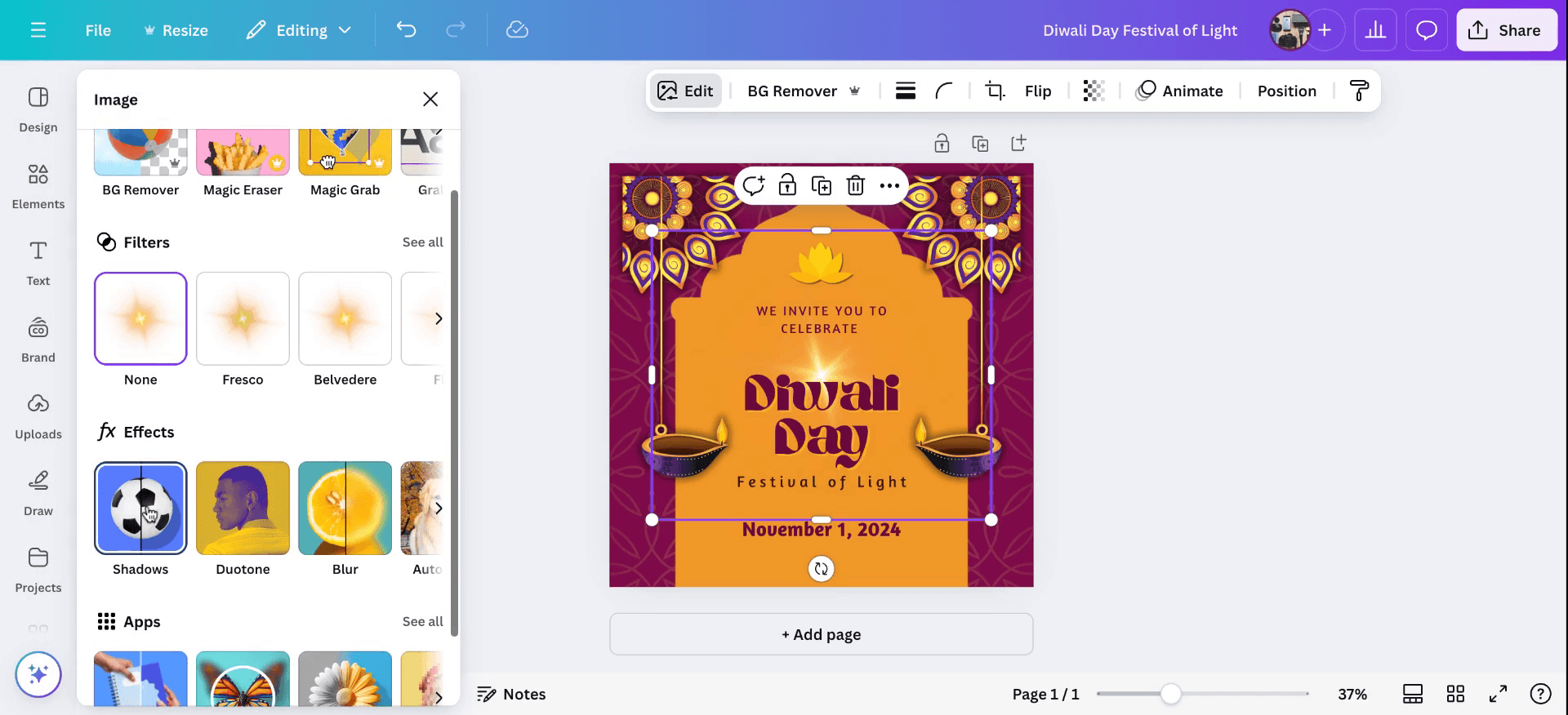
Öncelikle istediğiniz dosyayı açın. Parlama efektini uygulamak istediğiniz öğeyi veya metni seçin. “Edit Image” bölümüne gidin, ardından “Shadows and Effects” seçeneğini belirleyin. Efekti uygulamak için “Glow” seçeneğini seçin. Artık seçiminize uygulanan parlama efektini göreceksiniz.
Adım 2
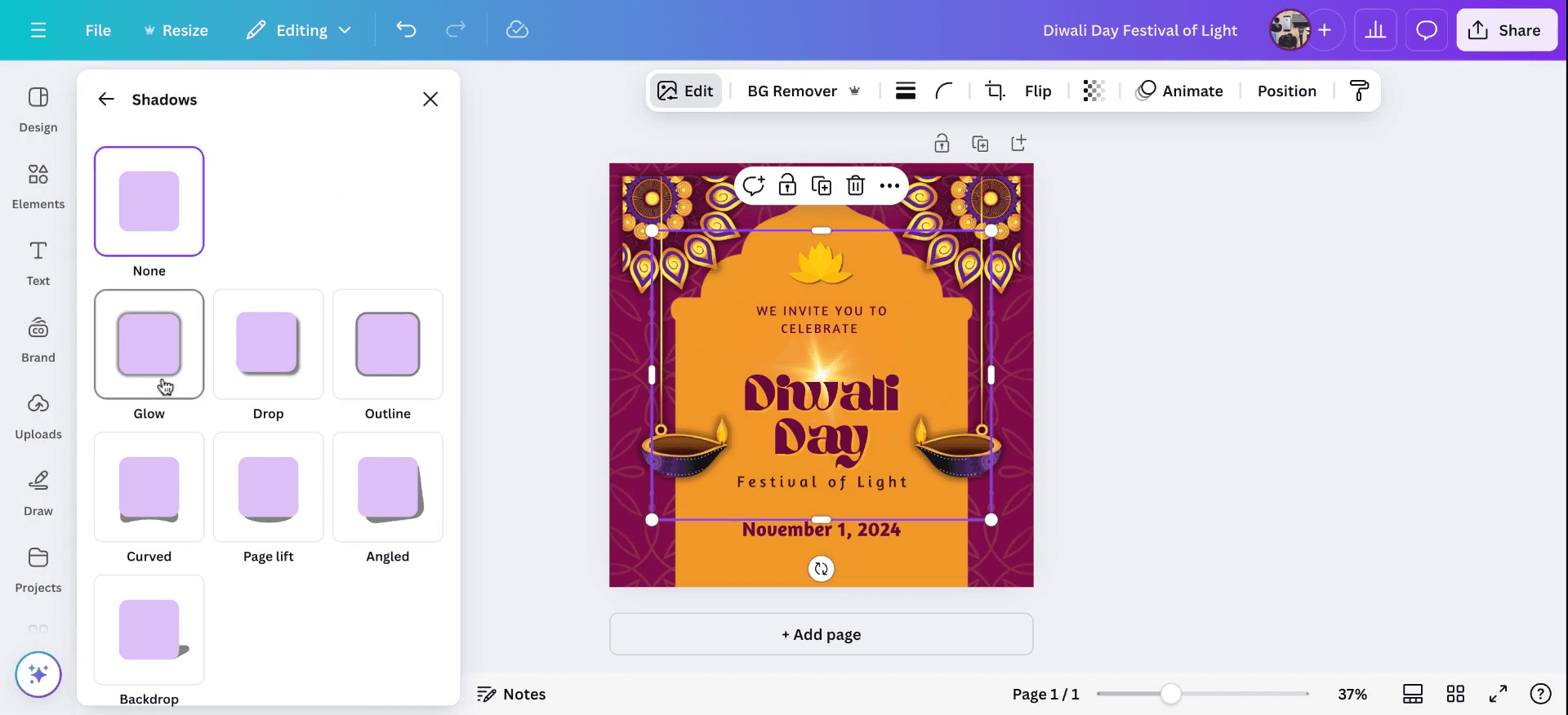
Ardından “Shadows and Effects” seçeneğini belirleyin. Efekti uygulamak için “Glow” seçeneğini seçin. Artık seçiminize uygulanan parlama efektini göreceksiniz. Ayarlama yapmanız gerekiyorsa geri dönün ve parlama efektini özelleştirin. Şeffaflığı artırabilir veya azaltabilir, parlama efektini canlandırabilir ve diğer çeşitli işlevleri keşfedebilirsiniz.
Adım 3
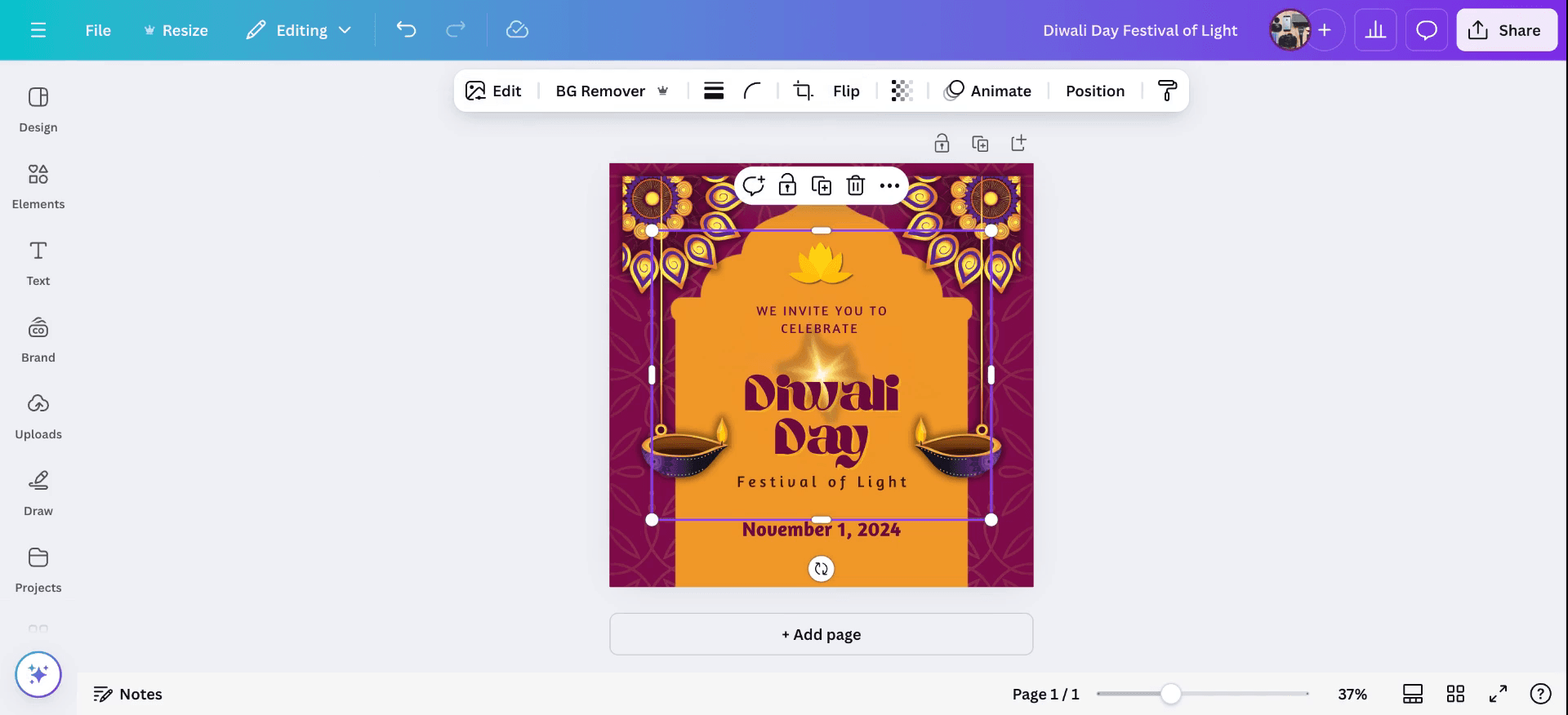
Ayarlama yapmanız gerekiyorsa geri dönün ve parlama efektini özelleştirin. Şeffaflığı artırabilir veya azaltabilir, parlama efektini canlandırabilir ve diğer çeşitli işlevleri keşfedebilirsiniz.
Yöntem 2
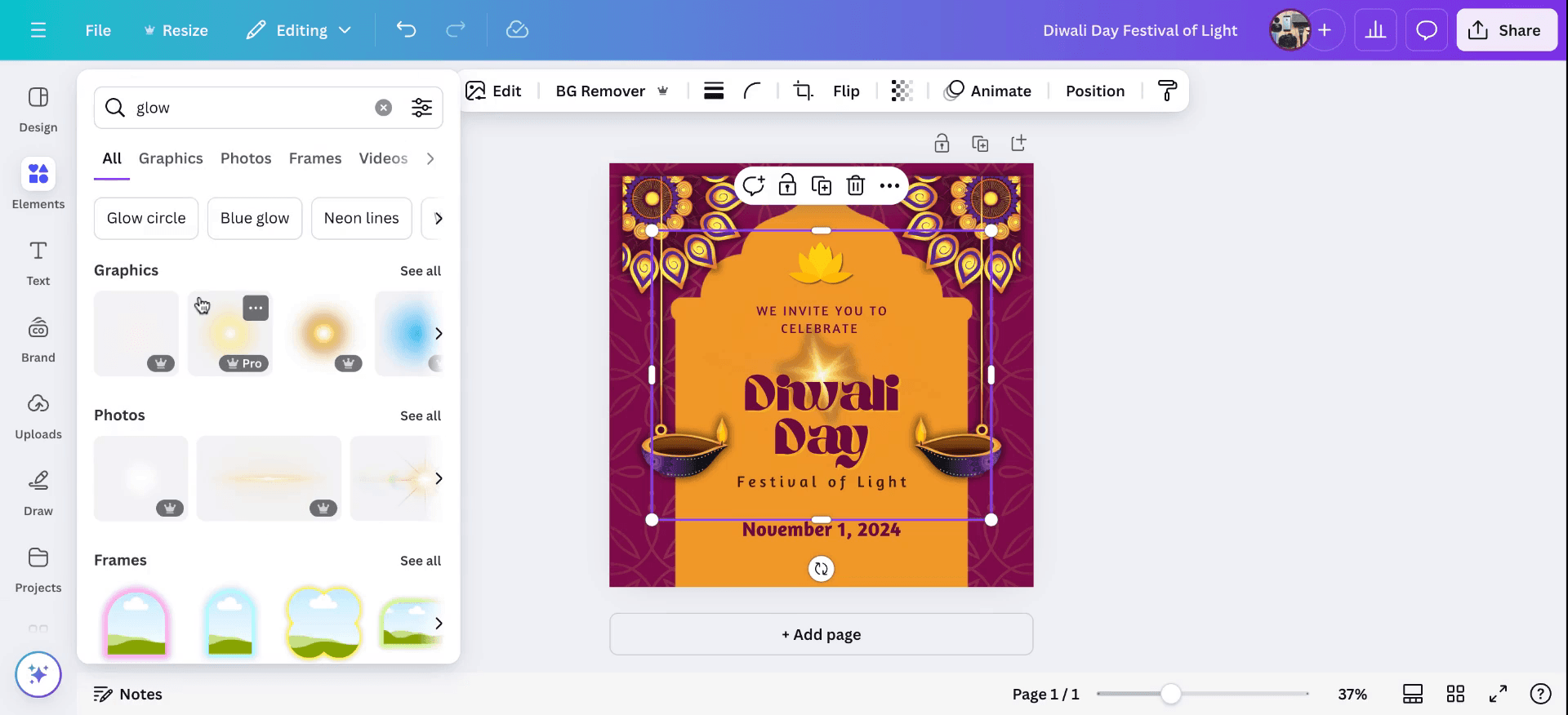
Sol üst köşeden “Elements” bölümüne gidin ve “Glow” ifadesini aratın. Bunu tasarımınıza bir kaplama (overlay) olarak uygulayabilirsiniz. Bu, tuvalinize parlama efektini ekleyerek tasarımınızın genel görünümünü iyileştirir. Canva’da parlama efekti ekleme yöntemi budur.
Canva’da parlama efekti eklemek için pro ipuçları
Öğeyi Seçin:
Parlama efekti eklemek istediğiniz öğeye (metin, görsel, şekil vb.) tıklayın."Efektler" Seçeneğine Geçin:
Metin için metin kutusuna tıklayın ve üst araç çubuğundan "Efektler"i seçin. Görseller veya şekiller için "Görseli düzenle" düğmesine gidin."Parlama" Efektini Seçin:
Metin için "Efektler" sekmesi altında "Parlama" dahil olmak üzere çeşitli efektler bulacaksınız. Metninize uygulamak için "Parlama"ya tıklayın.Parlama Ayarlarını Özelleştirin:
Parlama efekti uygulandıktan sonra, istediğiniz görünümü elde etmek için kaydırıcıları kullanarak parlamanın rengini, bulanıklığını ve şeffaflığını ayarlayın.Görseller için "Düzenle" Aracını Kullanın:
Bir görselle çalışıyorsanız, "Görseli düzenle"ye tıkladıktan sonra benzer bir parlama efekti oluşturabilen "Gölge" efektini uygulayın. Daha yumuşak bir parlama efekti için opaklığı ve bulanıklığı ayarlayın.Diğer Öğelere Parlama Uygulayın:
Parlama efekti olmasını istediğiniz diğer tüm öğeler için işlemi tekrarlayın; gerektiği gibi ayarları değiştirin.
Canva’da parlama efekti eklerken sık yapılan hatalar ve bunlardan nasıl kaçınılır
Parlama Çok Güçlü ya da Çok Soluk:
Düzelt: Parlamanın yoğunluğunu kontrol etmek için bulanıklık ve şeffaflık kaydırıcılarını kullanın. Tasarımınızı bastırmak yerine tamamladığından emin olun.Açık Arka Planlarda Parlama Net Görünmüyor:
Düzelt: Opaklığı artırın ve kontrast oluşturan bir parlama rengi seçin. Daha koyu arka planlar, parlama efektinin daha net öne çıkmasını sağlar.Parlama Birbirinin Üstüne Geliyor veya Dikkat Dağıtıyor:
Düzelt: Parlama diğer öğeleri fazla baskılıyorsa parlama yoğunluğunu azaltın ya da öğeyi tasarımınızda daha az kalabalık bir alana taşıyın.Bazı Renklerde Parlama Görünmüyor:
Düzelt: Parlama renginin arka planla iyi kontrast oluşturduğundan emin olun. Daha açık ya da daha koyu bir parlama, farklı arka planlarda görünürlüğü artırabilir.Metin Dışı Öğelerde Parlama Efekti:
Düzelt: Görseller ve şekiller gibi metin dışı öğelerde benzer bir parlama efekti oluşturmak için Canva’nın gölge aracını kullanın; gölgenin boyutunu ve opaklığını ayarlayın.
Canva’da parlama efekti eklemek için sık sorulan sorular
Canva’da bir görsele parlama efekti ekleyebilir miyim?
Evet, "Görseli düzenle" bölümünde "Gölge" efekti kullanarak görsellere parlama efekti ekleyebilirsiniz. Parlak bir görünüm elde etmek için ayarları düzenleyin.Parlama efekti yalnızca metin için mi?
Hayır, metinlere, şekillere ve görsellere parlama benzeri bir efekt uygulayabilirsiniz. Metin için "Parıltı" efektini kullanın; diğer öğeler için benzer bir sonuç için "Gölge" aracını kullanın.Parlama efektinin rengini değiştirebilir miyim?
Evet, parlama efektini metne uyguladığınızda, tasarımınıza uygun olacak şekilde parıltı rengini özelleştirebilirsiniz.Parlama efektini nasıl daha yumuşak yapabilirim?
Parlamayı daha yumuşak yapmak için "Bulanıklık" kaydırıcısını kullanın ve yoğunluğu azaltmak için şeffaflığı ayarlayın.Parlama efektini aynı anda birden fazla öğeye uygulayabilir miyim?
Hayır, parlama efektini her bir öğeye ayrı ayrı uygulamanız gerekir; ancak benzer seçenekleri seçerek ayarları öğeler arasında kopyalayabilirsiniz.mac’te ekran kaydı nasıl alınır?
Bir Mac’te ekran kaydı almak için Trupeer AI kullanabilirsiniz. Tüm ekranı yakalamanıza olanak tanır ve AI avatar ekleme, seslendirme ekleme, videoda yakınlaştırma ve uzaklaştırma gibi yapay zekâ özellikleri sunar. trupeer’in yapay zekâ video çeviri özelliğiyle videoyu 30+ dile çevirebilirsiniz.Ekran kaydına bir AI avatar nasıl eklenir?
Ekran kaydına bir AI avatar eklemek için bir AI ekran kayıt aracı kullanmanız gerekir. Trupeer AI, bir AI ekran kayıt aracıdır; birden fazla avatarla videolar oluşturmanıza yardımcı olur ve ayrıca videonuz için kendi avatarınızı oluşturmanıza da destek olur.Windows’ta ekran kaydı nasıl alınır?
Windows’ta ekran kaydı almak için yerleşik Oyun Çubuğu’nu (Windows + G) kullanabilir veya AI avatarlar, seslendirme, çeviri vb. daha gelişmiş özellikler için Trupeer AI gibi gelişmiş bir yapay zekâ aracından yararlanabilirsiniz.Videoya seslendirme nasıl eklenir?
Videolara seslendirme eklemek için trupeer ai chrome uzantısını indirin. Hesabınıza kaydolduktan sonra sesli videonuzu yükleyin, trupeer içinden istediğiniz seslendirmeyi seçin ve düzenlenmiş videonuzu dışa aktarın.Ekran kaydında nasıl yakınlaştırma yapabilirim?
Ekran kaydı sırasında yakınlaştırmak için Trupeer AI içindeki yakınlaştırma efektlerini kullanın. Bu sayede belirli anlarda içeriye ve dışarıya yakınlaştırma yapabilir, videonuzun görsel etkisini artırabilirsiniz.
İnsanlar ayrıca şunu soruyor
Teknik Dokümantasyon Oluşturucu
Canva’da Bir Görseli Boyama Sayfasına Nasıl Dönüştürürsünüz
Canva’da Çift Taraflı Nasıl Yazdırılır
Canva’da Metin Nasıl Esnetilir
İlgili Eğitimler


