

LinkedIn’e GitHub Nasıl Eklenir
"GitHub profilini LinkedIn’e doğru şekilde nasıl ekleyeceğini öğren. Kodlama projelerini sergilemek ve teknoloji özgeçmişini güçlendirmek için adım adım rehber."
Adım adım rehber: GitHub’ı LinkedIn’e Nasıl Ekleyebilirsin
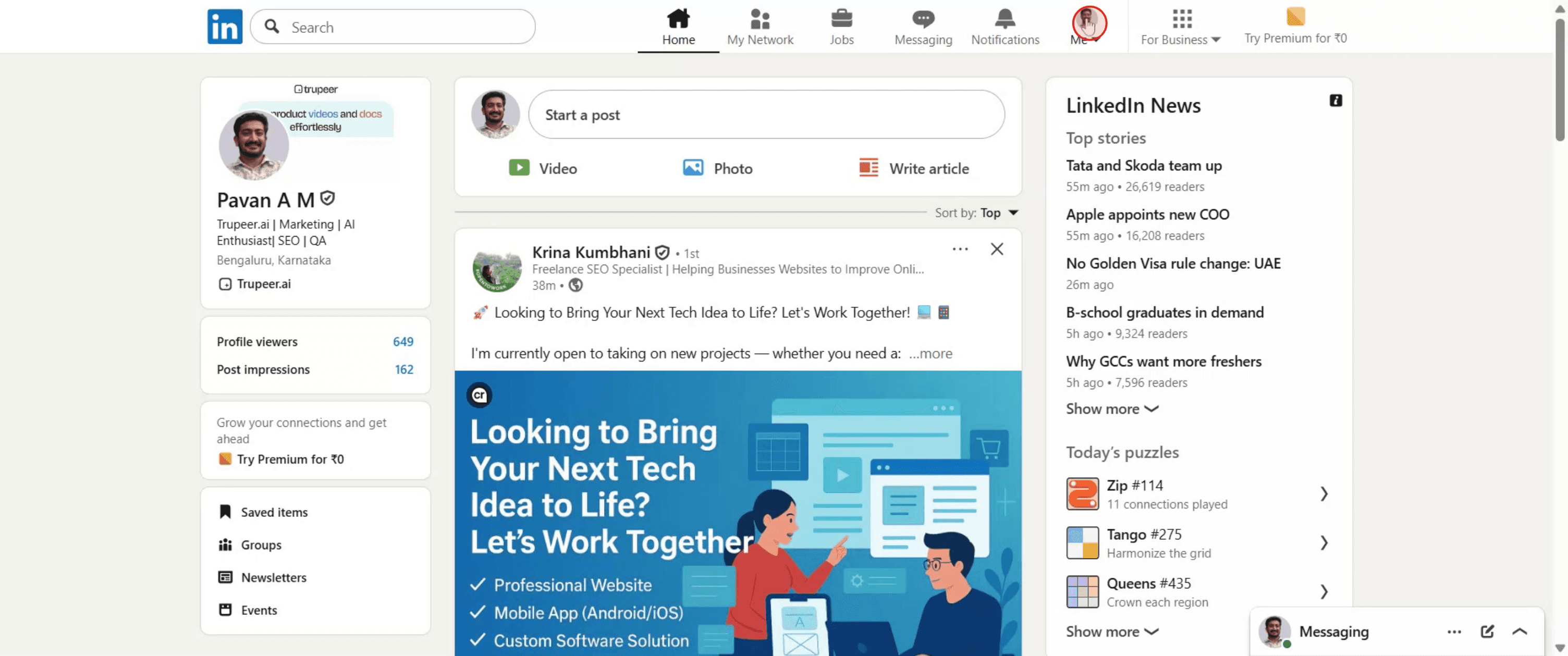
Adım 1
LinkedIn profil simgesine tıkla,
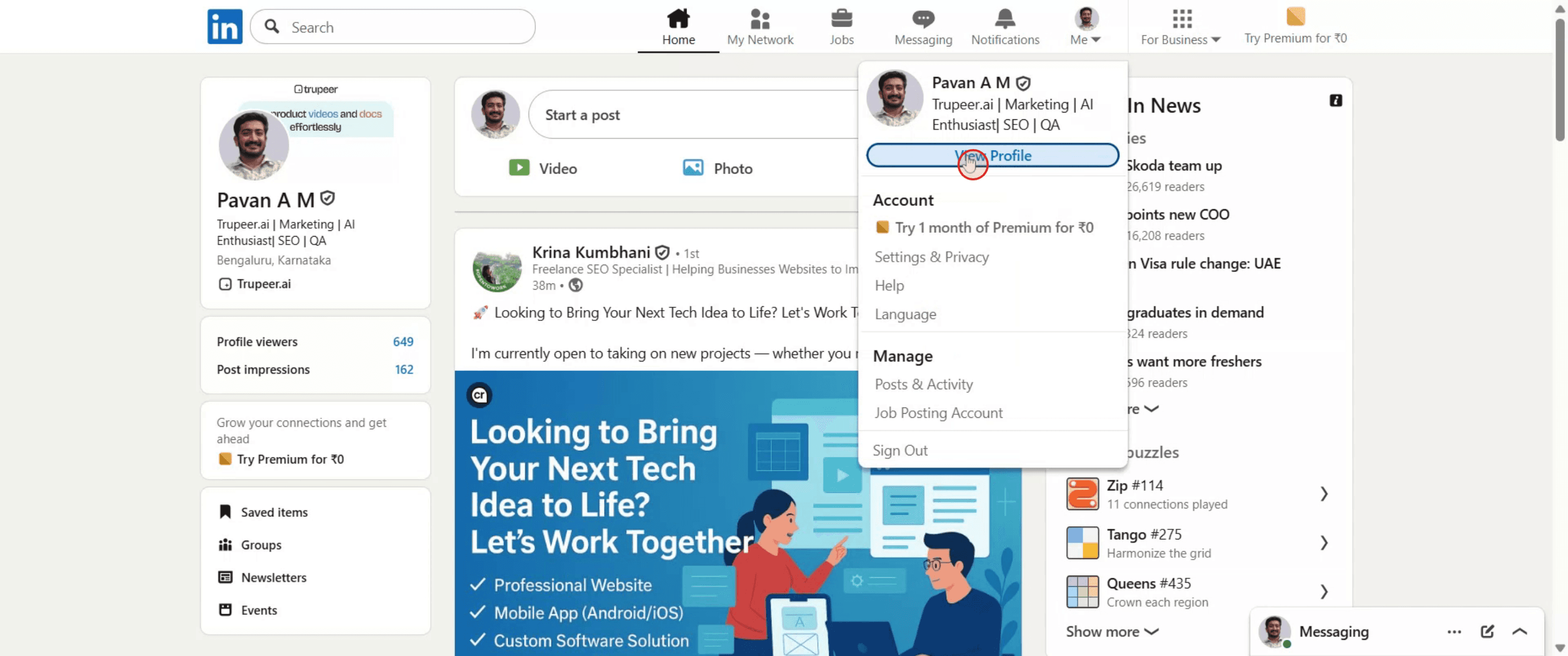
Adım 2
Ardından "Profil Görüntüle" yazan seçeneği seç.
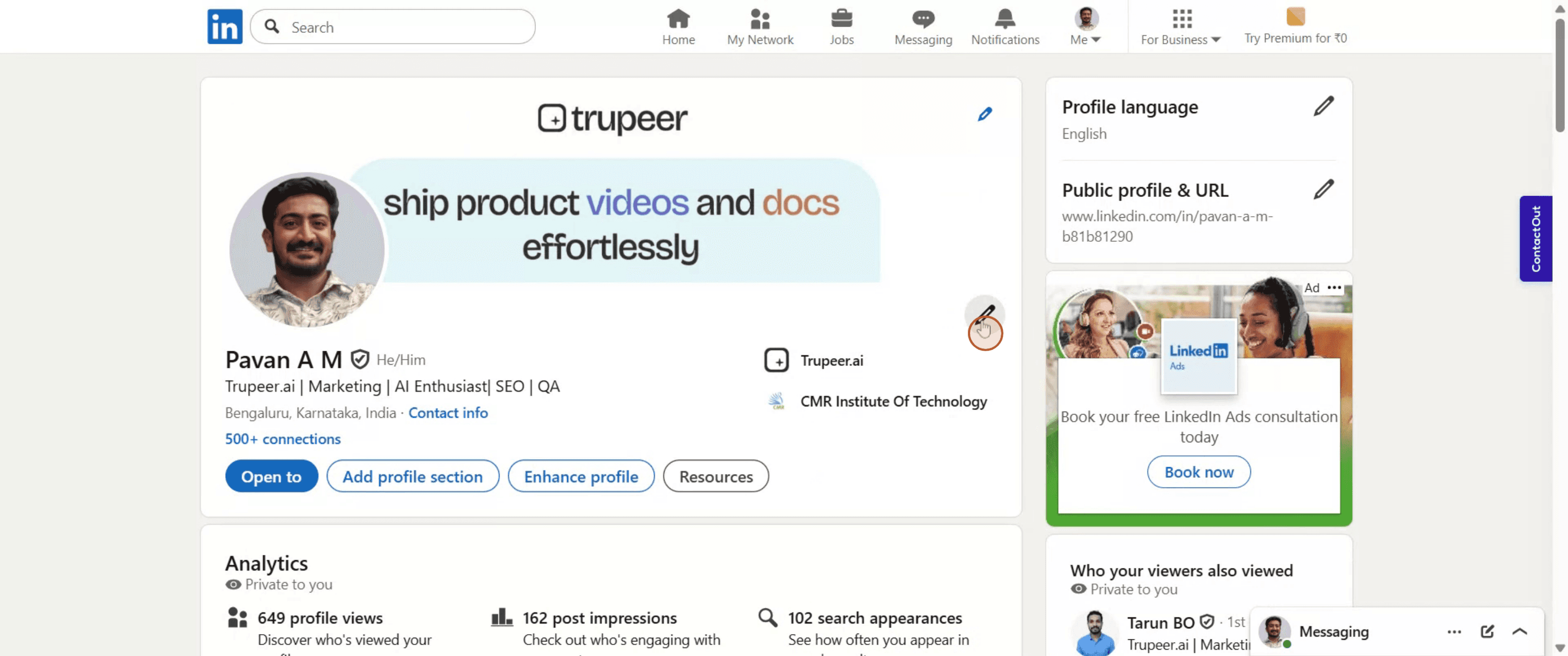
Adım 3
Kalem simgesine tıkla,
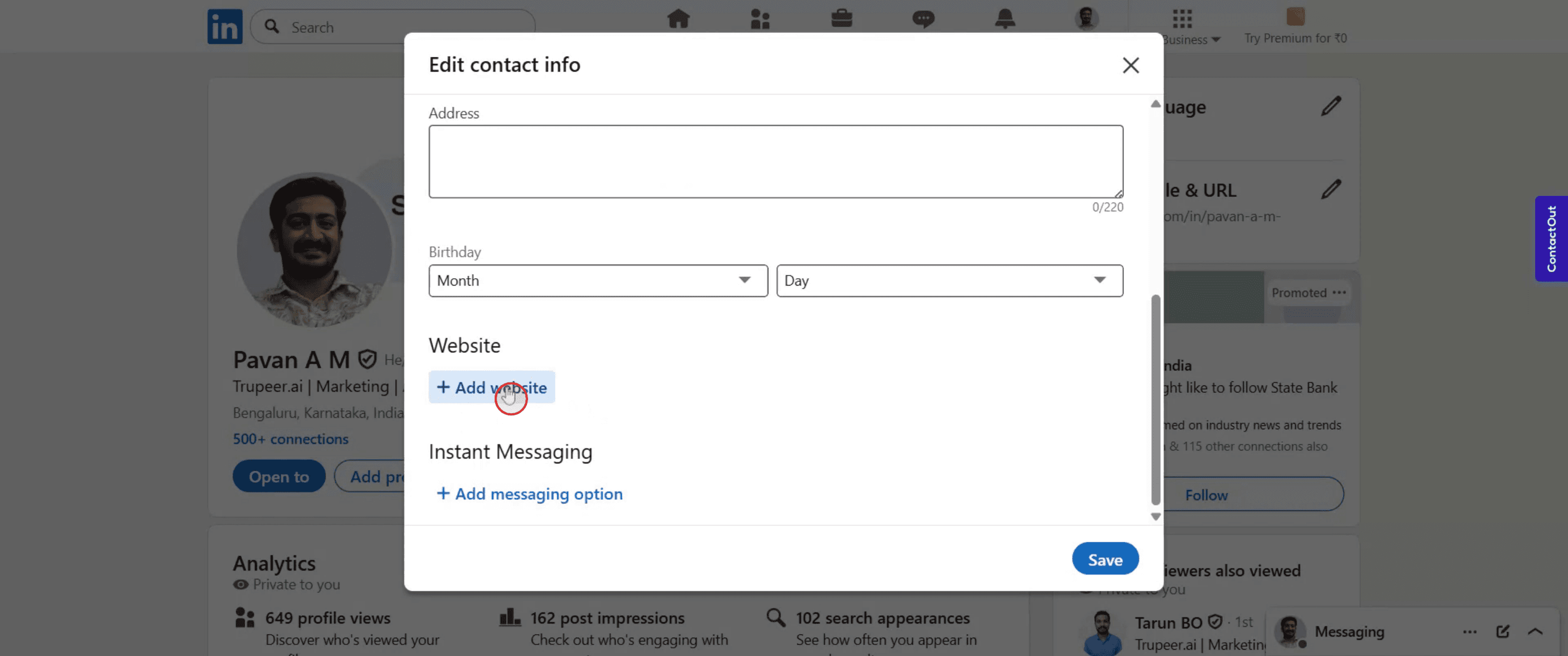
Adım 4
Mevcut seçeneklerden "Web Sitesi Ekle"yi seç.
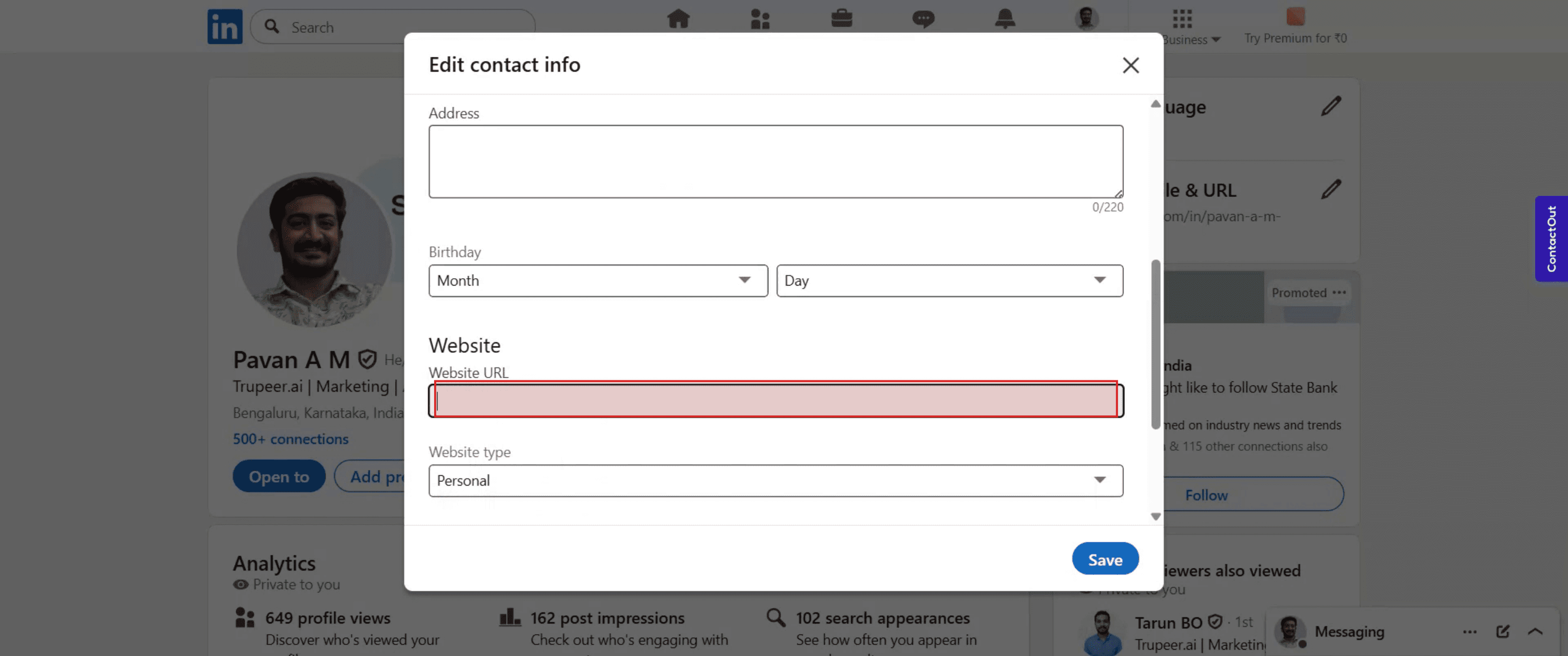
Adım 5
GitHub profilinin URL’sini yapıştır,
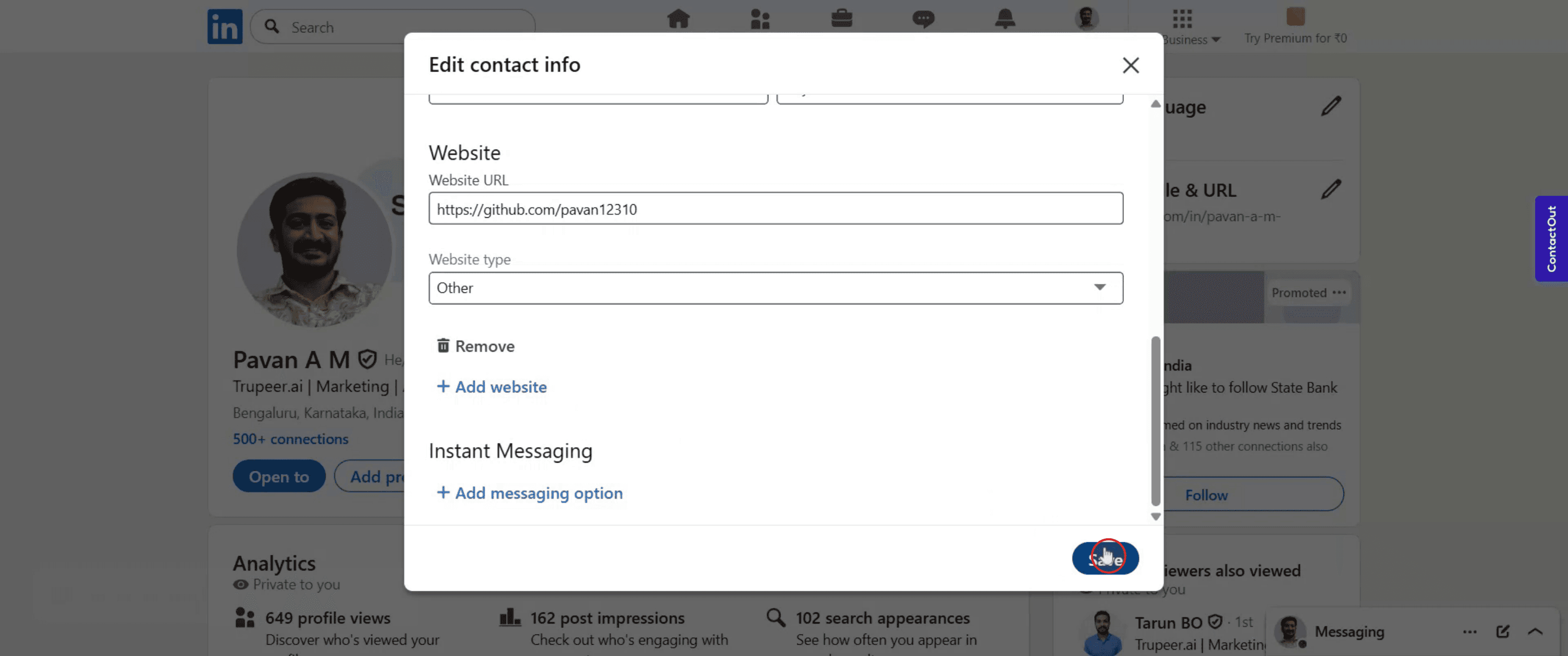
Adım 6
Sonra "Kaydet"e tıkla.
LinkedIn’e GitHub Eklemek İçin Pro İpuçları
LinkedIn profilinizi açın
linkedin.com’a gidin ve giriş yapın. Profil sayfanıza gitmek için profil fotoğrafınıza veya adınıza tıklayın.“Profil bölümü ekle” düğmesine tıklayın
Profilinizde mavi “Profil bölümü ekle” düğmesini bulun. Daha fazla seçenek açmak için buna tıklayın.“Önerilen” veya “Ek” bölümünün altında “Bağlantılar”ı seçin
Menüden “Bir web sitesi veya bağlantı ekle” seçeneğini belirleyin ya da LinkedIn’in mevcut düzenine bağlı olarak “Ek Bilgiler” altında yer alan seçeneği arayın.GitHub profil URL’nizi yapıştırın
Bağlantı alanına GitHub profil URL’nizi yapıştırın (örnek: https://github.com/yourusername).Bir başlık veya açıklama ekleyin
Bağlantının ne için olduğunu net şekilde açıklamak üzere “GitHub Portföyüm” veya “GitHub Projelerimi Görüntüle” gibi bir etiket kullanın.Bağlantıyı profilinize kaydedin
Kaydet’e tıklayın; bağlantı artık LinkedIn profilinizde “Öne Çıkanlar” veya “İletişim Bilgileri” altında görünecektir. Nerede eklediğinize bağlı olarak değişir.
Yaygın Hatalar ve Bunlardan Nasıl Kaçınılır
Yanlış GitHub bağlantısını eklemek
Paylaşmak istediğiniz şey bu değilse, tek tek bir proje bağlantısını değil GitHub profil URL’nizi kopyaladığınızdan emin olun.GitHub profilinizi herkese açık yapmayı unutmak
GitHub profiliniz veya deponuz gizliyse, başkaları erişemez. Bağlantıyı eklemeden önce herkese açık hale getirin.Bağlantının doğru bölümde görünmemesi
Bağlantıyı “İletişim Bilgileri” altında eklerseniz, ana profil alanında görünmez. Daha iyi görünürlük için “Öne Çıkanlar” bölümünü kullanın.Bağlantı başlığını boş bırakmak
Etiket veya açıklama olmadan insanlar bağlantıyı atlayabilir. “GitHub’da kodumu gör” gibi kısa ve net bir başlık kullanın.Güncel olmayan GitHub kullanıcı adlarını güncellememek
GitHub kullanıcı adınızı değiştirdiyseniz, bozuk bağlantılardan kaçınmak için LinkedIn bağlantısının da güncellendiğinden emin olun.
LinkedIn’e GitHub Eklemeyle İlgili Sık Sorulan Sorular
GitHub bağlantımı LinkedIn profilime nasıl eklerim?
Profilinize gidin, “Profil bölümü ekle” seçeneğine tıklayın, “Bağlantı ekle”yi seçin, GitHub URL’nizi yapıştırın ve kaydedin.GitHub bağlantısı profilimde nerede görünür?
“İletişim Bilgileri” altında veya daha belirgin görünmesini isterseniz “Öne Çıkanlar” bölümünde görünebilir.Birden fazla GitHub deposu ekleyebilir miyim?
Evet, “Öne Çıkanlar” bölümüyle tek tek proje bağlantıları ekleyebilir veya bunları Deneyim ya da Projeler bölümlerinde belirtebilirsiniz.LinkedIn’e eklemek için bir GitHub hesabına ihtiyacım var mı?
Evet, LinkedIn’de paylaşmak için aktif ve herkese açık bir GitHub profiline ya da depo bağlantısına ihtiyacınız var.LinkedIn’de özgeçmiş bölümüne GitHub ekleyebilir miyim?
Her bir kaydı düzenleyip ilgili bağlantıları ekleyerek “Deneyim” veya “Projeler” bölümlerinde GitHub’dan bahsedebilirsiniz.mac’te ekran kaydı nasıl alınır?
Mac’te ekran kaydı almak için Trupeer AI kullanabilirsiniz. Tüm ekranı yakalamanıza olanak tanır ve AI avatar ekleme, seslendirme ekleme, videoda yakınlaştırma ve uzaklaştırma gibi yapay zekâ özellikleri sunar. trupeer’ın yapay zekâ video çeviri özelliğiyle videoyu 30+ dile çevirebilirsiniz.
Ekran kaydına bir AI avatar nasıl eklenir?
Bir ekran kaydına AI avatar eklemek için AI ekran kayıt aracı kullanmanız gerekir. Trupeer AI, bir AI ekran kayıt aracıdır; birden fazla avatarla video oluşturmanıza yardımcı olur ve ayrıca videonuz için kendi avatarınızı oluşturmanıza da destek olur.
Windows’ta ekran kaydı nasıl alınır?
Windows’ta ekran kaydı almak için yerleşik Oyun Çubuğu’nu (Windows + G) kullanabilir veya AI avatarlar, seslendirme, çeviri vb. daha gelişmiş özellikler için Trupeer AI gibi gelişmiş bir yapay zekâ aracından yararlanabilirsiniz.
Videoya seslendirme nasıl eklenir?
Videolara seslendirme eklemek için trupeer ai chrome uzantısını indirin. Kaydolduktan sonra sesli videonuzu yükleyin, trupeer’dan istediğiniz seslendirmeyi seçin ve düzenlenmiş videonuzu dışa aktarın.
Ekran kaydında nasıl yakınlaştırma yaparım?
Ekran kaydı sırasında yakınlaştırmak için Trupeer AI’deki yakınlaştırma efektlerini kullanın; bu sayede belirli anlarda içeri ve dışarı doğru yakınlaştırma yaparak videonuzun görsel etkisini artırabilirsiniz.
Önerilen Okumalar
Teknik Dokümantasyon Oluşturucu
GitHub Profilinizi Nasıl Paylaşırsınız
LinkedIn’in profil görüntülemelerini göstermesini nasıl kapatırsınız
LinkedIn Hesabı Nasıl Devre Dışı Bırakılır
LinkedIn’den Open to Work nasıl kaldırılır
İlgili Eğitimler


