

Outlook’ta Emoji Ekleme
Windows ve Mac’te Outlook e-postalarına emoji nasıl ekleneceğini öğrenin. Emoji kısayollarını, sembolleri ve mobil klavye seçeneklerini kullanmak için adım adım rehber.
Daha ayrıntılı bir döküm:
Windows Emoji Seçicisini Kullanma:
Emoji seçiciyi açın: Windows tuşuna ve ardından nokta (.) veya noktalı virgül (;) tuşuna aynı anda basın.
Bir emoji seçin: Kullanılabilir emojileri gözden geçirin veya belirli bir emojiyi bulmak için arama çubuğunu kullanın.
Eklemek için tıklayın: istediğiniz emojinin üzerine tıklayın; imlecinizin bulunduğu konuma e-postanıza eklenir.
Adım Adım Kılavuz: Outlook’ta Emoji Nasıl Eklenir
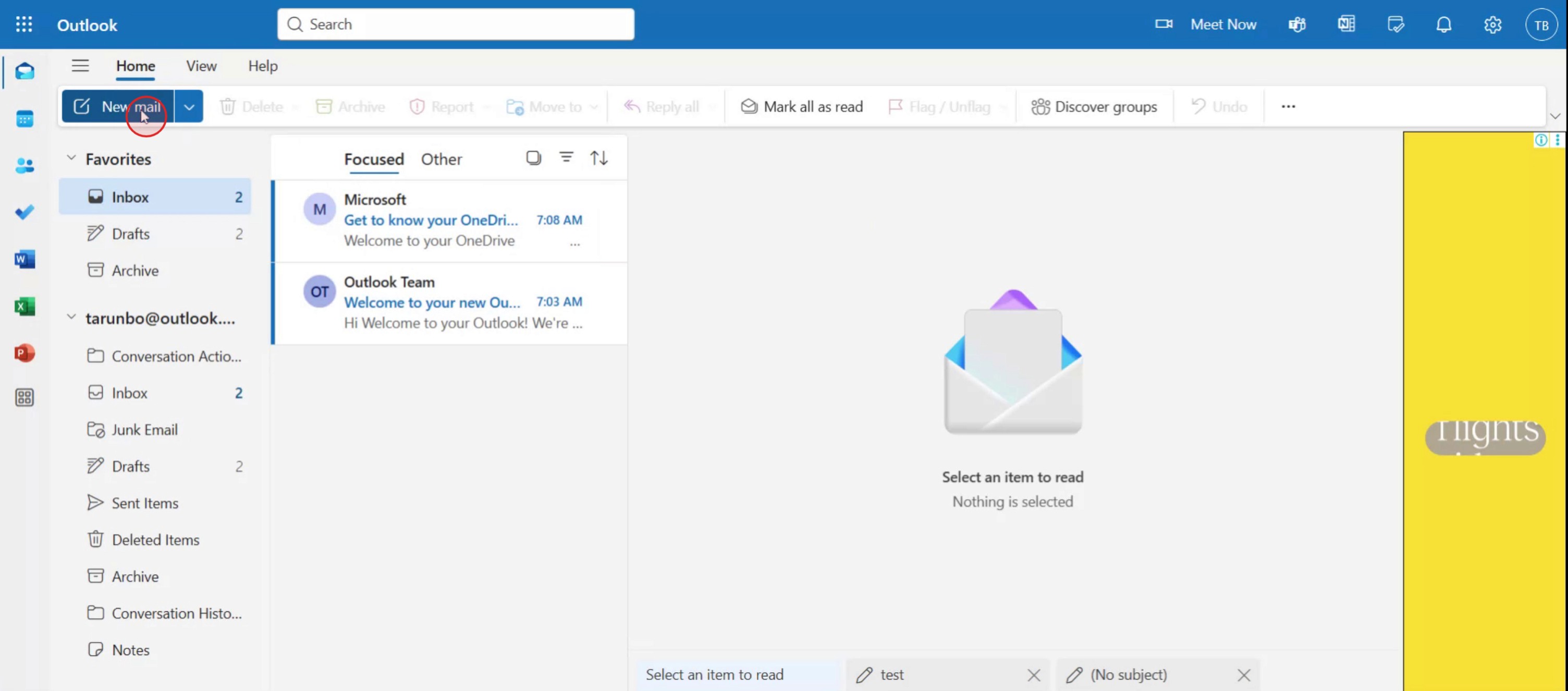
Adım 1
Yeni bir e-posta mesajı oluşturmak için "Yeni Posta" seçeneğine tıklayın.
Adım 2
Mesaj oluşturma ekranında, alıcının e-posta adresi, konu ve diğer ilgili bilgiler gibi gerekli ayrıntıları girin.

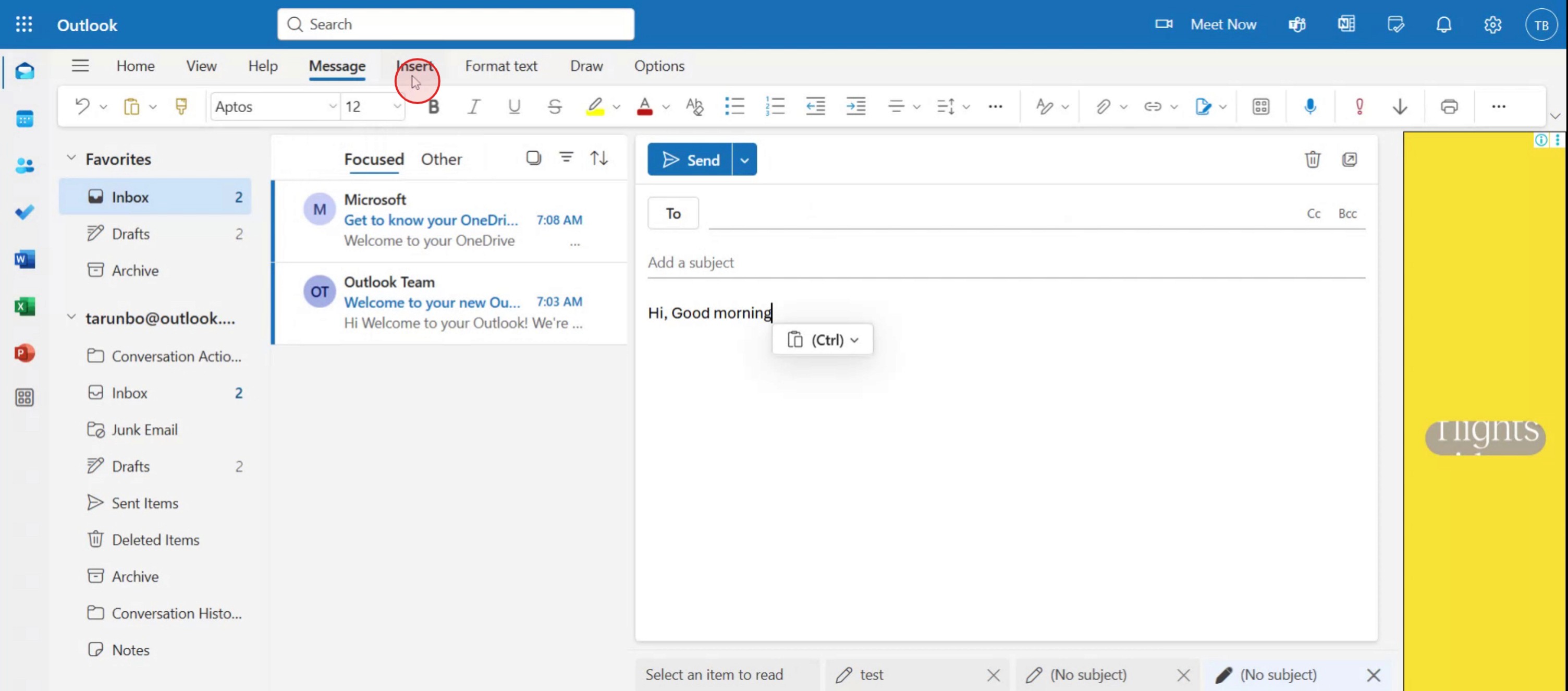
Adım 3
"Ekle" seçeneğine tıklayın.
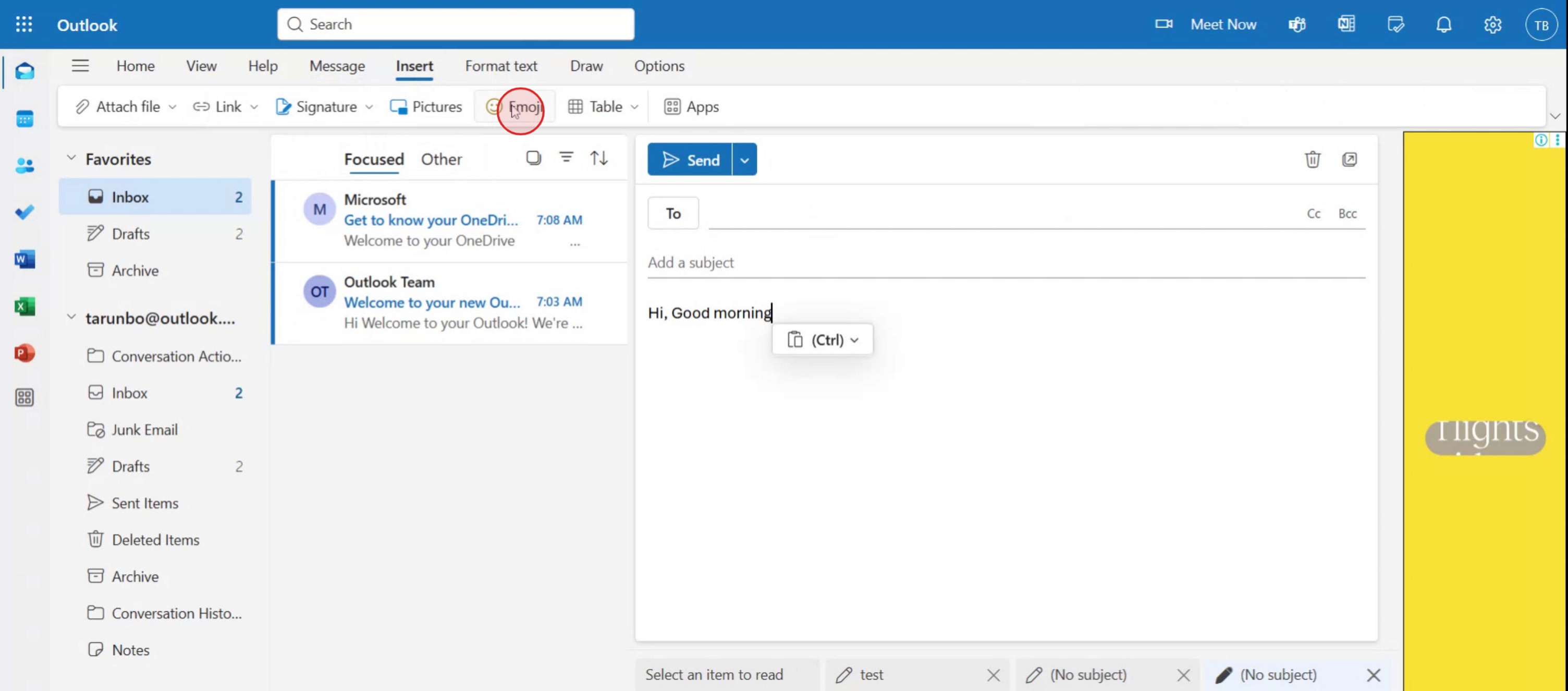
Adım 4
"Emoji" seçeneğine tıklayın.
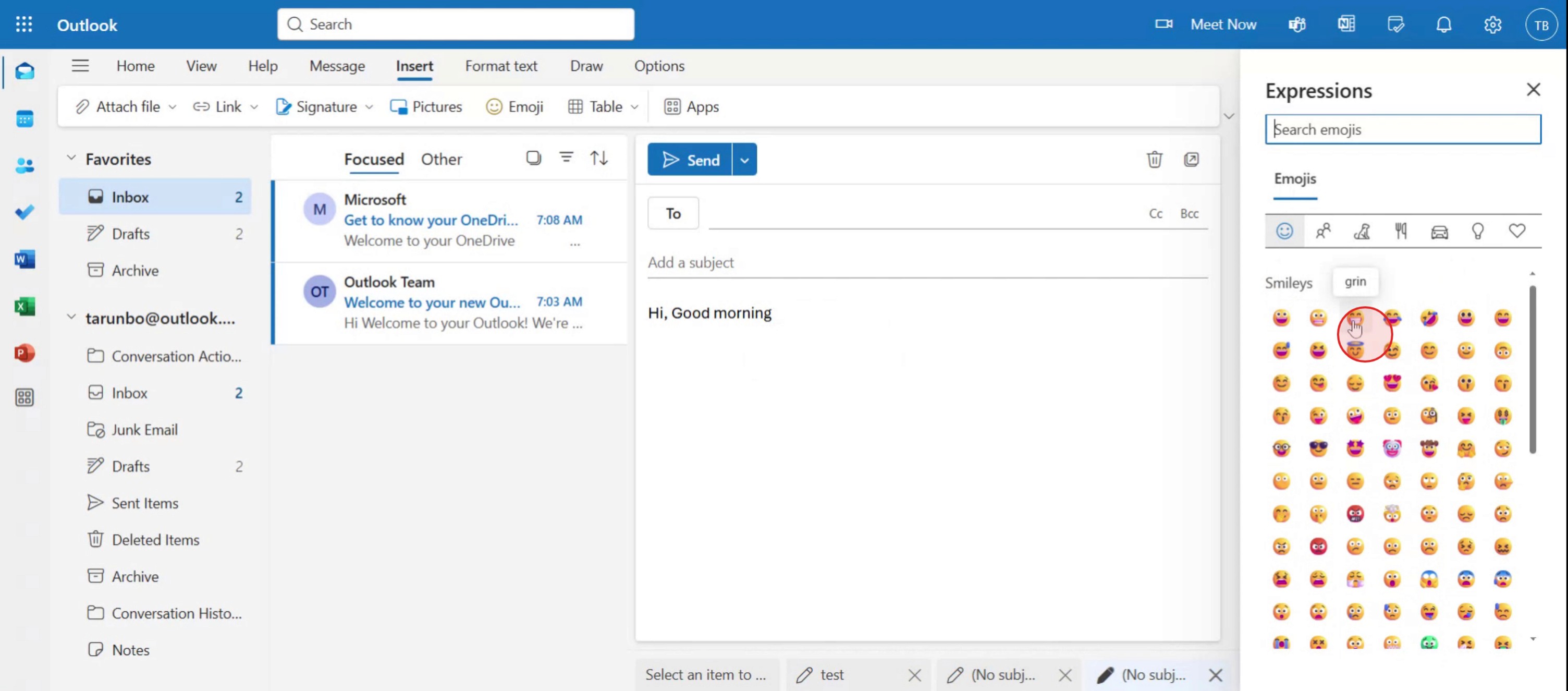
Adım 5
Gereksinimlerinize göre istediğiniz emojileri seçin ve e-posta mesajınıza ekleyin.
Outlook’ta Emoji Eklemek İçin İpuçları
Yeni bir e-posta veya yanıt penceresi açın
Microsoft Outlook’u başlatın ve yeni bir e-posta yazmaya ya da mevcut bir e-postayı yanıtlamaya başlayın.Emojiyi nereye eklemek istiyorsanız imlecinizi oraya yerleştirin
Emojiyi eklemek istediğiniz e-posta gövdesine tıklayın.Windows’ta emoji kısayolunu kullanın
Windows’ta emoji panelini açmak için Windows tuşu + . (nokta) veya Windows tuşu + ; (noktalı virgül) tuşlarına basın.Eklemek istediğiniz emojiyi seçin
Kategoriler arasında gezinin veya istediğiniz emojiyi bulmak için arama çubuğunu kullanın. E-postaya eklemek için üzerine tıklayın.Mac kullanıcıları için Mac emoji görüntüleyicisini kullanın
Mac’te emoji seçiciyi açmak için Control + Command + Space tuşlarına basın. E-postaya eklemek için bir emoji seçin.Outlook Web ile emoji ekleyin
Web’de Outlook kullanıyorsanız, e-posta oluştururken biçimlendirme araç çubuğundaki gülümseme yüzü simgesine tıklayın ve listeden bir emoji seçin.
Yaygın Hatalar ve Bunlardan Nasıl Kaçınılır
Emoji paneli açılmıyor
İşletim sisteminiz için doğru klavye kısayolunu kullandığınızdan emin olun. Hâlâ çalışmıyorsa işletim sisteminizin ve Outlook’un güncel olup olmadığını kontrol edin.Emojiler simge olarak görünüyor
Outlook’un bazı eski sürümleri veya alıcının e-posta istemcileri emojileri kare kutular veya simgeler olarak görüntüleyebilir. Daha geniş uyumluluk için standart emojilere bağlı kalın.Belirli bir emojiyi bulamıyorum
Aradığınızı hızlıca bulmak için emoji panelindeki arama işlevini kullanın veya alternatifler için kategoriler arasında gezinin.Emojiler mobilde görünmüyor
Bazı e-posta istemcileri, eski mobil cihazlarda emojileri düzgün şekilde görüntülemeyebilir. Emoji görünürlüğü kritikse göndermeden önce test edin.Çok fazla emoji profesyonelliği etkiliyor
Profesyonel e-postalarda emojileri sınırlı kullanın. İlgili bir veya iki emoji, profesyonel olmayan bir izlenim vermeden samimiyet katabilir.
Outlook’ta Emoji Eklemeyle İlgili Sık Sorulan Sorular
Windows’ta Outlook’a emoji nasıl eklenir?
Emoji panelini açmak için Windows tuşu + . (nokta) veya Windows tuşu + ; (noktalı virgül) tuşlarına basın, ardından eklemek için bir emojiyi tıklayın.Outlook’un web sürümünde emoji ekleyebilir miyim?
Evet. Bir e-posta oluştururken biçimlendirme araç çubuğunda bulunan gülen yüz simgesine tıklayarak emojileri seçebilir ve ekleyebilirsiniz.Mac’te Outlook’ta emoji nasıl kullanılır?
Emoji görüntüleyiciyi açmak ve e-postanıza emoji eklemek için Control + Command + Space tuşlarına basın.Outlook’ta emojiler neden doğru görünmüyor?
Bu durum, Outlook’un eski olması veya alıcı e-posta istemcilerinin modern emoji setlerini desteklememesi nedeniyle olabilir. Uygulamanızı güncelleyin veya daha basit emojiler kullanın.İş e-postalarında emoji kullanmak uygun mu?
İş e-postalarında tonu iletmek için emoji kullanılabilir; ancak bunlar sınırlı tutulmalı ve bağlama uygun olmalıdır.mac’te ekran kaydı nasıl alınır?
Mac’te ekran kaydı almak için Trupeer AI kullanabilirsiniz. Tüm ekranı yakalamanıza olanak tanır ve AI avatar ekleme, seslendirme ekleme, videoda yakınlaştırma ve uzaklaştırma gibi yapay zekâ özellikleri sunar. trupeer’in yapay zekâlı video çeviri özelliğiyle videoyu 30+ dile çevirebilirsiniz.Ekran kaydına bir AI avatar nasıl eklenir?
Ekran kaydına bir AI avatar eklemek için AI ekran kayıt aracı kullanmanız gerekir. Trupeer AI, bir AI ekran kayıt aracıdır; birden fazla avatarla videolar oluşturmanıza yardımcı olur ve ayrıca videonuz için kendi avatarınızı oluşturmanıza da destek olur.windows’ta ekran kaydı nasıl alınır?
Windows’ta ekran kaydı almak için yerleşik Oyun Çubuğu’nu (Windows + G) kullanabilir veya AI avatarlar, seslendirme, çeviri vb. daha gelişmiş özellikler için Trupeer AI gibi gelişmiş bir yapay zekâ aracından yararlanabilirsiniz.Videoya seslendirme nasıl eklenir?
Videolara seslendirme eklemek için trupeer ai chrome uzantısını indirin. Hesabınıza kaydolduktan sonra sesli videonuzu yükleyin, trupeer üzerinden istediğiniz seslendirmeyi seçin ve düzenlenmiş videonuzu dışa aktarın.
Önerilen Okumalar
Teknik Dokümantasyon Oluşturucu
Canva’da Bir Sayfanın Kilidi Nasıl Açılır
Canva’da Bir Görseli Boyama Sayfasına Nasıl Dönüştürürsünüz
Canva’da Cetvel Nasıl Oluşturulur
İlgili Eğitimler



