

Google Sheets’te Açılır Liste Nasıl Eklenir – Veri Doğrulama için Kolay Rehber
Veri doğrulama kullanarak Google Sheets’te açılır liste oluşturmayı öğrenin. E-tablolarınızı daha etkileşimli ve düzenli hale getirmek için bu basit adımları izleyin.
Bu işlem, Google E-Tablolar’da açılır menü ekleme sürecinde size yol gösterecektir.
Açılır menü seçeneklerini sorunsuz şekilde entegre etmek için adımları izleyin.
Google E-Tablolar’da açılır liste eklemek için, açılır menünün görünmesini istediğiniz hücreleri seçin; ardından Veri > Veri doğrulama bölümüne gidin. Ölçüt olarak Öğeler listesi’ni seçin ve listeye eklemek istediğiniz öğeleri virgülle ayırarak girin. Ayrıca açılır menünün kaynağı olarak bir hücre aralığı kullanmak için Aralıktan liste’yi de seçebilirsiniz.
Daha ayrıntılı bir açıklama:
Hücreleri seçin: Açılır menünün görüntüleneceği hücre(leri) seçin.
Veri Doğrulama’yı açın: Veri > Veri doğrulama bölümüne gidin.
Ölçütü seçin: "Öğeler listesi" veya "Aralıktan liste" seçeneğini belirleyin.
Öğeleri girin (Öğeler listesi): "Öğeler listesi" seçtiyseniz, açılır menüde görünmesini istediğiniz öğeleri virgülle ayırarak girin.
Aralığı girin (Aralıktan liste): "Aralıktan liste" seçtiyseniz, açılır menüde kullanılmasını istediğiniz öğeleri içeren hücre aralığını girin.
Seçenekleri ayarlayın (İsteğe bağlı): "Hücrede açılır listeyi göster" altında oku kaldırmak için anahtarı kapatın. "Geçersiz veride" altında yalnızca listeden yapılan girişlere izin vermek için "Giriş reddet" seçeneğini belirleyin.
Kaydet: Değişiklikleri uygulamak için "Kaydet"e tıklayın.
Adım Adım Kılavuz: Google E-Tablolar’da Açılır Menü Nasıl Eklenir
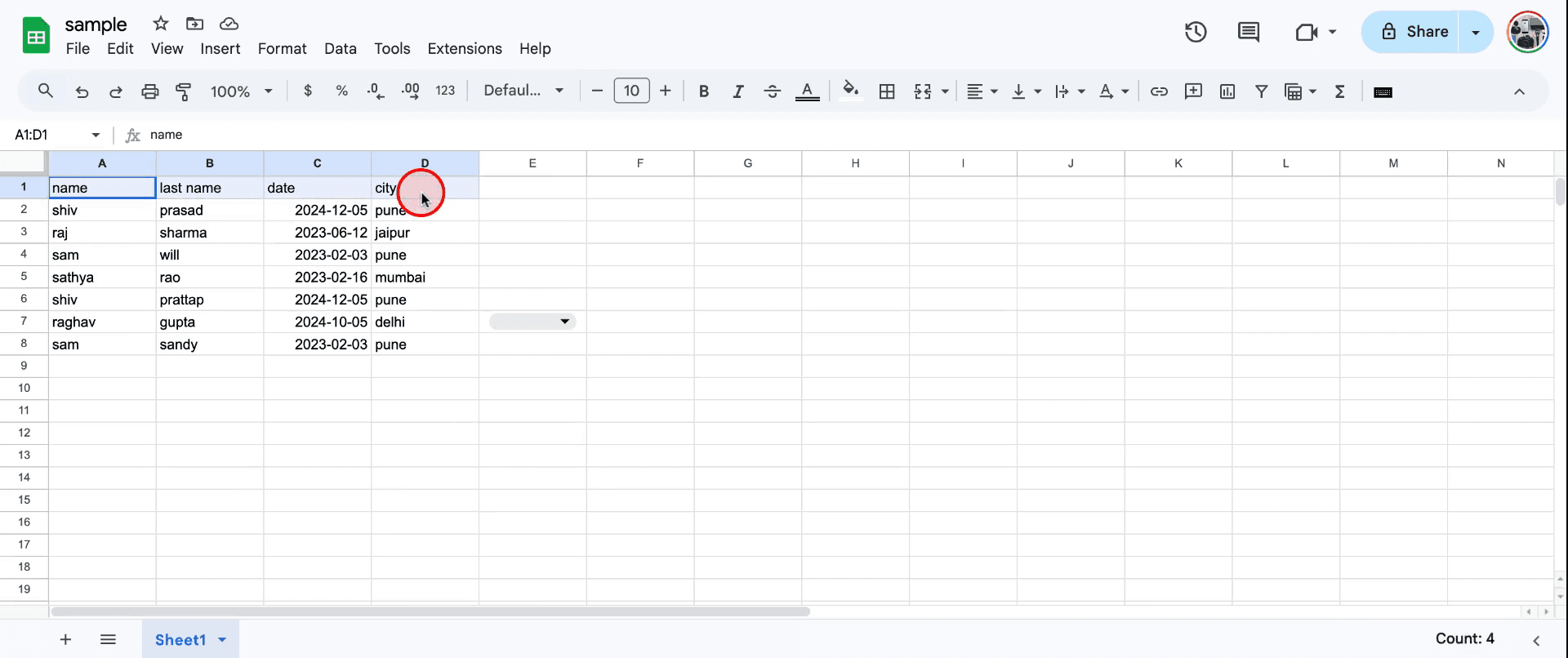
Adım 1
Öncelikle açılır menüler eklemek istediğiniz çalışma sayfasını açın. Açılır menüyü uygulamak istediğiniz hücreyi seçin ve 'Veri' seçeneğine gidin.
Adım 2
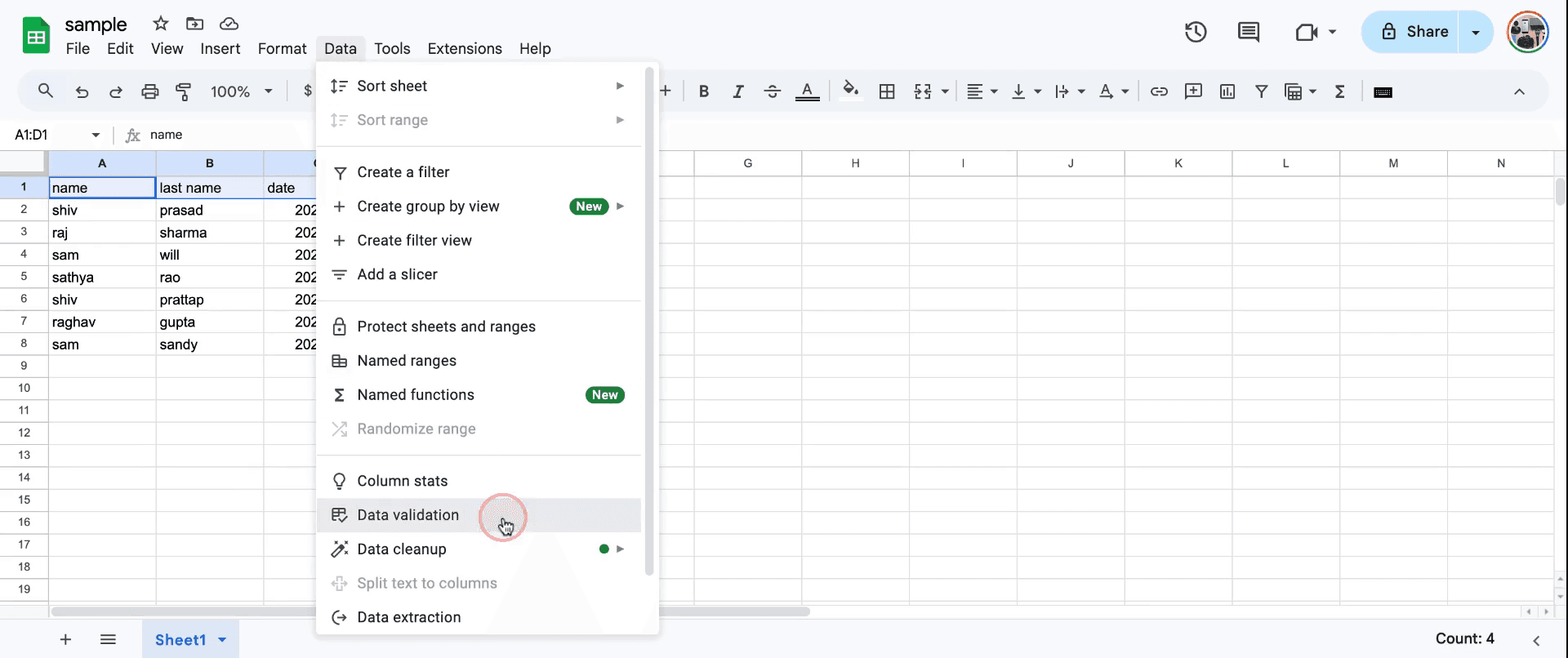
'Veri Doğrulama' seçeneğine tıklayın.
Adım 3
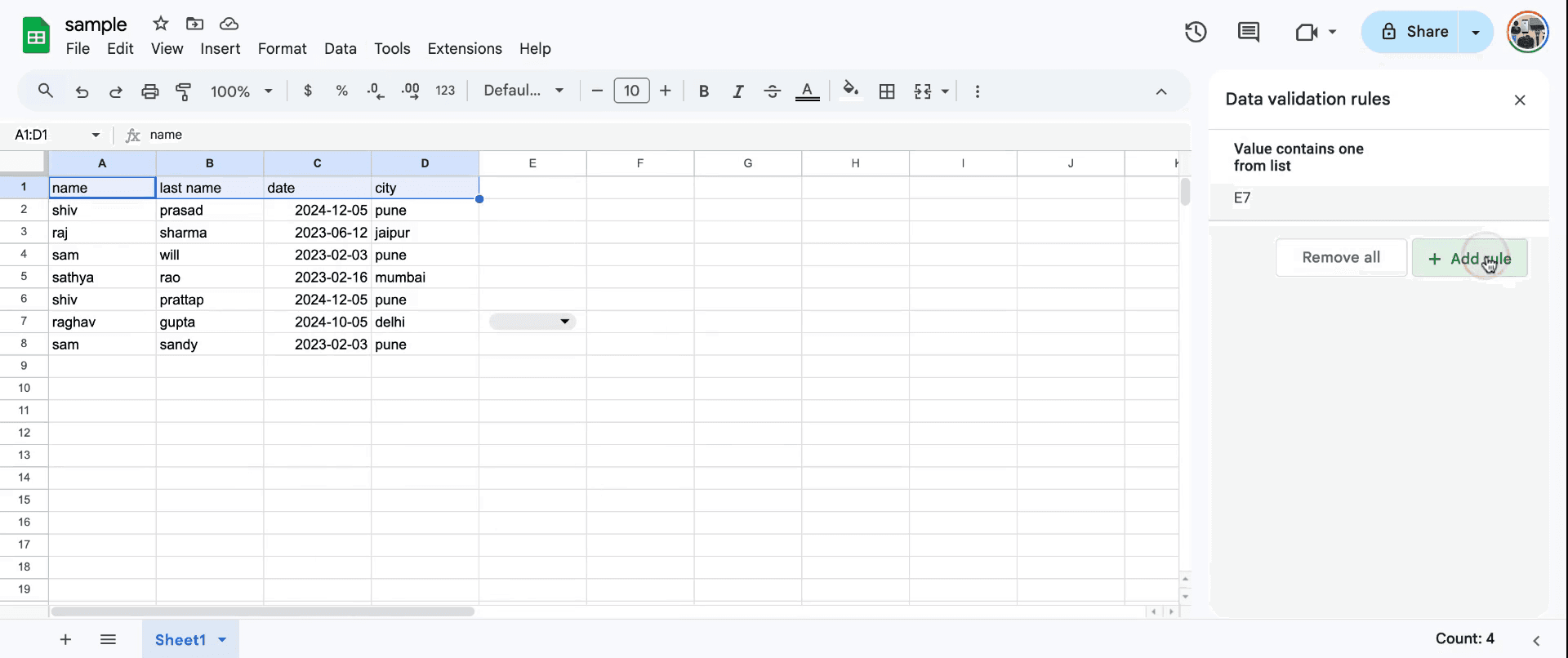
'Veri Doğrulama'ya eriştikten sonra 'Kural ekle'yi seçin. Bu, açılır menünüzü özelleştirmek için seçenekler sunacaktır.
Adım 4
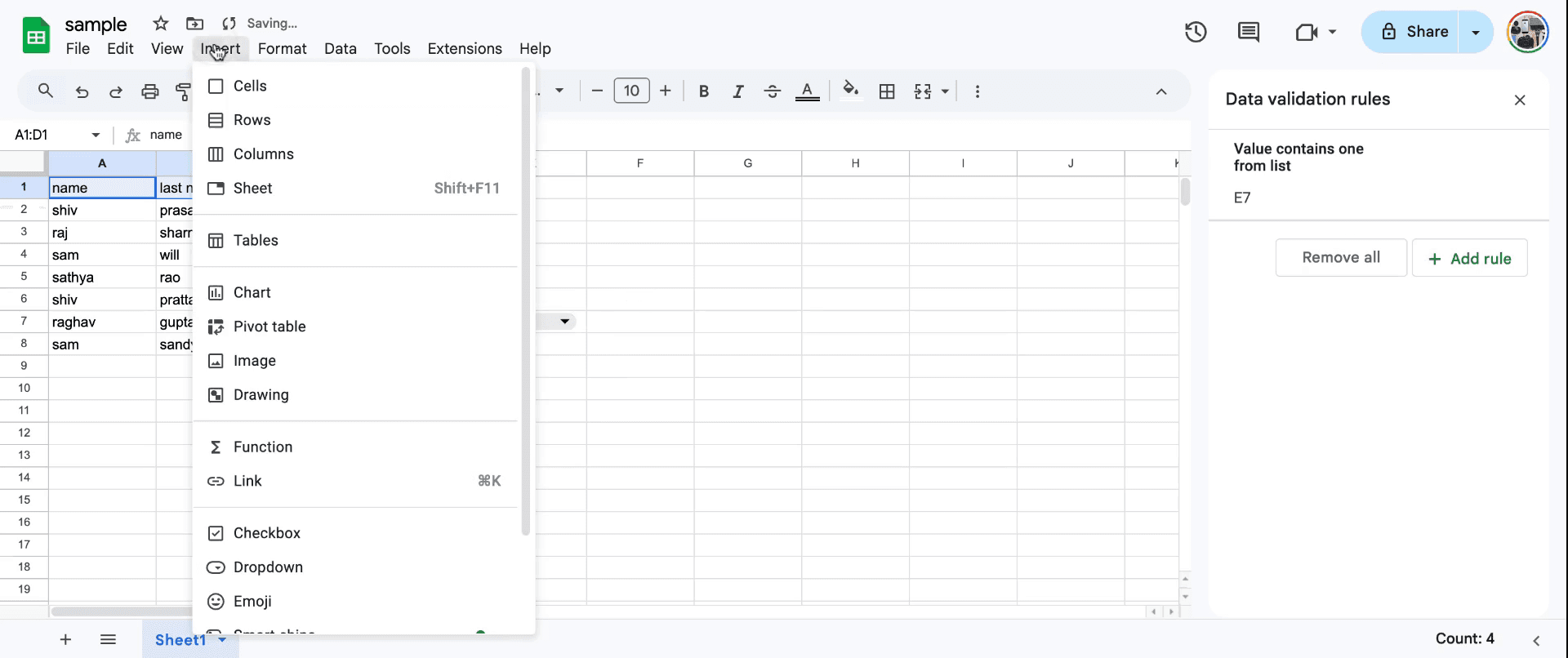
Gerekli olduğunda mevcut öğeleri düzenleyin veya kaldırın. Seçimlerden memnun kaldığınızda değişiklikleri kaydetmek için 'Bitti'ye tıklayın. Gerekirse 'Ekle' menüsüne gitmeyi de seçebilirsiniz.
Adım 5
'Ekle' altında, değerleri gerektiği gibi eklemek veya değiştirmek için 'Açılır menü' seçeneğini belirleyin. Seçimlerinizi ve yapılandırmalarınızı tamamlayın.
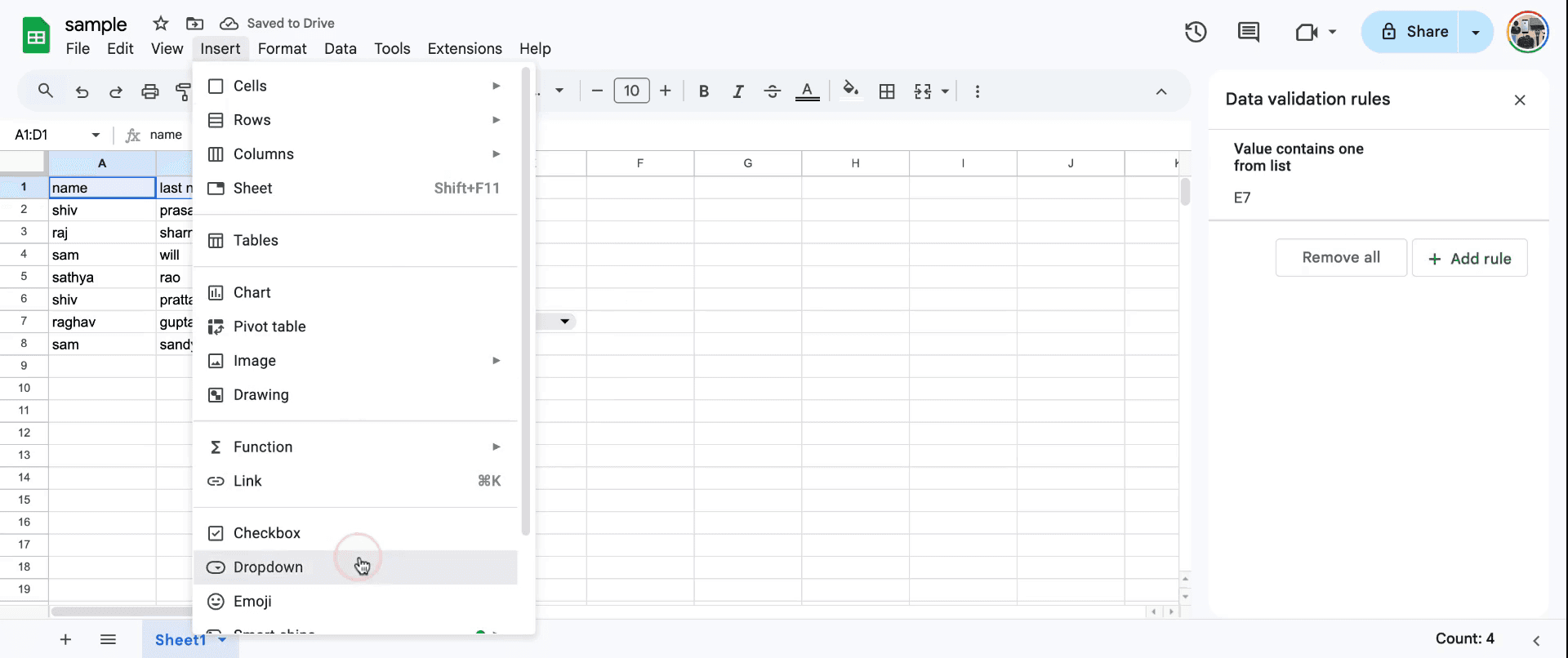
Google E-Tablolar’da açılır menü eklemek için pratik ipuçları
Açılır menü eklemek istediğiniz hücreyi veya aralığı seçin; ardından Veri > Veri doğrulama bölümüne gidin.
Veri doğrulama penceresinde Öğeler listesi seçeneğini belirleyin ve açılır menü için istediğiniz değerleri girin (virgülle ayırın).
Ayrıca çalışma sayfasının başka bir bölümünden hücre aralığını açılır menü listesini dolduracak şekilde bağlayabilirsiniz. Bunun için Aralıktan liste seçeneğini belirleyin ve istediğiniz aralığı seçin.
Google E-Tablolar’da açılır menü eklerken sık yapılan hatalar ve bunlardan nasıl kaçınılır
Yanlış liste biçimlendirmesi: Listede yanlış verileri girmek, açılır menünün düzgün çalışmamasına neden olabilir. Çözüm: Liste öğelerinizin virgülle ayrıldığından veya bir aralığa doğru şekilde bağlandığından emin olun.
Eksik seçenekler: Açılır menü listesi tüm seçenekleri göstermiyorsa veri doğrulama ayarlarını kontrol edin. Çözüm: Aralığın veya listenin doğru olduğundan ve düzgün şekilde seçildiğinden emin olun.
Giriş hataları: Kullanıcılar açılır menüyü kullanmak yerine herhangi bir değer girebiliyorsa giriş geçersiz olabilir. Çözüm: Doğru girişler için kullanıcıları yönlendirmek amacıyla Giriş mesajını göster seçeneğini etkinleştirin.
Google Sheets’te açılır menü eklemek için sık sorulan sorular
Bir sütuna birden fazla açılır menü ekleyebilir miyim?
Evet, açılır menüyü eklemeden önce tüm sütunu veya aralığı seçerek aynı açılır menüyü birden fazla hücreye uygulayabilirsiniz.Sayılar veya tarihler için açılır menü kullanabilir miyim?
Evet, açılır menüler sayılar veya tarihler içerebilir. Listeyi veya aralığı buna göre biçimlendirin.Bir hücreden açılır menüyü nasıl kaldırırım?
Veri > Veri doğrulama bölümüne gidin ve seçili hücredeki açılır menüyü kaldırmak için Doğrulamayı kaldır seçeneğine tıklayın.1.Mac’te ekran kaydı nasıl alınır?
Mac’te ekran kaydı almak için Trupeer AI kullanabilirsiniz. Bu araç, tüm ekranı yakalamanıza olanak tanır ve AI avatar ekleme, seslendirme ekleme, videoda yakınlaştırma ve uzaklaştırma gibi yapay zekâ özellikleri sunar. trupeer’ın AI video çeviri özelliğiyle videoyu 30+ dile çevirebilirsiniz.Ekran kaydına bir AI avatar nasıl eklenir?
Ekran kaydına bir AI avatar eklemek için AI ekran kayıt aracı kullanmanız gerekir. Trupeer AI, birden fazla avatarla videolar oluşturmanıza yardımcı olan bir AI ekran kayıt aracıdır; ayrıca videonuz için kendi avatarınızı oluşturmanıza da destek olur.Windows’ta ekran kaydı nasıl alınır?
Windows’ta ekran kaydı almak için yerleşik Oyun Çubuğu’nu (Windows + G) kullanabilir veya AI avatarlar, seslendirme, çeviri vb. daha gelişmiş özellikler için Trupeer AI gibi gelişmiş bir AI aracı tercih edebilirsiniz.Videoya seslendirme nasıl eklenir?
Videolara seslendirme eklemek için trupeer ai chrome uzantısını indirin. Hesabınıza giriş yaptıktan sonra sesli videonuzu yükleyin, trupeer’dan istediğiniz seslendirmeyi seçin ve düzenlenmiş videonuzu dışa aktarın.Ekran kaydında nasıl yakınlaştırma yaparım?
Ekran kaydı sırasında yakınlaştırmak için Trupeer AI içindeki yakınlaştırma efektlerini kullanın; bu sayede belirli anlarda içeri ve dışarı doğru yakınlaştırma yaparak video içeriğinizin görsel etkisini artırabilirsiniz
Önerilen okumalar
Teknik Dokümantasyon Oluşturucu
Canva’da Bir Görseli Boyama Sayfasına Nasıl Dönüştürürsünüz
Canva’da Çift Taraflı Nasıl Yazdırılır
Canva’da Metin Nasıl Esnetilir
İlgili Eğitimler



