

Notion Takvime Renk Nasıl Eklenir
Notion takviminize daha iyi organizasyon ve görsel netlik için nasıl renk ekleyeceğinizi keşfedin. Özellikler, etiketler ve filtreler kullanarak renk kodlama tekniklerini öğrenin.
Takvim Konteynerini Renklendirme:
Geçişe Geç: takvim veritabanınızı bir geçiş bloğunun içine sürükleyin.
Geçiş Rengini Değiştirin: Geçişin yanındaki altı noktalı simgeye tıklayın ve arka plan rengi seçmek için "Color" seçeneğini belirleyin.
Metne Geri Dön: Altı noktalı simgeye tekrar tıklayın, "Turn into," seçeneğini ve ardından rengi koruyarak geçişi kaldırmak için "Text" seçeneğini seçin.
Adım Adım Rehber: Notion Takvimine Renk Nasıl Eklenir
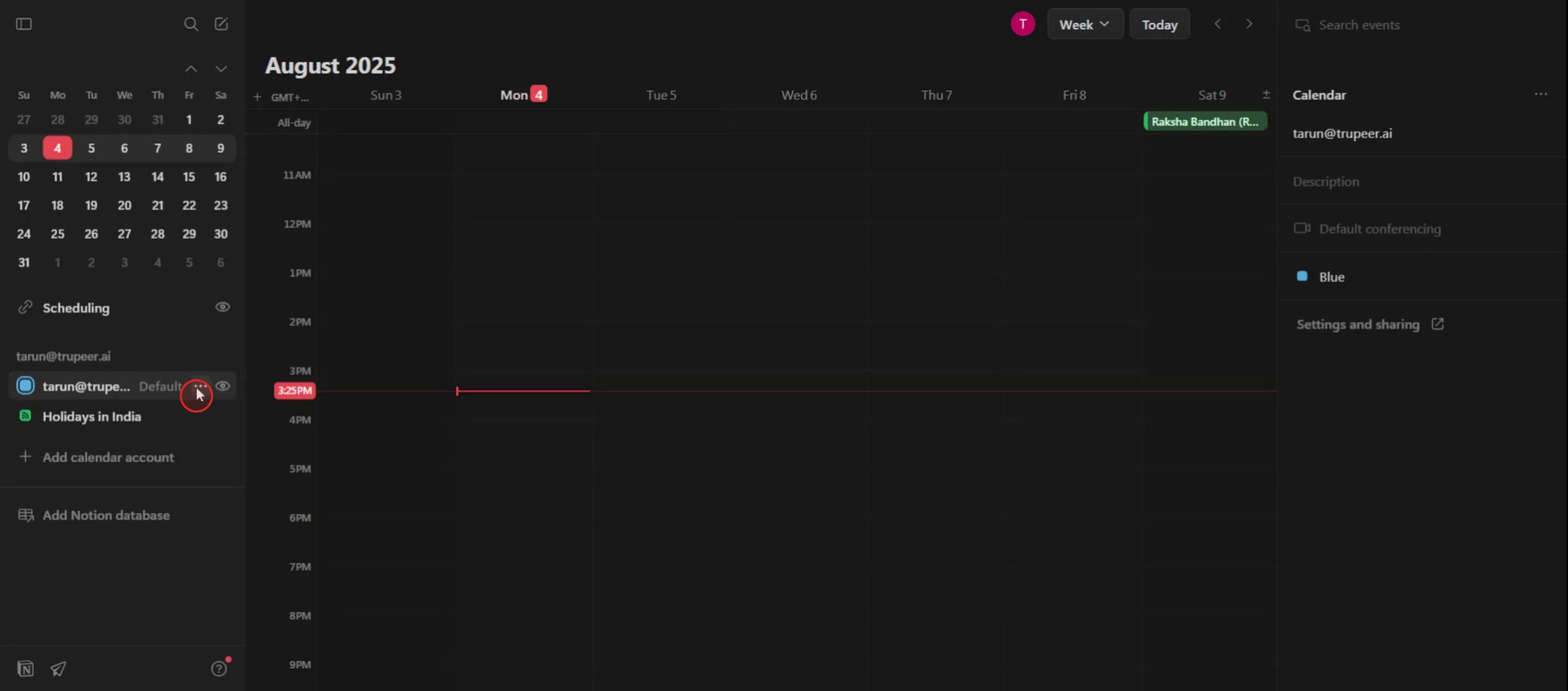
Adım 1
Notion takviminizin sayfasına girdikten sonra, üç nokta simgesine tıklayarak kimliği bulun. Bu, birkaç renk seçeneğini ortaya çıkaracaktır.
Adım 2
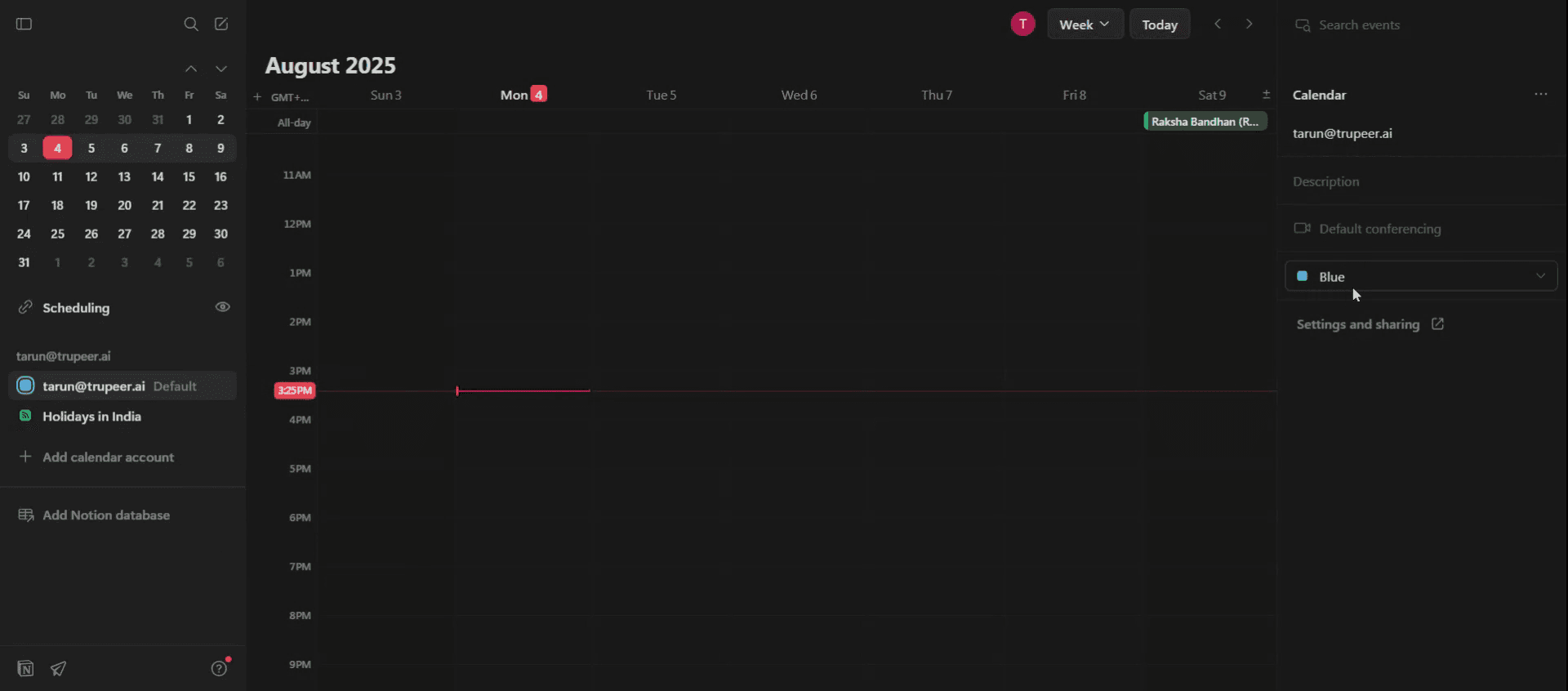
Alternatif olarak, ekranın sağ tarafında renk seçeneklerini bulabilirsiniz.

Adım 3
Mevcut çok çeşitli renk seçeneklerini keşfetmek için açılır menüye tıklayın.
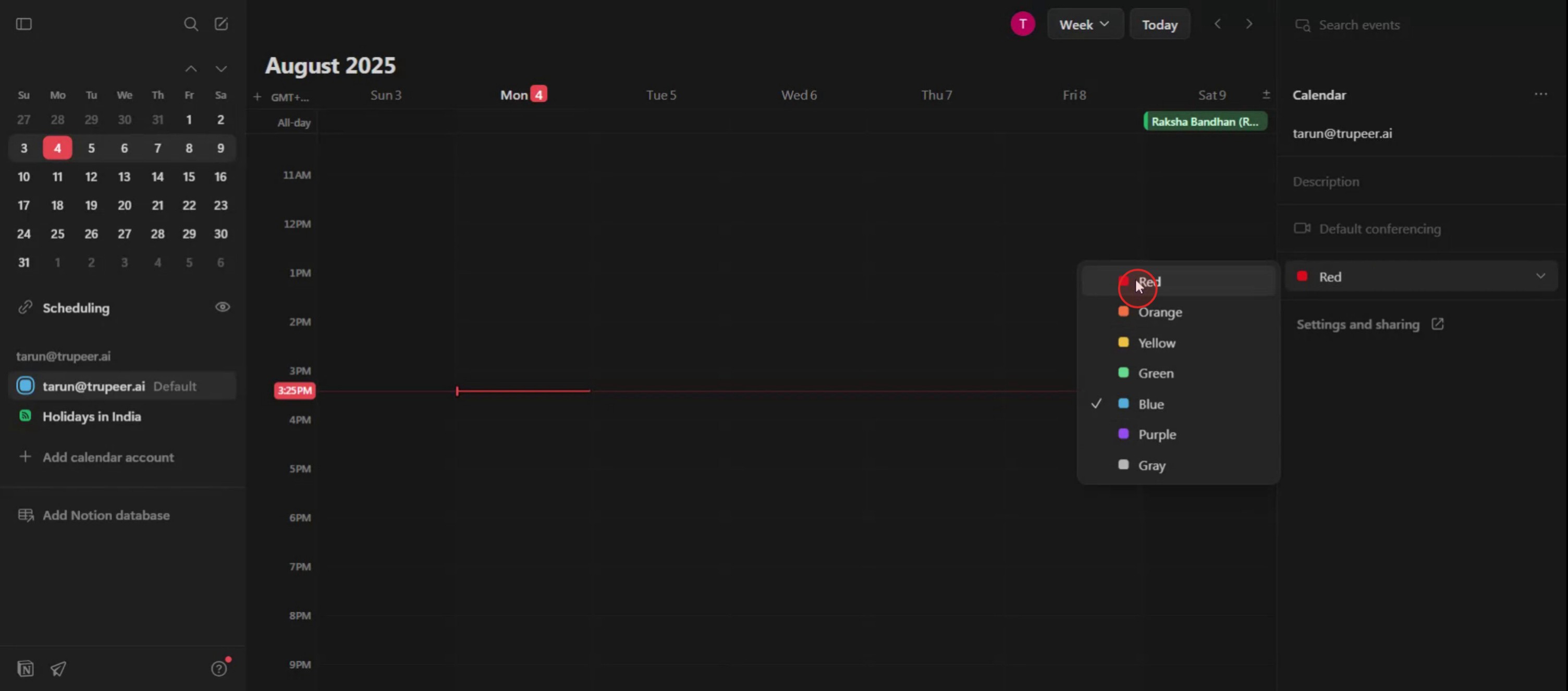
Adım 4
Mevcut seçenekler arasından istediğiniz rengi seçin.
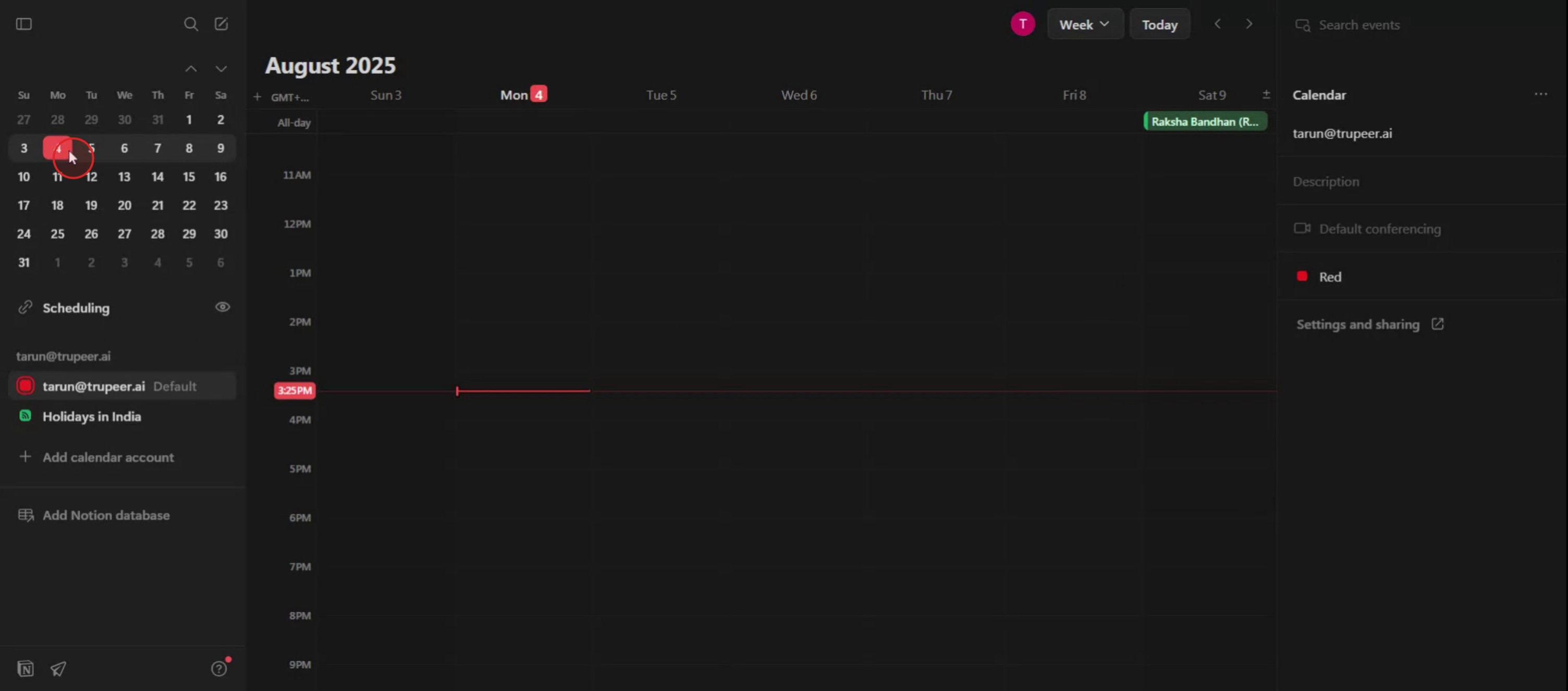
Adım 5
Rengi seçtikten sonra, rengi görüntülemek istediğiniz belirli tarihe tıklayın.
Notion Takvimine Renk Eklemek İçin İpuçları
Seçim veya Çoklu Seçim Özelliğinde Renkli Etiketler Kullanın
Takviminize renk kodlama eklemek için veritabanınızda bir “Select” veya “Multi-select” özelliği oluşturun. Her etikete “High Priority,” “Meeting” veya “Deadline” gibi farklı renkler atayın. Bu renkler, takvim görünümünde etkinlik başlıklarının yanında görünür.Renkli Emojiler veya Simge Göstergeleriyle Arka Plan Renkleri Uygulayın
Notion doğrudan arka plan renklendirmesi sunmasa da, etkinlik başlıklarında veya etiketlerde renkli emojiler (🟥, 🟩, 🟦) ya da simge göstergeleri kullanabilirsiniz. Bu, farklı etkinlik türlerini görsel olarak ayırt etmeye yardımcı olur.Her Renk Grubu İçin Görünümleri Özelleştirin
Renk kodlu etiketlerinize göre filtrelenmiş takvim görünümleri oluşturun. Örneğin, yalnızca “Urgent” (kırmızı etiketli) etkinlikleri gösteren ayrı bir takvim görünümü oluşturabilirsiniz. Bu, odaklanmayı ve organizasyonu artırır.Renkleri Durum veya Proje Etiketleriyle Birleştirin
Tek bir bakışta daha fazla bağlam iletmek için “In Progress,” “Completed” veya “Waiting” gibi renkli durum özelliklerini kategori etiketleriyle birlikte kullanın. Her etiketin kendine özgü bir rengi olabilir.Tutarlı Bir Renk Düzeni Kullanın
Kafa karışıklığını önlemek için belirli bir renk sistemini atayın ve ona sadık kalın. Örneğin, acil görevler için kırmızı, tamamlanan öğeler için yeşil ve bilgilendirme etkinlikleri için mavi kullanın.
Yaygın Hatalar ve Bunlardan Nasıl Kaçınılır
Veritabanı Özelliklerini Kullanmayın
Temel bir Notion takviminde, veritabanı özellikleri olmadan öğelere doğrudan renk ekleyemezsiniz. Renk kodlama seçeneklerinin kilidini açmak için takviminizi her zaman önce bir veritabanına dönüştürün.Benzeyen Renkleri Karıştırmak
Çok fazla benzer ton kullanmak takvimin okunmasını zorlaştırabilir. Netlik için yüksek kontrastlı renkleri tercih edin.Etiketleri Fazla Karmaşık Hale Getirmek
Çok fazla etiket seçeneği eklemeyin. Takviminizi düzenli ve kullanışlı tutmak için yönetilebilir sayıda kategoriyle sınırlı kalın.Etiketleri Güncellemeyi Unutmak
Etkinlikleri yer değiştirir veya amaçlarını değiştirirseniz, renk kodlamanın doğru kalması için etiketlerini güncellemeyi unutmayın.Görünüm Ayarlarını Göz Ardı Etmek
Renkli özellikleriniz görünmüyorsa, takvim görünümünüzün ayarlarını kontrol edin ve görüntüleme için doğru özelliklerin açık olduğundan emin olun.
Notion Takvime Renk Ekleme Hakkında Sık Sorulan Sorular
Bir takvim etkinliğinin arka plan rengini değiştirebilir miyim?
Doğrudan değil. Etkinliğin arka planını değiştiremezsiniz; ancak görsel ayrım için renkli etiketler veya emojiler kullanabilirsiniz.Seçim (Select) ve Çoklu Seçim (Multi-Select) özellikleri takvim görünümünde renk gösterir mi?
Evet, renkli Seçim ve Çoklu Seçim etiketleri her takvim kaydında görünecektir.Tek bir takvim öğesine birden fazla renk ekleyebilir miyim?
Evet, Çoklu Seçim özelliğini kullanırsanız tek bir kayda birden fazla renkli etiket atayabilirsiniz.Bir etiketin rengini değiştirmek geçmiş kayıtları etkiler mi?
Evet, bir etiketin rengini güncellediğinizde, o etiketi kullanan tüm kayıtlar için güncellenir.Notion’un mobil sürümünde renk kodlaması mevcut mu?
Evet, ancak ekran boyutu nedeniyle daha az görünür olabilir. Renkli etiketler yine de görünür; ancak düzen biraz farklılık gösterebilir.mac’te ekran kaydı nasıl alınır?
Mac’te ekran kaydı almak için Trupeer AI kullanabilirsiniz. Tüm ekranı yakalamanıza olanak tanır ve AI avatar ekleme, seslendirme ekleme, videoda yakınlaştırma ve uzaklaştırma gibi yapay zekâ özellikleri sunar. trupeer’in yapay zekâ video çeviri özelliğiyle videoyu 30+ dile çevirebilirsiniz.Ekran kaydına nasıl AI avatar eklenir?
Ekran kaydına bir AI avatar eklemek için AI ekran kayıt aracı kullanmanız gerekir. Trupeer AI, bir AI ekran kayıt aracıdır; birden fazla avatarla videolar oluşturmanıza yardımcı olur ve ayrıca videonuz için kendi avatarınızı oluşturmanıza da destek olur.windows’ta ekran kaydı nasıl alınır?
Windows’ta ekran kaydı almak için yerleşik Oyun Çubuğu’nu (Windows + G) kullanabilir veya AI avatarlar, seslendirme, çeviri vb. daha gelişmiş özellikler için Trupeer AI gibi gelişmiş bir yapay zekâ aracından yararlanabilirsiniz.Videoya nasıl seslendirme eklenir?
Videolara seslendirme eklemek için trupeer ai chrome uzantısını indirin. Kaydolduktan sonra sesli videonuzu yükleyin, trupeer’den istediğiniz seslendirme seçeneğini belirleyin ve düzenlenmiş videonuzu dışa aktarın.Ekran kaydında nasıl yakınlaştırma yapabilirim?
Ekran kaydı sırasında yakınlaştırmak için Trupeer AI’deki yakınlaştırma efektlerini kullanın; bu sayede belirli anlarda içeri ve dışarı doğru yakınlaştırma yaparak video içeriğinizin görsel etkisini artırabilirsiniz.
Önerilen Okumalar
Teknik Dokümantasyon Oluşturucu
Notion Karanlık Modu Nasıl Yapılır
Notion’da Metin Ortalamak Nasıl Yapılır
İlgili Eğitimler



