
Canva’da Altyazı Nasıl Eklenir
Videolarınız, reels’leriniz veya görselleriniz için Canva’da altyazı eklemeyi öğrenin. Bu hızlı kılavuzla, stilli metin yer paylaşımları kullanarak erişilebilirliği ve etkileşimi artırın.
Bu kılavuzda, Altyazıları Canvas Ayarları üzerinden nasıl açacağınızı öğreneceksiniz.
Bu sayede platform genelinde tüm konuşulan kelime içeren video ve ses içerikleri için altyazılar oluşturulup görüntülenebilir.
Adım Adım Kılavuz: Canva’da Altyazı Ekleme
Adım 1
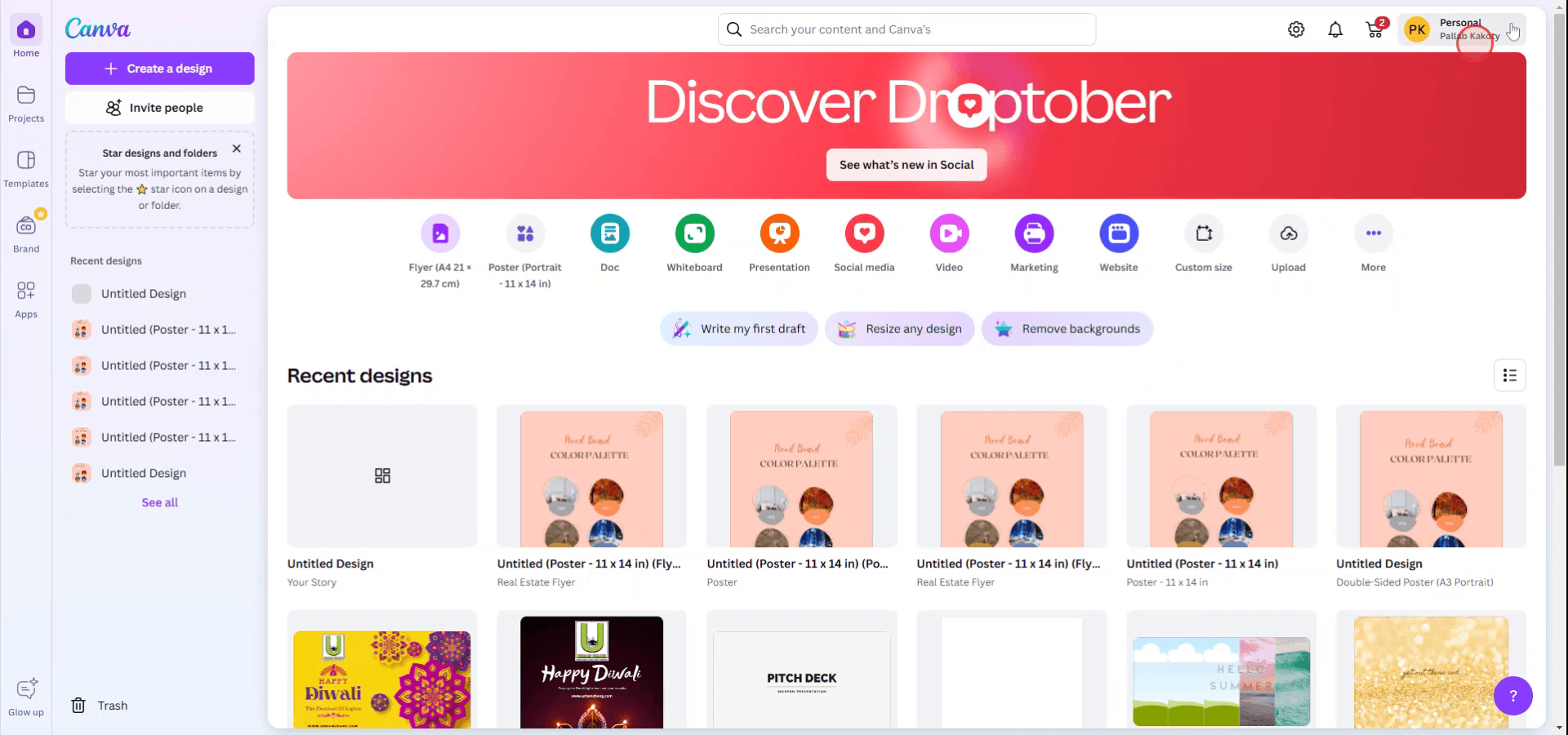
Başlamak için ana sayfaya gidin ve hesap adınızı seçin.
Adım 2
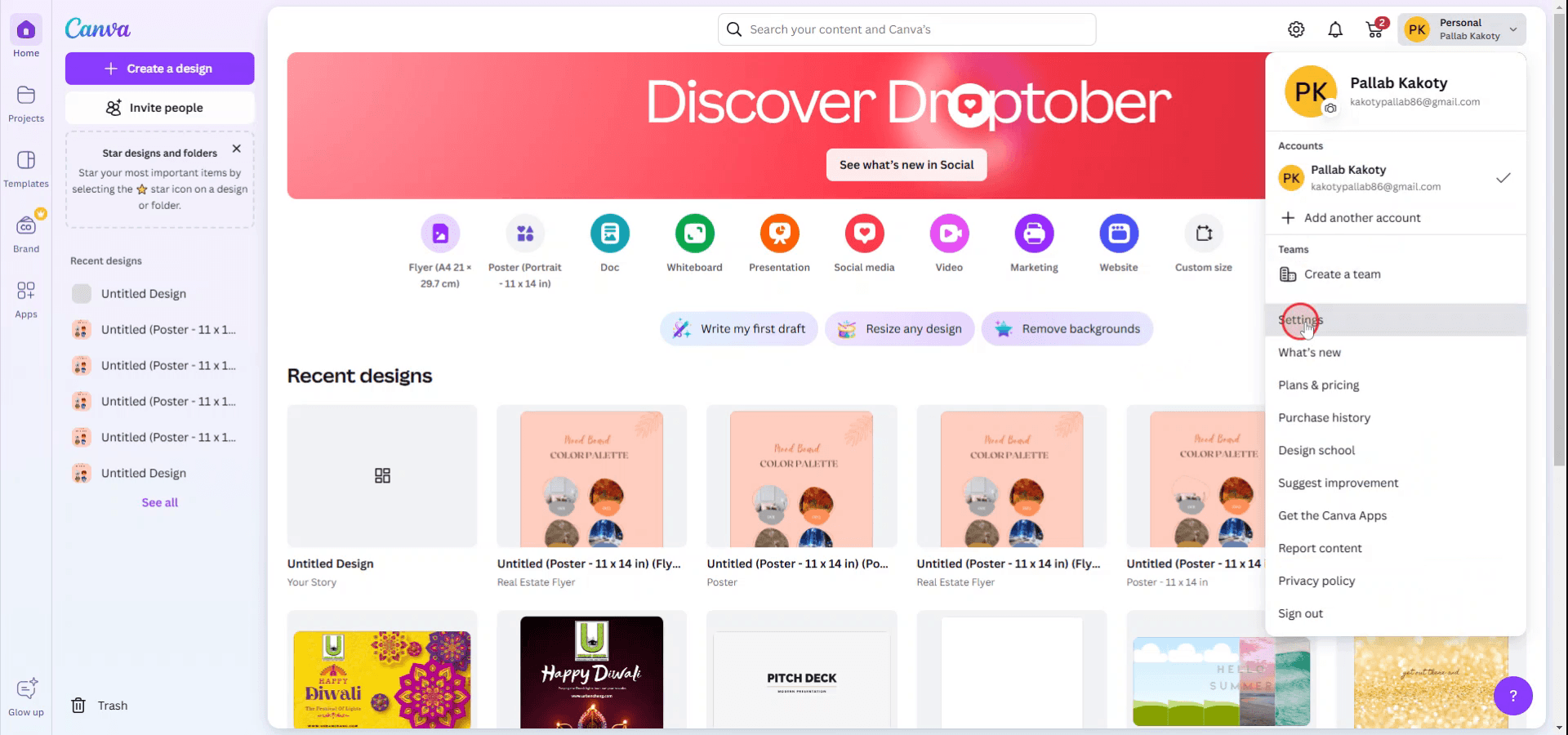
Hesap adınızın altındaki açılır menüden 'Ayarlar' seçeneğini belirleyin.
Adım 3
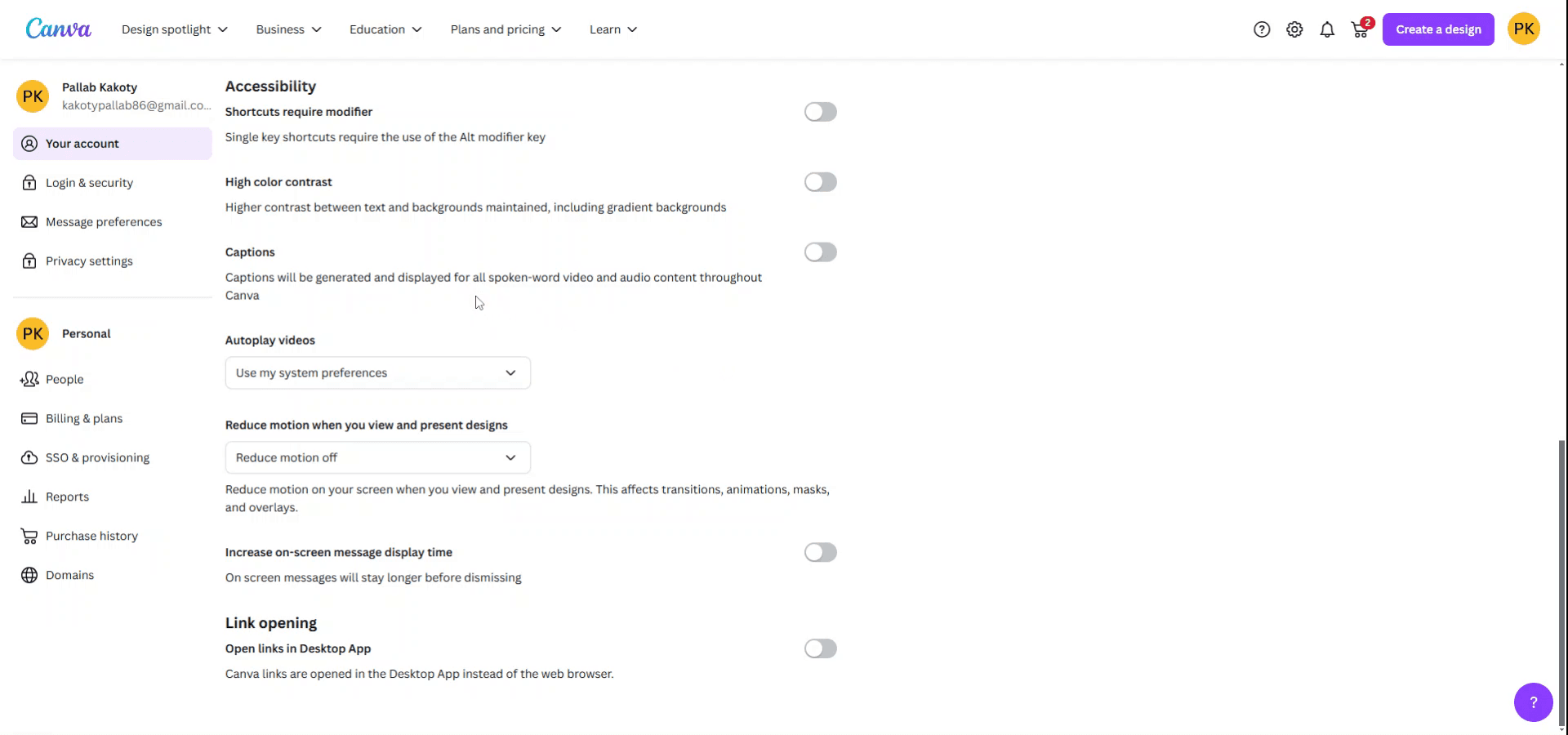
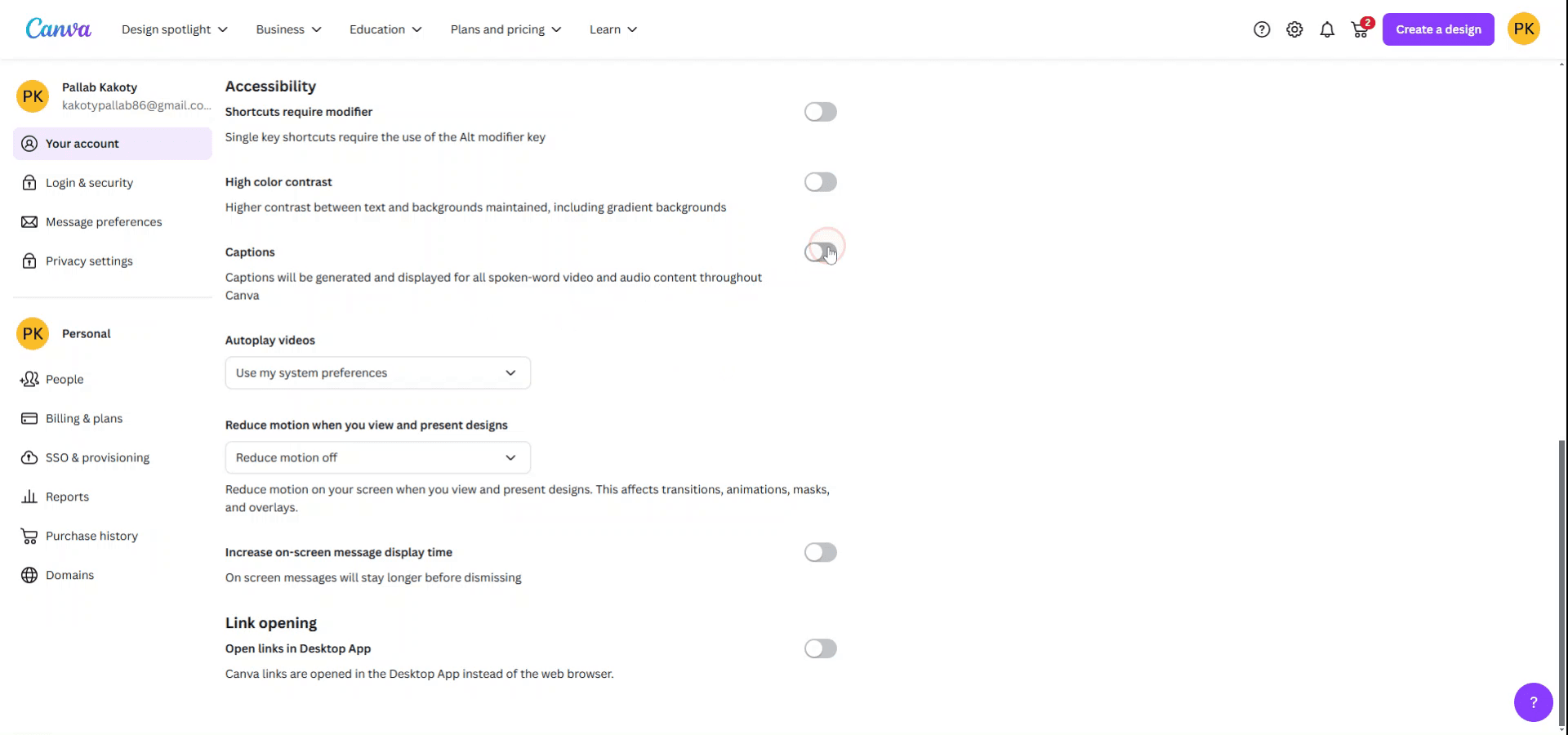
Hesap ayarları içinde, altyazılar bölümünü görene kadar aşağı kaydırın. Burada, Canva genelinde tüm konuşulan kelime içeren video ve ses içerikleri için altyazıları oluşturma ve görüntüleme seçeneğini bulacaksınız.
Adım 4
Açma/kapama düğmesini kullanarak altyazı özelliğini etkinleştirin.
Canva’da altyazıları açmak için profesyonel ipuçları
Video Yükleyin:
Önce sol kenar çubukta “Yüklemeler”e tıklayıp “Medya yükle”yi seçerek bir video yükleyin.“Metin” Özelliğiyle Altyazı Ekleyin:
Videoya tıklayın, ardından soldaki “Metin” sekmesine gidin. Altyazılar için metin kutularını manuel olarak ekleyebilir ve videoya göre zamanlamalarını ayarlayabilirsiniz. Metin kutularını video zaman çizelgesine yerleştirin.Otomatik Altyazıları Etkinleştirin (Pro Özellik):
Canva Pro’nuz varsa, video oynarken otomatik altyazıların görünmesi için “Ses” ayarları altındaki “Altyazılar” özelliğini kullanabilirsiniz. Canva, videonun sesine göre altyazıları oluşturur.Altyazı Zamanlamasını Ayarlayın:
Altyazıları videoyla senkronlamak için zaman çizelgesindeki metin kutusunun kenarlarını sürükleyerek altyazıların ne zaman görünüp ne zaman kaybolacağını ayarlayın.Altyazı Stilini Özelleştirin:
Metni seçip araç çubuğundaki düzenleme seçeneklerini kullanarak altyazılarınızın yazı tipini, boyutunu ve rengini değiştirebilirsiniz.
Canva’da altyazıları açarken sık yapılan hatalar ve bunlardan nasıl kaçınılır
Manuel Altyazılar Doğru Senkronlanmıyor:
Metin kutusunun süresinin videonun zamanlamasıyla eşleştiğinden emin olun. Bunu, zaman çizelgesindeki metin kutusunun uçlarını sürükleyerek ayarlayabilirsiniz.Otomatik Oluşturulan Altyazılar Doğru Değil:
Gerekirse otomatik oluşturulan altyazıları gözden geçirin ve düzenleyin. Canva’nın otomatik altyazıları faydalı olsa da doğruluk için ince ayar gerekebilir.Altyazılar Diğer Öğelerle Çakışıyor:
Altyazılarınızı, videodaki diğer tasarım öğeleriyle çakışmayacak bir alana yerleştirdiğinizden emin olun.Ücretsiz Planda Videoya Altyazı Eklenemiyor:
Otomatik altyazı oluşturma için Canva Pro’ya yükseltin. Ücretsiz planda altyazıları manuel olarak ekleyebilirsiniz; ancak otomatik altyazılar yalnızca Pro ile kullanılabilir.Bazı Arka Planlarda Altyazı Yazı Tipi Görünmüyor:
Altyazılarınızın okunabilir olduğundan emin olmak için zıt renkler kullanın. Canva ayrıca metnin öne çıkmasını sağlamak için arka plan seçenekleri de sunar.
Canva’da altyazıları açmaya yönelik sık sorulan sorular
Canva’da bir videoya altyazı nasıl eklerim?
Altyazıları metin kutuları ekleyerek manuel olarak ekleyebilir veya otomatik altyazılar için "Altyazılar" özelliğini (Canva Pro) kullanabilirsiniz.Canva’nın oluşturduğu altyazıları düzenleyebilir miyim?
Evet, doğruluk ve stile göre otomatik altyazıları düzenleyebilirsiniz. Altyazı metin kutusuna tıklayın ve gerekli değişiklikleri yapın.Video kullanmadan altyazı eklemek mümkün mü?
Görsellere veya statik tasarımlara metin ekleyebilirsiniz; ancak altyazılar özellikle videolar içindir. Bir fotoğrafla çalışıyorsanız bunun yerine metin yer paylaşımları eklemeyi düşünün.Otomatik altyazı eklemek için Canva Pro gerekiyor mu?
Evet, otomatik altyazı özelliği yalnızca Canva Pro aboneliği ile kullanılabilir.Canva’da altyazılı bir videoyu dışa aktarabilir miyim?
Evet, altyazıları ekledikten sonra dosyanın bir parçası olarak altyazılı videoyu indirebilirsiniz.mac’te ekran kaydı nasıl alınır?
Mac’te ekran kaydı almak için Trupeer AI kullanabilirsiniz. Tüm ekranı yakalamanıza olanak tanır ve AI avatar ekleme, seslendirme ekleme, videoda yakınlaştırma ve uzaklaştırma gibi yapay zekâ özellikleri sunar. trupeer’in yapay zekâlı video çeviri özelliğiyle videoyu 30+ dile çevirebilirsiniz.Ekran kaydına bir AI avatar nasıl eklenir?
Ekran kaydına bir AI avatar eklemek için AI ekran kaydı aracı kullanmanız gerekir. Trupeer AI, birden fazla avatarla videolar oluşturmanıza yardımcı olan bir AI ekran kaydı aracıdır; ayrıca videonuz için kendi avatarınızı oluşturmanıza da destek olur.Windows’ta ekran kaydı nasıl alınır?
Windows’ta ekran kaydı almak için yerleşik Oyun Çubuğu’nu (Windows + G) kullanabilir veya AI avatarlar, seslendirme, çeviri vb. daha gelişmiş özellikler için Trupeer AI gibi gelişmiş bir yapay zekâ aracından yararlanabilirsiniz.Videoya seslendirme nasıl eklenir?
Videolara seslendirme eklemek için trupeer ai chrome uzantısını indirin. Hesabınıza kaydolduktan sonra sesli videonuzu yükleyin, trupeer içinden istediğiniz seslendirmeyi seçin ve düzenlenmiş videonuzu dışa aktarın.Ekran kaydında nasıl yakınlaştırma yaparım?
Ekran kaydı sırasında yakınlaştırmak için Trupeer AI’daki yakınlaştırma efektlerini kullanın. Bu sayede belirli anlarda içeri ve dışarı doğru yakınlaştırma yaparak videonuzun görsel etkisini artırabilirsiniz.
İnsanlar ayrıca şunu soruyor
Teknik Dokümantasyon Oluşturucu
Canva’da bir görseli boyama sayfasına nasıl dönüştürürüm
Canva’da çift taraflı nasıl yazdırılır
İlgili Eğitimler


