
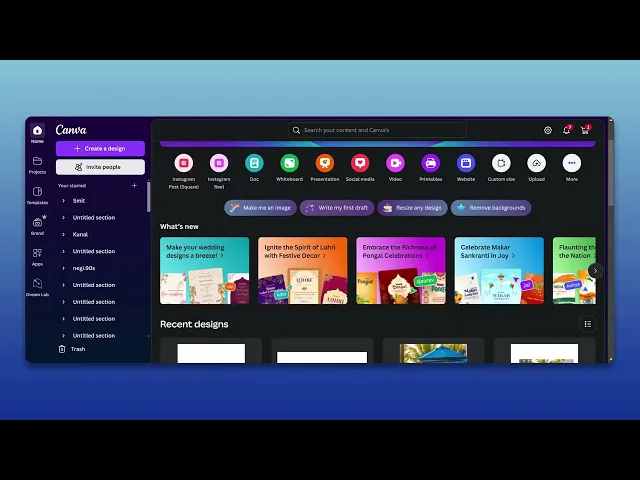
Yazdırıma Hazır Tasarımlar İçin Canva’da Taşma (Bleed) Nasıl Eklenir
Tasarımınızın beyaz kenarlar olmadan basılmasını sağlamak için Canva’da taşmayı (bleed) nasıl ekleyeceğinizi öğrenin. Kartvizitler, el ilanları ve broşürler için idealdir.
Bu doküman, Canva’daki tasarım projelerinize taşma (bleed) eklemek için basit bir süreci özetler. Bu sayede tasarımlarınız baskıya hazır olur ve baskıdan sonra istenmeyen herhangi bir beyaz kenar oluşmasını önlersiniz.
Taşma (bleed) eklemek, baskı tasarımlarınızın kenardan kenara temiz ve tam dolu renklerle çıkmasını sağlar; istenmeyen beyaz çerçeveler oluşmaz.
Adım Adım Rehber:
1. Baskı Taşmasını (Print Bleed) Etkinleştirin
Tasarımınızı Canva’da açın.
Üst menüden Dosya > Baskı taşmasını göster seçeneğine tıklayın.
Kenarların yakınında kesik bir çizgi görünecektir; bu çizgi taşmanın (bleed) başladığı yeri gösterir.
2. Tasarım Öğelerini Genişletin
Arka planlar, görseller ve renkler kesik çizginin ötesine, tuvalin kenarına kadar uzanmalıdır.
Kesme sorunlarını önlemek için metinleri ve önemli grafikleri güvenli alanda tutun (kesik çizginin içinde).
3. Baskıya Hazır Dosyayı İndirin
Paylaş > İndir seçeneğine tıklayın.
Dosya türünü PDF Baskı olarak ayarlayın.
"Kırpma işaretleri ve taşma (bleed)" seçeneğini işaretleyin.
İndir’e tıklayın.
Adım Adım Rehber: Canva’da Baskı İçin Taşma (Bleed) Nasıl Eklenir
Adım 1
Düzenlemek istediğiniz mevcut projeyi seçin.

Adım 2
Ardından 'Dosya' seçeneğine gidip üzerine tıklayın.
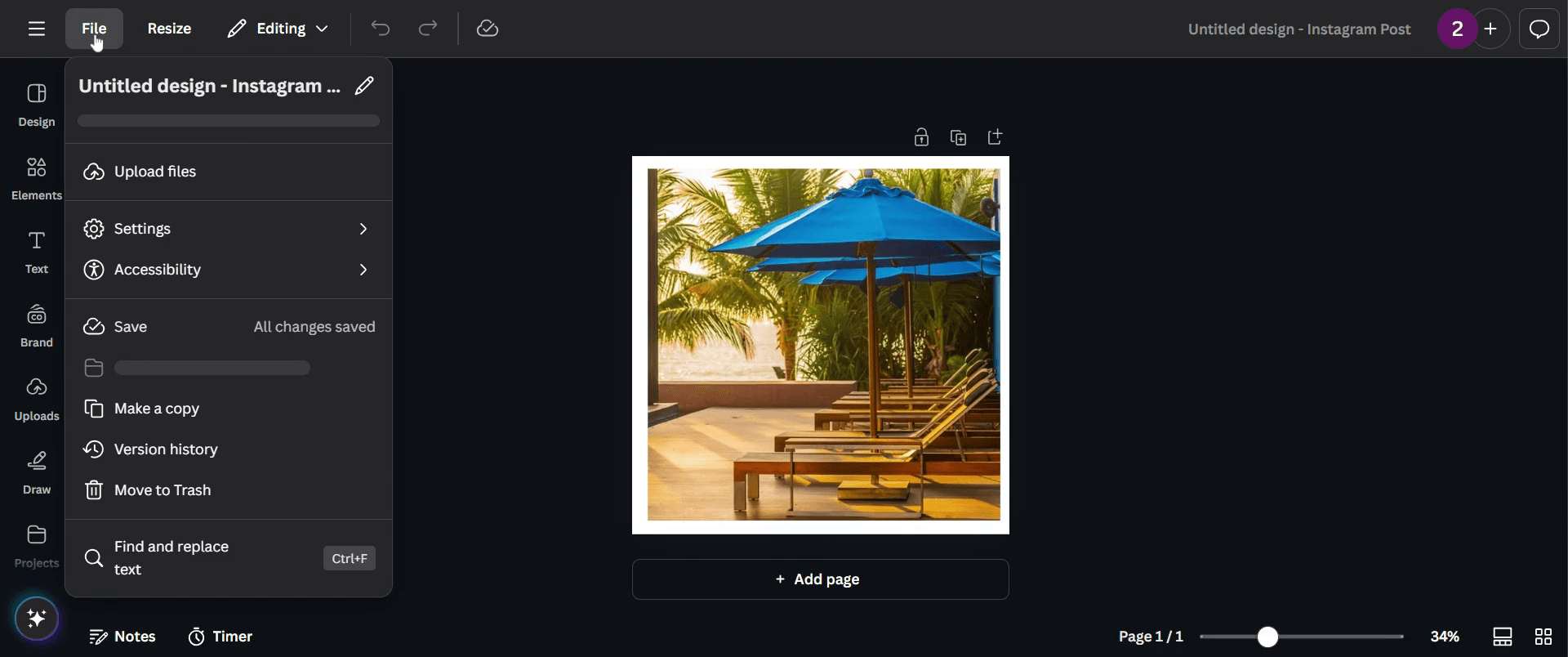
Adım 3
'Ayarlar'ı seçin.
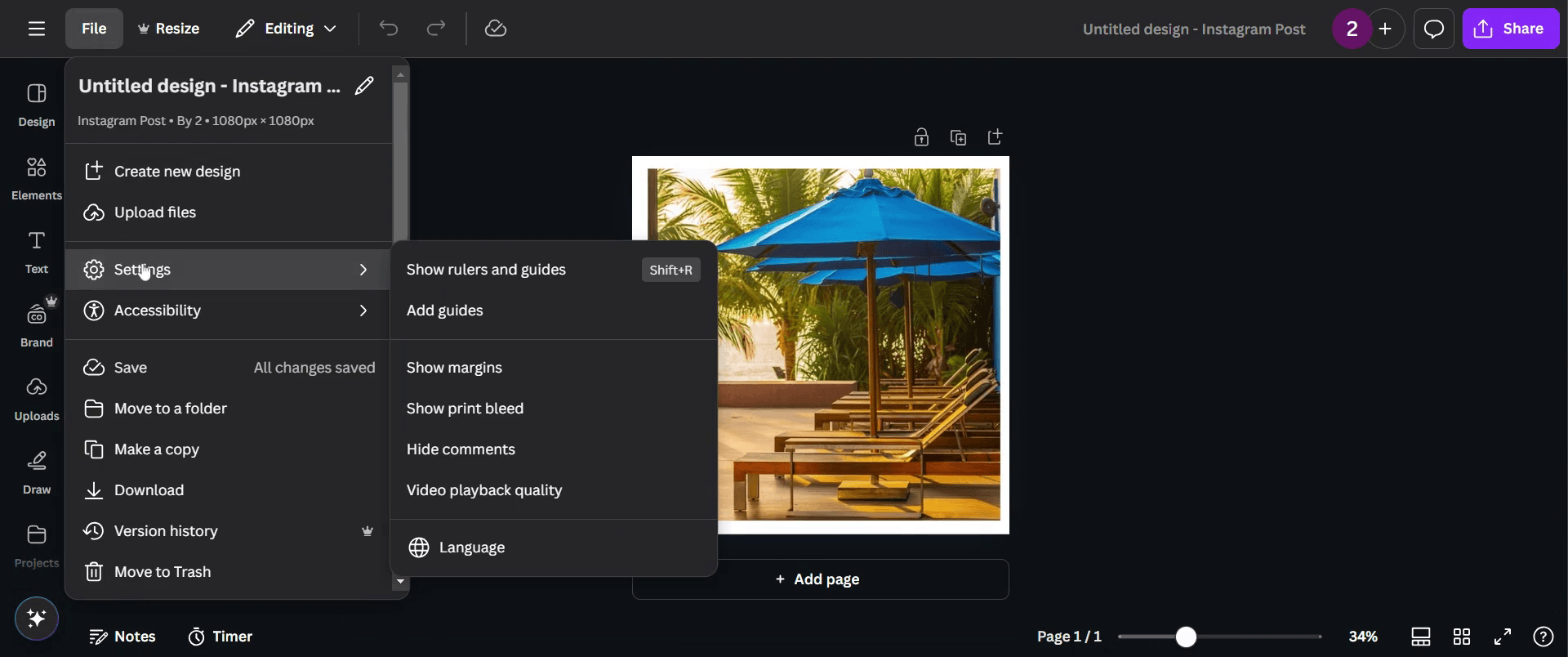
Adım 4
'Baskı taşmasını göster'e tıklayın.
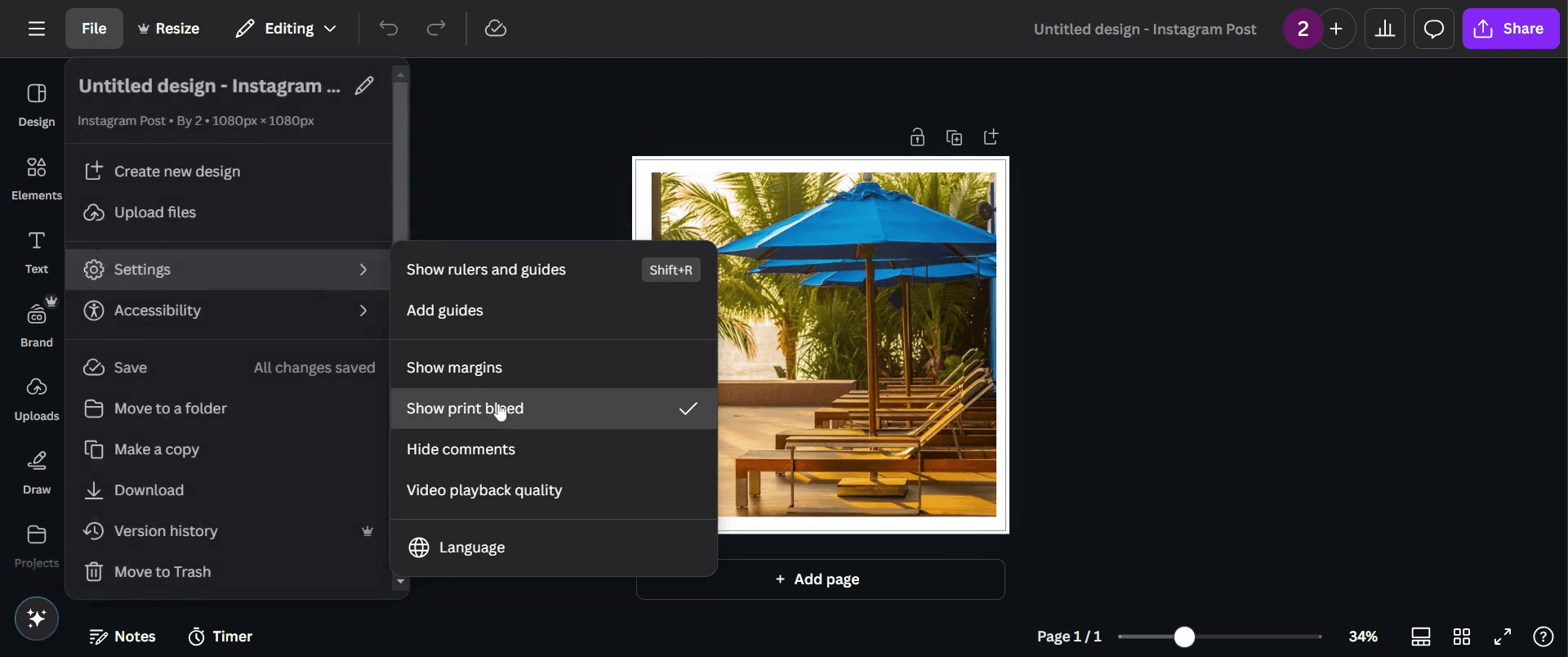
Adım 5
Görselinizi, kenarlardaki olası beyaz boşlukları kapatacak şekilde ayarlayın.

Adım 6
Ayarladıktan sonra 'Paylaş' düğmesine tıklayarak devam edin.

Adım 7
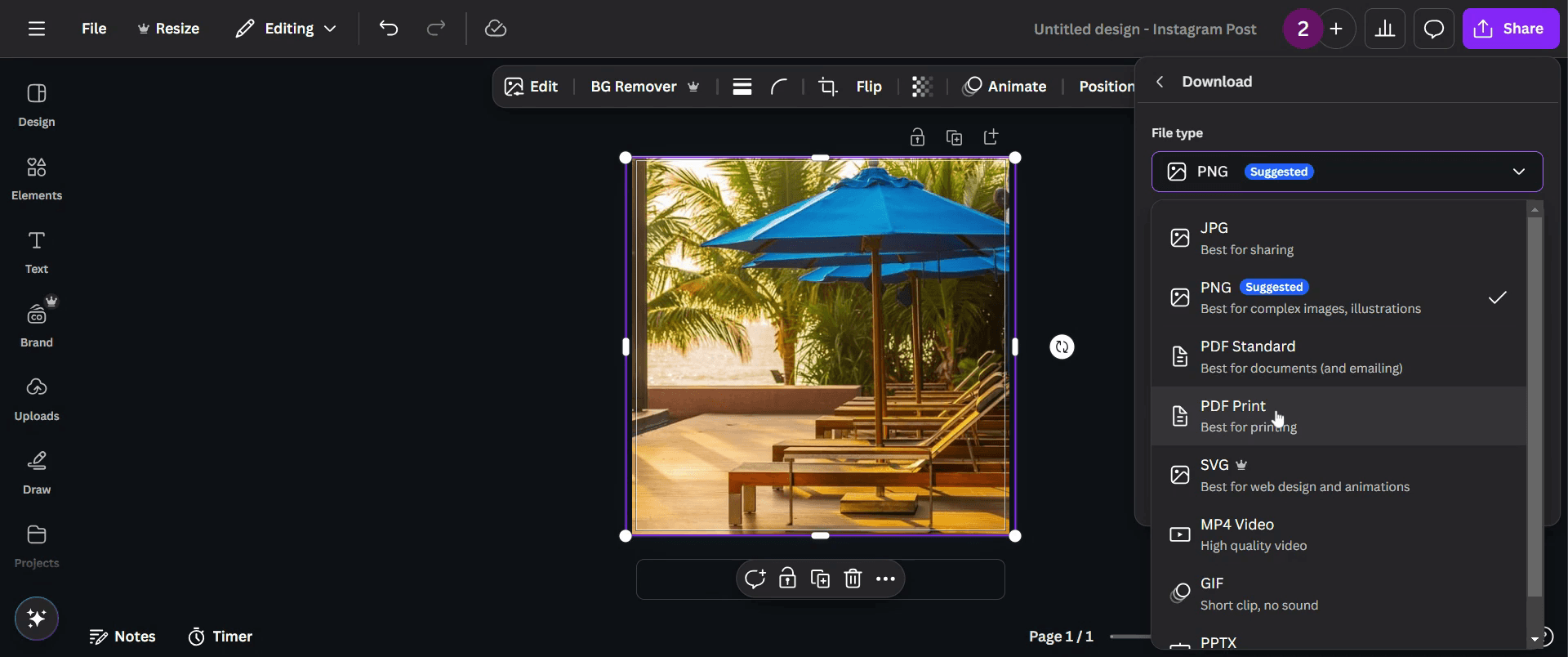
Ardından 'İndir'e tıklayın.

Adım 8
Dosya türünü 'PDF Baskı' olarak değiştirin.
Adım 9
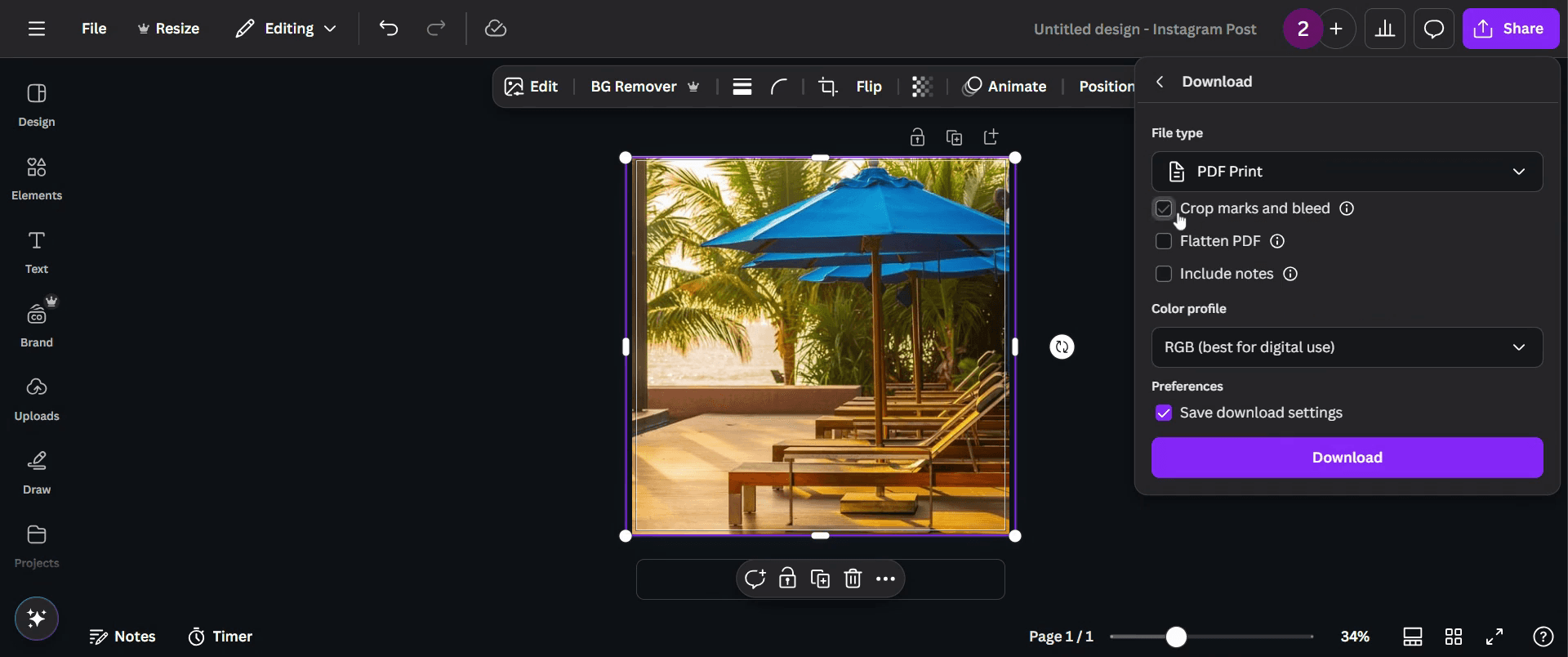
'Kırpma işaretleri ve taşma (bleed)' seçeneğine tıkladığınızdan emin olun.
Adım 10
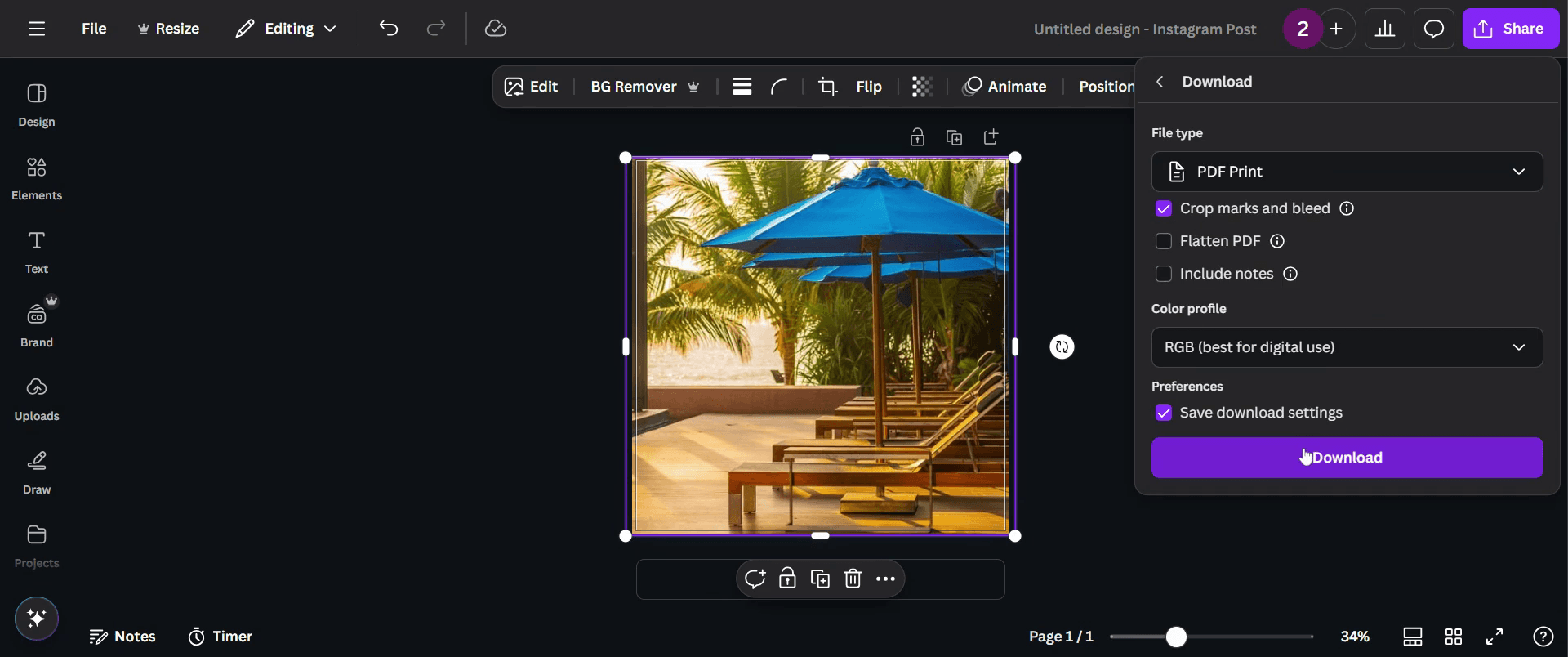
Son olarak 'İndir'e basın; tasarımınız hazır.
Canva’da taşma (bleed) eklemek için pro ipuçları
Tasarım öğelerinin baskı sırasında kesilmemesini sağlamak için Canva’nın Dosya menüsünde taşma (bleed) ayarını etkinleştirin
Kesim sonrası beyaz kenar oluşmasını önlemek için arka plan görsellerini ve renkleri taşma çizgilerinin ötesine kadar genişletin
Profesyonel baskı sonuçları için tasarımı her zaman kırpma işaretleri (crop marks) ve taşma (bleed) ile birlikte PDF olarak indirin
Canva’da taşma (bleed) eklerken yaygın hatalar ve bunlardan nasıl kaçınılır
Taşma (bleed) ayarlarını etkinleştirmeyi unutmak istenmeyen beyaz kenarlara yol açabilir; son halini vermeden önce taşma (bleed) ayarlarını mutlaka kontrol edin
Metni veya önemli öğeleri taşma alanına çok yakın yerleştirmek, kesilip gitmelerine neden olabilir; güvenli alanın içinde kalacak şekilde onları iyi bir mesafede tutun
Doğru dışa aktarma formatını kullanmamak baskı kalitesini etkileyebilir; PDF Print formatında kırpma işaretleri (crop marks) ve taşma (bleed) ile birlikte indirin
Canva’da taşma (bleed) eklemeye yönelik sık sorulan sorular
1. Canva tasarımlarında taşma (bleed) neden önemlidir?
Taşma (bleed), tasarımınızın kesim çizgisinin ötesine uzanmasını sağlar; böylece basıldığında istenmeyen beyaz kenarlar oluşmasını önler
2. Canva’da taşma (bleed) boyutunu ayarlayabilir miyim?
Canva, taşma (bleed) için standart bir payı otomatik olarak ayarlar ve platform içinde manuel olarak ayarlanamaz
3. Baskı için taşma (bleed) içeren bir Canva tasarımını nasıl dışa aktarırım?
İndir’e tıklayın, PDF Print formatını seçin ve kaydetmeden önce Kırpma işaretleri (Crop marks) ve taşma (bleed) seçeneğini kontrol edin
4. Tasarımımı bastığımda taşma (bleed) alanı görünecek mi?
Hayır, taşma (bleed) alanı kesilerek çıkarılır; yalnızca istenmeyen kenarlıklar olmadan nihai tasarım kalır
5. mac’te ekran kaydı nasıl alınır?
Mac’te ekran kaydı almak için Trupeer AI’yi kullanabilirsiniz. Tüm ekranı yakalamanıza olanak tanır ve AI avatar ekleme, videoya seslendirme ekleme, videoda yakınlaştırma ve uzaklaştırma gibi AI özellikleri sunar. trupeer’ın yapay zekâ video çevirisi özelliğiyle videoyu 30+ dile çevirebilirsiniz.
6. Ekran kaydına bir AI avatar nasıl eklenir?
Ekran kaydına bir AI avatar eklemek için bir AI ekran kaydı aracı kullanmanız gerekir. Trupeer AI, bir AI ekran kaydı aracıdır; birden fazla avatarla videolar oluşturmanıza yardımcı olur ve ayrıca videonuz için kendi avatarınızı oluşturmanıza da destek olur.
7. Windows’ta ekran kaydı nasıl alınır?
Windows’ta ekran kaydı almak için, yerleşik Oyun Çubuğu’nu (Windows + G) kullanabilir veya AI avatarlar, seslendirme, çeviri vb. daha gelişmiş özellikler için Trupeer AI gibi gelişmiş bir AI aracı tercih edebilirsiniz.
8. Videoya seslendirme nasıl eklenir?
Videolara seslendirme eklemek için trupeer ai chrome uzantısını indirin. Hesabınıza kaydolduktan sonra videonuzu sesle birlikte yükleyin, trupeer’dan istediğiniz seslendirme seçeneğini belirleyin ve düzenlenmiş videonuzu dışa aktarın.
9. Ekran kaydında nasıl yakınlaştırma yapabilirim?
Ekran kaydı sırasında yakınlaştırma yapmak için Trupeer AI’deki yakınlaştırma efektlerini kullanın; bu sayede belirli anlarda içeri ve dışarı doğru yakınlaştırma yaparak videonuzun görsel etkisini artırabilirsiniz.
İnsanlar ayrıca şunu soruyor
Teknik Dokümantasyon Oluşturucu
Canva’da Bir Görseli Boyama Sayfasına Nasıl Dönüştürürsünüz
Canva’da Çift Taraflı Nasıl Yazdırılır
Canva’da Metin Nasıl Esnetilir
İlgili Eğitimler



