

Teams toplantılarına ek nasıl eklenir
Cihazınızdan veya bulut depolamadan dosya paylaşarak Microsoft Teams toplantılarına ek nasıl ekleyeceğinizi öğrenin. Bu kısa eğitimi izleyin ve Trupeer ile yönlendirmeli iş akışı videoları oluşturun.
Here's a more detailed breakdown:
Create or edit the meeting: Open the meeting invite in your Outlook calendar or Teams calendar.
Find the attachment option: Look for an "Add attachments" button or similar option within the meeting details section.
Choose your attachment: Select files from your computer, OneDrive, or Teams channels.
Send the invite: Once you've attached the files, send the updated meeting invite.
Step-by-Step-Guide: How to add attachments to teams meetings
Step 1
Click on the Attach files option.
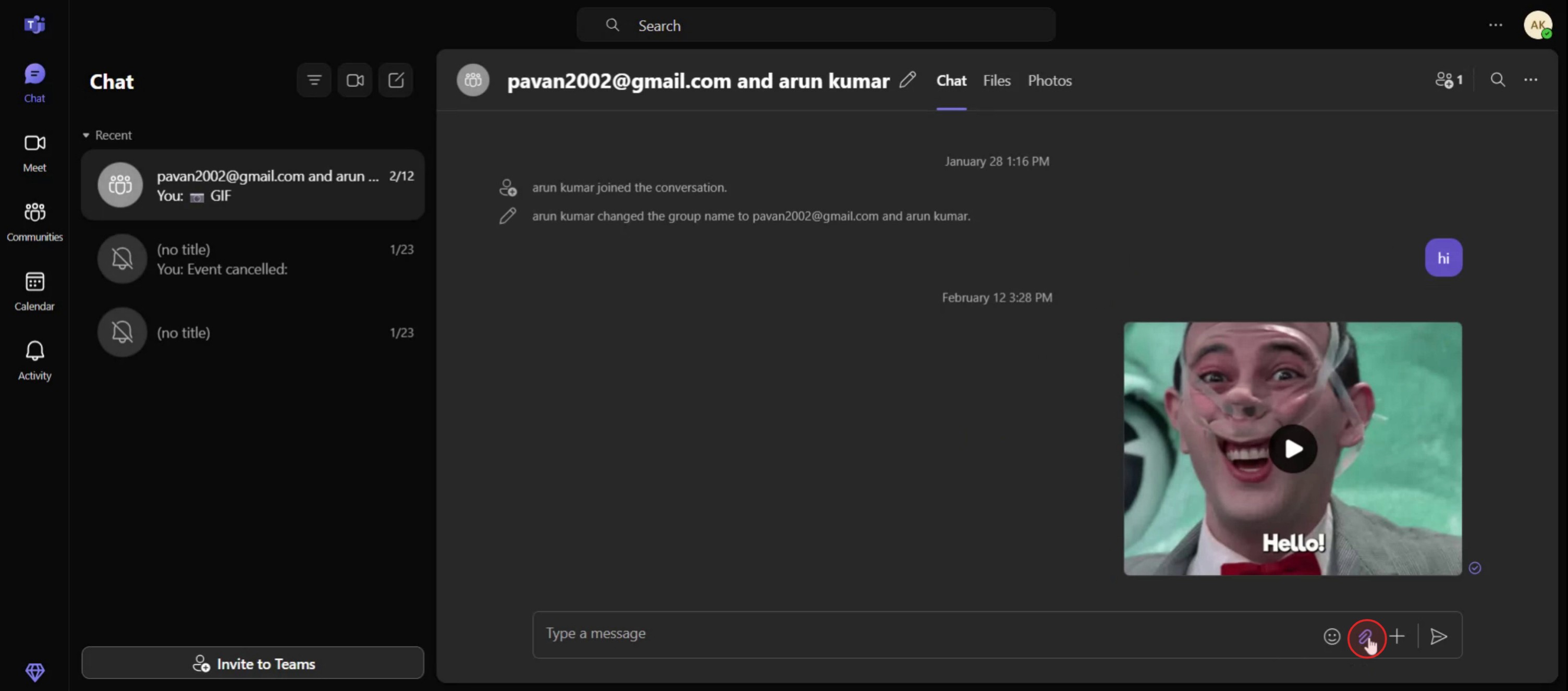
Step 2
You have the option to either attach files from the cloud or upload them directly from your computer.

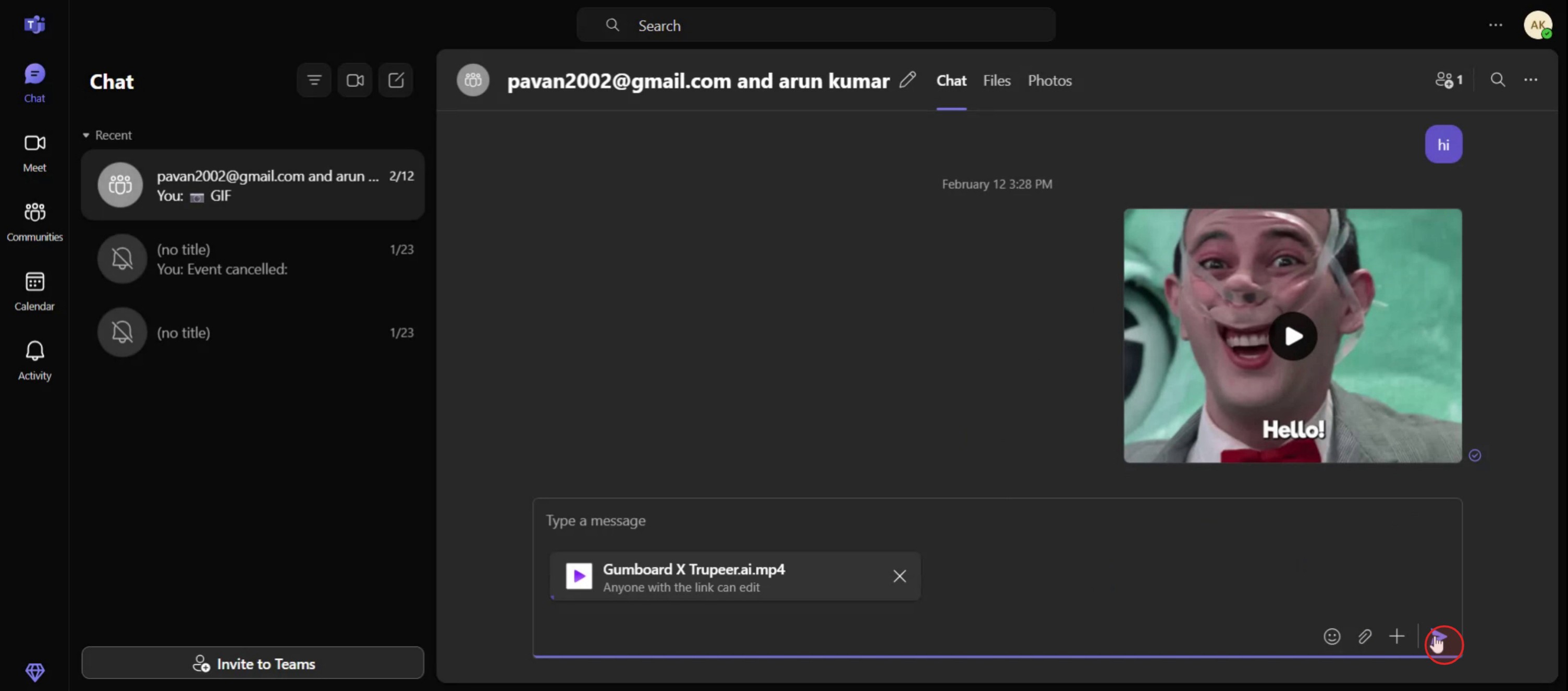
Step 3
Click on the share option.
Microsoft Teams Toplantılarına Ek Dosya Eklemek İçin İpuçları
Önce Teams Toplantınızı Planlayın
Microsoft Teams’te bir toplantı oluşturarak başlayın. Sol kenar çubukta “Takvim”e tıklayın ve “Yeni toplantı”yı seçin. Toplantı başlığını, katılımcıları, tarihi ve saati doldurun.Planlanan Toplantı Ayrıntılarını Açın
Toplantı planlandıktan sonra, toplantı ayrıntılarını açmak için takviminizdeki etkinliğe tıklayın. Toplantıyı burada düzenleyebilir ve yönetebilirsiniz.Daha Fazla Dosya Seçeneği İçin Outlook’u Kullanın
Teams’iniz Outlook’a bağlıysa “Outlook’ta görüntüle”ye tıklayın. Outlook, dosyaları cihazınızdan veya OneDrive’dan doğrudan eklemeniz için size daha fazla esneklik sunar.OneDrive veya Yerel Depolamadan Dosya Ekleyin
Outlook’ta toplantı davetinin en altına gidin ve “Dosya ekle”ye tıklayın. Dosyaları cihazınızdan veya OneDrive’dan seçebilirsiniz. Bu dosyalar daha sonra Teams toplantı davetinde görünecektir.Teams’te Dosyalar Sekmesini Kullanın
Teams içinde kalmayı tercih ediyorsanız toplantı davetini açın ve “Dosyalar” sekmesine gidin. Toplantıyla ilgili belgeleri, PDF’leri, görselleri veya çalışma tablolarını eklemek için “Paylaş” veya “Yükle”ye tıklayın.
Yaygın Hatalar ve Bunlardan Nasıl Kaçınılır
Önce Planlamadan Dosya Eklemek
Oluşturulmamış bir toplantıya dosya ekleyemezsiniz. Ek dosya eklemeye çalışmadan önce toplantınızı mutlaka planlayın.Dosya İzinlerini Ayarlamayı Unutmak
OneDrive veya SharePoint’ten paylaşılan dosyalar, gerekli izinler olmadan erişilebilir olmayabilir. Gerekirse her zaman iki kez kontrol edin ve gerektiğinde ayarlayın.Dosyalar Sekmesini Sohbetle Karıştırmak
“Dosyalar” sekmesinde yüklenen dosyalar toplantı kaydında kalır; sohbet içinde paylaşılan dosyalar ise yalnızca toplantı konuşması sırasında görünür.Son Dakikada Yüklemek
Toplantıdan hemen önce ek dosya eklemek gecikmelere neden olabilir. Katılımcıların önceden inceleyebilmesi için dosyaları ve paylaşımları iyi bir zaman önce yükleyin.Eşitlenmemiş Dosyaları Paylaşmak
Bulut depolamadan ekleme yapıyorsanız dosyanın eşitlendiğinden ve kaydedildiğinden emin olun. Eşitlenmemiş veya açık dosyalar doğru şekilde yüklenmeyebilir.
Teams Toplantılarına Ek Dosya Eklemeyle İlgili Sık Sorulan Sorular
Toplantı davetini göndermeden önce ek dosya ekleyebilir miyim?
Evet. Toplantı oluşturulduktan sonra geri dönüp düzenleyerek, katılımcılara göndermeden önce ek dosyaları ekleyebilirsiniz.Teams’te eklenen dosyalar nerede görünür?
Toplantı davetinde “Dosyalar” sekmesi altında veya oturum sırasında paylaşıldıysa toplantı sohbetinde görünür.Katılımcılar da dosya yükleyebilir mi?
Evet, izinleri varsa. Toplantı sırasında, organizatör tarafından kısıtlanmadıkça herhangi bir katılımcı sohbet üzerinden dosya paylaşabilir.Ek dosyalar Outlook ve Teams arasında senkronize olur mu?
Evet. Outlook’ta dosya eklerseniz Teams davetinde görünür; entegrasyon ayarlanmışsa bunun tersi de geçerlidir.Bir Google Dokümanı veya Microsoft dışı bir dosya ekleyebilir miyim?
Evet. Cihazınızdan herhangi bir dosya türünü yükleyebilirsiniz; ancak Microsoft 365 formatları Teams’te daha iyi iş birliği özellikleri sunar.mac’te ekran kaydı nasıl alınır?
Mac’te ekran kaydı almak için Trupeer AI kullanabilirsiniz. Tüm ekranı yakalamanıza olanak tanır ve AI avatar ekleme, seslendirme ekleme, videoda yakınlaştırma/uzaklaştırma gibi yapay zekâ özellikleri sunar. trupeer’ın yapay zekâ video çeviri özelliğiyle videoyu 30+ dile çevirebilirsiniz.Ekran kaydına bir AI avatar nasıl eklenir?
Ekran kaydına bir AI avatar eklemek için AI ekran kayıt aracı kullanmanız gerekir. Trupeer AI, bir AI ekran kayıt aracıdır; birden fazla avatarla videolar oluşturmanıza yardımcı olur ve videonuz için kendi avatarınızı oluşturmanıza da destek olur.windows’ta ekran kaydı nasıl alınır?
Windows’ta ekran kaydı almak için yerleşik Oyun Çubuğu’nu (Windows + G) kullanabilir veya AI avatarlar, seslendirme, çeviri vb. daha gelişmiş özellikler için Trupeer AI gibi gelişmiş bir yapay zekâ aracından yararlanabilirsiniz.Videoya seslendirme nasıl eklenir?
Videolara seslendirme eklemek için trupeer ai chrome uzantısını indirin. Kaydolduktan sonra sesli videonuzu yükleyin, trupeer’dan istediğiniz seslendirmeyi seçin ve düzenlenmiş videonuzu dışa aktarın.Ekran kaydında nasıl yakınlaştırma yapabilirim?
Ekran kaydı sırasında yakınlaştırmak için Trupeer AI’deki yakınlaştırma efektlerini kullanın; bu sayede belirli anlarda içeriye ve dışarıya yakınlaştırma yaparak videonuzun görsel etkisini artırabilirsiniz.
Önerilen Okumalar
Teknik Dokümantasyon Oluşturucu
Bağlantı Yoluyla GitHub Deposu Paylaşma
GitHub Profilinizi Nasıl Paylaşırsınız
İlgili Eğitimler


