
Teams’te yazı tipi nasıl değiştirilir
Microsoft Teams’te yazı tipini değiştirmek ister misiniz? Bu kılavuz, daha iyi bir sohbet deneyimi için yazı tipi boyutunu, stilini ve erişilebilirlik ayarlarını nasıl düzenleyeceğinizi açıklar.
Teams’te mesaj yazı tipi boyutunu nasıl değiştireceğiniz:
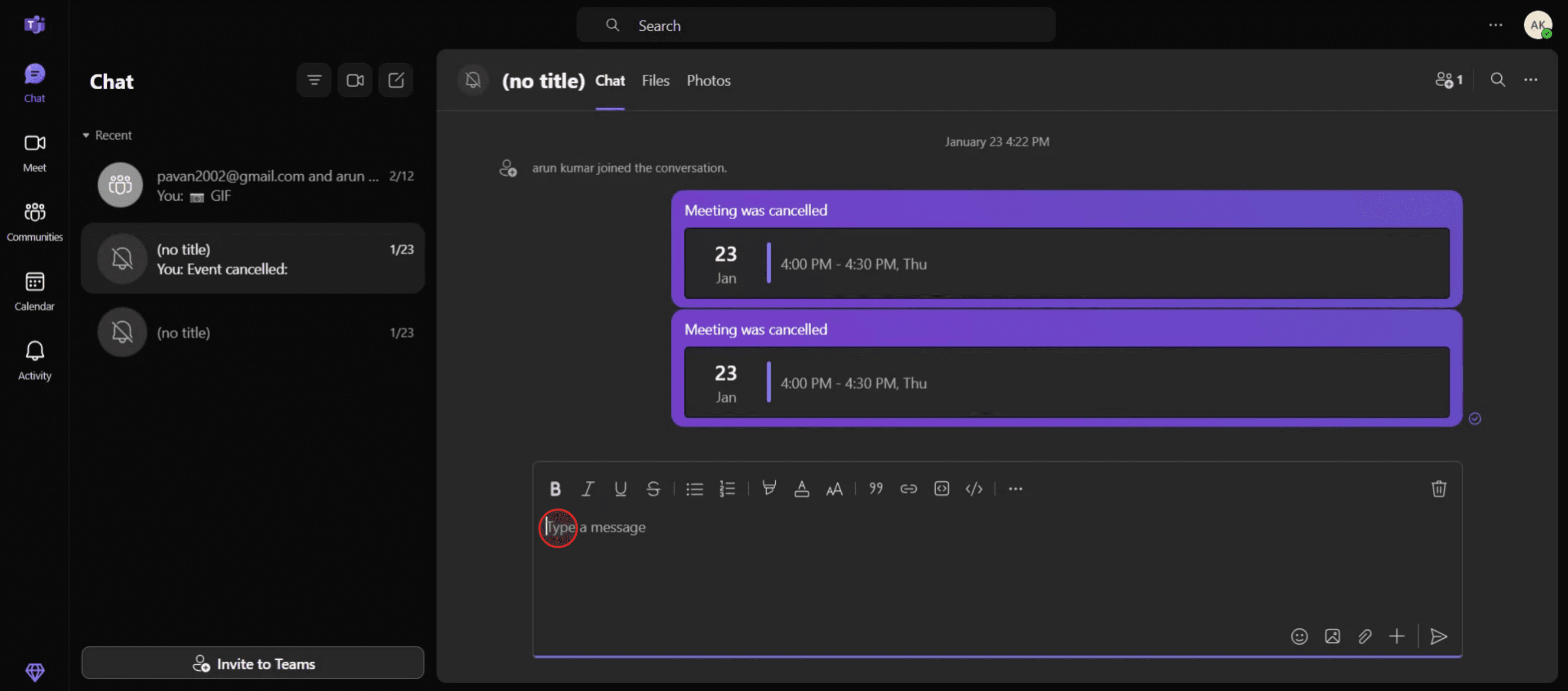
1. Yazma kutusunu genişletin: Bir sohbet veya kanalda, mesaj yazdığınız yazma kutusunu genişletmek için tıklayın.
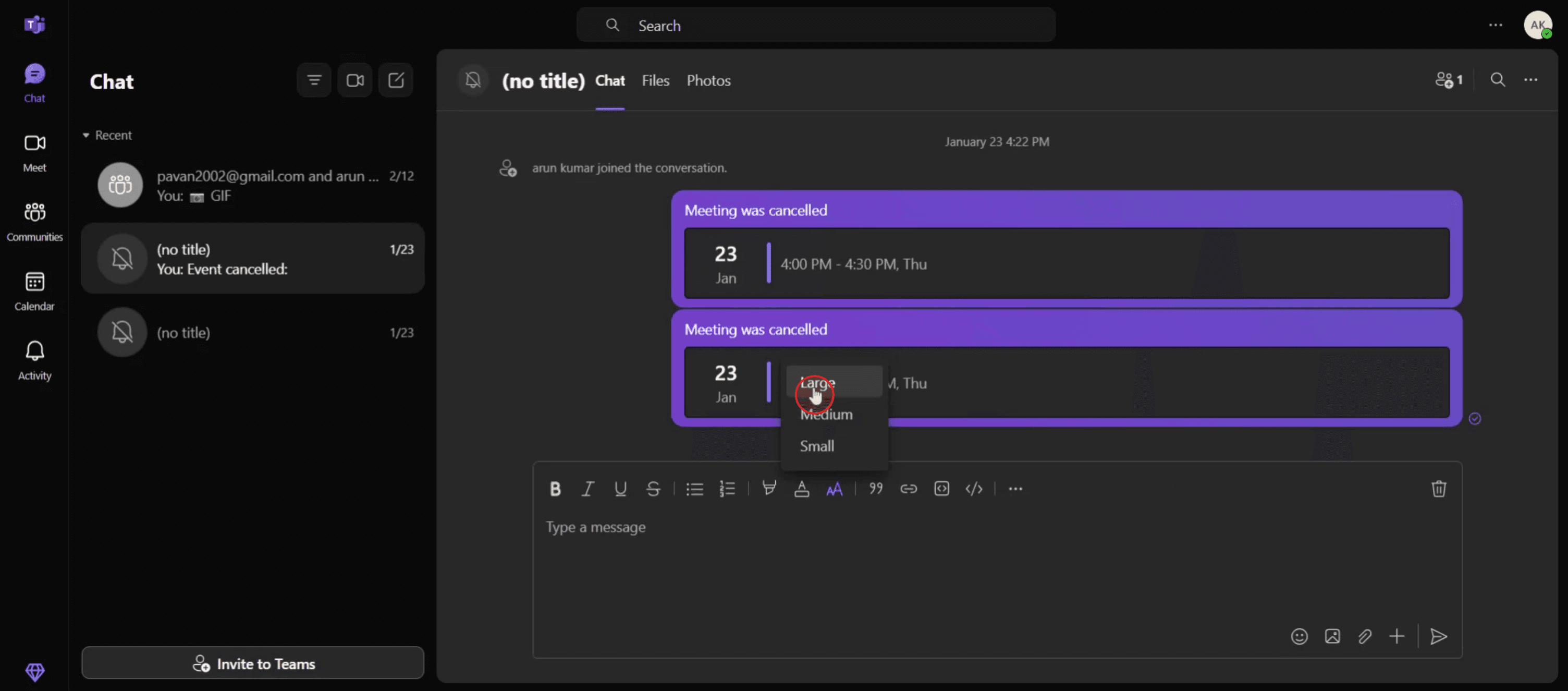
2. Yazı Boyutunu seçin: Yazma kutusunun üst kısmındaki biçimlendirme araç çubuğunda "Yazı tipi boyutu" seçeneğini bulun.
3. Boyutunuzu seçin: Mesajınızdaki metnin boyutunu ayarlamak için küçük, orta veya büyük seçeneklerinden birini belirleyin.
Adım Adım Kılavuz: Teams’te Yazı Tipini Nasıl Değiştirirsiniz
Adım 1
Başlamak için "Oluştur" düğmesine tıklayın.
Adım 2
Bu menüden "Yazı Boyutu" seçeneğini seçin.

Adım 3
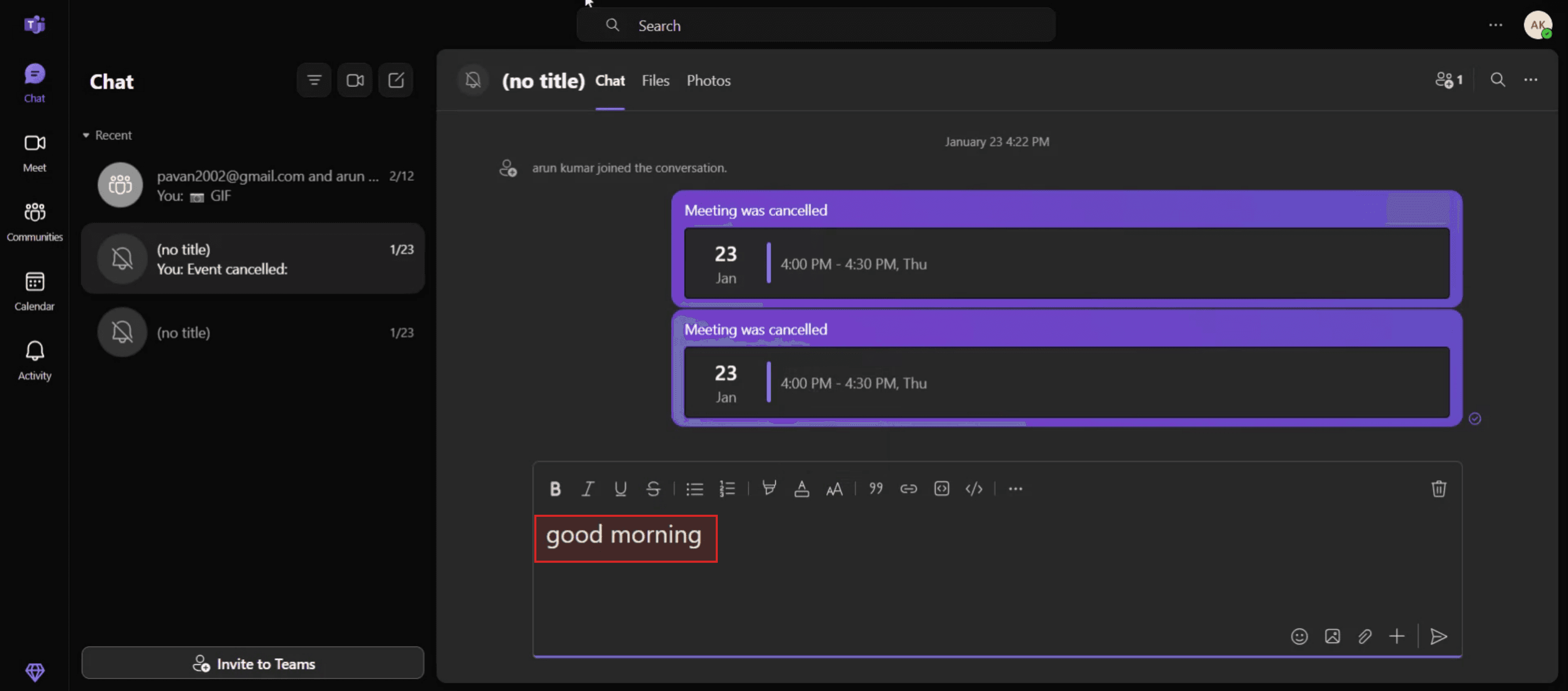
Daha belirgin bir yazı tipi boyutu için "Büyük" seçeneğini tercih edin.
Adım 4
Şimdi metninizi yazmaya devam edin.
Microsoft Teams’te Yazı Tipini Değiştirmek İçin İpuçları
Zengin Metin Düzenleyiciyi kullanın
Bir mesaj oluştururken mesaj kutusunun altındaki Biçim simgesine (kalemli “A”) tıklayın. Bu, yazı tipi özelleştirmesi için Zengin Metin Düzenleyiciyi açar.Yazı Tipi stillerinden seçim yapın
Zengin Metin Düzenleyicide Calibri, Arial ve Times New Roman gibi kullanılabilir yazı tipi stillerinden birini seçin. Bu yalnızca şu anda yazmakta olduğunuz mesajı etkiler.Yazı Boyutunu ve Vurguyu ayarlayın
Yazı boyutunu artırmak veya azaltmak için biçimlendirme seçeneklerini kullanın ve vurgu için kalın, italik, altı çizili veya vurgulu seçeneklerini uygulayın.Klavye kısayollarını kullanın
Hızlı biçimlendirme için:Kalın için Ctrl + B
İtalik için Ctrl + I
Altı çizili için Ctrl + U
Sohbet uygulamalarında yazı tipini özelleştirin (İsteğe bağlı geçici çözüm)
Ek yazı tipi stillerine ihtiyacınız varsa mesajınızı Word veya başka bir düzenleyicide oluşturup ardından Teams’e kopyalayıp yapıştırabilirsiniz. Bazı stiller aktarılabilir.
Yaygın Hatalar ve Bunlardan Nasıl Kaçınılır
Küresel bir yazı tipi değişikliği beklemek
Microsoft Teams, uygulama genelinde küresel bir yazı tipi değişikliğine izin vermez. Yalnızca mesaj oluşturma sırasında yazı tiplerini değiştirebilirsiniz.Desteklenmeyen yazı tiplerini yapıştırmak
Diğer uygulamalardan kopyalarken desteklenmeyen yazı tipleri Teams’te düzgün görüntülenmeyebilir. Göndermeden önce mesajınızı her zaman önizleyin.Biçimlendirme araç çubuğunu görememek
Biçim simgesi görünmüyorsa, genişletilmiş mesaj kutusunda olduğunuzdan veya bir ekip kanalında ya da sohbet içinde yazdığınızdan emin olun—satır içi yanıt vermiyor olmalısınız.Başkalarının görünümünü değiştirdiğini varsaymak
Yazı tipini değiştirmek yalnızca mesajınızın alıcılara nasıl göründüğünü etkiler. Alıcıların Teams uygulama ayarları mesajınızın görüntülenme şeklini değiştirmez.Mobil uygulama sınırlamaları
Teams mobil uygulamasında yazı tipi biçimlendirmesi sınırlıdır. Tam biçimlendirme özellikleri için masaüstü sürümünü kullanın.
Microsoft Teams’te Yazı Tipleriyle İlgili Sık Sorulan Sorular
Teams’te varsayılan yazı tipini değiştirebilir miyim?
Hayır, Teams uygulama genelinde varsayılan yazı tipini değiştirmeyi desteklemez. Yalnızca tek tek mesajları biçimlendirebilirsiniz.Mobilde yazı tipi seçenekleri mevcut mu?
Mobil sürümde yazı tipi biçimlendirme araçları sınırlı ya da kullanılamaz. Daha iyi kontrol için masaüstü uygulamasını kullanın.Teams mesajlarında özel yazı tipleri kullanabilir miyim?
Hayır, özel yazı tipleri desteklenmez. Yalnızca Zengin Metin Düzenleyici’deki önceden tanımlı seçenekleri kullanabilirsiniz.Word’den kopyalarken biçimlendirme aktarılır mı?
Koyu, italik ve yazı tipi rengi gibi bazı temel biçimlendirmeler aktarılabilir; ancak özel yazı tipleri genellikle aktarılmaz.Teams’te metni nasıl vurgularım?
Zengin Metin Düzenleyici’deki vurgulayıcı seçeneğini kullanın veya Word’de vurgulu metni kopyalayıp Teams’e yapıştırın.mac’te ekran kaydı nasıl alınır?
Mac’te ekran kaydı almak için Trupeer AI kullanabilirsiniz. Tüm ekranı yakalamanıza olanak tanır ve AI avatar ekleme, seslendirme ekleme, videoda yakınlaştırma ve uzaklaştırma gibi yapay zekâ özellikleri sunar. trupeer’in AI video çeviri özelliğiyle videoyu 30+ dile çevirebilirsiniz.Ekran kaydına bir AI avatar nasıl eklenir?
Ekran kaydına bir AI avatar eklemek için AI ekran kayıt aracı kullanmanız gerekir. Trupeer AI, bir AI ekran kayıt aracıdır; birden fazla avatarla videolar oluşturmanıza yardımcı olur ve ayrıca videonuz için kendi avatarınızı oluşturmanıza da destek olur.windows’ta ekran kaydı nasıl alınır?
Windows’ta ekran kaydı almak için yerleşik Oyun Çubuğu’nu (Windows + G) kullanabilir ya da AI avatarlar, seslendirme, çeviri vb. daha gelişmiş özellikler için Trupeer AI gibi gelişmiş bir yapay zekâ aracından yararlanabilirsiniz.Videoya seslendirme nasıl eklenir?
Videolara seslendirme eklemek için trupeer ai chrome uzantısını indirin. Hesabınıza kaydolduktan sonra sesli videonuzu yükleyin, trupeer’den istediğiniz seslendirmeyi seçin ve düzenlenmiş videonuzu dışa aktarın.
Önerilen Okumalar
Teknik Dokümantasyon Oluşturucu
Bağlantı ile GitHub Deposu Nasıl Paylaşılır
GitHub Profilinizi Nasıl Paylaşırsınız
İlgili Eğitimler


