

Jira’da Hız (Velocity) Grafiği Oluşturma
Sprintler boyunca ekip performansını takip etmek için Jira’da hız (velocity) grafiği nasıl oluşturacağınızı öğrenin. Tamamlanan hikâye puanlarını görselleştirmek ve sprint planlamasını iyileştirmek için adım adım rehber.
Jira’da bir Hız (Velocity) Grafiği oluşturmak için önce bir Scrum projesine gidin; ardından Raporlar bölümüne erişin. Burada Hız (Velocity) Grafiğini bulup seçebilirsiniz. Grafik, her sprint için taahhüt edilen toplam tahmini iş ile tamamlanan işi karşılaştırarak ekibin ilerlemesini görselleştirir. Bu, sprint planlamasına ve ekibin kapasitesini anlamaya yardımcı olur.
Daha ayrıntılı bir döküm:
1. Hız (Velocity) Grafiğine Erişme:
Jira’da ilgili Scrum projesine gidin.
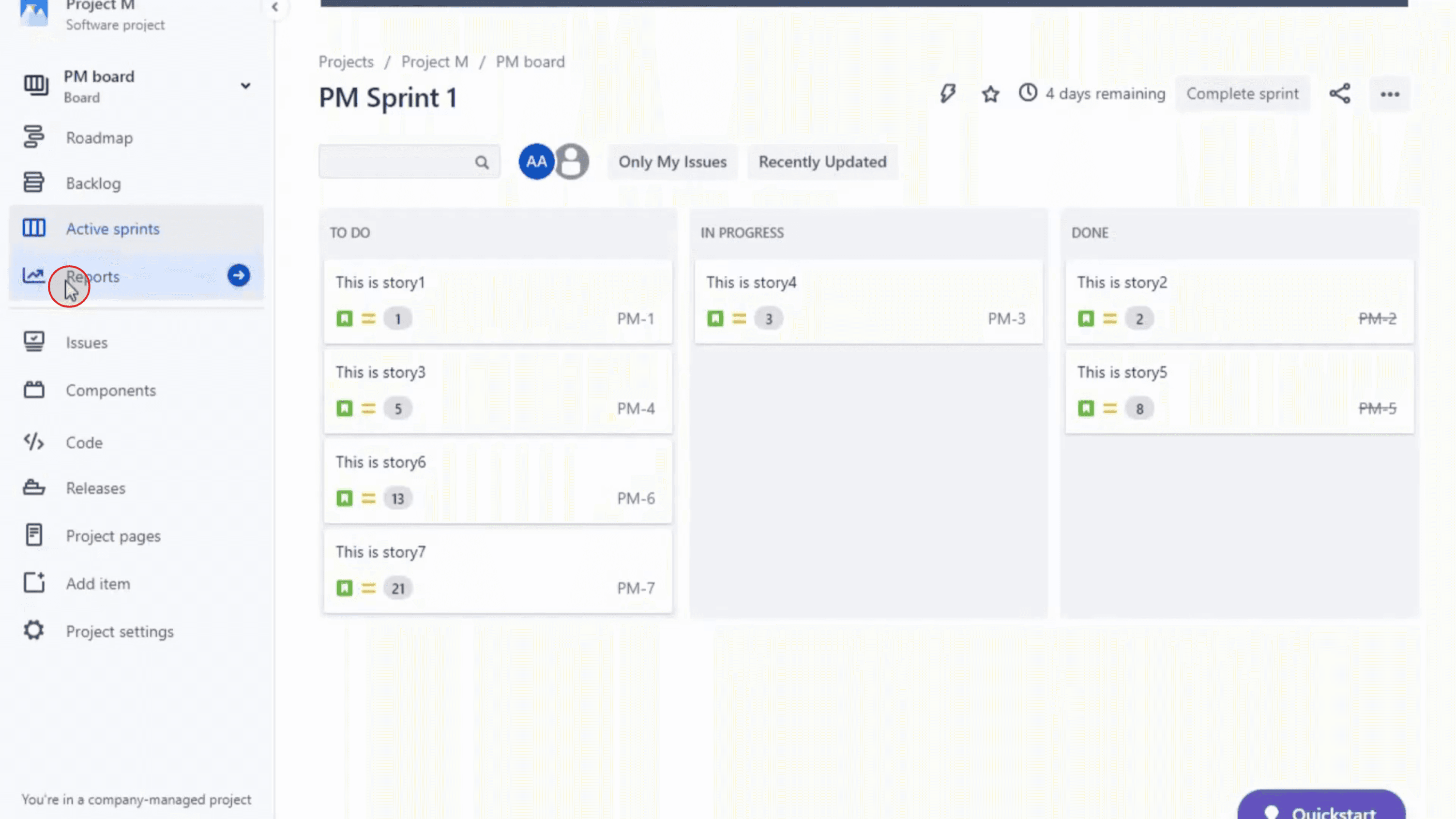
Sol taraftaki menüden "Raporlar"a tıklayın.
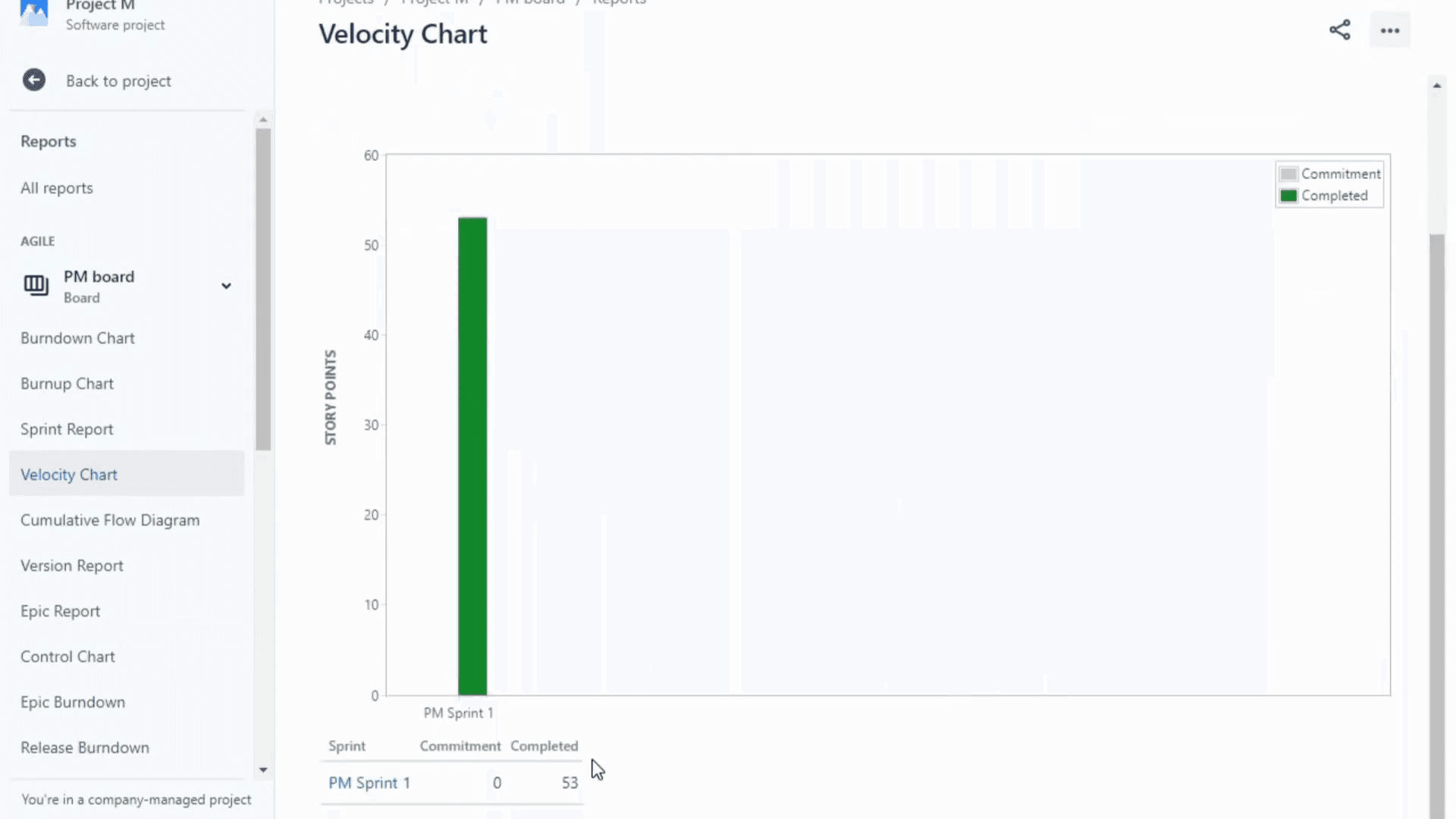
Mevcut raporlar listesinden "Hız (Velocity) Grafiği"ni seçin.
2. Grafiği Anlama:
X ekseni seçilen tahmini temsil eder (ör. hikâye puanları, sorun sayısı vb.).
Gri çubuk, her sprint için toplam tahmini işi gösterir.
Yeşil çubuk, her sprint için tamamlanan işi gösterir.
3. Hız (Velocity) Grafiğini Kullanma:
Sprint Planlama: Geçmiş sprintlerde tamamlanan işi gözlemleyerek, ekibin yaklaşan sprintte ne kadar işi kaldırabileceğini daha iyi tahmin edebilirsiniz.
İlerleme Takibi: Grafik, sprint boyunca ekibin ilerlemesini görsel olarak izler; olası fazla ya da eksik taahhüdü vurgular.
Tarihsel Veriler: Jira genellikle son 7 sprinti hatırlar; hız trendleri için tarihsel bağlam sağlar.
Sorunları Belirleme: Taahhüt edilen iş ile tamamlanan iş arasında önemli bir fark varsa, bu durum fazla taahhüt verme, kapsam kayması veya tahminle ilgili sorunlar gibi olası problemleri işaret edebilir.
Adım Adım Rehber: Jira’da Hız (Velocity) Grafiği Oluşturma
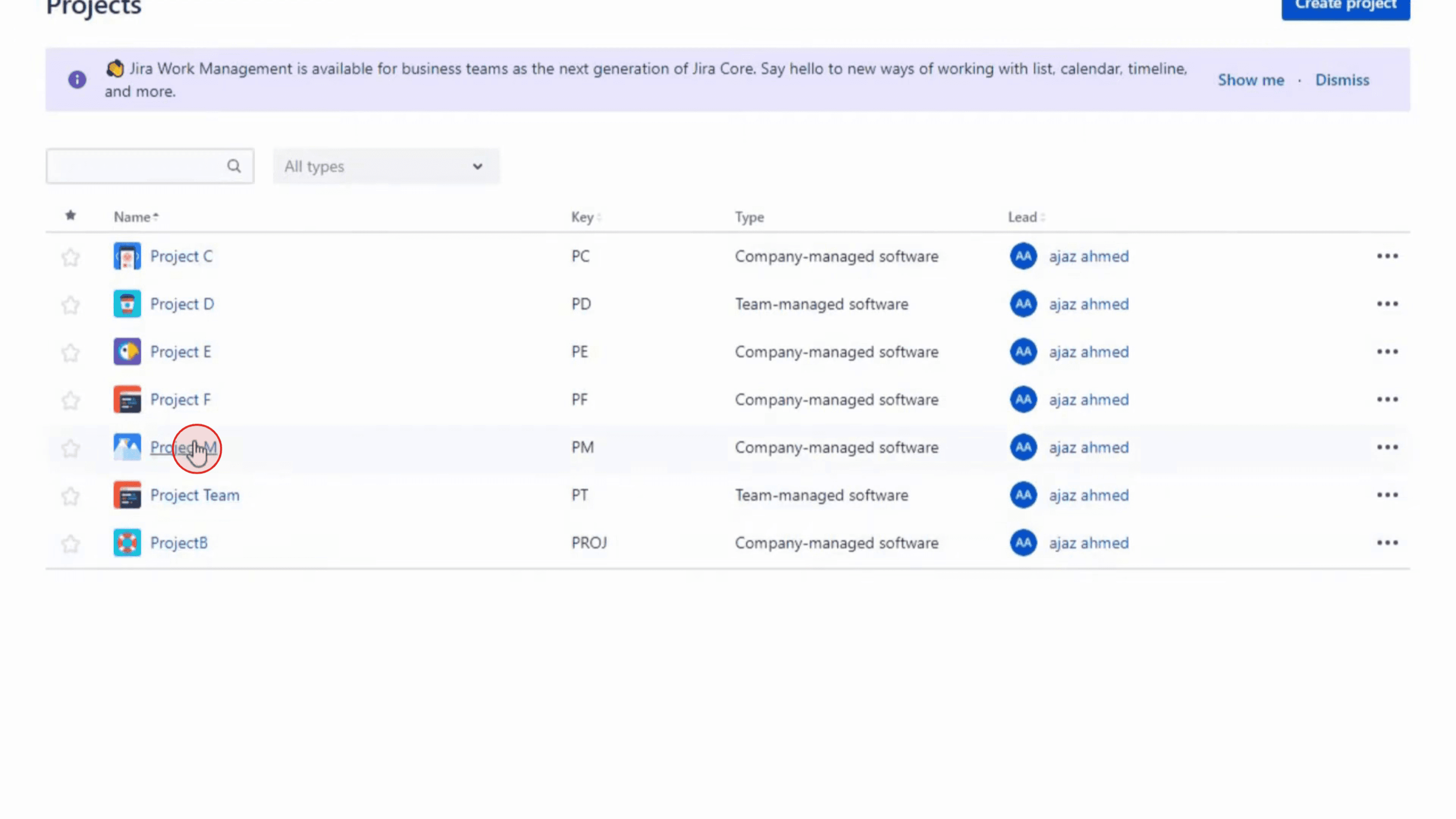
Adım 1
Hız grafiğini oluşturmak istediğiniz projeye gidin.
Adım 2
Sol taraftaki menüden veya proje menüsünün altında yer alan 'Raporlar'a tıklayın
Adım 3
Raporlar bölümünde, mevcut raporlar listesinden 'Hız (Velocity) Grafiği'ni bulun ve seçin.

Adım 4
Bu adımları izleyerek, Jira’da hız (velocity) grafiğini etkili bir şekilde oluşturabilir ve zaman içinde ekibinizin performansını takip edip yönetebilirsiniz.
Jira’da Hız (Velocity) Grafiği Oluşturmak İçin Pro İpuçları
Jira Hesabınıza Giriş Yapın
Jira çalışma alanınıza gidin ve hesap bilgilerinizi kullanarak oturum açın.İlgili Scrum Panosunu Seçin
Proje kontrol panelinizden, hız grafiğini görüntülemek istediğiniz proje ile ilişkili Scrum panosunu seçin.Sol Kenar Çubukta Raporlar’a Tıklayın
Scrum panonuzun kenar çubuğu menüsünde, Jira’da kullanılabilen çeşitli Çevik (Agile) raporlarını görüntülemek için Raporlar’a tıklayın.Hız Grafiği Seçeneğini Belirleyin
Mevcut raporlar listesinden Hız Grafiği’ni (Velocity Chart) seçin. Geçmiş sprintler boyunca tamamlanan ve taahhüt edilen işi gösteren bir grafik açılır.Görüntülenen Veriyi Anlayın
Grafik, her sprintin başlangıcında taahhüt edilen hikâye puanı miktarını (veya başka bir tahmin birimini) ve sprintin sonunda gerçekte tamamlanan miktarı gösterir.Zaman Aralığını Seçmek İçin Açılır Menüyü Kullanın
Belirli sprintlere odaklanmak istiyorsanız, grafiğe dahil edilecek kaç adet son sprinti seçeceğinizi belirlemek için açılır menüyü veya filtreleri kullanın.Ekibin Hızını Analiz Edin
Ekibin tahmin ettiği iş ile tamamlanan işi karşılaştırmak için grafiği kullanın. Bu, gelecekteki sprintlerde ekibinizin ne kadar işi üstlenebileceğini öngörmeye yardımcı olur.
Yaygın Hatalar ve Bunlardan Nasıl Kaçınılır
Scrum Yerine Kanban Panosu Kullanmak
Hız (Velocity) grafikleri yalnızca Scrum panolarında kullanılabilir. Projeniz Kanban kullanıyorsa bu rapor kullanılamaz.Tahmin Değerleri Ayarlanmadı
Hız grafiği, backlog öğelerine hikâye puanları veya başka bir tahmin biriminin eklenmesini gerektirir. Tahmin olmadan grafik boş görünecektir.Eksik Sprint Yapılandırması
Sprintlerin panoda doğru şekilde başlatıldığından ve tamamlandığından emin olun; aksi halde grafik işe yarar verileri görüntülemez.Çok Az Sprint Görüntülemek
Ekibiniz yalnızca bir veya iki sprint tamamladıysa, hız grafiği trendleri göstermez. Daha iyi içgörüler için birkaç sprint tamamlanana kadar bekleyin.Grafiği Yanlış Yorumlamak
Hızın sabit bir sayı değil, bir rehber olduğunu unutmayın. Teslimatı garanti etmek için değil, kapasiteyi planlamak için trendleri kullanın.
Jira’daki Hız (Velocity) Grafiklerine İlişkin Sık Sorulan Sorular
Jira’da hız (velocity) grafiği nedir?
Her sprintte bir ekibin ne kadar iş taahhüt ettiğini ve ne kadarını tamamladığını gösteren bir grafiktir; böylece gelecekteki performansı tahmin etmeye yardımcı olur.Kanban panolarıyla hız (velocity) grafiği kullanabilir miyim?
Hayır, hız grafikleri yalnızca Jira’daki Scrum panolarında desteklenir.Hız (velocity) grafiğinde hikâye puanları nasıl hesaplanır?
Jira, her sprintin başlangıcında taahhüt edilen ve sprintin sonunda tamamlanan sorunların hikâye puanlarını toplar.Hız (velocity) grafiğim neden boş?
Muhtemelen tahmin değerlerini eklemediniz ya da sprintleriniz doğru şekilde yapılandırılmamış veya tamamlanmamıştır.Hız (velocity) grafiğini özelleştirebilir miyim?
Yerleşik grafik çok fazla özelleştirilemez; ancak gelişmiş raporlama için Atlassian Marketplace’ten üçüncü taraf uygulamalar kullanabilirsiniz.Mac’te ekran kaydı nasıl alınır?
Mac’te ekran kaydı almak için Trupeer AI kullanabilirsiniz. Tüm ekranı yakalamanıza olanak tanır ve AI avatarlar ekleme, videoya seslendirme ekleme, videoda yakınlaştırma ve uzaklaştırma gibi yapay zekâ özellikleri sunar. trupeer’ın yapay zekâ video çeviri özelliğiyle videoyu 30+ dile çevirebilirsiniz.Ekran kaydına bir AI avatar nasıl eklenir?
Bir ekran kaydına AI avatar eklemek için AI ekran kaydı aracı kullanmanız gerekir. Trupeer AI, birden fazla avatarla video oluşturmanıza yardımcı olan bir AI ekran kaydı aracıdır; ayrıca videonuz için kendi avatarınızı oluşturmanıza da destek olur.Windows’ta ekran kaydı nasıl alınır?
Windows’ta ekran kaydı almak için yerleşik Oyun Çubuğu’nu (Windows + G) kullanabilir veya AI avatarlar, seslendirme, çeviri vb. daha gelişmiş özellikler için Trupeer AI gibi gelişmiş bir yapay zekâ aracından yararlanabilirsiniz.Videoya seslendirme nasıl eklenir?
Videolara seslendirme eklemek için trupeer ai Chrome uzantısını indirin. Kaydolduktan sonra sesli videonuzu yükleyin, trupeer’dan istediğiniz seslendirme seçeneğini belirleyin ve düzenlenmiş videonuzu dışa aktarın.Ekran kaydında nasıl yakınlaştırma yapabilirim?
Ekran kaydı sırasında yakınlaştırmak için Trupeer AI’deki yakınlaştırma efektlerini kullanın; bu sayede belirli anlarda içeriye ve dışarıya yakınlaştırma yaparak video içeriğinizin görsel etkisini artırabilirsiniz.
İnsanlar ayrıca şunu soruyor
Teknik Dokümantasyon Oluşturucu
Jira Backlog’u Excel’e nasıl aktarırım
Jira’da Sorun Türü nasıl değiştirilir
İlgili Eğitimler


