

Как использовать преобразование текста в речь в Google Docs — простое руководство для чтения вслух
Хотите, чтобы Google Docs читал текст вслух? Узнайте, как использовать встроенные инструменты, такие как расширения Chrome, программы чтения с экрана и настройки доступности для преобразования текста в речь.
Это руководство дает исчерпывающий обзор того, как включить функцию преобразования текста в речь в Google Docs. Следуйте этим подробным шагам, чтобы без труда активировать и использовать функции доступности, включая поддержку экранного диктора и поддержку шрифта Брайля, чтобы улучшить взаимодействие с документами.
Google Docs поддерживает как чтение текста вслух, так и преобразование речи в текст. Вот как вы можете эффективно использовать преобразование текста в речь (TTS) и функции голосового ввода:
1. Использование преобразования текста в речь (TTS) с экранным диктором
В Google Docs нет встроенной кнопки «Произнести», но вы можете включить TTS с помощью инструментов доступности:
Включите поддержку экранного диктора:
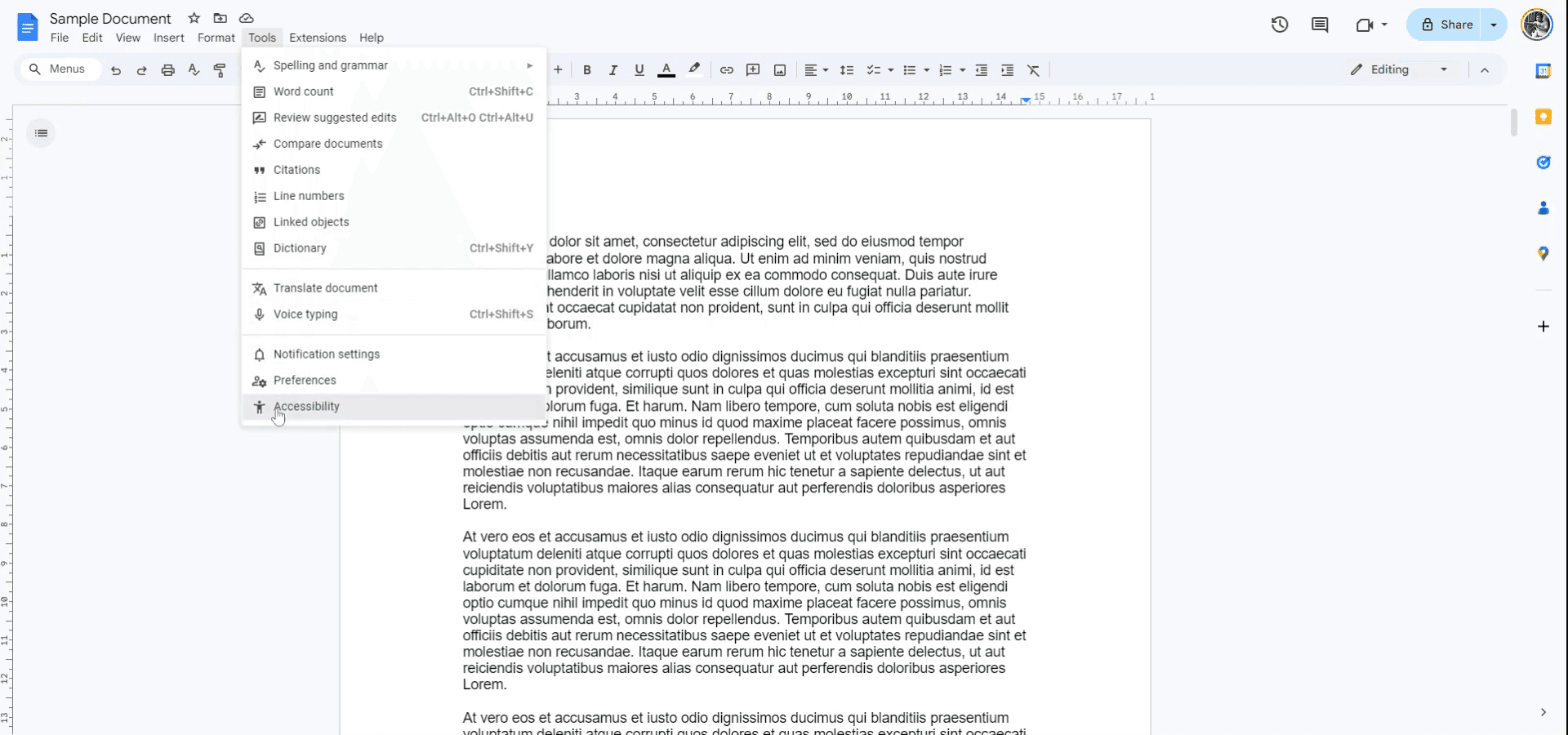
Перейдите в «Инструменты» > «Настройки доступности».
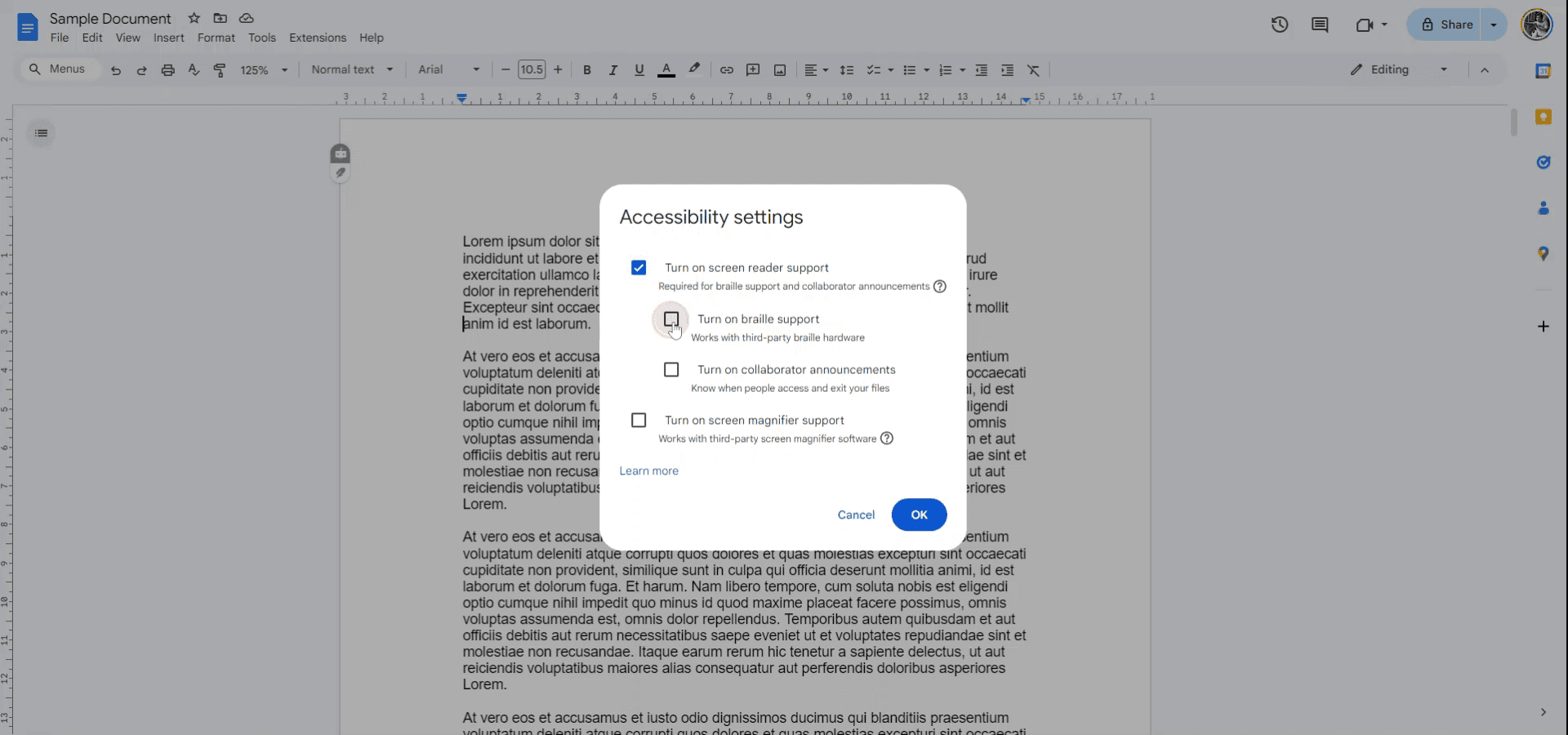
Отметьте «Включить поддержку экранного диктора» и нажмите OK.
Установите расширение экранного диктора:
Попробуйте ChromeVox, Screen Reader от Google или используйте встроенные инструменты, например VoiceOver (Mac) или Narrator (Windows).
Слушайте текст:
Выберите текст в документе, и экранный диктор будет читать его вслух автоматически.
2. Использование голосового ввода (Речь в текст)
На компьютере:
Перейдите в «Инструменты» > «Голосовой ввод».
Нажмите на значок микрофона, когда вы готовы говорить.
Говорите четко, и Google Docs будет преобразовывать вашу речь в текст в режиме реального времени.
На мобильном устройстве (Android/iOS):
Откройте приложение Google Docs.
Нажмите на значок микрофона на клавиатуре.
Начните диктовать, и ваши слова появятся на экране
Пошаговое руководство: как сделать преобразование текста в речь в Google Docs
Шаг 1
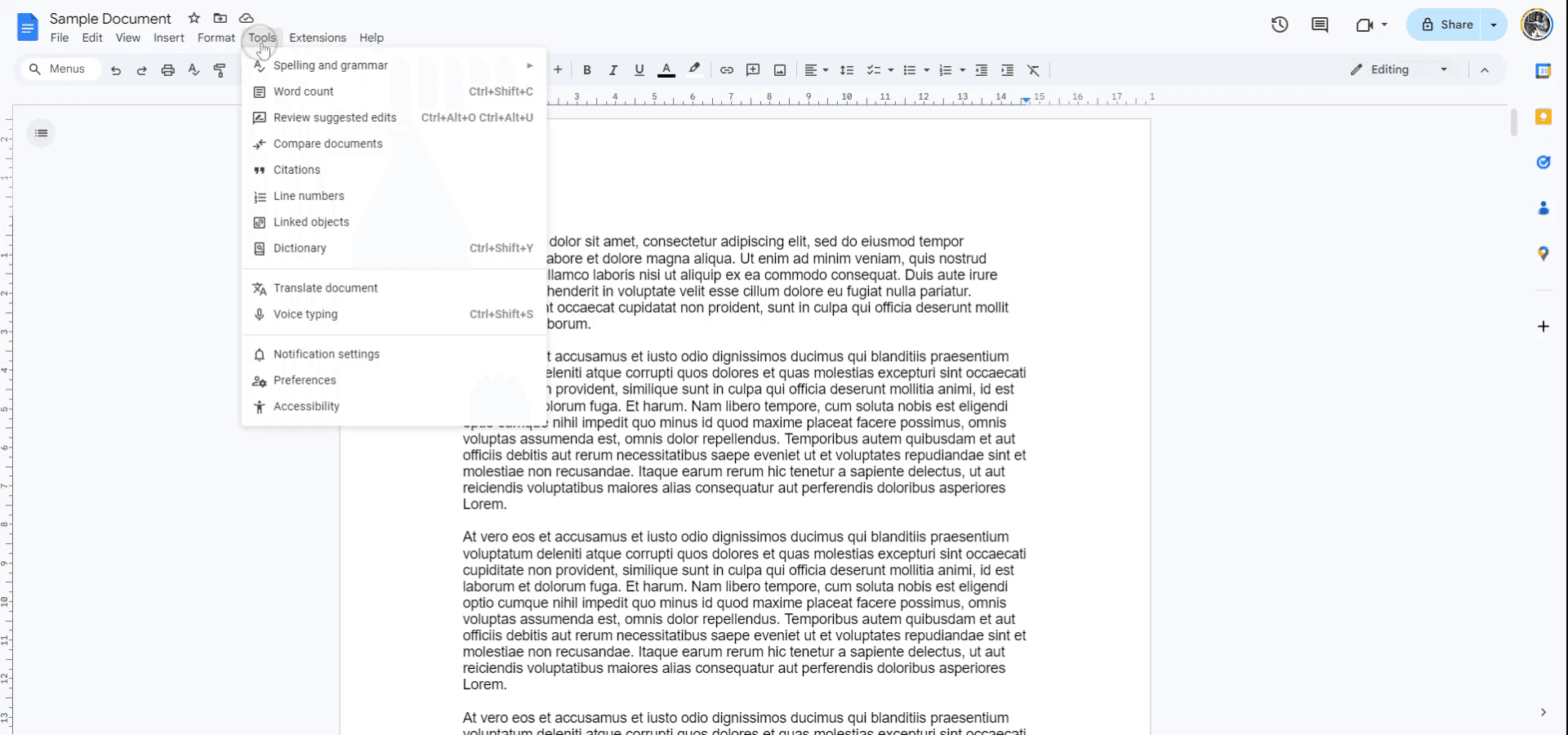
Начните с открытия документа Google Docs, для которого вы хотите включить преобразование текста в речь. Перейдите в верхнее меню и выберите «Инструменты». В раскрывающемся меню перейдите к следующему варианту.
Шаг 2
В раскрывающемся меню «Инструменты» найдите и нажмите «Доступность». В меню доступности включите параметр «Включить поддержку экранного диктора».
Шаг 3
Если вы используете поддержку Брайля через оборудование сторонних производителей, убедитесь, что этот параметр отмечен. После выбора нажмите «OK». Появится новое меню.
Шаг 4
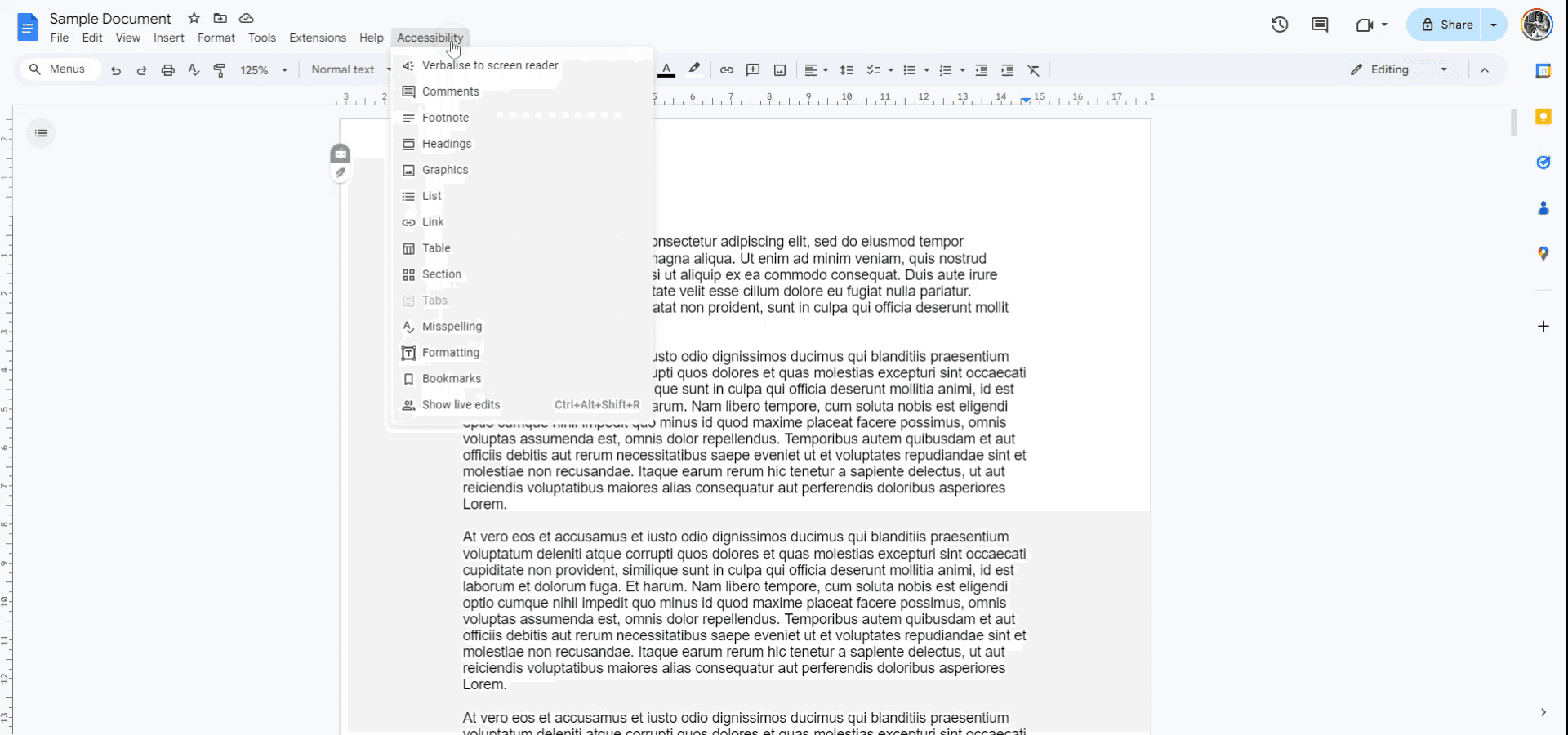
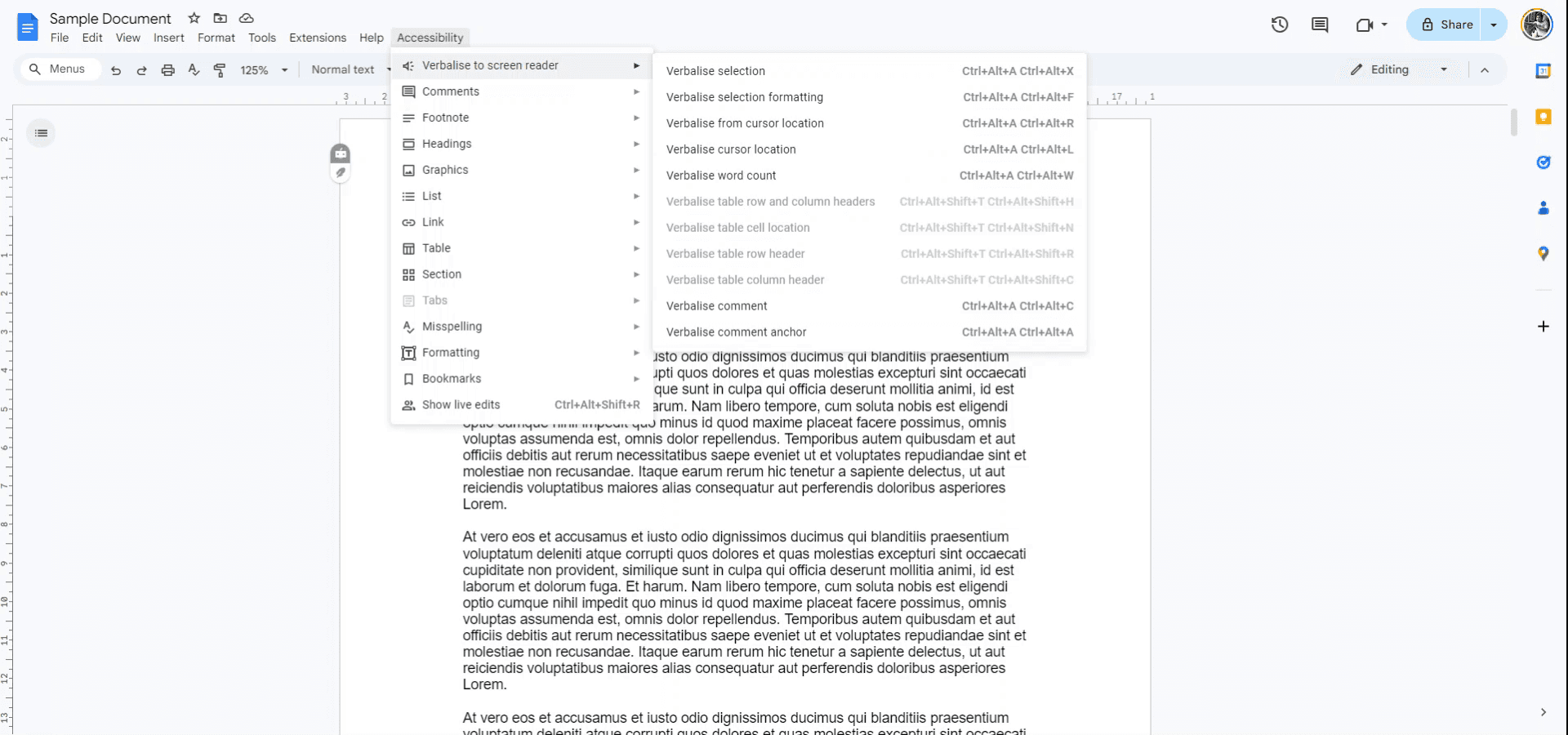
Появится новое меню под названием «Доступность». Нажмите на это меню, чтобы перейти к следующим шагам.
Шаг 5
В меню доступности вы получите доступ к различным параметрам. Среди них — озвучивание любого выбранного текста, описание форматирования выделения, местоположение курсора, количество слов и многое другое.
Pro tips for successfully changing text to speech in google docs
Use Google Docs’ Built-In Screen Reader: Google Docs works well with built-in screen readers like ChromeVox, which can read your document aloud. Turn on ChromeVox in Chrome settings to enable it.
Enable Voice Typing for Text-to-Speech: Use Tools > Voice typing to dictate text, and use a text-to-speech extension or app to read it aloud once it’s typed.
Install a Text-to-Speech Extension: Install extensions like Read&Write or Natural Reader from the Chrome Web Store to add text-to-speech functionality directly in Google Docs.
Adjust Speed and Voice Settings: With text-to-speech tools like Read&Write, you can adjust the speed, voice, and language settings to customize how the text is read aloud.
Highlight Text for Reading: Once a text-to-speech extension is installed, highlight the desired text and click the extension’s read-aloud button to start listening.
Common pitfalls and how to avoid them for text-to-speech in google docs
Text Not Being Read Aloud: Sometimes the text may not be read aloud due to a technical issue with the screen reader or extension.
Fix: Make sure the extension or tool is properly enabled and updated. Double-check if your microphone or audio output settings are correctly configured.Audio Quality Issues: Poor audio quality or robotic voices can affect the listening experience.
Fix: Adjust the voice settings or try a different text-to-speech extension with better voice options.Incompatibility with Certain Devices or Browsers: Some browsers or devices may not support text-to-speech functionality properly.
Fix: Use Google Chrome and ensure your operating system has proper support for accessibility tools.Voice Typing Not Activated: If you’re trying to use voice typing to create text-to-speech, it might not be activated.
Fix: Ensure that Voice typing is turned on under Tools > Voice typing before dictating.Text-to-Speech Feature Only Reads Visible Text: Text-to-speech extensions may not read all text in the document, especially hidden text or comments.
Fix: Make sure the document’s content is visible and not hidden in footnotes, comments, or hidden sections.
Часто задаваемые вопросы о преобразовании текста в речь в Google Docs
Как прослушать текст в Google Docs вслух?
Используйте встроенные программы чтения с экрана, например ChromeVox, или установите расширение для преобразования текста в речь, например Read&Write, чтобы читать текст вслух.Есть ли способ использовать голосовой ввод в Google Docs?
Да: перейдите в раздел «Инструменты» > «Голосовой ввод», затем нажмите на значок микрофона, чтобы продиктовать текст в документ.Можно ли настроить голос или скорость воспроизведения текста?
Да: с расширениями вроде Read&Write вы можете настроить голос, скорость и параметры языка для вывода текста в речь.Что делать, если текст не читается вслух?
Убедитесь, что инструмент или расширение для преобразования текста в речь включены, а настройки звука на вашем устройстве заданы корректно.Нужен ли интернет, чтобы использовать преобразование текста в речь в Google Docs?
Да: большинство инструментов или расширений для преобразования текста в речь требуют подключения к интернету, чтобы работать корректно. Убедитесь, что вы подключены к сети.Как сделать запись экрана на mac?
Чтобы сделать запись экрана на Mac, вы можете использовать Trupeer AI. Он позволяет записать весь экран и предоставляет возможности ИИ, такие как добавление AI-аватаров, добавление озвучки, добавление зума вперед и назад в видео. С функцией AI-перевода видео от trupeer вы можете перевести видео на 30+ языков.Как добавить AI-аватар в запись экрана?
Чтобы добавить AI-аватар в запись экрана, вам нужно использовать инструмент для записи экрана с ИИ. Trupeer AI — это инструмент для записи экрана с ИИ, который помогает создавать видео с несколькими аватарами, а также позволяет создать собственный аватар для видео.Как сделать запись экрана на windows?
Чтобы сделать запись экрана в Windows, вы можете использовать встроенную панель Game Bar (Windows + G) или расширенный инструмент ИИ, например Trupeer AI, для более продвинутых функций, таких как AI-аватары, озвучка, перевод и т. д.Как добавить озвучку в видео?
Чтобы добавить озвучку в видео, скачайте chrome-расширение trupeer ai. После регистрации загрузите видео с голосом, выберите нужную озвучку в trupeer и экспортируйте отредактированное видео.Как увеличить масштаб при записи экрана?
Чтобы увеличить масштаб во время записи экрана, используйте эффекты зума в Trupeer AI: они позволяют приближать и отдалять в определенные моменты, усиливая визуальное воздействие вашего видеоконтента.
Также спрашивают
Как добавить выпадающее меню в Google Docs
Как добавить подзаголовок в Google Docs
Как использовать поиск и замену в Google Docs
Похожие руководства



