

How To Unfreeze Columns In Google Sheets
Discover the simple steps to unfreeze columns in Google Sheets. Master your spreadsheet management and optimize your data presentation effortlessly.
Этот документ содержит подробное руководство о том, как разморозить столбцы в Google Sheets. Следуя шагам, описанным ниже, вы сможете быстро разморозить ранее замороженные столбцы, что улучшит возможность беспрепятственно просматривать и редактировать данные.
Шаг 1
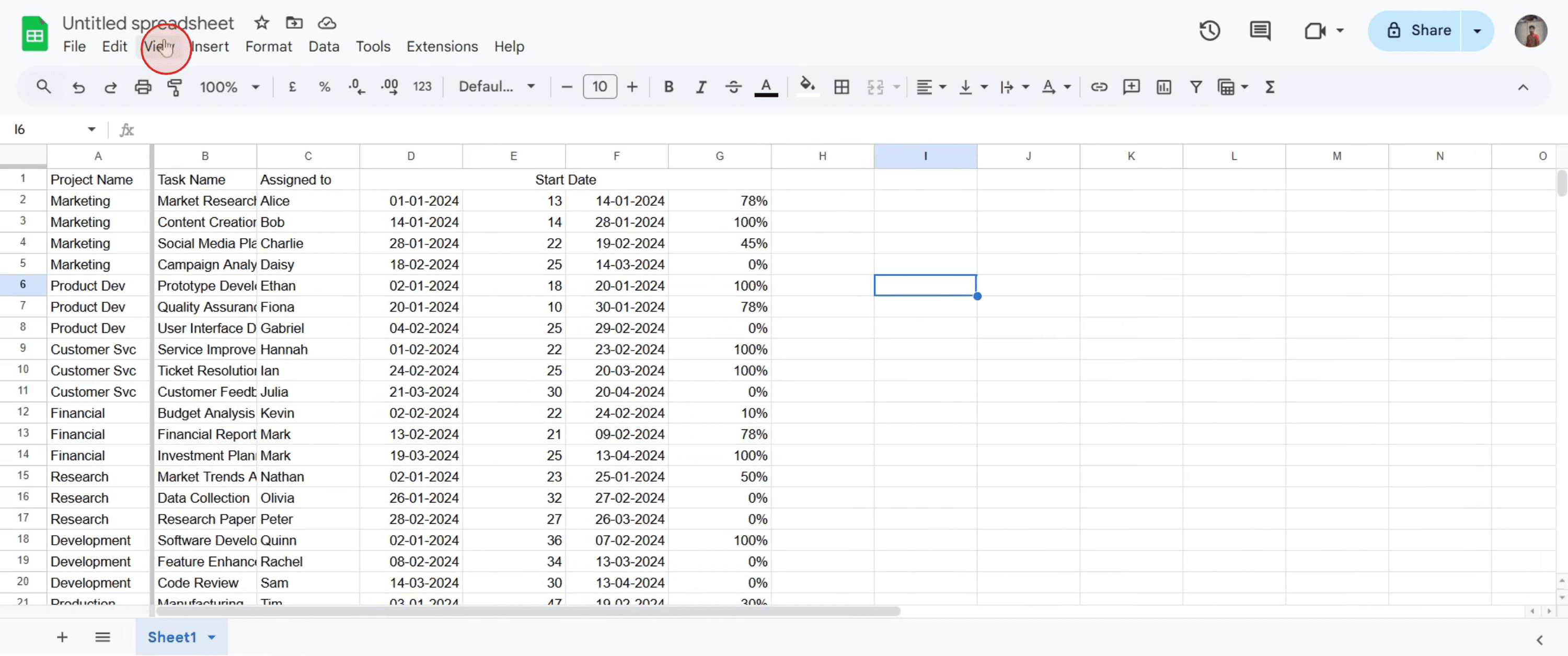
Сначала определите первый столбец, который сейчас заморожен.

Шаг 2
Перейдите в меню «Вид» и нажмите на него.
Шаг 3
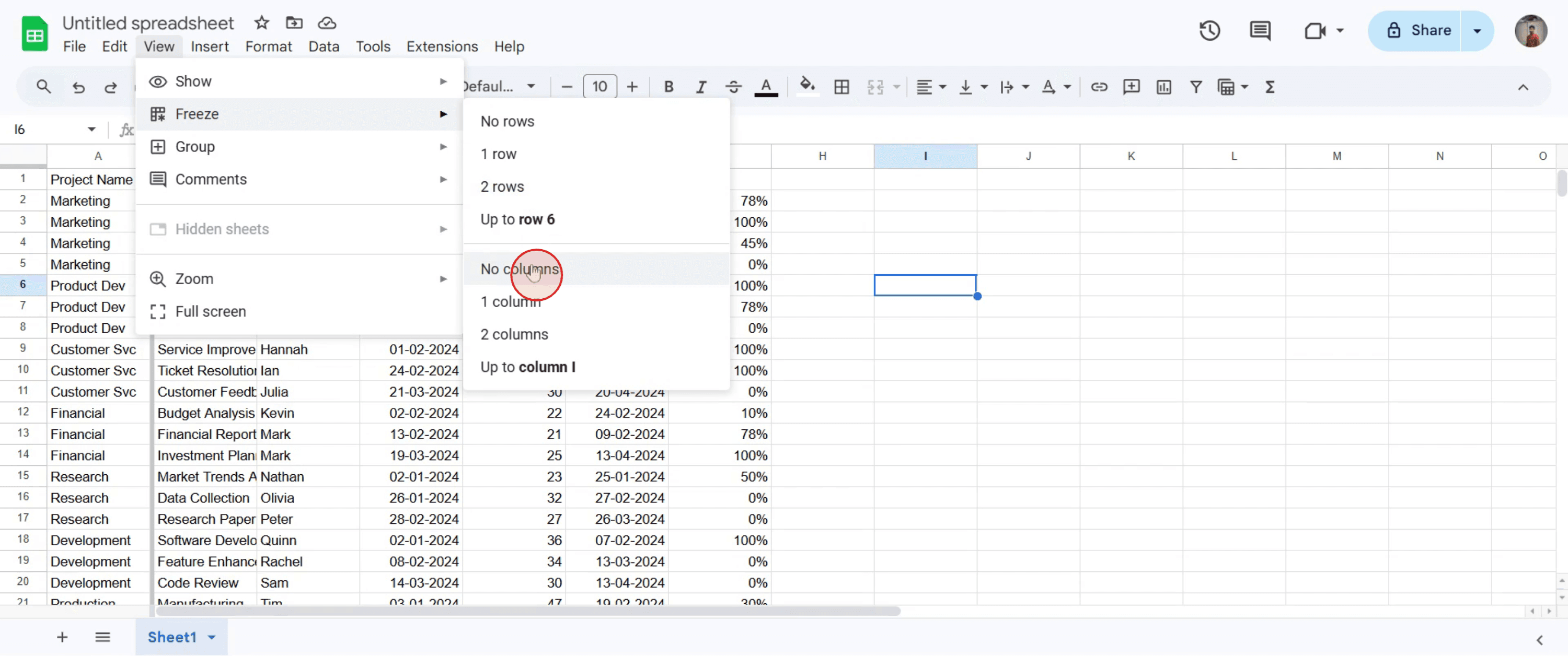
Вы увидите параметр с названием «Заморозить». Нажмите на него.

Шаг 4
Теперь выберите параметр «Нет столбцов», нажав на него.
Шаг 5
Это действие автоматически разморозит ранее замороженные столбцы.
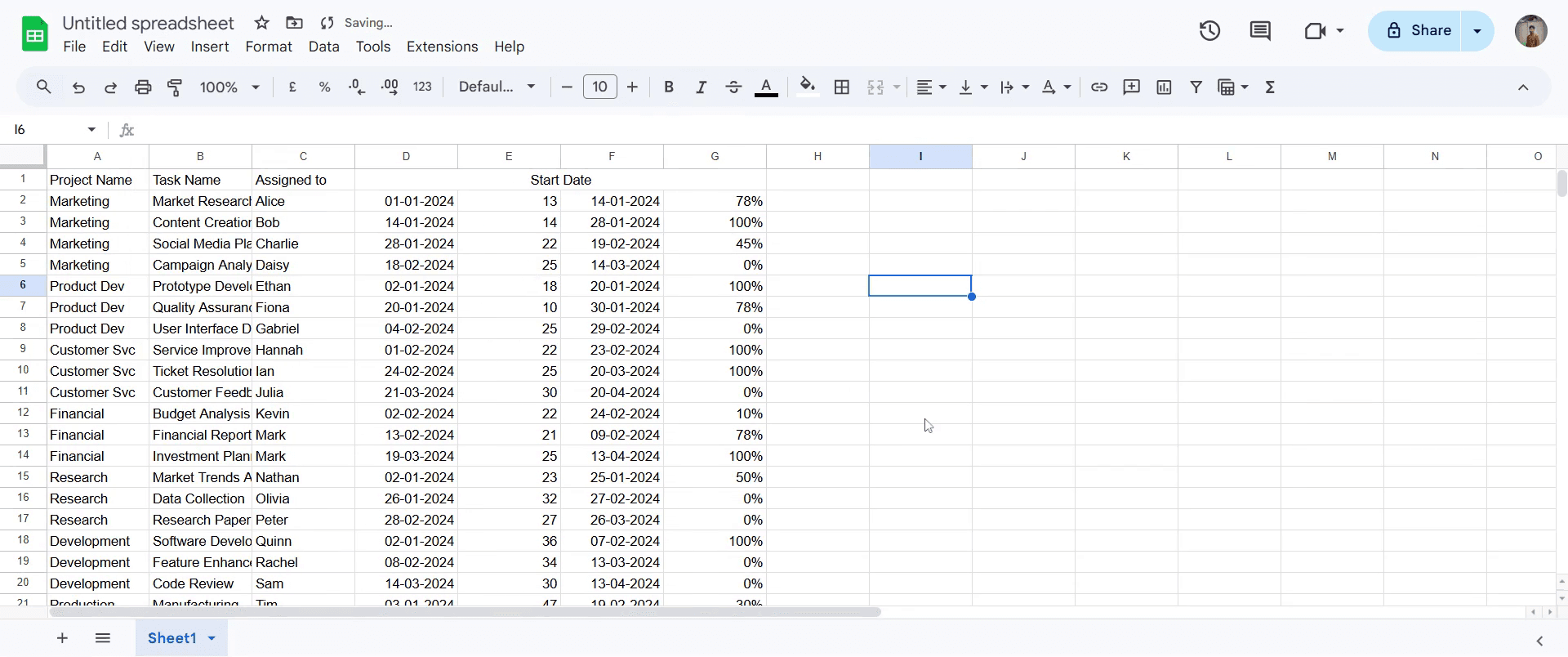
Это пошаговое руководство о том, как разморозить столбцы в Google Sheets
Полезные советы по разморозке столбцов в Google Sheets
Используйте меню «Вид > Заморозить» и выберите «Нет столбцов», чтобы удалить любые замороженные столбцы.
Если заморожено несколько столбцов, перетащите серую полосу заморозки обратно в исходное положение.
Перед внесением изменений убедитесь, что вы находитесь в нужном листе, чтобы не повлиять на неверные данные.
Частые ошибки & как их избежать при разморозке столбцов в Google Sheets
Выбор неверного варианта — Всегда выбирайте «Нет столбцов» в меню «Заморозить», чтобы полностью разморозить столбцы.
Забыли разморозить строки — Если заморожены и строки, и столбцы, разморозьте их отдельно, используя то же меню.
Не видны изменения — Обновите лист, если после разморозки столбцы все еще выглядят замороженными.
Часто задаваемые вопросы о разморозке столбцов в Google Sheets
Могу ли я разморозить и строки, и столбцы одновременно?
Нет, нужно разморозить их отдельно, используя меню «Вид > Заморозить».Что делать, если столбцы остаются замороженными после разморозки?
Попробуйте обновить страницу или очистить кэш браузера.Влияет ли разморозка столбцов на мои данные?
Нет, это только меняет отображение и не модифицирует данные.Можно ли замораживать и размораживать столбцы с помощью сочетания клавиш?
Прямого сочетания нет, но вы можете быстро открыть меню «Заморозить» с помощью Alt + V, затем F (для Windows).
Если вы преподаватель или создатель контента и хотите делать обучающие видео, попробуйте Trupeer.ai. Он превращает черновые записи экрана в аккуратные видео в студийном стиле, готовые для публикации вашей аудитории. Кроме того, он автоматически генерирует пошаговое руководство на основе видео, которое вы создаете. Здорово, правда? Начните с создания своего первого обучающего видео бесплатно с Trupeer.ai.
Похожие руководства



