
Как растянуть изображение в Canva
Узнайте, как растянуть изображение в Canva, настроив маркеры изменения размера, соотношение сторон и параметры обрезки. Следуйте этому простому руководству и создавайте дизайн-гайды с Trupeer.
Вот более подробная разбивка:
Способ: Использование угловых маркеров и клавиши Shift
Выберите изображение: Нажмите на изображение в вашем дизайне Canva.
Найдите угловые маркеры: Вы увидите круги в каждом углу изображения.
Удерживайте Shift: Нажмите и удерживайте клавишу Shift на клавиатуре.
Потяните, чтобы растянуть: Нажмите и перетащите один из угловых маркеров, удерживая Shift.
Отпустите: Отпустите кнопку мыши, а затем клавишу Shift, когда изображение будет растянуто до нужного размера.
Пошаговое руководство: как растянуть изображение в Canva
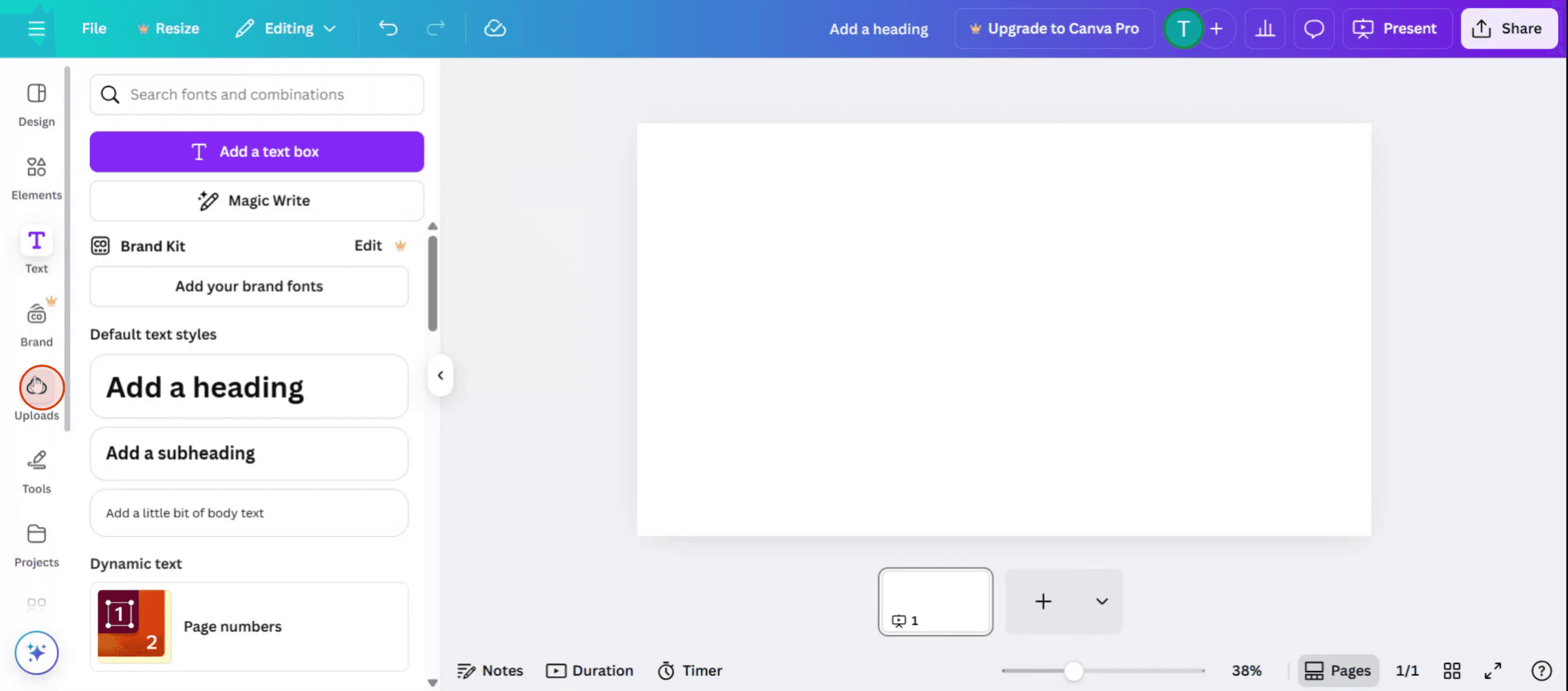
Шаг 1
Начните с того, что нажмите на раздел загрузки в Canva.
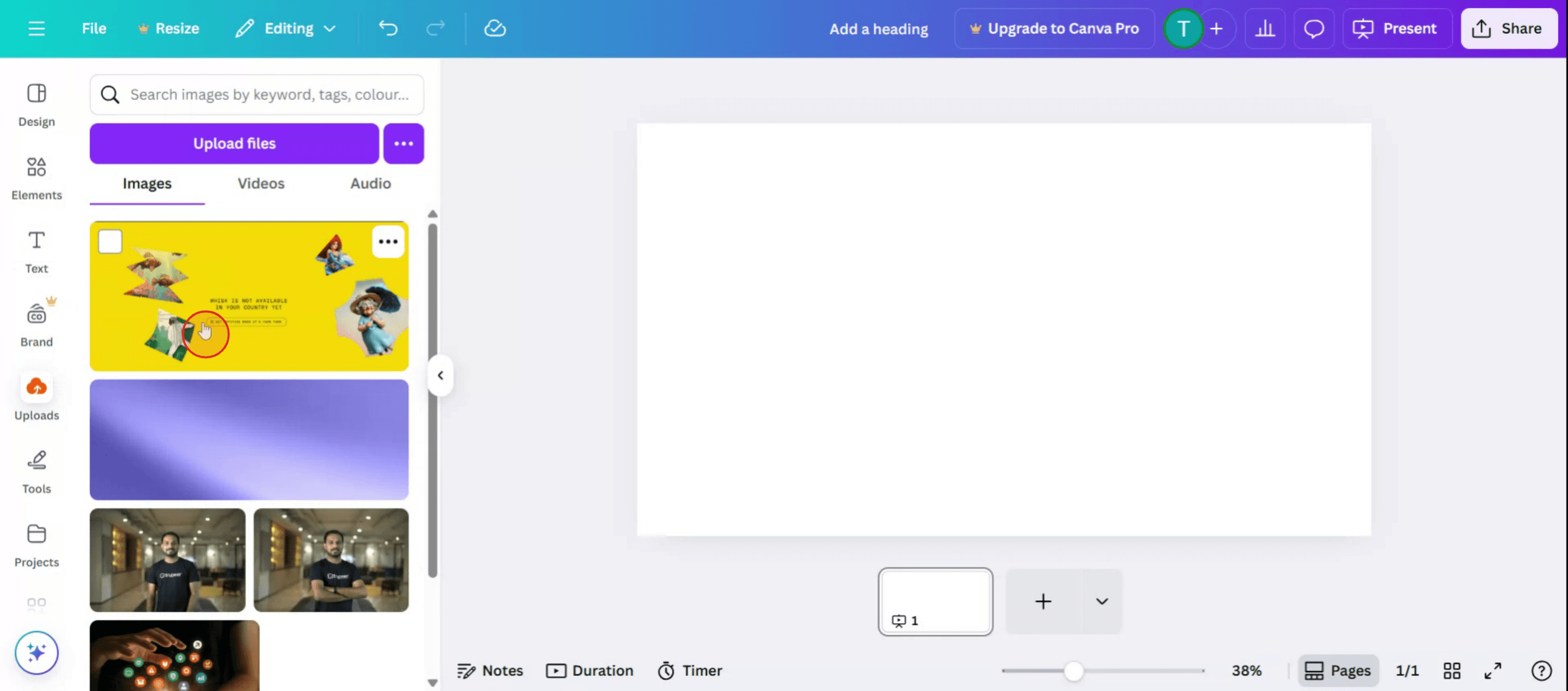
Шаг 2
Выберите нужное изображение для растягивания.
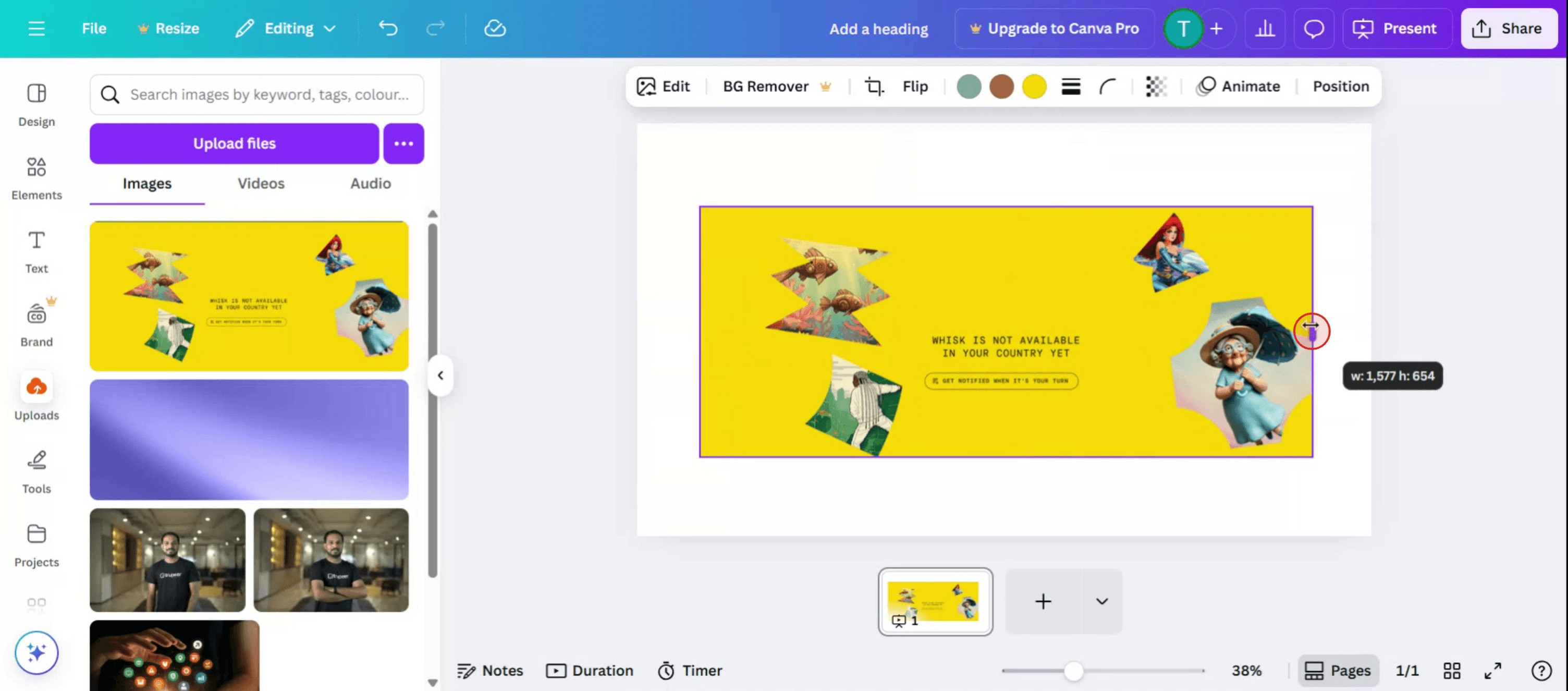
Шаг 3
Вы также можете растянуть изображение по горизонтали.
Шаг 4
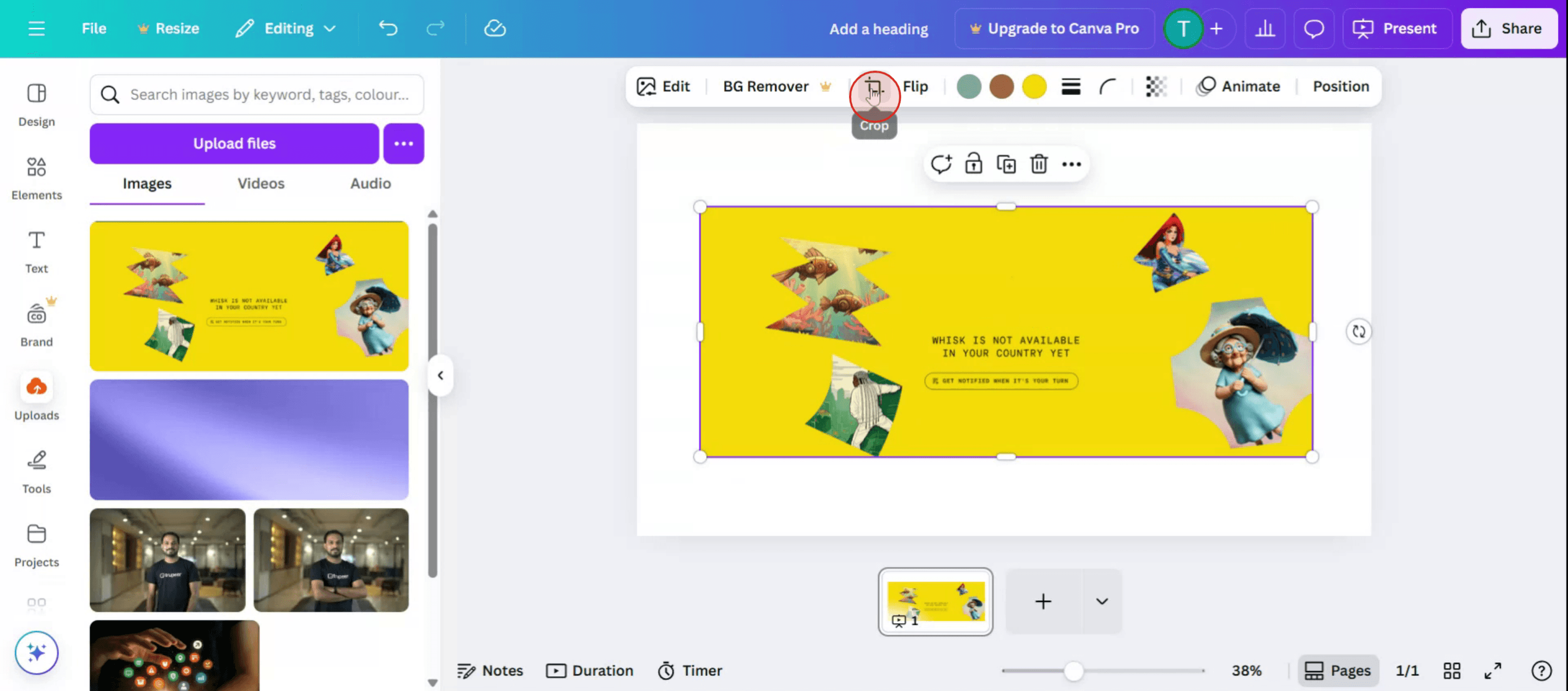
Нажмите на параметр «Обрезка».
Шаг 5
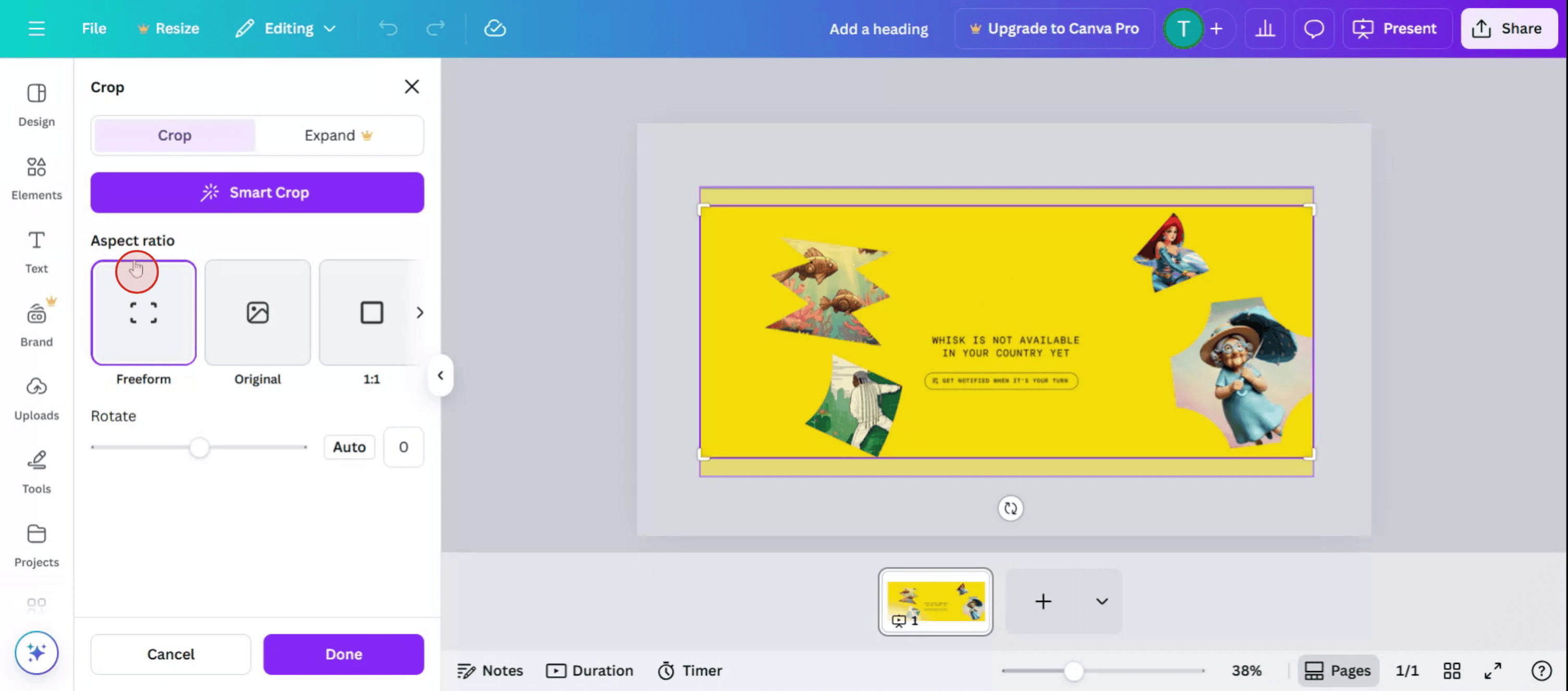
В параметрах соотношения сторон вы можете выбрать соотношение сторон изображения,
Шаг 6
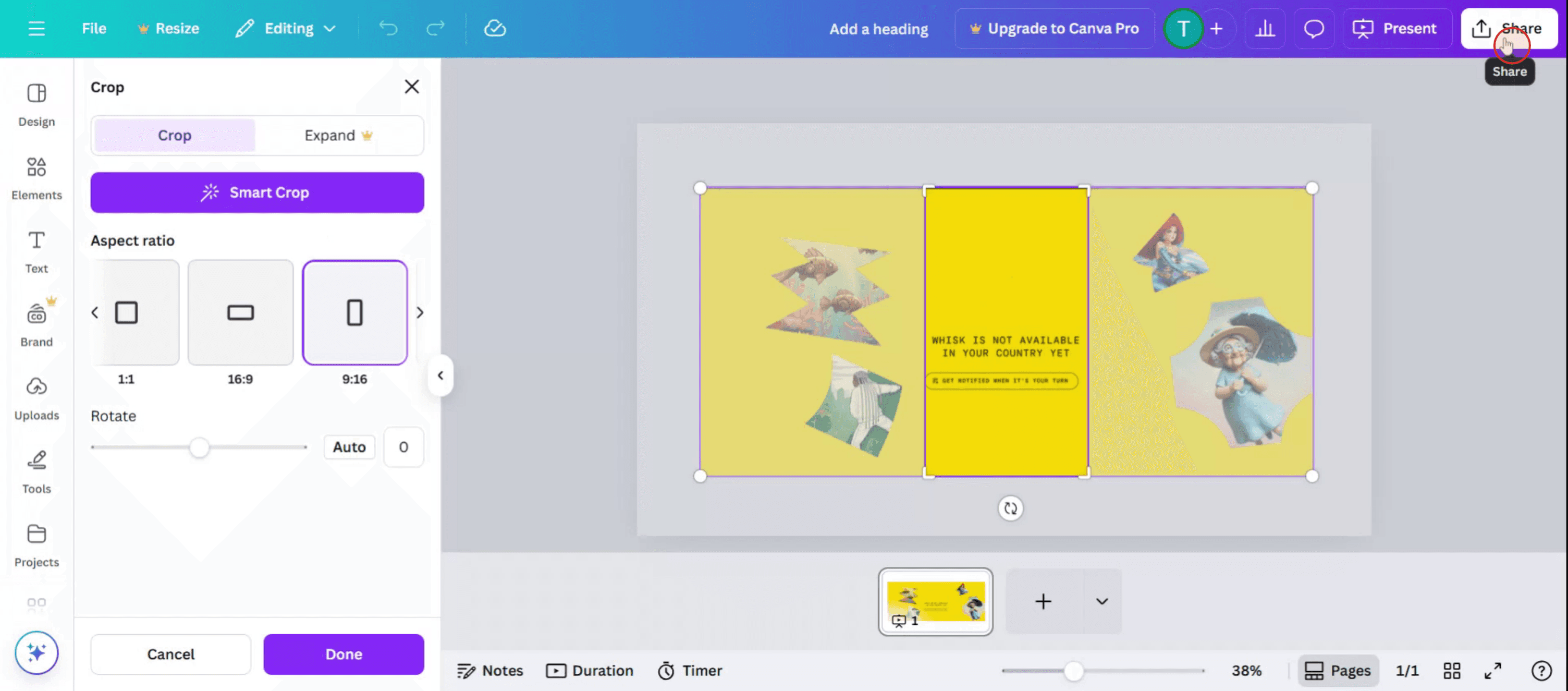
Нажмите на параметр «Поделиться».
Профессиональные советы по растягиванию изображения в Canva
Загрузите или выберите свое изображение
Начните с добавления изображения на холст. Вы можете загрузить свое или выбрать из библиотеки изображений Canva.Нажмите на изображение, чтобы активировать маркеры изменения размера
После того как изображение размещено на холсте, нажмите на него. Вы увидите белые круговые маркеры на углах и по бокам.Используйте боковые маркеры, чтобы растягивать по горизонтали или вертикали
Чтобы растянуть изображение, нажмите и перетащите маркеры, расположенные слева или справа (для горизонтального растягивания), либо сверху или снизу (для вертикального растягивания). Это изменит соотношение сторон изображения.Удерживайте клавишу Shift для свободного растягивания
Если вам нужно больше контроля над растягиванием (без сохранения соотношения сторон), удерживайте клавишу Shift во время перетаскивания углового маркера.Используйте панель положения и размера для точности
Для точных значений используйте «Положение» и «Размер» в верхней панели инструментов. Здесь вы можете вручную ввести значения ширины и высоты.Проверьте и при необходимости скорректируйте
После растягивания оцените качество изображения. Если оно выглядит пикселизированным или искаженным, попробуйте использовать изображение с более высоким разрешением или уменьшите степень растягивания.Сделайте это один раз
Одних скриншотов недостаточно, поэтому это может помочь записать эти шаги в виде обучающего видео.
Частые ошибки и как их избежать
Изображение становится размытым или пикселизированным
Слишком сильное растягивание может снизить четкость изображения. Всегда используйте изображения с высоким разрешением при увеличении или растягивании.Изображение случайно обрезается
Убедитесь, что вы изменяете размер самого изображения, а не корректируете маркеры обрезки. При необходимости нажмите «Сбросить обрезку» в панели обрезки.Заблокированное соотношение сторон
По умолчанию Canva может сохранять исходное соотношение сторон при перетаскивании за углы. Используйте боковые маркеры или удерживайте Shift, чтобы обойти это.Растягивание фоновых изображений
Если изображение задано как фон, вы не сможете растянуть его с помощью маркеров. Вместо этого удалите его как фон, а затем вставьте заново как обычное изображение.Несовпадающая компоновка после растягивания
Растягивание одного изображения может нарушить выравнивание всего дизайна. Используйте инструменты выравнивания, чтобы вернуть элементы на место для единообразия.
Часто задаваемые вопросы о растягивании изображений в Canva
Как растянуть изображение без сохранения пропорций
Нажмите на изображение и перетащите за боковые маркеры или удерживайте клавишу Shift, перетаскивая за угловой маркер.Можно ли растянуть фоновое изображение
Непосредственно — нет. Уберите его как фон и добавьте заново как изображение, чтобы можно было растягивать свободно.Повлияет ли растягивание изображения на качество
Да, растягивание может снизить качество изображения, особенно для файлов с низким разрешением. Используйте изображения в высоком качестве для лучших результатов.Как отменить растягивание, если результат не нравится
Используйте кнопку «Отменить» (Ctrl+Z или Cmd+Z) или верните изображение к нужному размеру вручную, изменив его размер.Можно ли растягивать изображения в мобильном приложении Canva
Да, нажмите на изображение и используйте синие угловые или боковые точки, чтобы растянуть. Для устройств с сенсорным экраном используйте жест «щипок», чтобы масштабировать свободно.Как сделать запись экрана на mac?
Чтобы сделать запись экрана на Mac, вы можете использовать Trupeer AI. Он позволяет записать весь экран и предоставляет возможности ИИ, такие как добавление AI-аватаров, добавление голосового сопровождения, добавление зума (приближения и отдаления) в видео. С помощью функции AI-перевода видео от trupeer вы можете перевести видео на 30+ языков.Как добавить AI-аватар в запись экрана?
Чтобы добавить AI-аватар в запись экрана, вам нужно использовать инструмент для записи экрана с ИИ. Trupeer AI — это инструмент для записи экрана с ИИ, который помогает создавать видео с несколькими аватарами, а также позволяет создать собственный аватар для видео.Как сделать запись экрана на windows?
Чтобы сделать запись экрана в Windows, вы можете использовать встроенную панель Game Bar (Windows + G) или расширенный инструмент ИИ, например Trupeer AI, для более продвинутых функций, таких как AI-аватары, голосовое сопровождение, перевод и т. д.Как добавить голосовое сопровождение в видео?
Чтобы добавить голосовое сопровождение в видео, скачайте chrome-расширение trupeer ai. После регистрации загрузите видео с голосом, выберите нужный вариант голосового сопровождения в trupeer и экспортируйте отредактированное видео.Как увеличить масштаб в записи экрана?
Чтобы увеличить масштаб во время записи экрана, используйте эффекты зума в Trupeer AI — они позволяют приближать и отдалять в определенные моменты, усиливая визуальное воздействие вашего видеоконтента.
Рекомендуем к прочтению
Генератор технической документации
Как печатать с двух сторон в Canva
Похожие руководства


Understand how work happens.
Carry it into your next transition.
Start Free Trial
Book a Demo
Варианты использования
конкуренты

