
Как повторить действие в Notion
Случайно отменили что-то в Notion? Узнайте, как использовать сочетание «повторить» в Notion на компьютере и мобильном устройстве, чтобы быстро восстановить изменения и правки.
Вот более подробное объяснение:
1. Повтор после «Отменить»: функция «Повторить» связана с действием «Отменить». Чтобы иметь возможность повторить, вам нужно было ранее использовать сочетание клавиш для отмены (Control/Command + Z) или пункт меню.
2. Сочетания клавиш: Windows: Control + Shift + Z (или Control + Y) Mac: Command + Shift + Z
3. Меню действий: Если вы предпочитаете работать мышью, вы также можете повторить, нажав на три точки (•••) в правом верхнем углу страницы Notion и выбрав "Redo".
4. Несколько повторов: Вы можете повторить несколько действий по очереди, если вы выполнили несколько отмен.
Пошаговое руководство: как повторить действие в Notion
Шаг 1
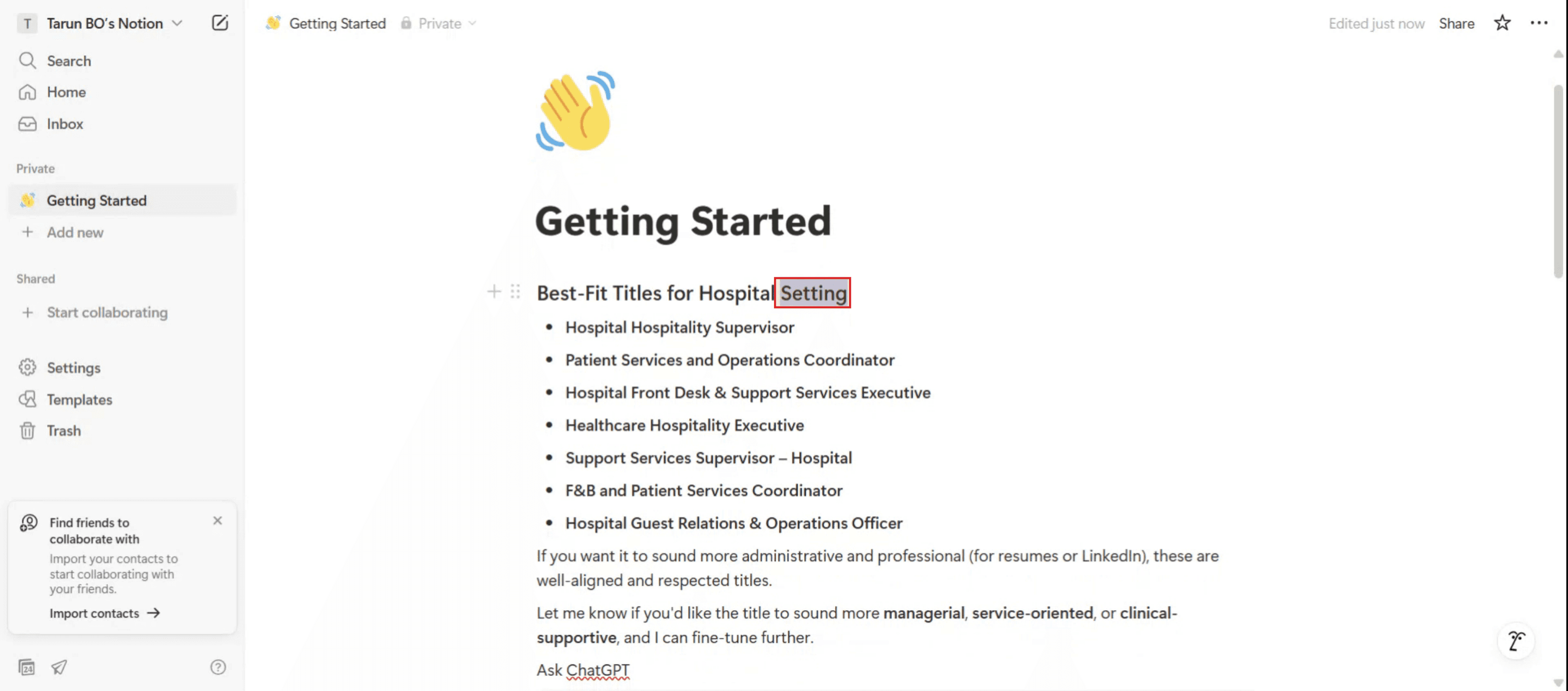
Перейдите к удалению выделенного текста, чтобы подготовиться к действию «Повторить».
Шаг 2
После того как текст будет удалён, используйте сочетание клавиш "Control + Z", чтобы отменить удаление.

Полезные советы по повтору действия в Notion
Используйте сочетание клавиш «Повторить»
Нажмите Ctrl + Y (Windows) или Command + Shift + Z (Mac), чтобы повторить самое последнее отменённое действие. Это самый быстрый способ повторить в Notion.Сначала попробуйте сочетание «Отменить»
Если вы отменили что-то по ошибке, просто сразу используйте сочетание для повтора, чтобы вернуть всё обратно. Notion отслеживает ваши действия в хронологическом порядке.Повтор работает между блоками
Функция повтора применяется ко всем типам блоков — тексту, заголовкам, флажкам, переключателям и даже встроенному контенту.Используйте «Историю версий» Notion для важных изменений
Если вам нужно восстановить более крупные правки или несколько изменений, откройте историю версий страницы. Нажмите меню с тремя точками (•••) в правом верхнем углу и выберите «Page history», чтобы просмотреть и восстановить предыдущие версии.Повтор в совместных рабочих пространствах
Повтор применяется только к вашим собственным действиям отмены. Вы не можете повторить или отменить изменения, сделанные другими, если вы не используете историю версий.
Частые ошибки и как их избежать
Сочетание «Повторить» не работает
Убедитесь, что вы используете правильные клавиши для вашей ОС: Ctrl + Y для Windows или Command + Shift + Z для Mac. Они работают только после действия «Отменить».Ожидание кнопки «Повторить»
В Notion нет видимой кнопки «Redo» в интерфейсе. Вам придётся полагаться на сочетания клавиш.Перезапись изменений без осознания
При работе с несколькими пользователями ваш повтор может перезаписать или вступить в конфликт с недавними правками другого человека. Проверьте историю страницы перед внесением крупных изменений.Ограниченная глубина повтора
Notion хранит ограниченный стек действий отмены/повтора. Если вы сделали много правок после последней отмены, возможно, вы не сможете повторить всё до самого начала.Путаница между «Повторить» и «Восстановить»
Повтор возвращает действие, которое вы только что отменили, а история версий позволяет восстановить более раннюю версию всей страницы. Используйте историю версий, когда повтора недостаточно.
Часто задаваемые вопросы о повторе в Notion
Какое сочетание клавиш для повтора в Notion?
В Windows используйте Ctrl + Y. На Mac используйте Command + Shift + Z.Есть ли кнопка повтора в Notion?
Нет, в Notion нет кнопки повтора. Вам нужно использовать сочетания клавиш.Могу ли я повторить несколько действий?
Да, вы можете многократно нажимать сочетание для повтора, чтобы двигаться вперёд по истории правок, пока вы не внесли новые изменения.Работает ли повтор со всеми типами блоков?
Да, повтор применяется ко всем блокам контента в Notion — тексту, заголовкам, базам данных и многому другому.Как получить доступ к истории страницы?
Нажмите меню с тремя точками в правом верхнем углу страницы и выберите «Page history», чтобы просмотреть и восстановить предыдущие версии.Как сделать запись экрана на mac?
Чтобы сделать запись экрана на Mac, вы можете использовать Trupeer AI. Он позволяет записать весь экран и предоставляет возможности ИИ, такие как добавление AI-аватаров, добавление закадрового голоса, добавление зума (приближения и отдаления) в видео. С функцией AI-перевода видео от trupeer вы можете перевести видео на 30+ языков.Как добавить AI-аватар в запись экрана?
Чтобы добавить AI-аватар в запись экрана, вам нужно использовать инструмент для записи экрана с ИИ. Trupeer AI — это инструмент для записи экрана с ИИ, который помогает создавать видео с несколькими аватарами, а также помогает вам создать собственный аватар для видео.Как сделать запись экрана на windows?
Чтобы сделать запись экрана в Windows, вы можете использовать встроенную панель Game Bar (Windows + G) или расширенный AI-инструмент вроде Trupeer AI для более продвинутых функций, таких как AI-аватары, закадровый голос, перевод и т. д.Как добавить закадровый голос в видео?
Чтобы добавить закадровый голос в видео, скачайте расширение trupeer ai для Chrome. После регистрации загрузите видео с голосом, выберите нужный закадровый голос в trupeer и экспортируйте отредактированное видео.Как увеличить масштаб в записи экрана?
Чтобы увеличить масштаб во время записи экрана, используйте эффекты зума в Trupeer AI, которые позволяют вам
Похожие руководства



