

Как выделять текст в Notion
Узнайте, как выделять текст в Notion с помощью встроенных цветовых параметров. В этом руководстве показано, как акцентировать внимание на контенте с помощью фоновых цветов и советов по форматированию.
Шаги по выделению текста в Notion:
Выделите текст: зажмите левую кнопку мыши и проведите курсором по нужному тексту, который хотите выделить.
Откройте панель форматирования: автоматически появится панель инструментов форматирования.
Перейдите в меню цвета: нажмите на иконку «A» на панели инструментов.
Выберите цвет: из предложенных вариантов выберите фоновый цвет для выделения текста.
Пошаговое руководство: как делать выделение в Notion
Шаг 1
Начните с выделения текста в Notion, который вы хотите подсветить цветом.

Шаг 2
Нажмите на опцию «Цвет текста» (Text Color) на панели инструментов.
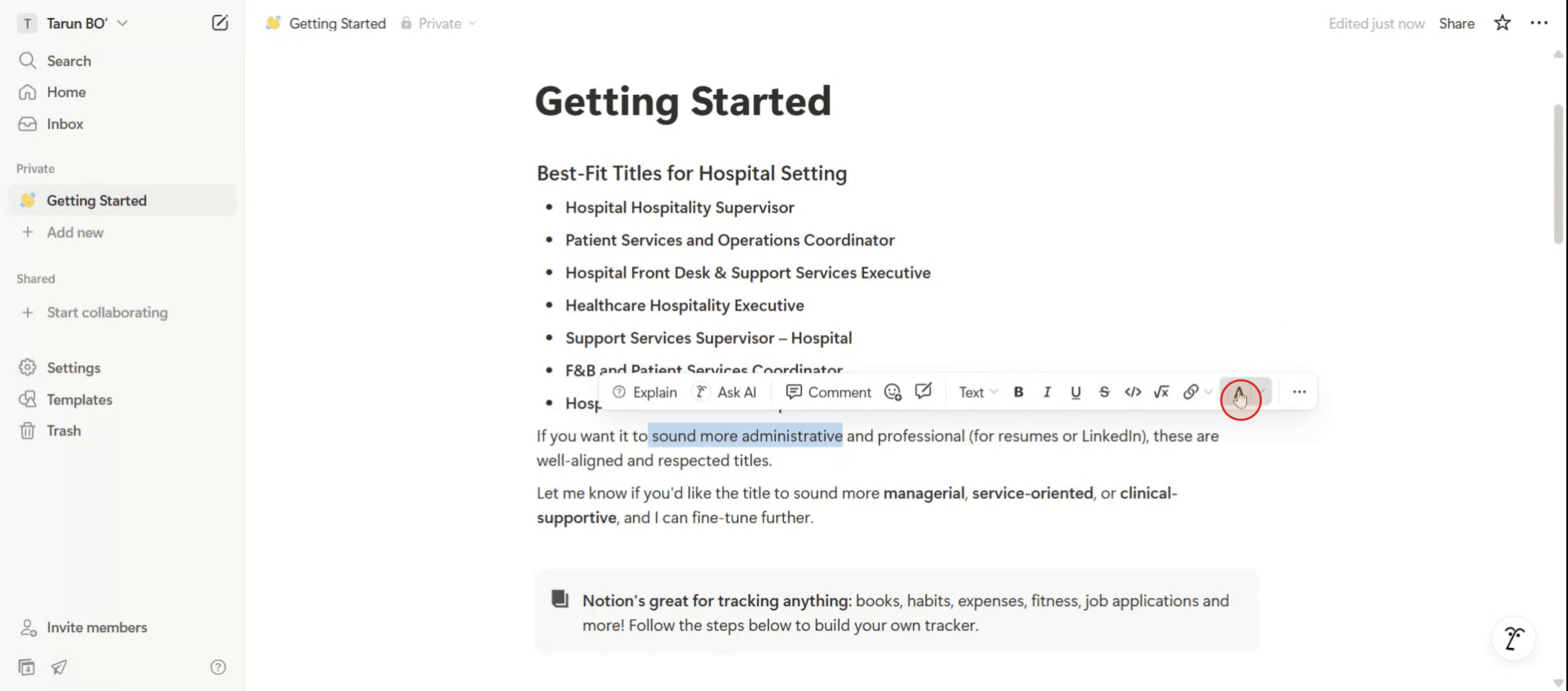
Шаг 3
Затем выберите желаемый цвет текста и цвет фона.
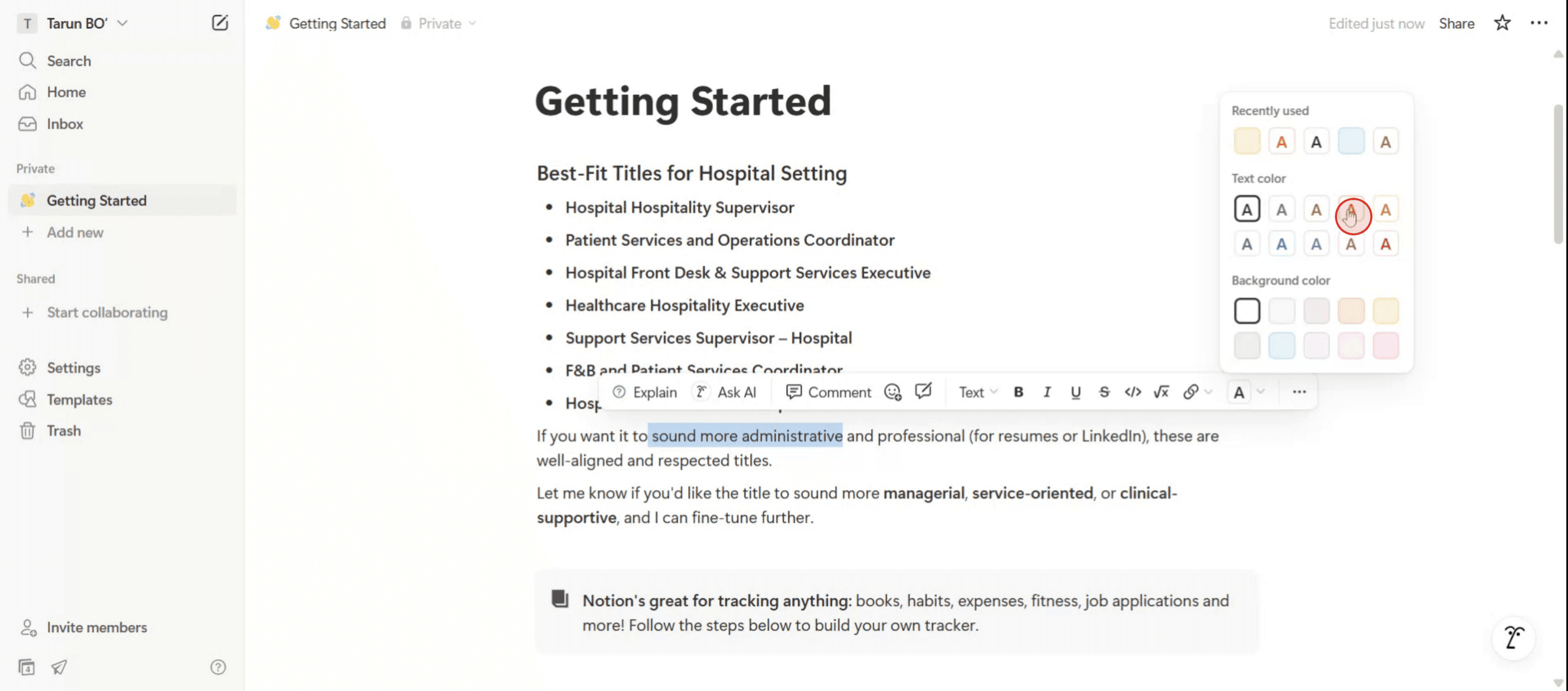
Шаг 4
Теперь вы увидите ваш текст выделенным в Notion. Спасибо.
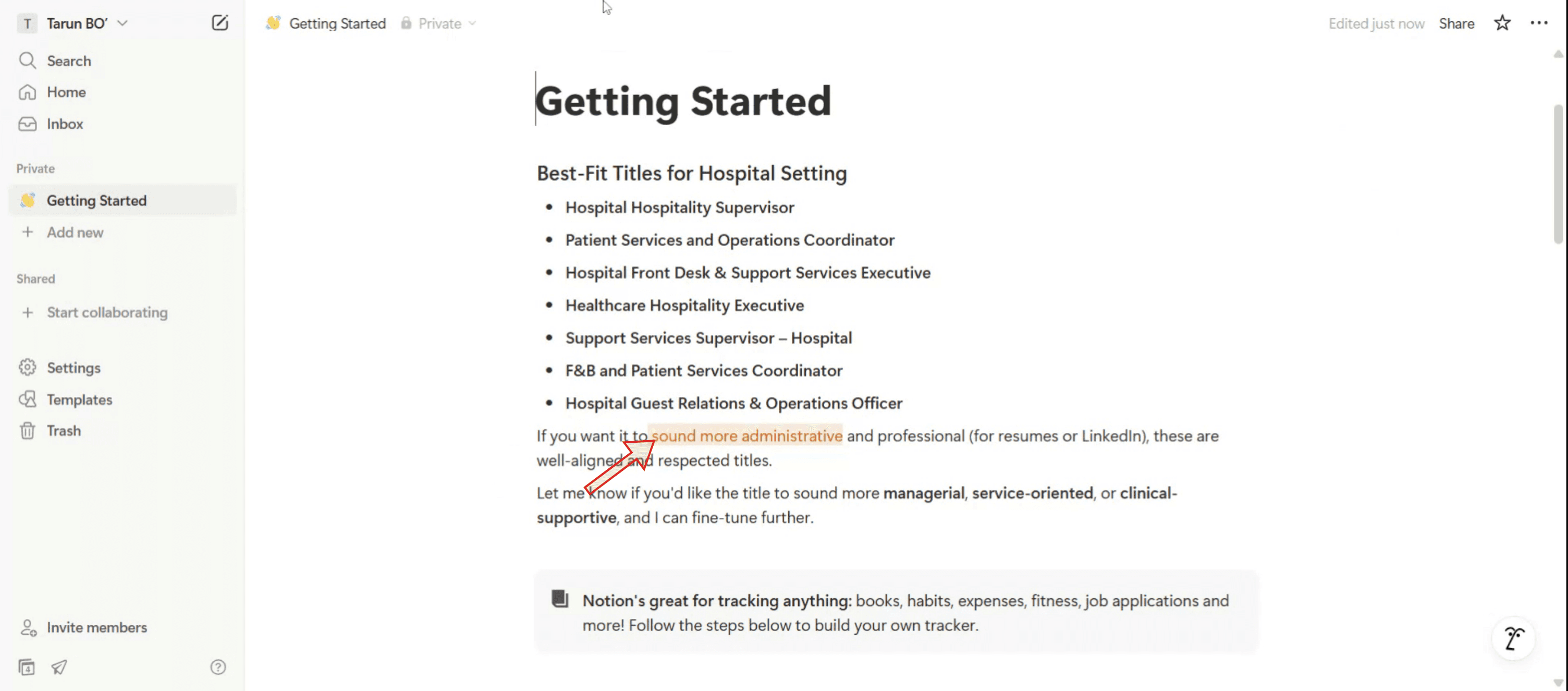
Полезные советы по выделению цвета в Notion
Используйте косую черту (слэш) для выделения текста
Введите /, чтобы открыть меню команд, а затем введите «highlight» или «color», чтобы вызвать параметры цвета текста. Вы можете выбрать фоновый цвет, чтобы имитировать маркер.Используйте панель инструментов
Выделите текст, который хотите подчеркнуть. Над ним появится панель форматирования. Нажмите на иконку «A» с полосой цвета и выберите цвет фона для наложения выделения.Выбирайте пастельные или яркие оттенки
Notion предлагает как мягкие, так и насыщенные цвета выделения. Пастельные тона лучше подходят для минималистичного дизайна, а яркие цвета — для акцентирования внимания на ключевых моментах.Смешивайте цвета фона и текста
Вы можете настроить как цвет текста, так и цвет фона для дополнительного эффекта. Например, черный текст на желтом фоне напоминает классический текстовыделитель.Используйте одинаковые цвета на всех страницах
Для поддержания визуальной последовательности выберите один или два цвета выделения для повторяющихся тем, таких как важные напоминания, задачи или справочные материалы.
Распространенные ошибки и как их избежать
Слишком много цветов
Использование нескольких цветов выделения на одной странице может ухудшить восприятие информации. Придерживайтесь минималистичной палитры для более чистого оформления.Недостаточный контраст
Убедитесь, что комбинации цвета фона и текста имеют достаточный контраст для удобного чтения, особенно с точки зрения доступности.Чрезмерное использование ярких тонов
Яркие выделения могут отвлекать, если их слишком много. Используйте их экономно для достижения максимального эффекта.Игнорирование форматирования на мобильных устройствах
Некоторые фоновые цвета могут выглядеть иначе на мобильных устройствах. Проверьте свою страницу в мобильном приложении Notion, чтобы убедиться в читаемости.Забывание о выделении важной информации
Легко упустить из виду выделение ключевых заметок. Просмотрите готовую страницу, чтобы убедиться, что важные детали бросаются в глаза.
Часто задаваемые вопросы о выделении текста в Notion
Как выделить текст цветом в Notion?
Выделите текст, нажмите на иконку «A» на панели инструментов и выберите цвет фона, чтобы имитировать текстовыделитель.Можно ли использовать стандартные цвета маркеров, например желтый?
Да, в Notion есть вариант желтого фона, который очень похож на традиционный маркер.Существует ли сочетание клавиш для выделения текста в Notion?
Прямого сочетания клавиш для выделения нет, но вы можете использовать Command/Ctrl + Shift + H для вызова меню цвета после выбора текста.Можно ли выделять текст внутри раскрывающихся списков (toggle) или блоков важного (callout)?
Да, выделение работает в большинстве блоков, включая раскрывающиеся списки, выноски и таблицы.Будут ли мои выделения выглядеть так же в темной теме?
Большинство цветов сохраняют свою последовательность, но всегда проверяйте ваше оформление в темном режиме на предмет читаемости и контраста.Как записать видео с экрана на Mac?
Чтобы записать экран на Mac, вы можете использовать Trupeer AI. С его помощью можно захватывать весь экран целиком, а также использовать ИИ-функции, такие как добавление ИИ-аватаров, озвучки, приближение и отдаление видео. С функцией перевода видео на базе ИИ от Trupeer вы можете переводить видео более чем на 30 языков.Как добавить ИИ-аватара к записи экрана?
Чтобы добавить ИИ-аватара к записи экрана, вам понадобится ИИ-инструмент для записи экрана. Trupeer AI — это инструмент для записи экрана на базе ИИ, который помогает создавать видеоролики со множеством персонажей, а также позволяет создать собственный аватар для видео.Как записать экран на Windows?
Чтобы записать экран на Windows, вы можете использовать встроенную панель Game Bar (Windows + G) или продвинутый инструмент на базе ИИ, такой как Trupeer AI, для доступа к дополнительным функциям вроде ИИ-аватаров, наложения голоса, перевода и т. д.Как добавить озвучку к видео?
Чтобы добавить озвучку к видео, скачайте расширение Trupeer AI для Chrome. После регистрации загрузите свое видео со звуком, выберите желаемый голос в Trupeer и экспортируйте отредактированное видео.Как мне масштабировать (зумировать) область при записи экрана?
Чтобы приблизить изображение во время записи экрана, используйте эффекты масштабирования в Trupeer AI, которые позволяют приближать и отдалять камеру в определенные моменты, усиливая визуальный эффект вашего видеоконтента.
Похожие руководства


