

Как скачать папку с Github
Узнайте, как скачать отдельную папку из репозитория GitHub. Пошаговое руководство по использованию веб-интерфейса GitHub, инструментов Git и сторонних сервисов для скачивания.
Скачать определённую папку из репозитория GitHub можно несколькими способами: веб-интерфейс GitHub в первую очередь предлагает загрузку всего репозитория в виде ZIP-архива.
1. Скачать весь репозиторий и распаковать:
Это самый простой способ:
Перейдите на главную страницу репозитория на GitHub.
Нажмите зелёную кнопку «Code».
Выберите «Download ZIP».
После загрузки распакуйте ZIP-файл на своём локальном компьютере и найдите нужную папку в распакованном содержимом.
2. Использование загрузчика папок GitHub от сторонних разработчиков:
Несколько онлайн-инструментов позволяют загружать папки напрямую:
Перейдите в нужную папку внутри репозитория GitHub в своём веб-браузере.
Скопируйте URL папки.
Вставьте этот URL на специализированный сайт-загрузчик папок GitHub (например,
download-directory.github.io).Следуйте инструкциям на инструменте, чтобы начать загрузку выбранной папки в виде ZIP-файла.
3. Использование веб-редактора GitHub (github.dev):
Этот способ предлагает более интегрированный подход:
Перейдите в репозиторий, содержащий папку, на GitHub.
Нажмите клавишу
.(точка) на клавиатуре или замените.comна.devв URL, чтобы открыть репозиторий во встроенном веб-редакторе GitHub.В панели Explorer (обычно слева) щёлкните правой кнопкой мыши по нужной папке.
Выберите опцию «Download» в контекстном меню.
4. Использование Git Sparse-Checkout (для продвинутых пользователей):
Этот способ полезен для больших репозиториев, когда загрузка всего содержимого неэффективна: Инициализируйте локальный репозиторий Git с включённым sparse-checkout:
В результате будет загружена только указанная папка и её содержимое.
Пошаговое руководство: как скачать папку с Github
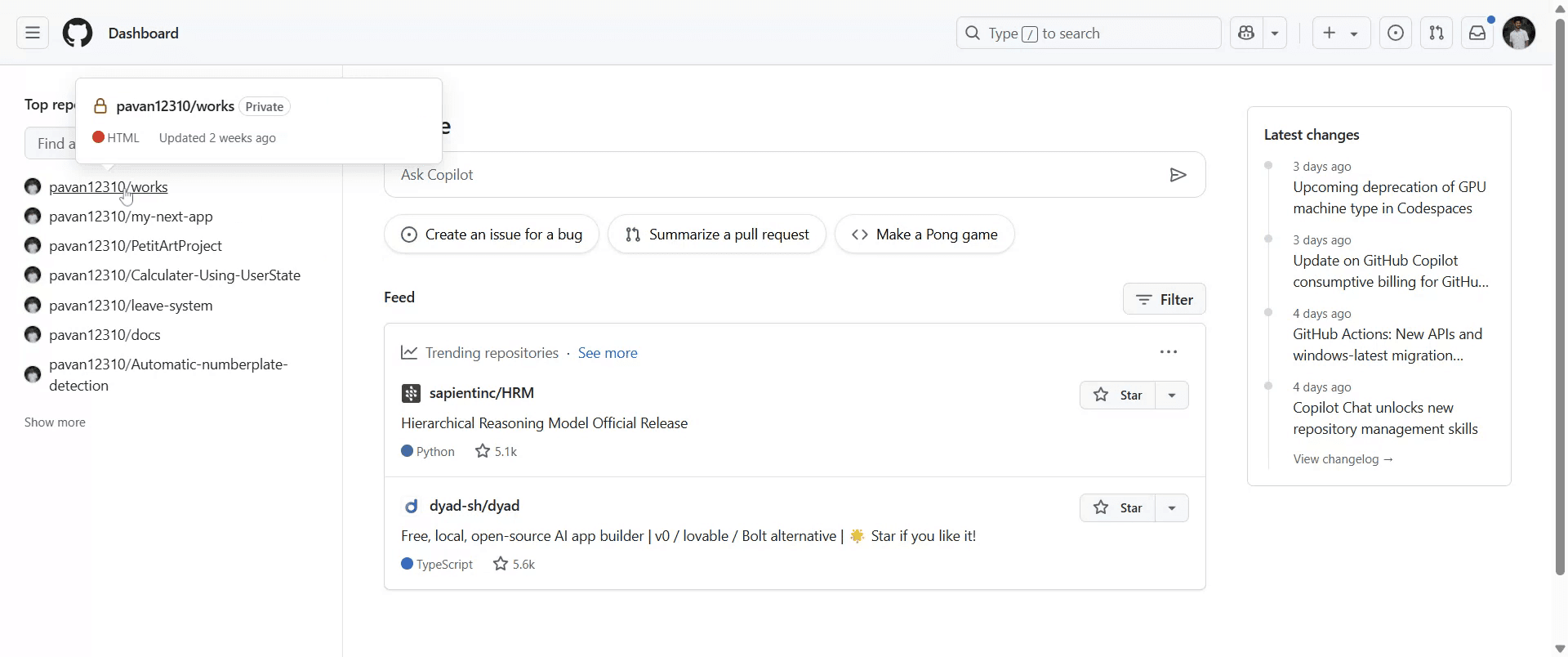
Шаг 1
Перейдите в репозиторий, откуда вы хотите скачать папку
Шаг 2
Перейдите в папку, которую хотите скачать, и нажмите на неё.
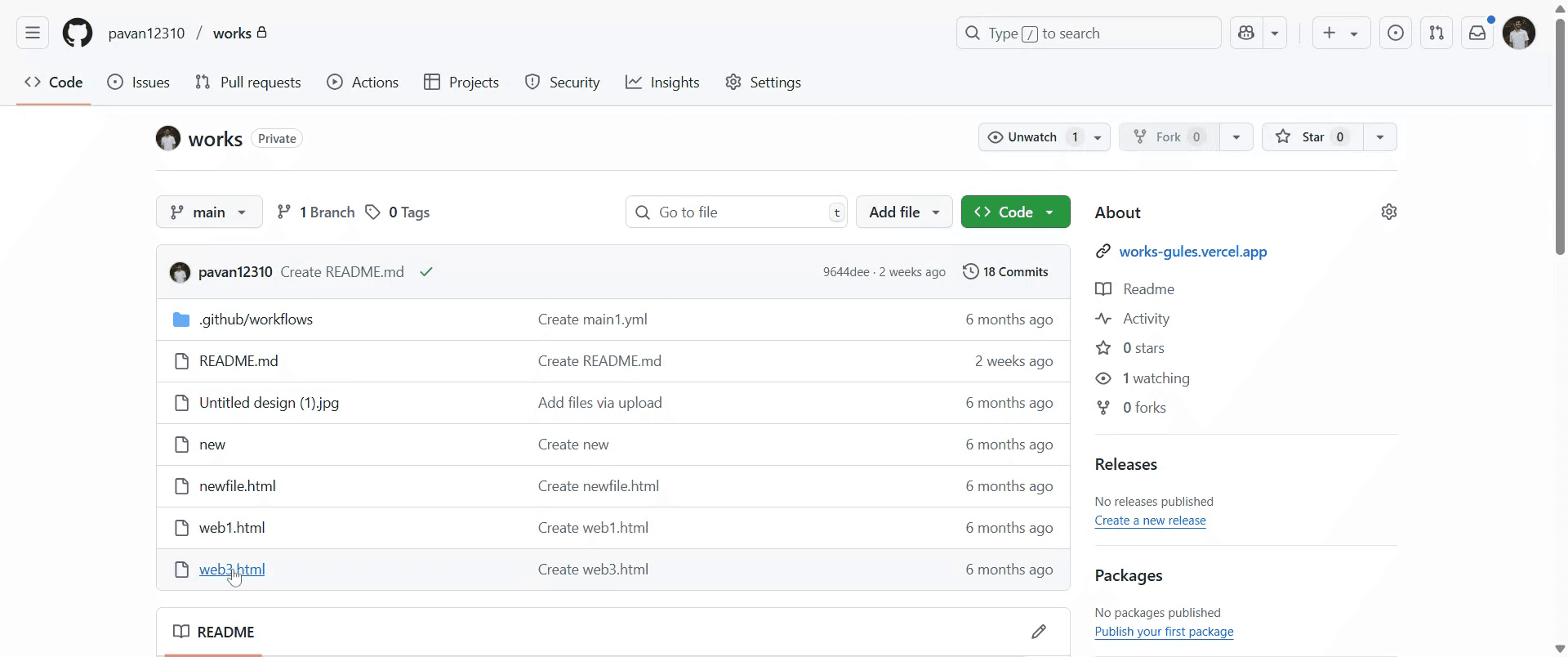
Шаг 3
Нажмите на значок загрузки с надписью «Download raw file», чтобы скачать папку.

Советы по загрузке папки с GitHub
Перейдите в репозиторий GitHub
Откройте веб-браузер и перейдите в репозиторий, в котором находится папка, которую вы хотите скачать.Перейдите в нужную папку
Откройте папку, которую хотите скачать. Убедитесь, что вы находитесь именно внутри этой папки, а не просто просматриваете главную страницу репозитория.Скопируйте URL папки
Когда вы окажетесь в папке, скопируйте полный URL из адресной строки браузера.Используйте загрузчик папок от сторонних разработчиков
Перейдите на сайт вроде download-directory.github.io. Вставьте скопированный URL папки в поле ввода и нажмите download.Скачайте папку как ZIP
Инструмент сожмёт папку в ZIP-файл и предложит сохранить его на вашем компьютере.Распакуйте ZIP-файл
После завершения загрузки распакуйте папку с помощью любого ZIP-экстрактора, чтобы получить доступ к файлам внутри.Сделайте это один раз
Если это часть более широкого процесса, вы можете превратить эти шаги в стандартную операционную процедуру, чтобы шаги пережили смену сотрудников.
Частые ошибки и как их избежать
Пытаться кликнуть правой кнопкой и сохранить папку
GitHub не позволяет скачивать папки напрямую из интерфейса. Вам нужно либо скачать весь репозиторий, либо использовать сторонний инструмент.Путать просмотр файла с просмотром папки
Убедитесь, что вы находитесь на URL папки, а не на URL одного файла. Работать в инструменте загрузки будет только корректный URL папки.Забыть распаковать ZIP-файл
После загрузки ZIP-файл нужно распаковать, чтобы просматривать и работать с содержимым.URL не работает в загрузчике папок
Проверьте, что папка находится в публичном репозитории. В приватных репозиториях требуется аутентификация, и к ним нельзя получить доступ через публичные инструменты.Скачивать весь репозиторий без необходимости
Если вам нужна только папка, избегайте загрузки всего репозитория, если это не требуется. Сторонние инструменты обычно эффективнее.
Часто задаваемые вопросы о загрузке папок с GitHub
Могу ли я скачать одну папку с GitHub напрямую?
Сам GitHub не предлагает эту функцию, но вы можете использовать такие инструменты, как download-directory.github.io.Какой самый простой способ скачать папку из репозитория GitHub?
Используйте сторонний инструмент, например download-directory.github.io, и вставьте URL папки.Могу ли я использовать Git, чтобы скачать только одну папку?
По умолчанию Git не поддерживает частичные клоны. Лучше всего он подходит для загрузки целых репозиториев.Нужна ли мне учётная запись GitHub, чтобы скачивать папки?
Нет, если репозиторий публичный, вы можете скачивать папки без входа в систему.Что делать, если папка находится в приватном репозитории?
Вам потребуется доступ к репозиторию, и возможно, придётся использовать Git или GitHub CLI, чтобы клонировать весь репозиторий с аутентификацией.Как записать экран на mac?
Чтобы записать экран на Mac, вы можете использовать Trupeer AI. Он позволяет захватить весь экран и предоставляет возможности ИИ, такие как добавление AI-аватаров, добавление голосового сопровождения, добавление зума (приближение и отдаление) в видео. С функцией AI-перевода видео от trupeer вы можете перевести видео на 30+ языков.Как добавить AI-аватар в запись экрана?
Чтобы добавить AI-аватар в запись экрана, вам нужно использовать инструмент для записи экрана с ИИ. Trupeer AI — это инструмент для записи экрана с ИИ, который помогает создавать видео с несколькими аватарами, а также помогает создать собственный аватар для видео.Как записать экран на windows?
Чтобы записать экран в Windows, вы можете использовать встроенную панель Game Bar (Windows + G) или продвинутый AI-инструмент вроде Trupeer AI для более расширенных функций, таких как AI-аватары, голосовое сопровождение, перевод и т. д.Как добавить голосовое сопровождение в видео?
Чтобы добавить голосовое сопровождение в видео, скачайте расширение trupeer ai для Chrome. После регистрации загрузите видео с голосом, выберите нужный вариант голосового сопровождения в trupeer и экспортируйте отредактированное видео.Как увеличить масштаб при записи экрана?
Чтобы увеличить масштаб во время записи экрана, используйте эффекты зума в Trupeer AI — они позволяют приближать и отдалять в определённые моменты, усиливая визуальное воздействие вашего видеоконтента.
Похожие руководства



