

Как скачать несколько страниц Canva одним файлом — простое руководство
Нужно скачать несколько страниц Canva одним файлом? Узнайте, как объединить несколько страниц в один PDF- или ZIP-файл, из этого короткого руководства по Canva.
Это руководство поможет вам разобраться с процессом скачивания нескольких страниц из дизайна в Canva.
Если вы создали многостраничный дизайн в Canva и хотите скачать его целиком в виде одного файла, проще всего сохранить его в формате PDF. Вот как это сделать:
Откройте свой дизайн
Войдите в Canva и откройте многостраничный дизайн, который вы хотите скачать.Нажмите «Поделиться» > «Скачать»
В правом верхнем углу нажмите кнопку «Поделиться», а затем выберите «Скачать» в выпадающем списке.Выберите формат PDF
В разделе «Тип файла» выберите либо «Стандартный PDF» для обычной отправки, либо «PDF для печати» для высококачественных распечаток.Выберите страницы для включения
Нажмите на выпадающий список «Выберите страницы». Вы можете выбрать:Все страницы — чтобы скачать весь дизайн как один PDF-файл.
Определенные страницы — чтобы скачать только определенные страницы вашего дизайна.
Скачать
Нажмите «Скачать», и Canva сгенерирует один PDF-файл, содержащий выбранные страницы.
Пошаговое руководство: как скачать несколько страниц Canva одним файлом
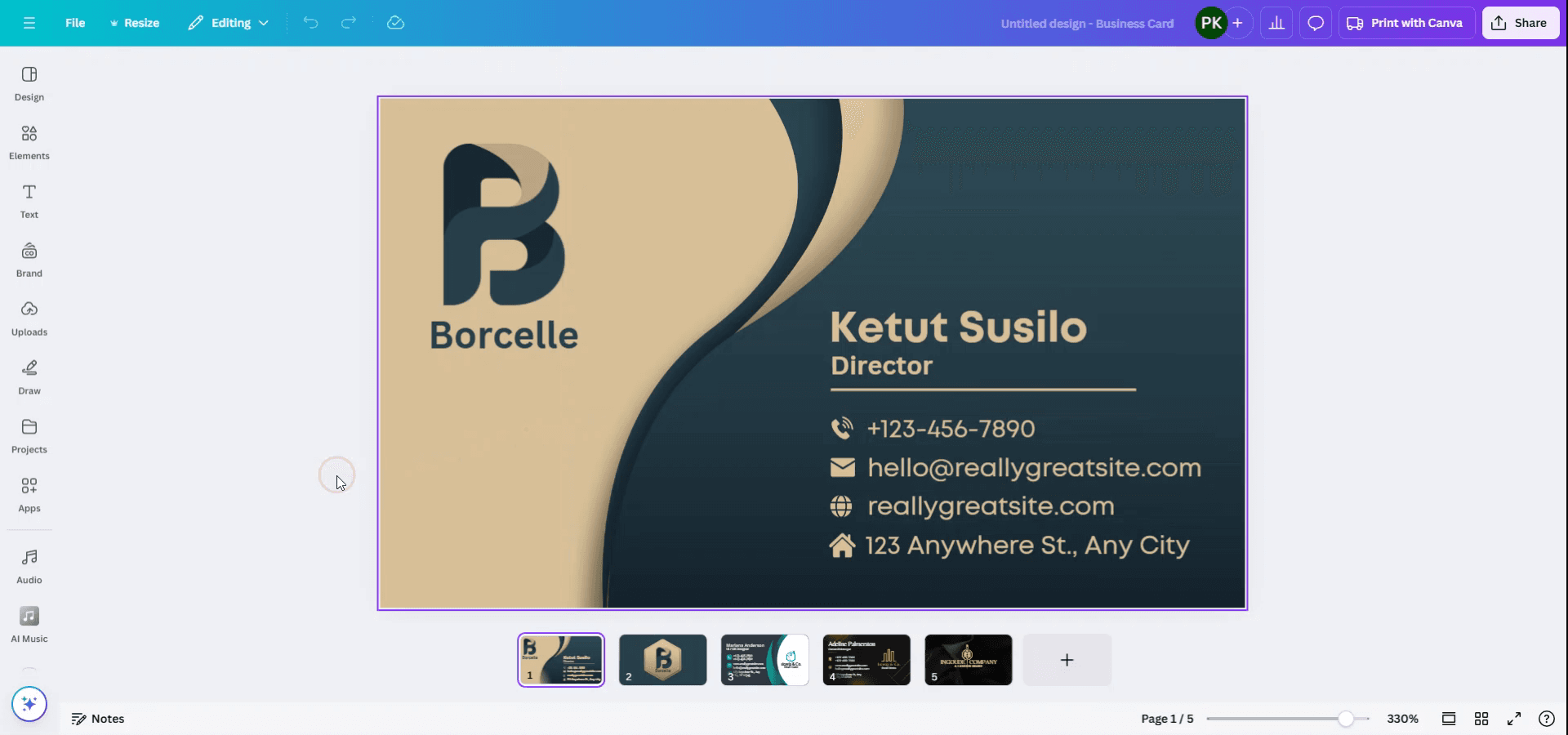
Шаг 1
Начните с открытия дизайна в Canva, содержащего несколько страниц, который вы хотите скачать.
Шаг 2
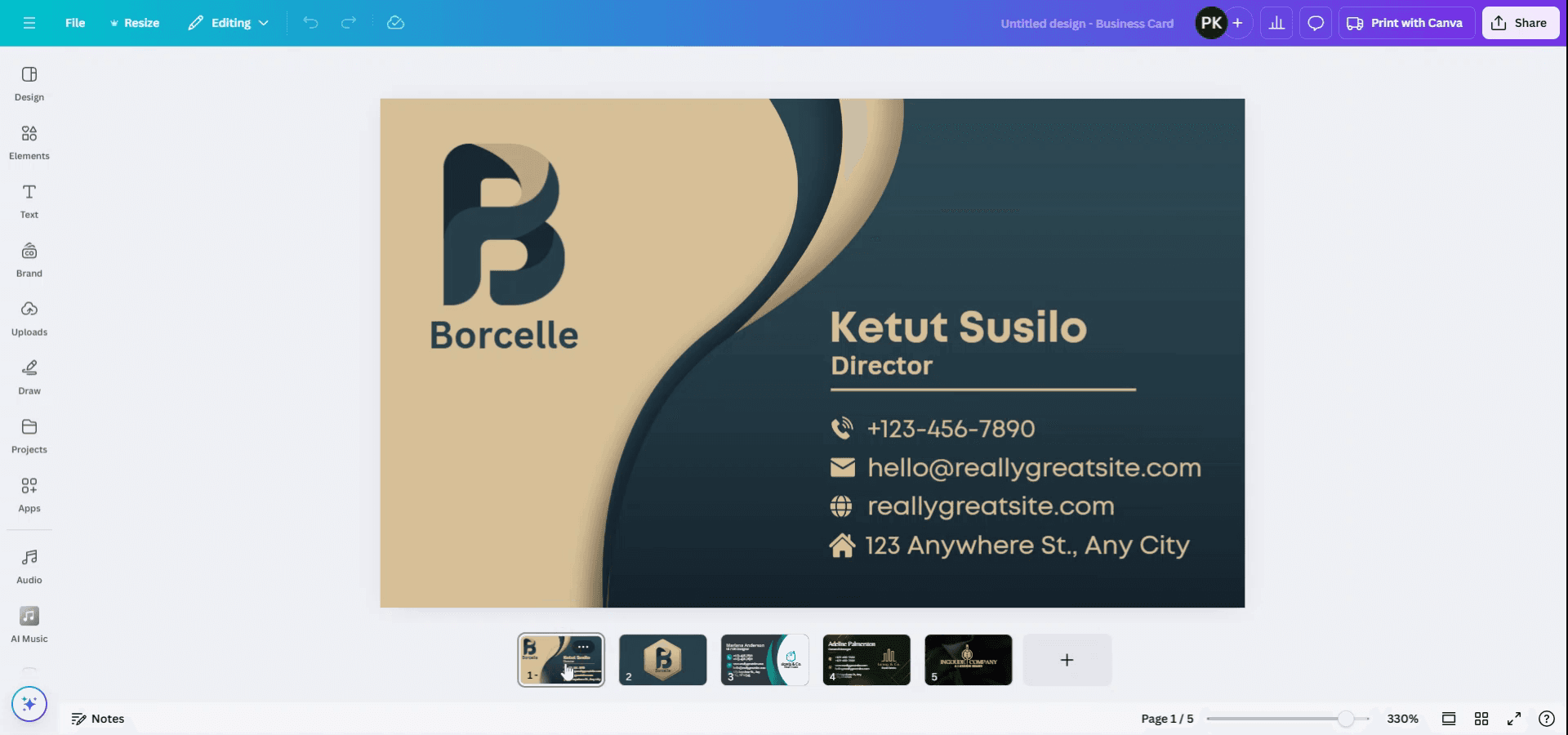
Затем перейдите к разделу страниц, расположенному внизу. Удерживая клавишу Control, выберите страницы, которые вы хотите скачать.
Шаг 3
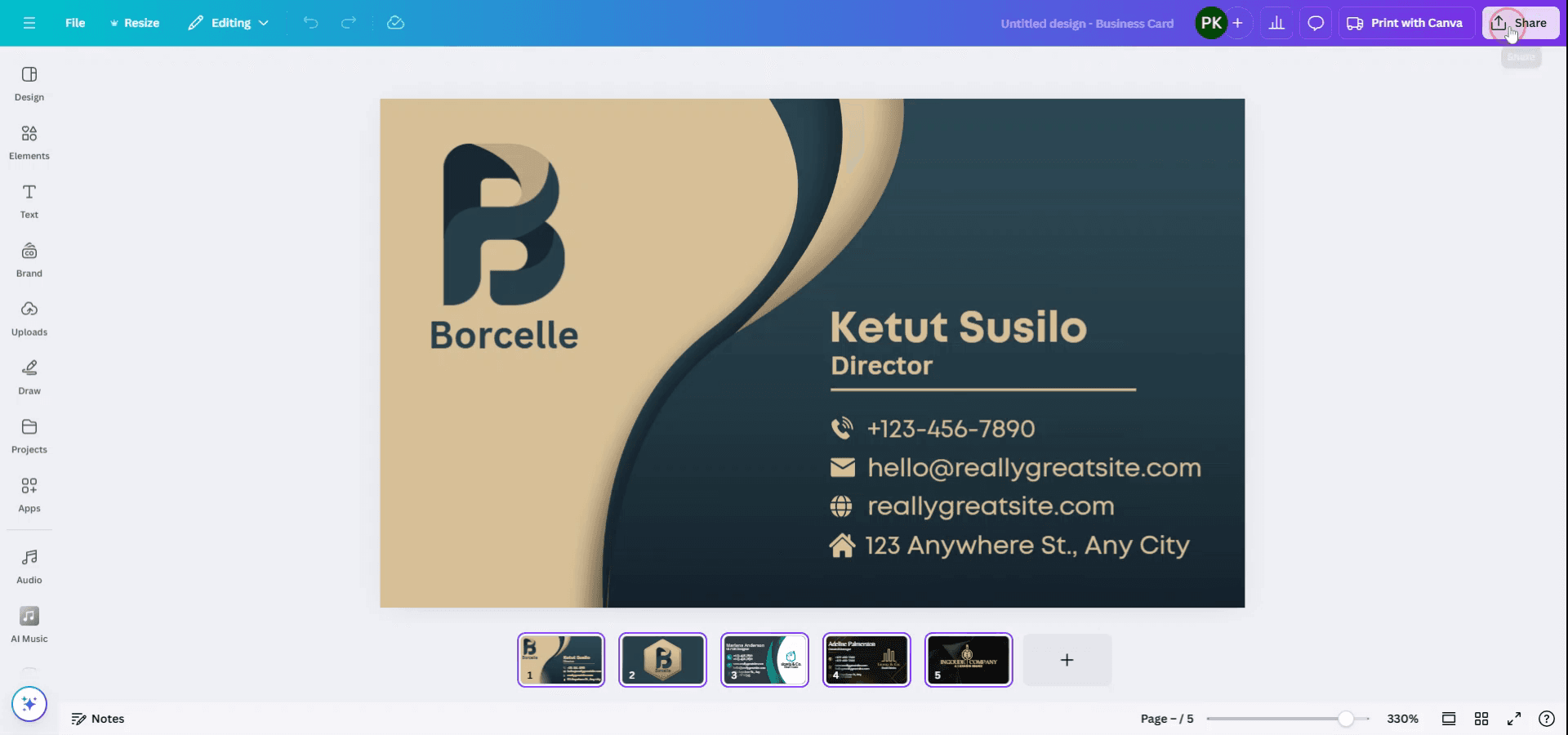
Когда страницы будут выбраны, перейдите к опции «Поделиться», расположенной в правом верхнем углу.
Шаг 4
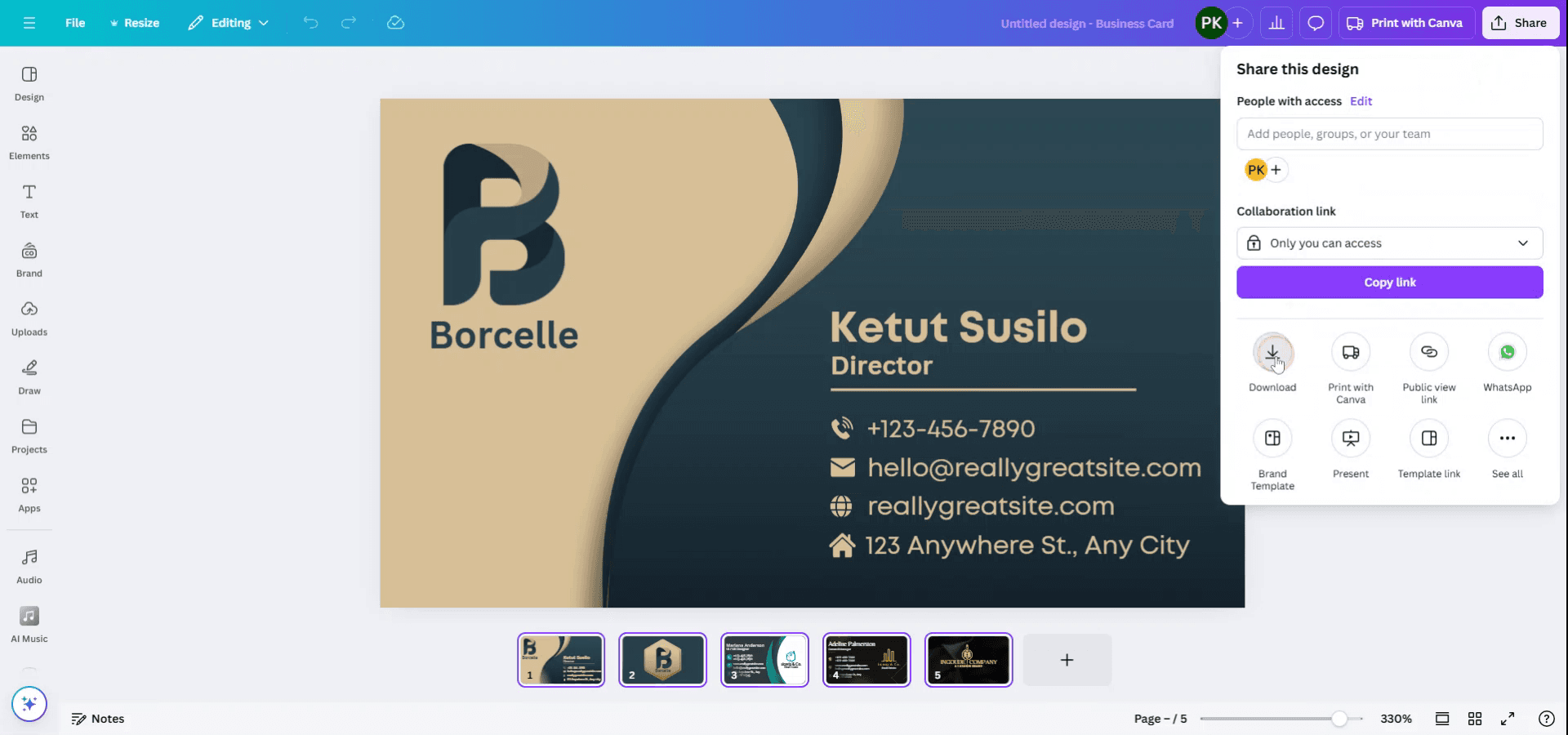
В выпадающем меню нажмите на опцию «Скачать».
Шаг 5
После этого вы увидите возможность выбрать либо все страницы, либо конкретные страницы, которые вы хотите включить в скачиваемый файл.
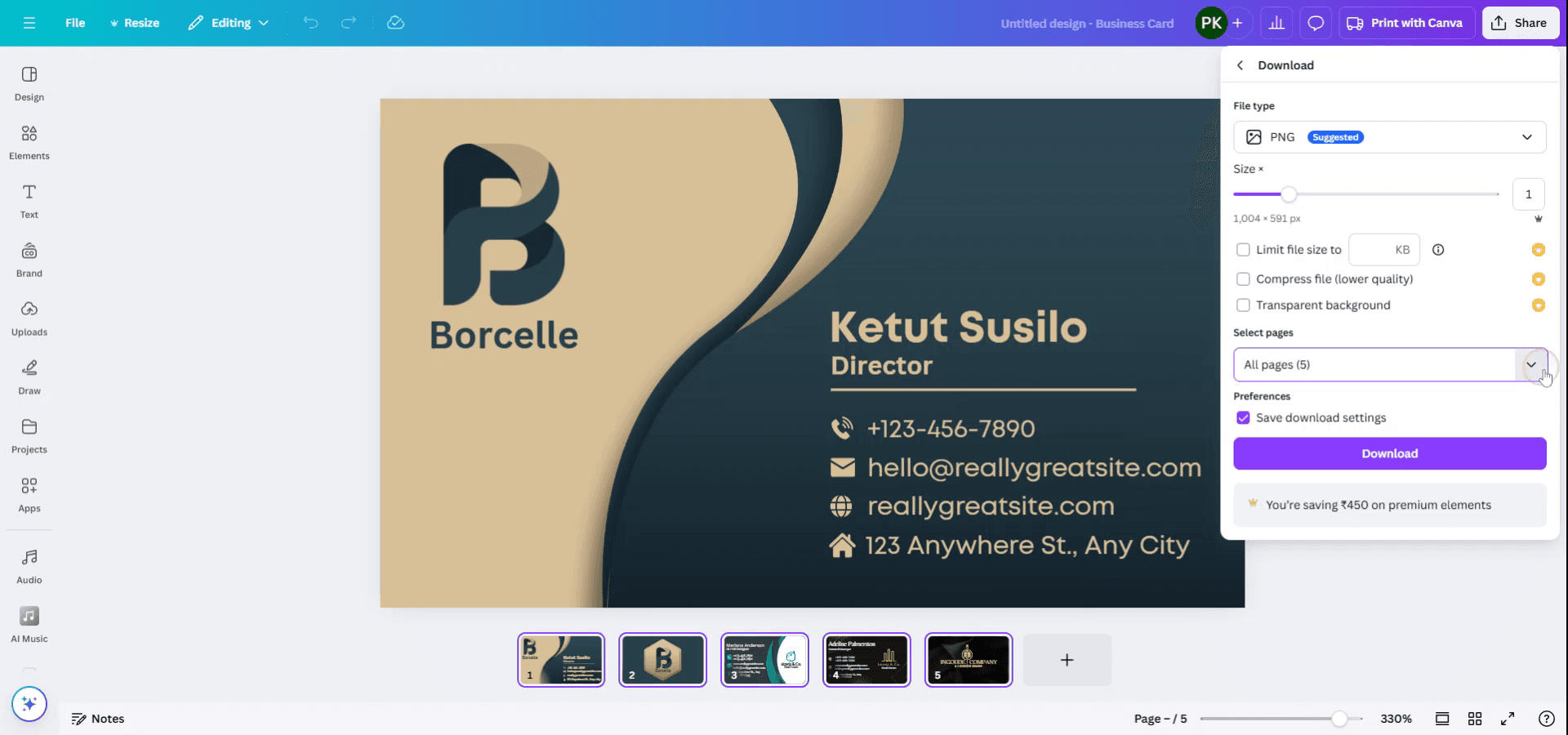
Шаг 6
Выберите страницы, которые вы хотите скачать, обязательно исключив те, которые вам не нужны.
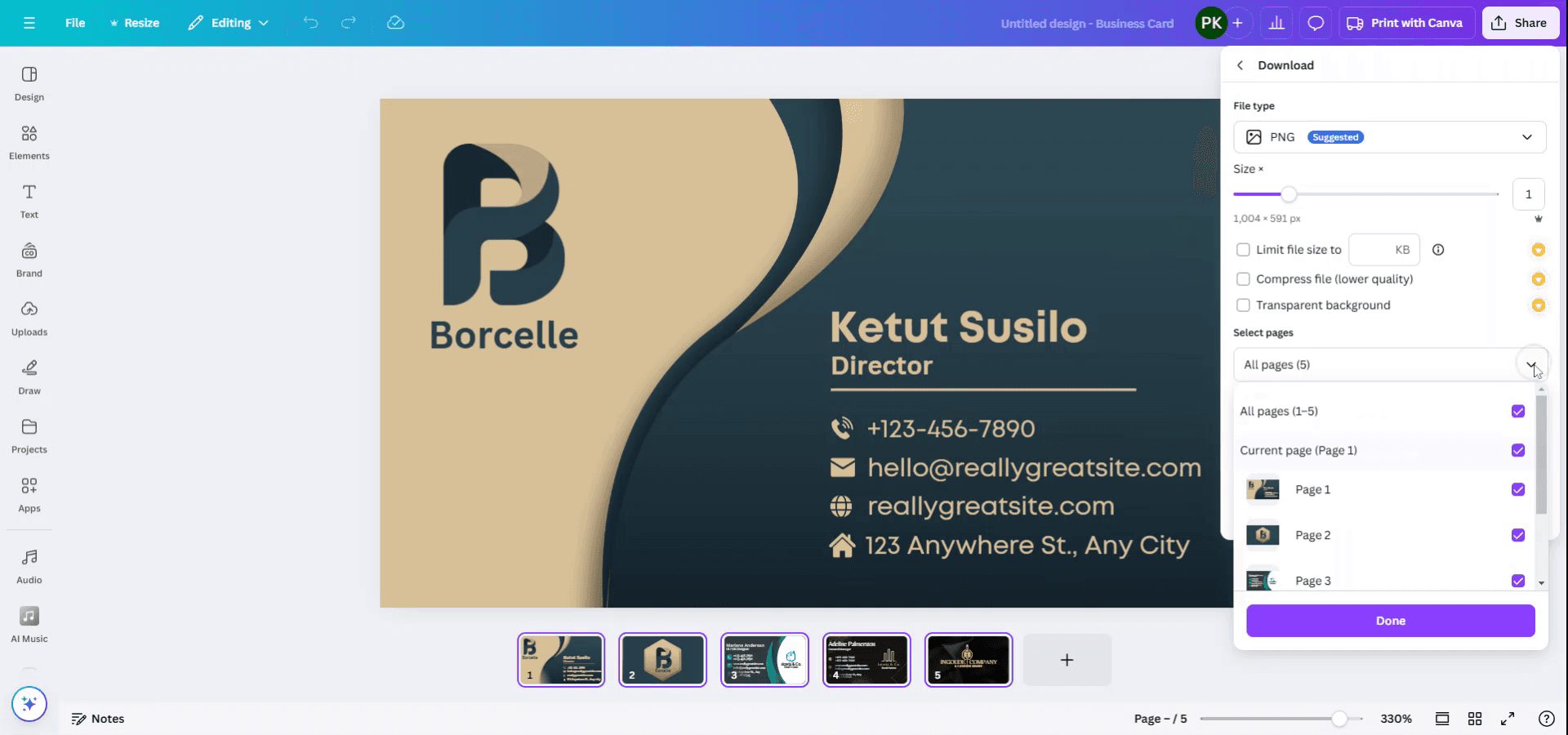
Шаг 7
Наконец, выбрав нужные страницы, нажмите кнопку «Скачать», чтобы завершить процесс.
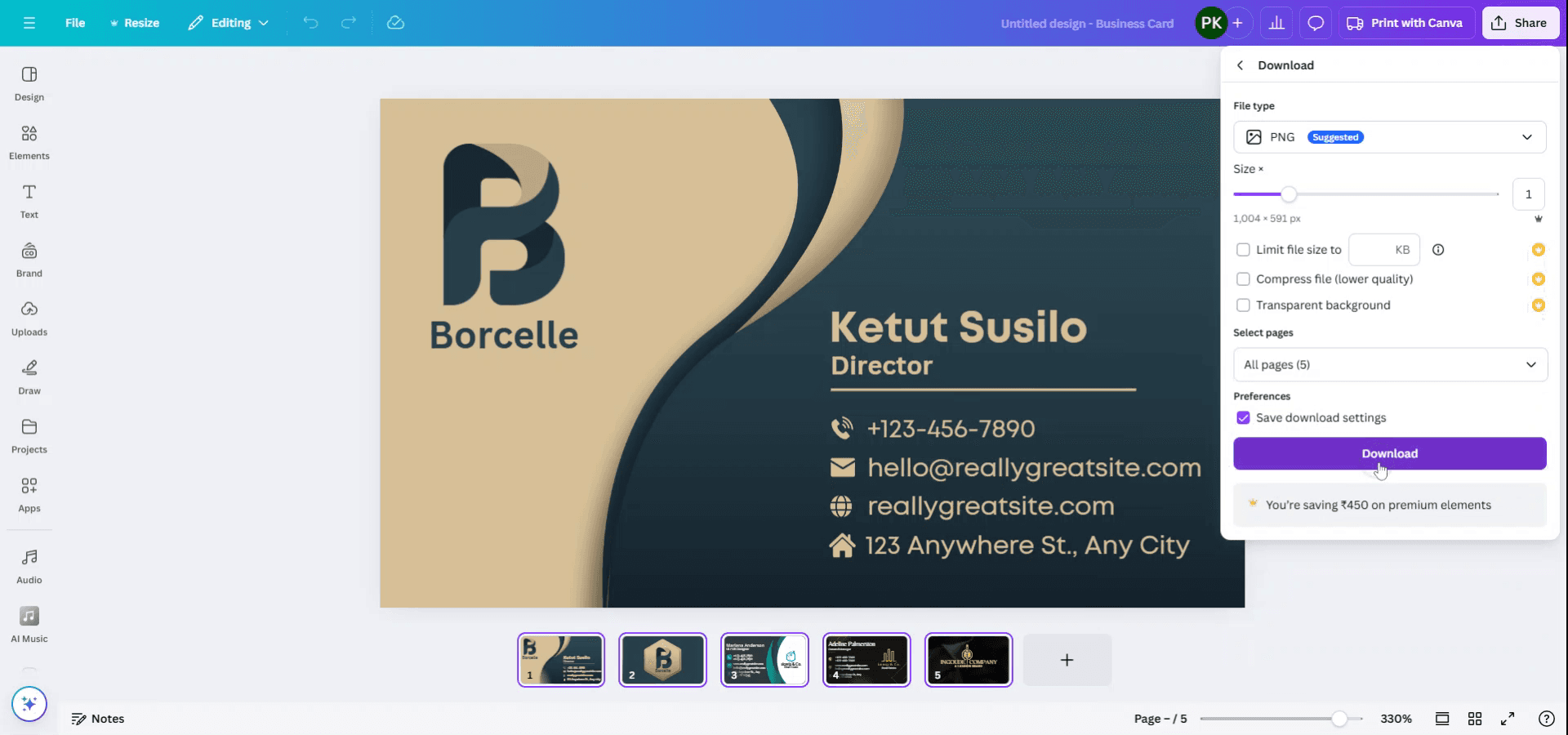
Полезные советы по скачиванию нескольких страниц Canva в виде одного вложения
Выбирайте формат PDF для нескольких страниц:
При скачивании нескольких страниц из дизайна Canva выберите формат «Стандартный PDF» или «PDF для печати». Это позволит скачать все страницы в один PDF-файл, который можно прикрепить как единый документ.Выберите опцию «Все страницы»:
В меню скачивания обязательно выберите вариант «Все страницы», чтобы включить все страницы вашего дизайна в загрузку. Это объединит их в один PDF-файл.Оптимизируйте PDF для уменьшения размера файла:
Если ваш дизайн содержит много элементов и имеет большой размер, выберите формат «Стандартный PDF», так как он создает файл меньшего размера по сравнению с более качественным «PDF для печати».Используйте функцию Canva «Скачать как ZIP» для нескольких дизайнов:
Если вы скачиваете несколько дизайнов, вы можете выбрать папку и скачать их в виде ZIP-архива. Все дизайны в папке будут объединены в один сжатый файл, что облегчит управление несколькими файлами одновременно.Настройте параметры качества:
Для высококачественных дизайнов выбирайте «PDF для печати». Если вам нужен баланс между качеством и размером файла, выберите «Стандартный PDF».
Распространенные ошибки при скачивании нескольких страниц Canva в виде одного вложения и способы их избежания
Забыли выбрать «Все страницы»:
Обязательно выберите опцию «Все страницы» перед скачиванием, чтобы все они были включены в одно вложение PDF.Выбор неправильного формата:
Выберите «Стандартный PDF» или «PDF для печати» для многостраничного документа. Другие форматы, такие как PNG или JPG, скачают каждую страницу отдельно в виде самостоятельных файлов.Проблемы с большим размером файла:
Если ваш дизайн слишком большой и PDF-файл получается слишком тяжелым, попробуйте уменьшить разрешение изображений или использовать меньше элементов, чтобы сохранить приемлемый размер файла.Скачивание не из папок:
Если вы скачиваете несколько дизайнов из панели управления Canva, используйте функцию папок для пакетного скачивания и выберите «Скачать как ZIP», чтобы объединить все дизайны в одну сжатую папку.Нарушение разметки после скачивания:
Перед скачиванием проверьте свой дизайн в Canva, чтобы убедиться, что все страницы расположены в нужном порядке. Иногда преобразование файлов может незначительно изменить макет.
Часто задаваемые вопросы о скачивании нескольких страниц Canva в виде одного вложения
Как скачать несколько страниц в одном файле?
Выберите «Стандартный PDF» или «PDF для печати» в параметрах скачивания и выберите «Все страницы», чтобы скачать их как одно вложение.Можно ли скачать несколько дизайнов как один файл?
Вы можете скачать несколько дизайнов в виде одного сжатого ZIP-архива, выбрав папку и воспользовавшись опцией «Скачать как ZIP».Как сохранить приемлемый размер файла при скачивании нескольких страниц?
Используйте вариант «Стандартный PDF», который создает файл меньшего размера по сравнению с «PDF для печати». Вы также можете уменьшить количество изображений высокого разрешения или элементов в вашем дизайне.Можно ли скачать в других форматах, таких как PNG или JPG?
Нет, чтобы скачать несколько страниц как один файл, используйте форматы PDF. При выборе PNG или JPG каждая страница будет скачана как отдельный файл изображения.Как скачать несколько страниц в виде одного вложения в высоком качестве?
Используйте «PDF для печати» для получения высококачественных загрузок, где все страницы объединены в один файл.Как записать экран на Mac?
Чтобы записать экран на Mac, вы можете использовать Trupeer AI. Он позволяет захватывать весь экран и предоставляет возможности ИИ, такие как добавление ИИ-аватаров, закадрового голоса, эффектов приближения и удаления в видео. С функцией видеоперевода на базе ИИ от Trupeer вы можете перевести видео более чем на 30 языков.Как добавить ИИ-аватара в запись экрана?
Чтобы добавить ИИ-аватара в запись экрана, вам понадобится инструмент для записи экрана с ИИ. Trupeer AI — это инструмент для записи экрана на базе ИИ, который помогает создавать видеоролики с несколькими аватарами, а также позволяет создать своего собственного аватара для видео.Как записать экран на Windows?
Чтобы записать экран на Windows, вы можете использовать встроенную игровую панель (Windows + G) или продвинутый ИИ-инструмент, такой как Trupeer AI, для доступа к более сложным функциям, таким как ИИ-аватары, озвучка, перевод и т. д.Как добавить озвучку к видео?
Чтобы добавить закадровый голос к видео, скачайте расширение Trupeer AI для Chrome. После регистрации загрузите свое видео со звуком, выберите желаемый голос в Trupeer и экспортируйте отредактированное видео.Как приблизить изображение на записи экрана?
Чтобы увеличить масштаб во время записи экрана, используйте эффекты масштабирования в Trupeer AI, которые позволяют приближать и отдалять изображение в определенные моменты, усиливая визуальный эффект вашего видеоконтента.
Рекомендуемые материалы
Генератор технической документации
Программное обеспечение для базы знаний
Как превратить изображение в раскраску в Canva
Похожие руководства


Understand how work happens.
Carry it into your next transition.
Start Free Trial
Book a Demo
Варианты использования
конкуренты

