

Как удалить воркспейс в Notion
Хотите удалить рабочую область в Notion? Это руководство шаг за шагом расскажет вам, как навсегда удалить рабочее пространство Notion и настроить параметры вашей учетной записи.
Вот более подробная схема действий:
Перейдите в Settings & members: Откройте Notion и нажмите на «Settings & members» в боковой панели.
Перейдите в Settings: В открывшемся окне перейдите на вкладку «Settings».
Найдите Danger zone: Прокрутите страницу до самого низа, чтобы найти раздел «Danger zone».
Инициируйте удаление: Нажмите на «Delete entire workspace».
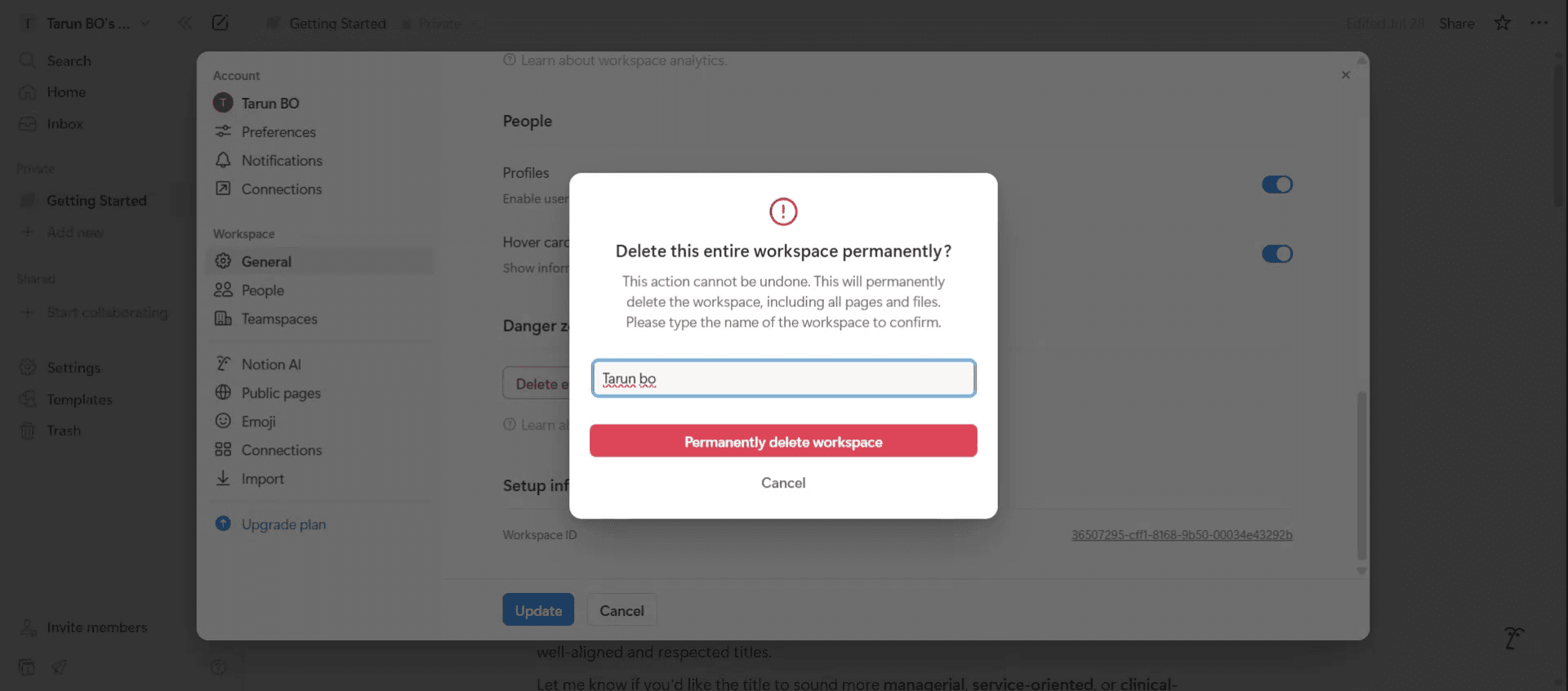
Подтвердите удаление: Появится окно подтверждения. Введите точное название вашего пространства для проверки, а затем нажмите «Permanently delete workspace».
Пошаговое руководство: Как удалить рабочее пространство в Notion
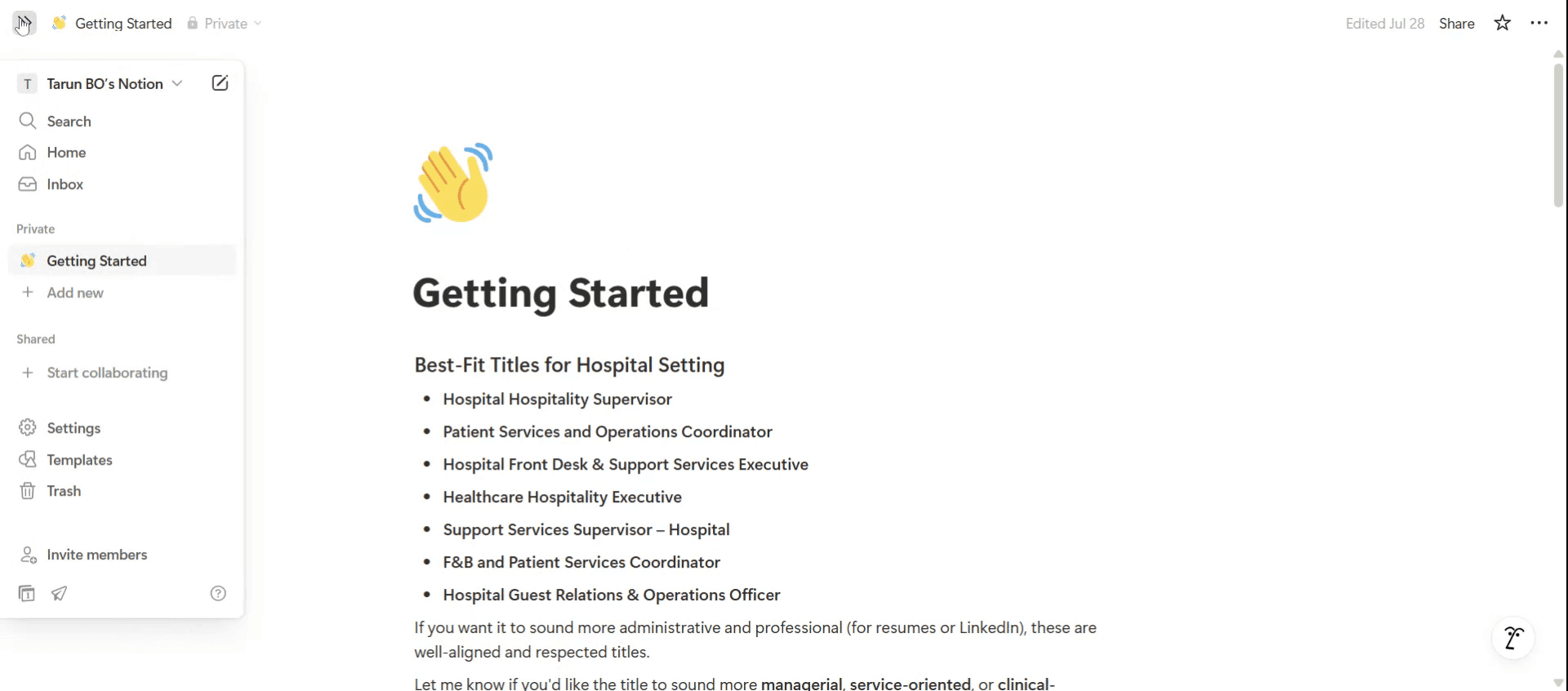
Шаг 1
В левой части вы увидите опцию меню.
Шаг 2
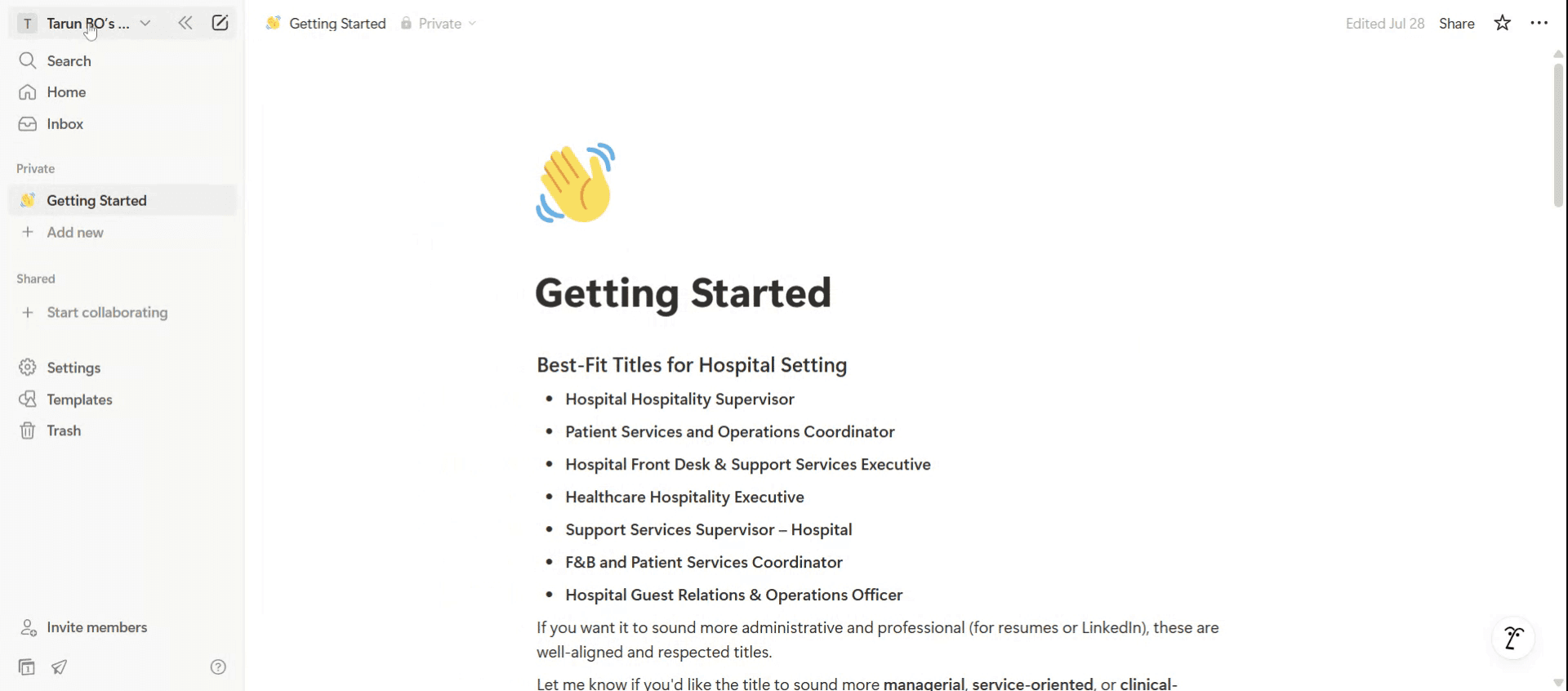
Нажмите на название рабочего пространства.
Шаг 3
Нажмите на опцию настроек (settings).

Шаг 4
Просто нажмите на опцию general.

Шаг 5
Вы увидите опцию Delete Entire Workspace, нажмите на нее,

Шаг 6
Просто введите название рабочего пространства. После этого нажмите Permanently delete Workspace.
Полезные советы по удалению рабочего пространства в Notion
Откройте Notion и войдите в систему
Запустите Notion в браузере или приложении и войдите в систему, используя учетную запись, связанную с рабочим пространством, которое вы хотите удалить.Переключитесь на нужное рабочее пространство
Нажмите на свое изображение профиля или инициалы в боковой панели, чтобы просмотреть все доступные рабочие пространства. Выберите то, которое вы намерены удалить.Управление настройками рабочего пространства
Находясь в рабочем пространстве, выберите пункт «Settings & Members» в левом меню. Это откроет панель управления рабочим пространством.Перейдите на вкладку «Settings»
В панели настроек выберите вкладку «Settings». Здесь находятся общие параметры рабочего пространства.Прокрутите до Danger Zone
В самом низу раздела Settings найдите область с надписью «Danger Zone». Именно здесь находится опция удаления рабочего пространства.
Распространенные ошибки и как их избежать
Случайное удаление не того рабочего пространства
Всегда проверяйте, находитесь ли вы в правильном рабочем пространстве, сверяя название и содержимое перед удалением.Потеря важных данных
Сделайте резервную копию или экспортируйте данные перед удалением рабочего пространства, особенно если в нем работают другие люди.Отсутствие прав администратора
Удалить рабочее пространство могут только его администраторы. Если вы не видите эту опцию, возможно, у вас нет необходимых прав доступа.Путаница между деактивацией и удалением
Архивирование или выход из рабочего пространства — это не то же самое, что его удаление. Убедитесь, что выбираете правильное действие.Ожидание, что участники команды получат уведомление автоматически
Удаление рабочего пространства не отправляет автоматических уведомлений участникам. Пожалуйста, сообщите об этом коллегам заранее.
Часто задаваемые вопросы об удалении рабочего пространства в Notion
Можно ли восстановить удаленное рабочее пространство в Notion?
Нет, после удаления рабочего пространства восстановить его невозможно. Обязательно экспортируйте все необходимые данные заранее.Кто может удалить рабочее пространство в Notion?
Только владелец рабочего пространства или администратор с соответствующими правами может удалить все рабочее пространство целиком.Удалит ли удаление рабочего пространства всю мою учетную запись Notion?
Нет, удаление рабочего пространства удаляет только это конкретное пространство. Ваша учетная запись и другие рабочие пространства останутся нетронутыми.Как выйти из рабочего пространства вместо его удаления?
Нажмите на «Settings & Members», затем выберите «Leave workspace» во вкладке Members.Можно ли удалить рабочее пространство из мобильного приложения?
Удаление рабочего пространства лучше всего выполнять в десктопной или браузерной версии, так как возможности мобильного приложения могут быть ограничены.Как записать видео с экрана на Mac?
Чтобы записать видео с экрана на Mac, вы можете использовать Trupeer AI. Оно позволяет захватывать весь экран и предлагает возможности искусственного интеллекта, такие как добавление AI-аватаров, озвучки, эффектов приближения и удаления на видео. Благодаря функции перевода видео с помощью ИИ в Trupeer вы можете перевести видео на более чем 30 языков.Как добавить AI-аватар в запись экрана?
Чтобы добавить ИИ-аватара в запись экрана, вам понадобится инструмент для записи экрана с ИИ. Trupeer AI — это инструмент для записи экрана со встроенным ИИ, который помогает создавать видеоролики с несколькими аватарами, а также позволяет создать собственный аватар для видео.Как записать видео с экрана на Windows?
Чтобы записать видео с экрана на Windows, вы можете использовать встроенную панель Game Bar (Windows + G) или специализированный ИИ-инструмент вроде Trupeer AI для доступа к более продвинутым функциям, таким как ИИ-аватары, озвучка, перевод и т. д.Как добавить озвучку к видео?
Чтобы добавить озвучку к видео, скачайте расширение Trupeer AI для Chrome. После регистрации загрузите свое видео со звуком, выберите желаемый голос за кадром в Trupeer и экспортируйте отредактированное видео.Как приблизить изображение на записи экрана?
Чтобы увеличить масштаб во время записи экрана, используйте эффекты масштабирования (zoom) в Trupeer AI, которые позволяют приближать и отдалять изображение в определенные моменты, повышая визуальную привлекательность вашего видеоконтента.
Похожие руководства



