
Как сделать текст полукругом в Canva: пошаговая инструкция
Хотите сделать изогнутый текст в Canva? Узнайте, как использовать функцию изгиба текста, чтобы легко закруглить надпись для логотипов, этикеток и многого другого.
В этом руководстве представлен пошаговый процесс того, как сделать текст изогнутым в Canva.
Следуйте этим понятным инструкциям, чтобы улучшить свои дизайнерские проекты с помощью элементов изогнутого текста.
Искривление текста в Canva — отличный способ создания динамичной, круговой или полукруглой типографики для логотипов, заголовков или элементов дизайна.
Пошаговое руководство
Выберите текст
Нажмите на текстовое поле, которое вы хотите изогнуть.
Откройте панель эффектов
На верхней панели инструментов нажмите «Эффекты».
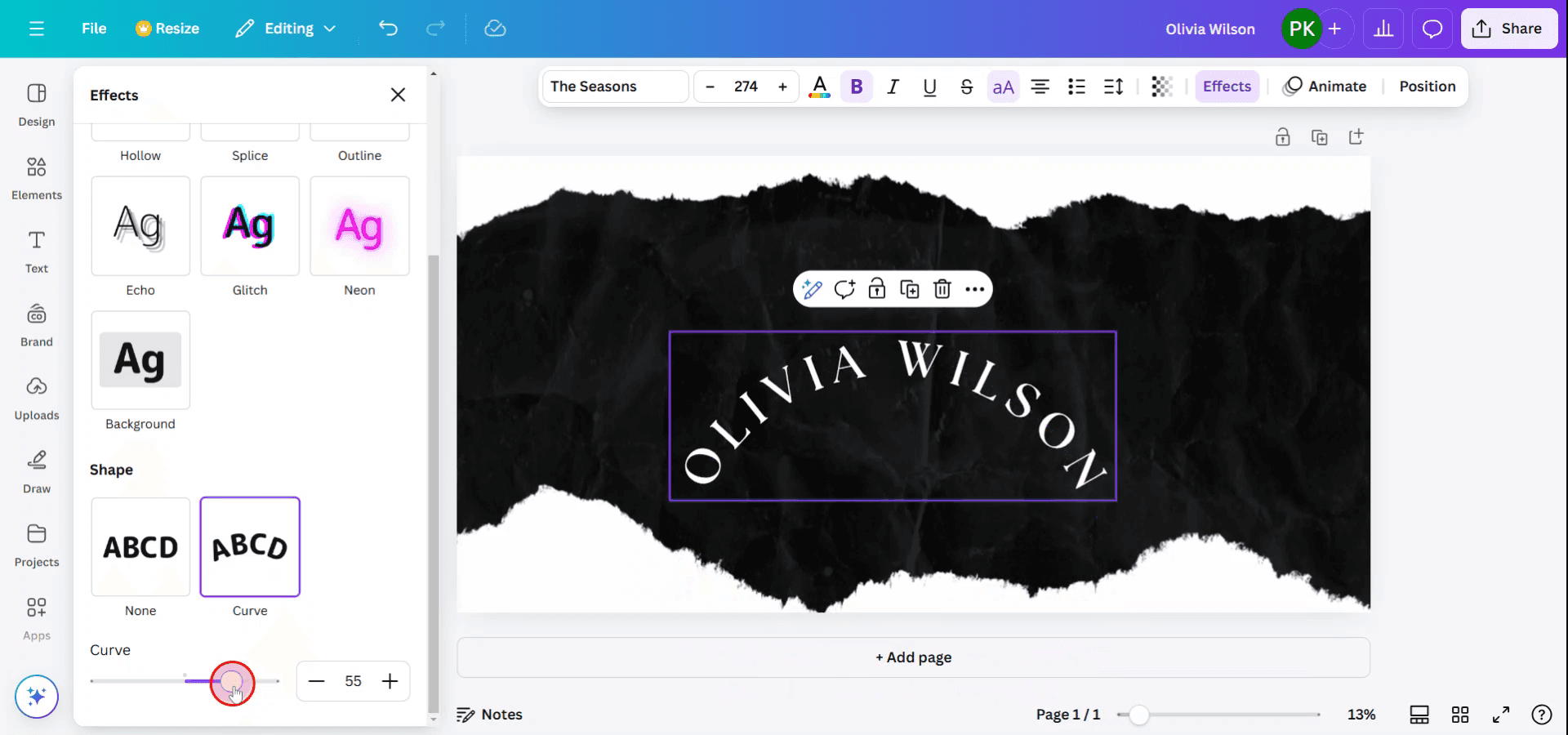
Примените эффект изгиба
В разделе Эффекты текста выберите «Изогнуть».
Ваш текст мгновенно изогнется по стандартной дуге.
Отрегулируйте изгиб
Используйте ползунок изгиба для управления кривизной:
Сдвиньте вправо, чтобы увеличить изгиб (дуга вверх).
Сдвиньте влево для обратного изгиба (дуга вниз).
Тонкая настройка (необязательно)
Используйте межбуквенный интервал, чтобы распределить символы для более аккуратного изгиба.
Сочетайте с межстрочным интервалом или размером шрифта для дополнительного контроля.
Пошаговое руководство: как сделать текст изогнутым в Canva
Шаг 1
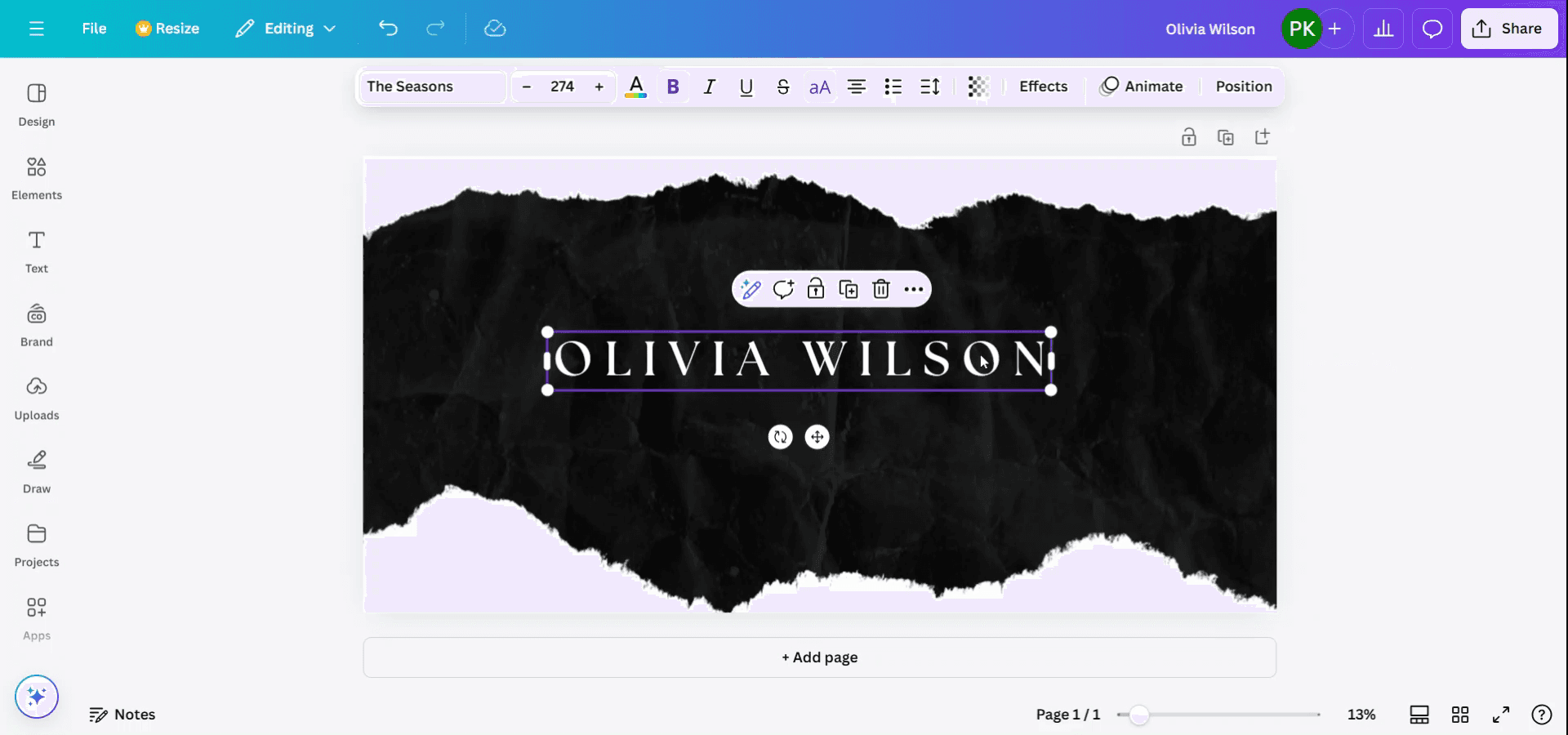
Начните с открытия вашего дизайна в Canva и выбора текста, который вы хотите изогнуть.
Шаг 2
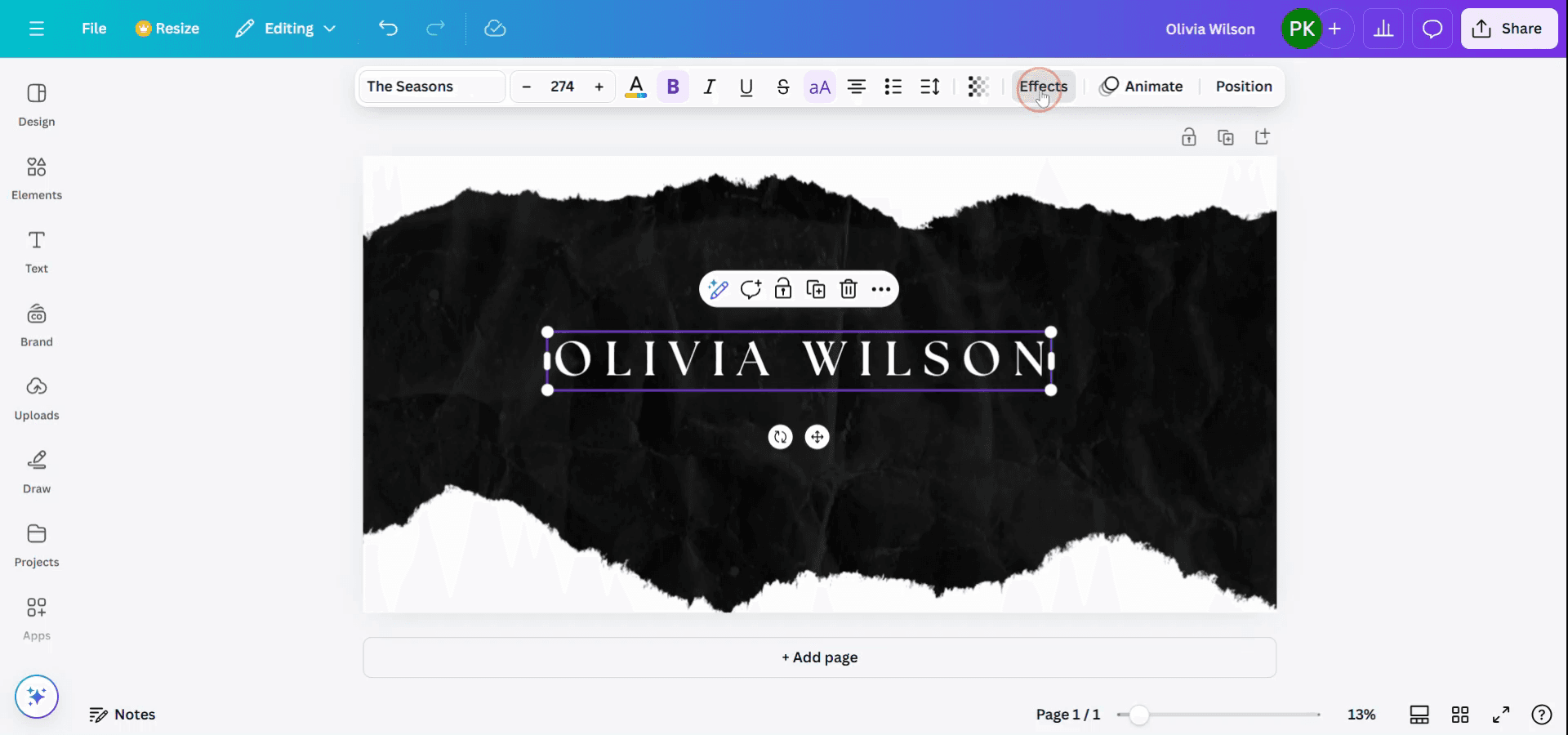
После того как текст будет выбран, в верхней части экрана появится панель инструментов. Нажмите на опцию «Эффекты».
Шаг 3
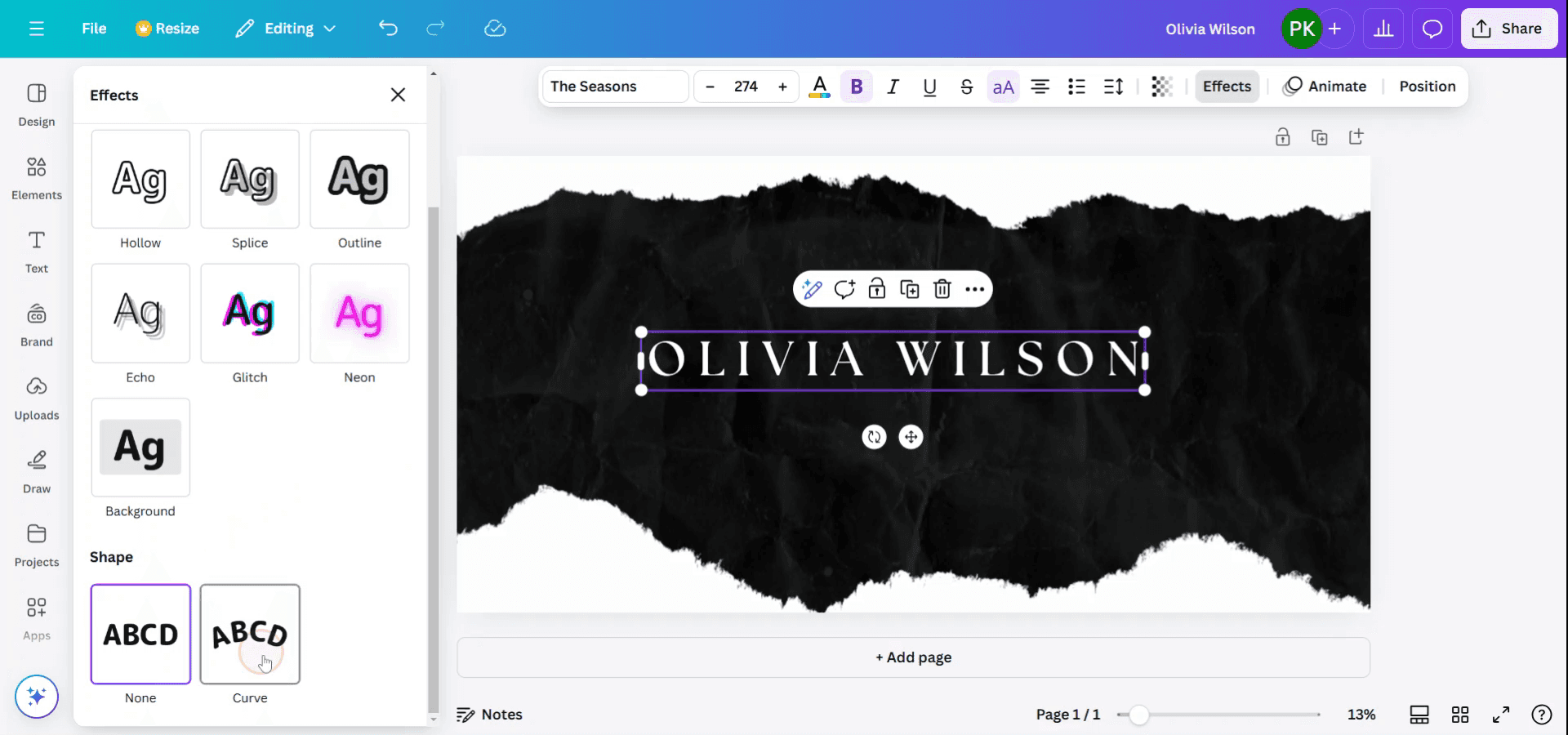
После выбора «Эффектов» изучите различные стили и формы, представленные в нижней части интерфейса.
Выберите вариант «Изогнуть» из доступных форм.
Шаг 4
Обратите внимание, что теперь текст изогнут. Вы можете настроить кривизну по своему вкусу, изменив настройки изгиба.
Профессиональные советы по созданию изогнутого текста в Canva
Выберите текст:
Нажмите на текстовое поле, которое вы хотите изогнуть.Откройте панель «Эффекты»:
Выбрав текст, нажмите кнопку «Эффекты» на верхней панели инструментов.Выберите эффект «Изогнуть»:
В панели «Эффекты» прокрутите вниз и выберите параметр «Изогнуть».Отрегулируйте изгиб:
После выбора изгиба используйте ползунок для настройки его интенсивности. Перетаскивайте его влево или вправо, чтобы сделать текст более или менее изогнутым, в зависимости от потребностей вашего дизайна.Настройте положение:
Используйте маркеры поворота, чтобы при необходимости изменить ориентацию текста, а также отрегулируйте размер или положение текстового поля, чтобы изгиб смотрелся гармонично.
Распространенные ошибки при изгибе текста в Canva и как их избежать
Текст становится слишком искаженным:
Решение: Избегайте экстремальных настроек изгиба, которые делают текст нечитаемым. Регулируйте изгиб постепенно, пока не найдете баланс между стилем и разборчивостью.Невозможно настроить текст после изгиба:
Решение: После изгиба текста вы все еще можете редактировать его, как и любой другой текст в Canva. Просто нажмите на текстовое поле и внесите изменения в содержимое или стиль.Изгиб не вписывается в дизайн:
Решение: Убедитесь, что размер текстового поля настроен правильно перед применением изгиба. Если изгиб слишком сильно искажает текст, попробуйте изменить размер поля для сохранения читаемости.Проблемы с выравниванием после изгиба:
Решение: После изгиба убедитесь, что текст по-прежнему правильно выровнен относительно вашего дизайна. Вы можете использовать инструменты выравнивания Canva, чтобы настроить его по мере необходимости.Не получается изогнуть несколько строк текста:
Решение: Если ваш текст состоит из нескольких строк, вам может потребоваться настроить каждую строку отдельно или объединить текст в одну строку перед применением эффекта изгиба.
Common FAQs for curving text in Canva
Can I curve any text in Canva?
Yes, you can curve any text in Canva, as long as it’s a text box created within the platform.How do I change the direction of the curve?
You can adjust the curve’s direction by dragging the slider left or right in the “Effects” panel to make the text curve upwards or downwards.Can I apply a curve to multiple lines of text?
While you can curve multiple lines, you’ll need to apply the effect to each line individually if you want them all curved in the same design.Can I adjust the curve after applying it?
Yes, you can always adjust the curve by selecting the text and modifying the curve slider in the “Effects” panel.Is curving text a free feature in Canva?
Yes, curving text is available in Canva’s free version.How to screen record on mac?
To screen record on a Mac, you can use Trupeer AI. It allows you to capture the entire screen and provides AI capabilities such as adding AI avatars, add voiceover, add zoom in and out in the video. With trupeer’s AI video translation feature, you can translate the video into 30+ languages.How to add an AI avatar to screen recording?
To add an AI avatar to a screen recording, you'll need to use an AI screen recording tool. Trupeer AI is an AI screen recording tool, which helps you create videos with multiple avatars, also helps you in creating your own avatar for the video.How to screen record on windows?
To screen record on Windows, you can use the built-in Game Bar (Windows + G) or advanced AI tool like Trupeer AI for more advanced features such as AI avatars, voiceover, translation etc.How to add voiceover to video?
To add voiceover to videos, download trupeer ai chrome extension. Once signed up, upload your video with voice, choose the desired voiceover from trupeer and export your edited video.How do I Zoom in on a screen recording?
To zoom in during a screen recording, use the zoom effects in Trupeer AI which allows you to zoom in and out at specific moments, enhancing the visual impact of your video content.
Suggested Reads
Technical Documentation Generator
How to Turn an Image into a Coloring Page in Canva
How to Print Double Sided on Canva
Похожие руководства


Understand how work happens.
Carry it into your next transition.
Start Free Trial
Book a Demo
Варианты использования
конкуренты

