

Как обрезать изображение в Canva
Узнайте, как обрезать изображения, элементы и рамки в Canva. Это пошаговое руководство показывает, как выполнить обрезку за считанные секунды для создания более аккуратного и сфокусированного дизайна.
Это руководство содержит подробные инструкции по обрезке и сохранению изображений с помощью приложения камеры. Следуйте этим шагам, чтобы эффективно настроить изображения и загрузить их по мере необходимости.
Чтобы обрезать элемент (например, изображение или видео) в Canva, выберите элемент, нажмите «Обрезать» на панели инструментов и отрегулируйте маркеры обрезки, чтобы определить видимую область. Вы также можете дважды щелкнуть элемент, чтобы перейти в режим обрезки. Для изображений Canva также предлагает функцию «Умная обрезка» для быстрой автоматической настройки.
Подробные шаги:
1. Выберите элемент:
Нажмите на изображение, видео или другой элемент, который хотите обрезать в своем дизайне Canva.
2. Откройте инструмент обрезки:
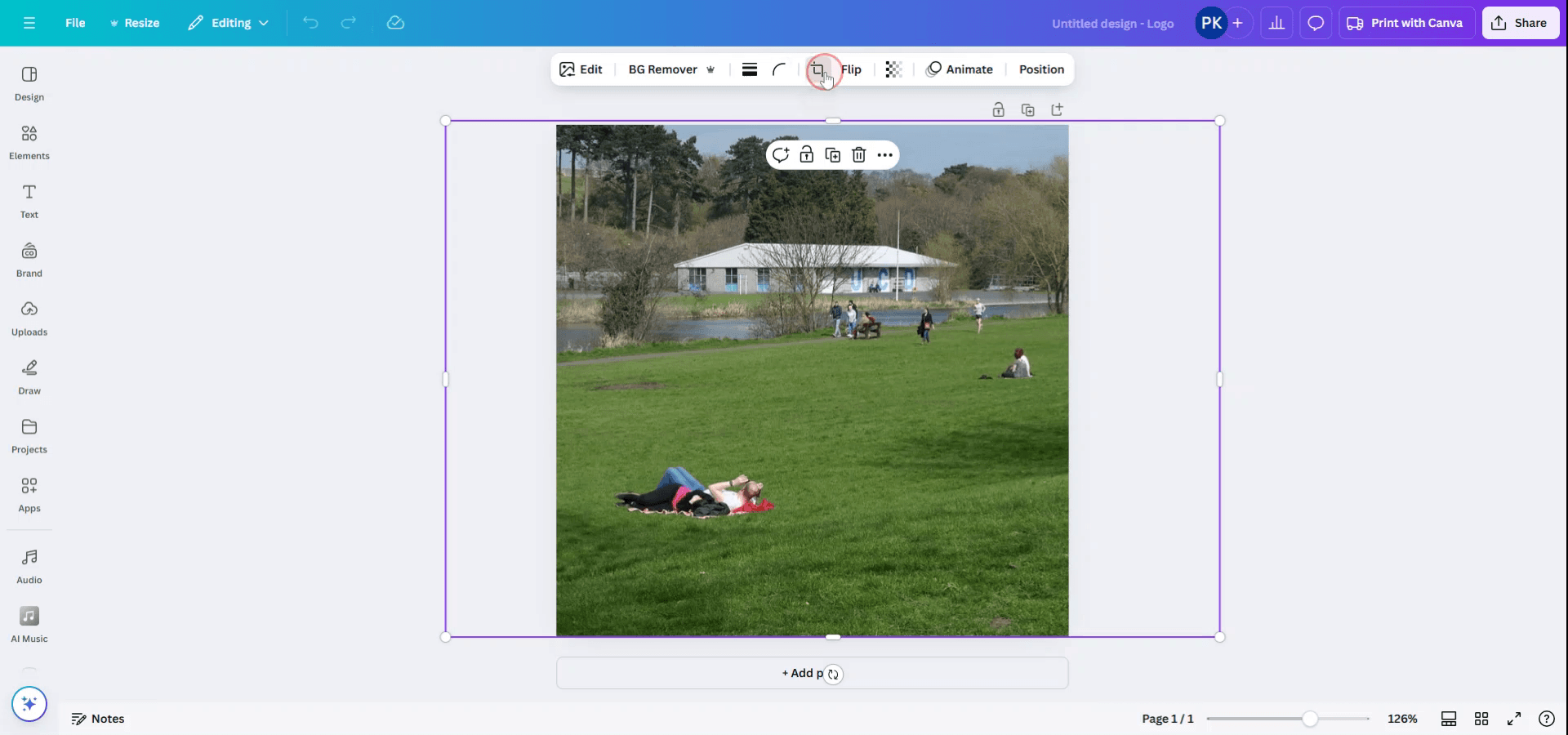
Вариант 1 (панель инструментов): Нажмите кнопку «Обрезать» на верхней панели инструментов редактора.
Вариант 2 (двойной клик): Дважды щелкните элемент, чтобы войти в режим обрезки.
3. Настройте область обрезки:
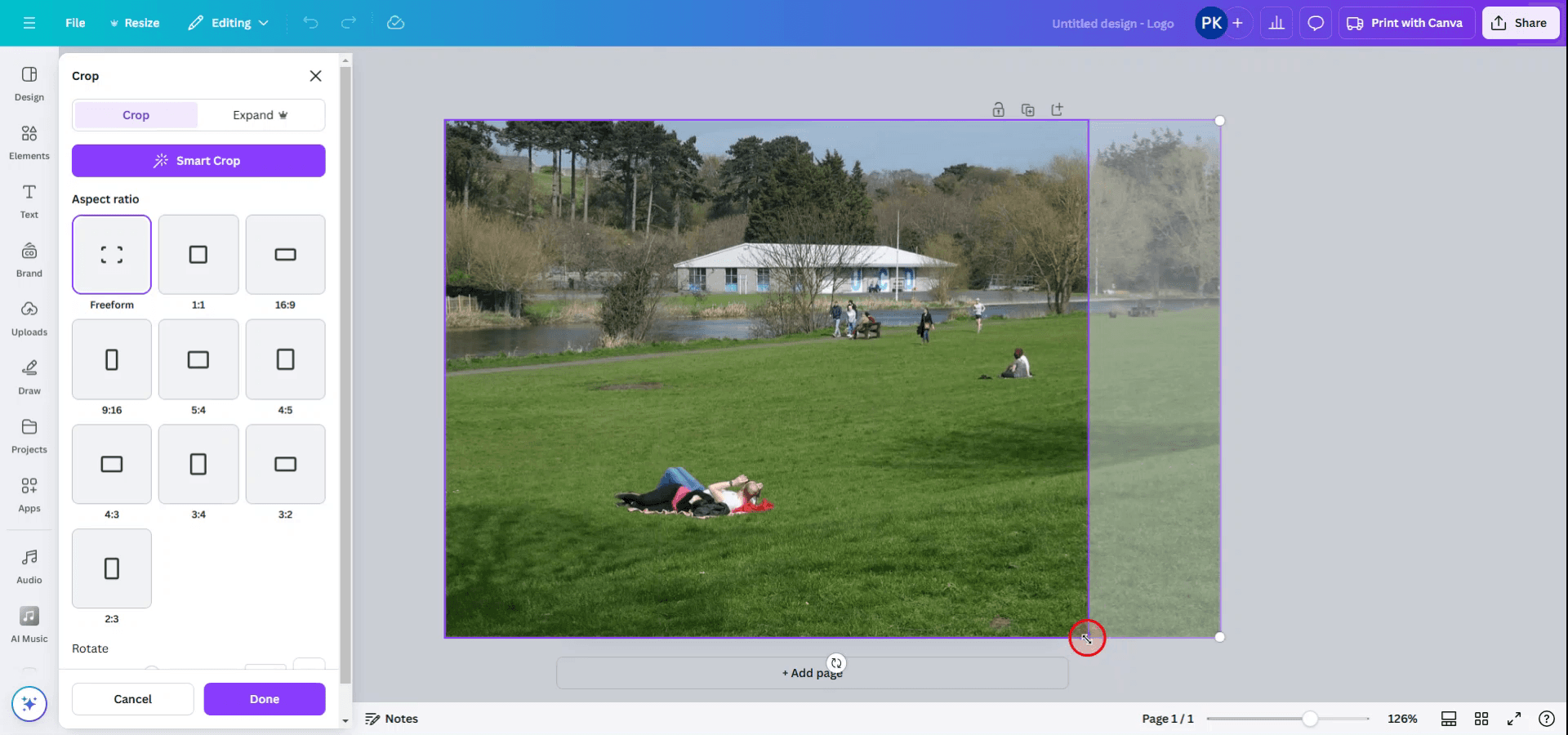
Перетащите маркеры обрезки (расположенные по краям или углам), чтобы изменить размер или положение видимой области.
Для элементов внутри рамок вы можете перемещать или изменять их размер в пределах границ рамки.
4. Подтвердите обрезку:
Нажмите «Готово» на панели инструментов или просто щелкните за пределами элемента, чтобы применить обрезку.
Пошаговое руководство: Как обрезать в Canva
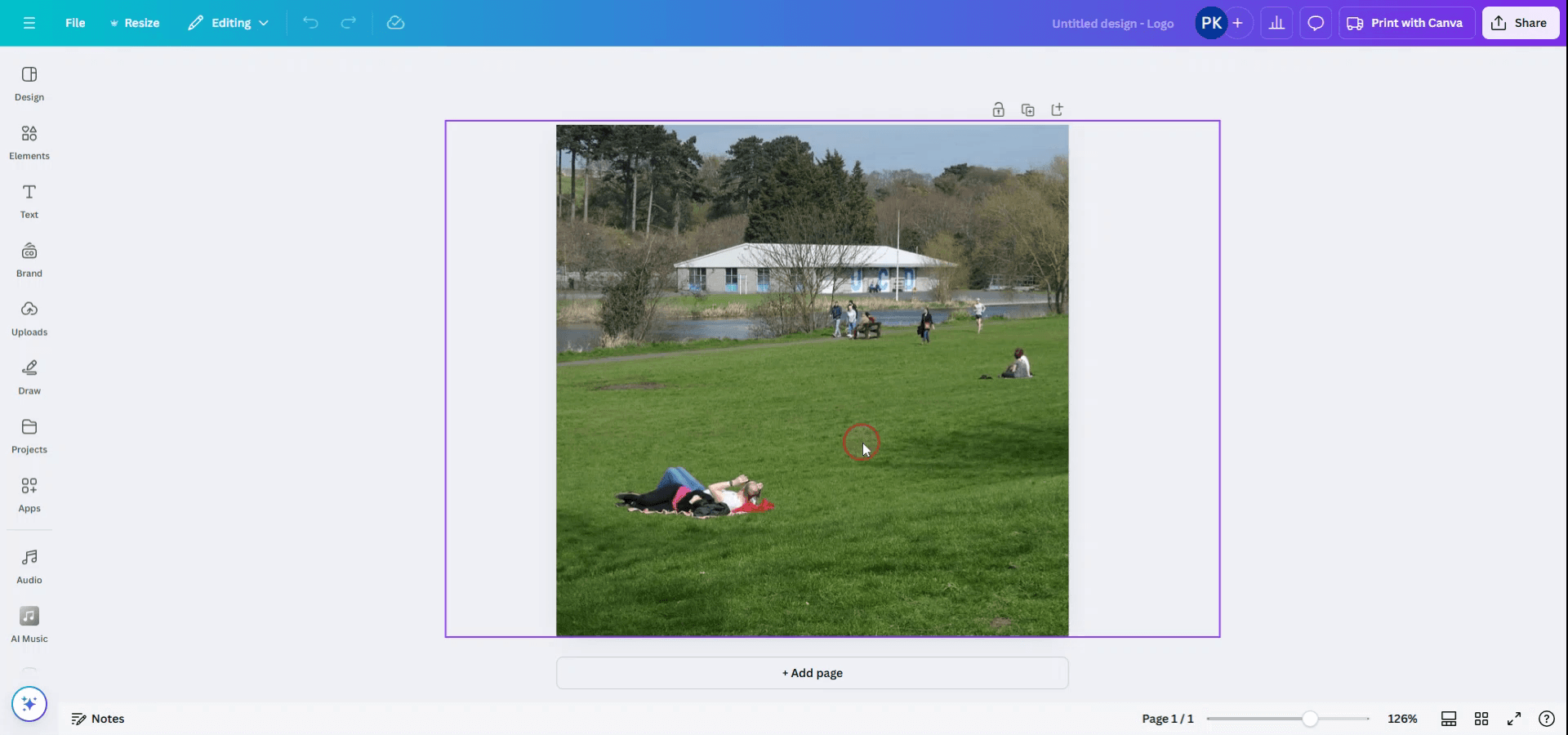
Шаг 1
Начните с выбора фотографии, которую вы намерены обрезать.
Шаг 2
После выбора фотографии в верхней части интерфейса появится панель инструментов. Нажмите на функцию обрезки.
Шаг 3
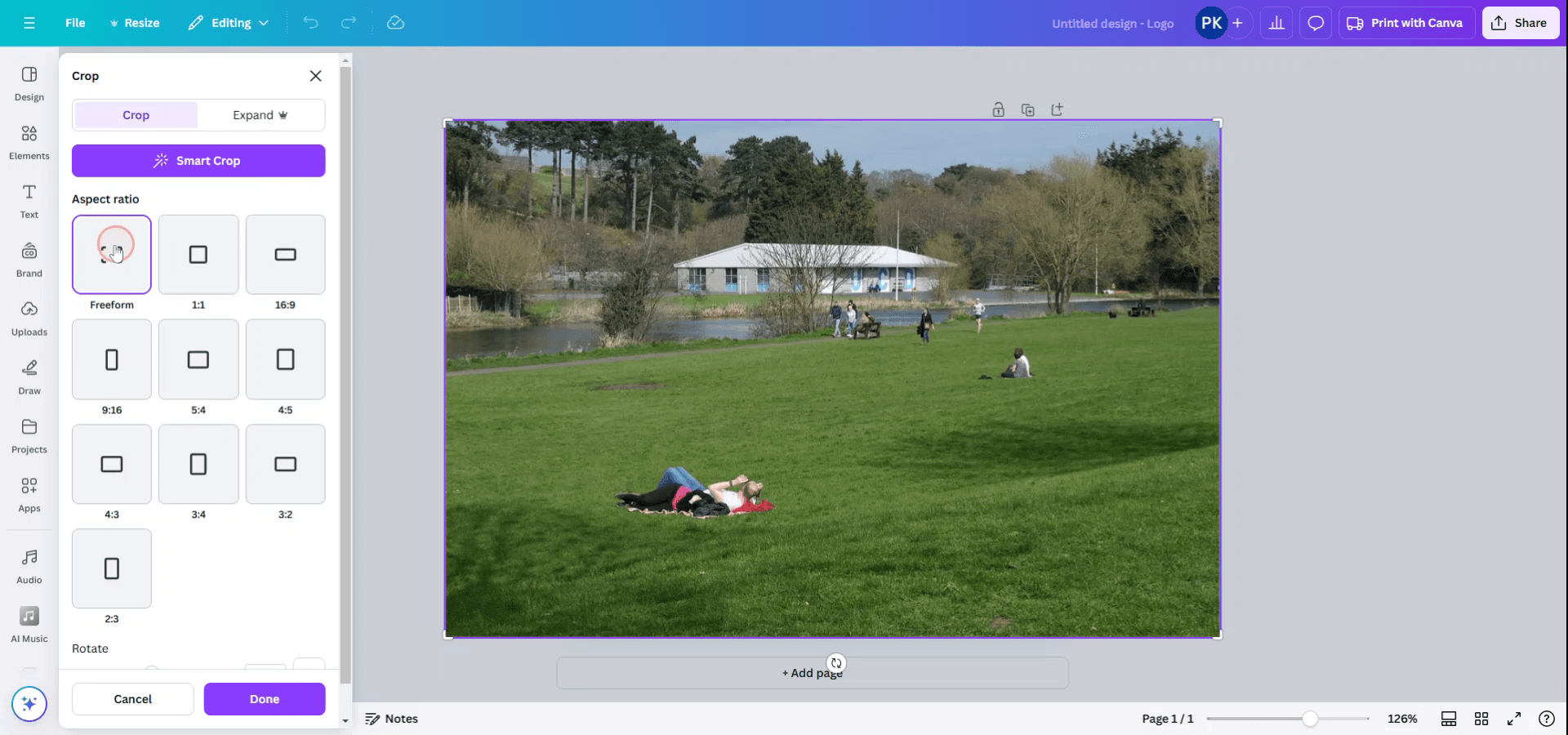
При нажатии на функцию обрезки появится подменю с различными соотношениями сторон. Выберите желаемое соотношение сторон или выберите произвольный вариант, чтобы обрезать изображение в соответствии с вашими личными требованиями.
Шаг 4
Если вы выбрали произвольный вариант, отрегулируйте края фотографии в соответствии с вашими требованиями.
Шаг 5
Когда вы будете удовлетворены настройками, нажмите кнопку «Готово».
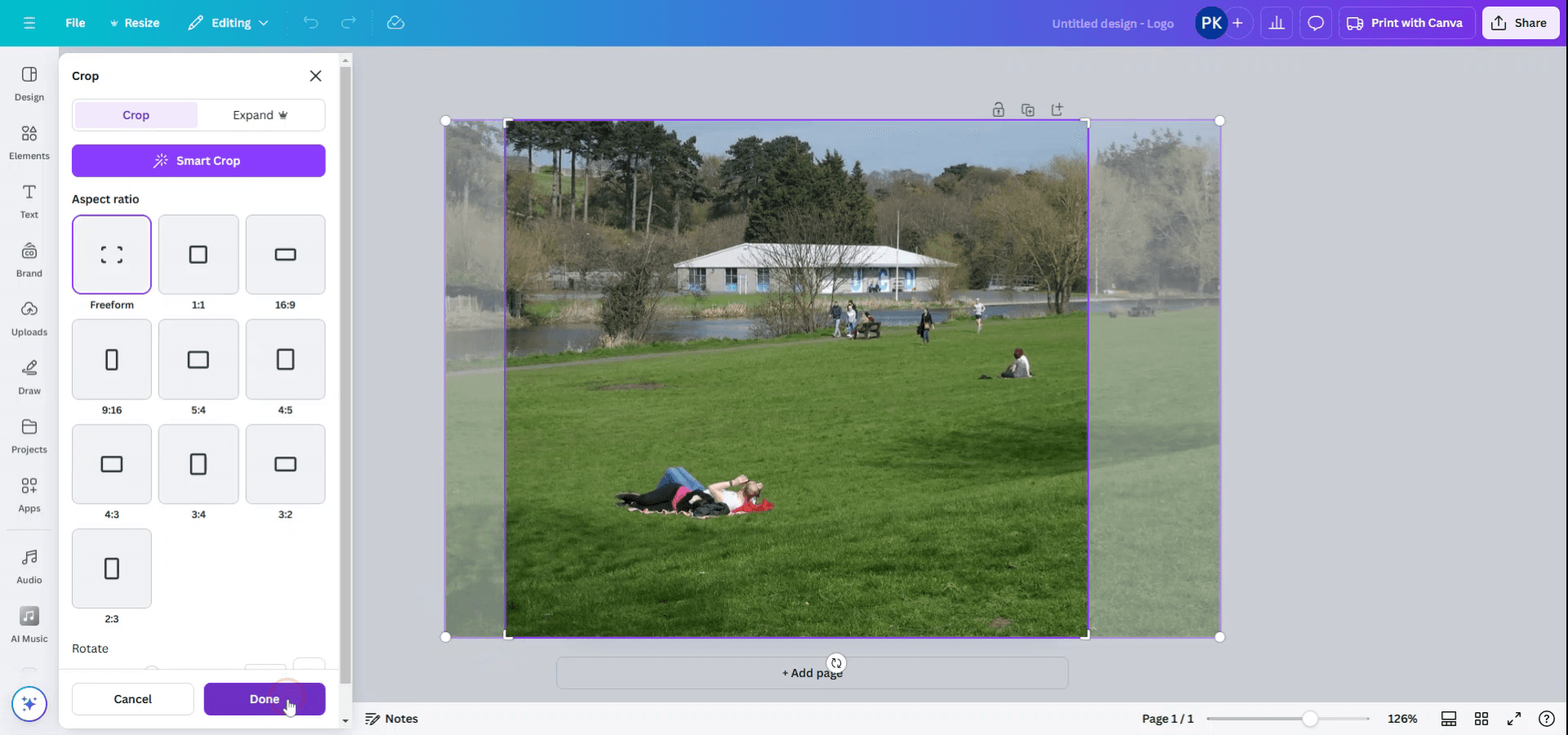
Шаг 6
Теперь фотография будет обрезана в соответствии с выбранными вами размерами. Чтобы сохранить изображение, нажмите кнопку «Поделиться» в правом верхнем углу.
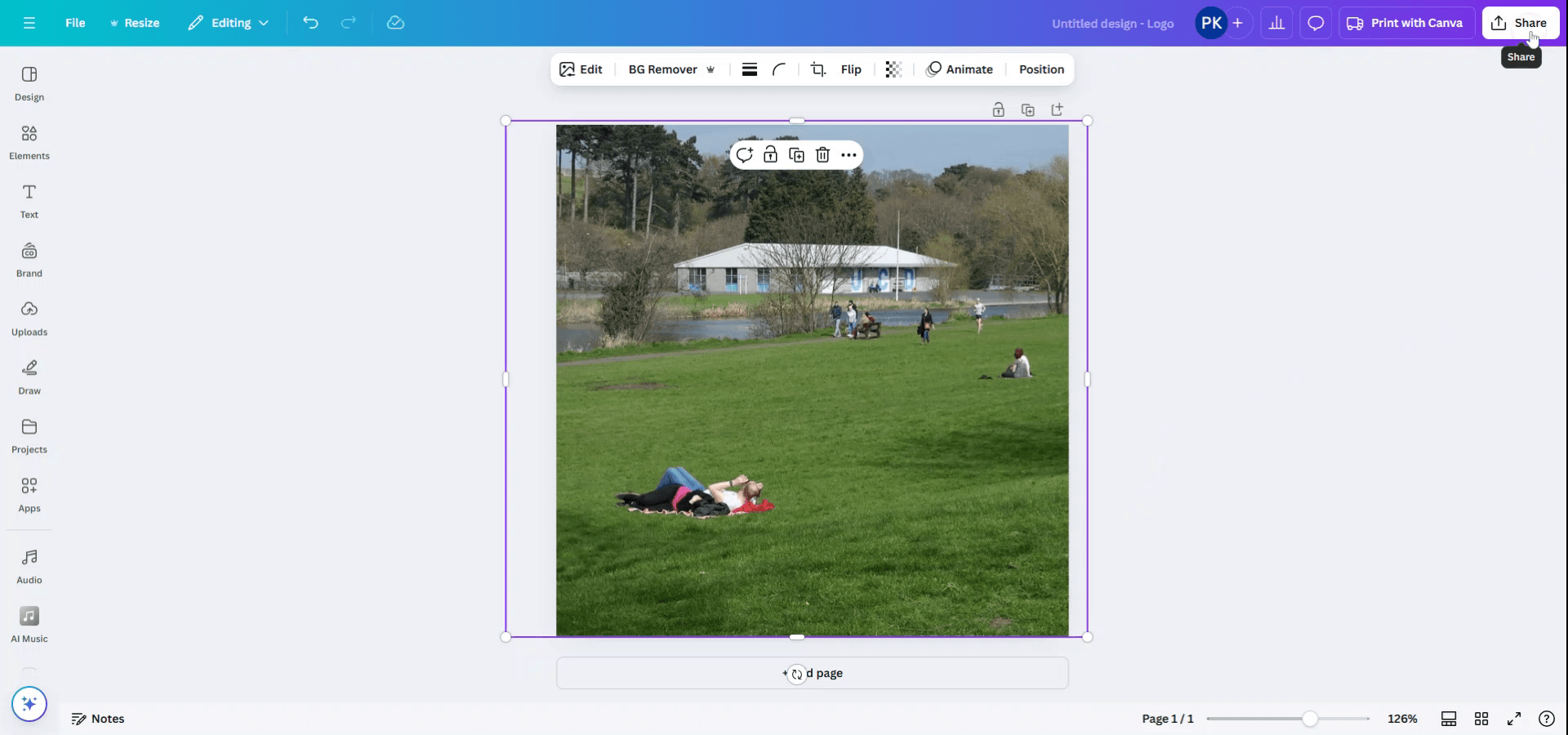
Шаг 7
В меню «Поделиться» выберите вариант «Скачать».
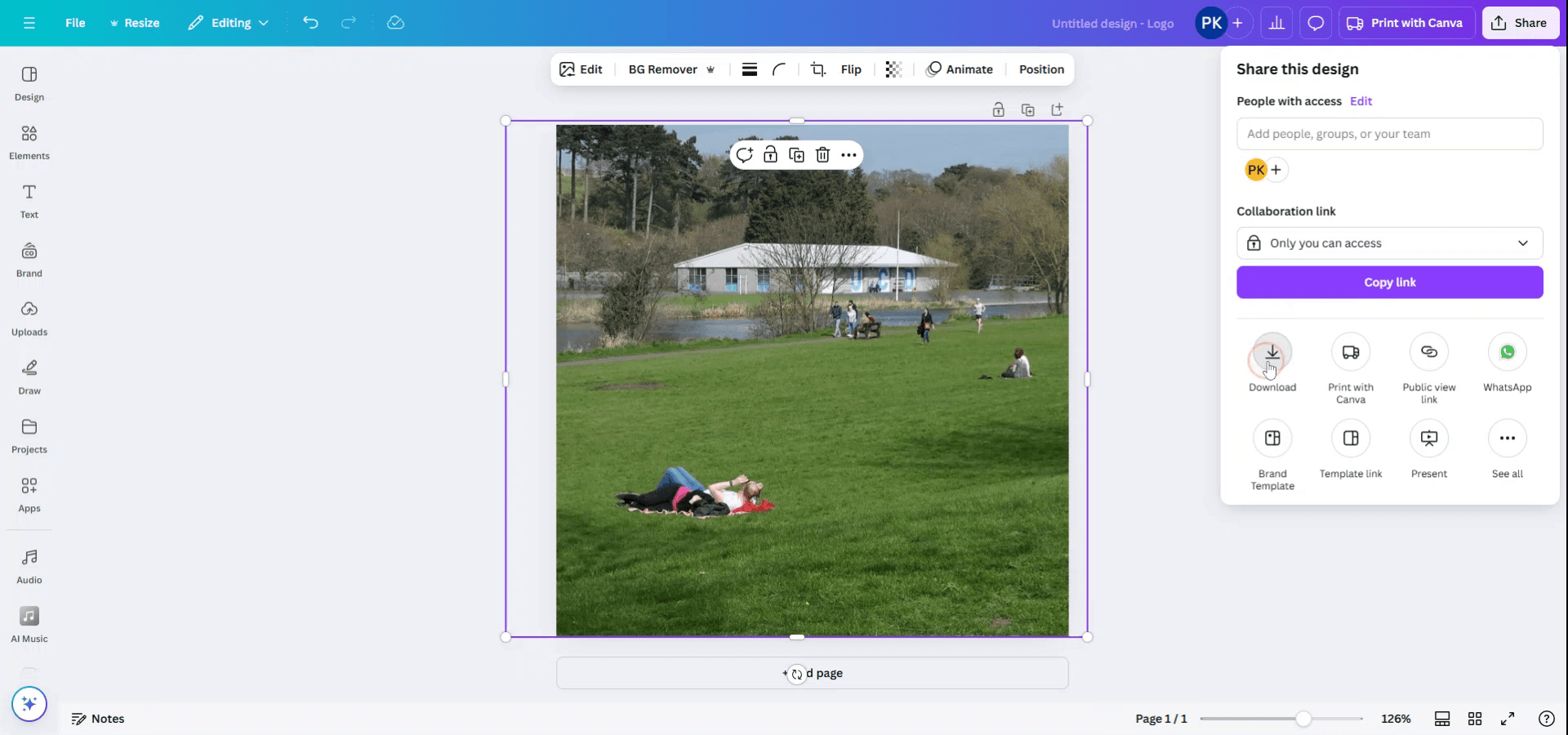
Шаг 8
Внесите необходимые изменения в тип и размер файла, а затем нажмите «Скачать», чтобы сохранить обрезанную фотографию.

Советы профессионалов по обрезке и скачиванию фотографий в Canva
Выберите фотографию:
Нажмите на фотографию, которую хотите обрезать.Нажмите «Обрезать»:
Выбрав фотографию, нажмите кнопку «Обрезать» на верхней панели инструментов.Настройте область обрезки:
Перетащите маркеры по углам или краям фотографии, чтобы отрегулировать область обрезки. При необходимости вы можете перемещать все изображение внутри области обрезки.Примените обрезку:
Когда вы будете довольны результатом, нажмите «Готово», чтобы применить изменения.Скачайте обрезанную фотографию:
После обрезки фотографии нажмите кнопку «Скачать» в правом верхнем углу экрана. Выберите предпочтительный формат (например, PNG, JPG, PDF) и еще раз нажмите «Скачать», чтобы сохранить изображение.
Распространенные ошибки при обрезке и скачивании фотографий в Canva и как их избежать
Случайная обрезка не той области:
Решение: Если вы обрезали не ту часть фотографии, нажмите кнопку «Отменить» в левом верхнем углу, чтобы вернуться к предыдущему состоянию, и выполните обрезку заново.Потеря качества после скачивания:
Решение: При скачивании обязательно выбирайте высококачественный формат, например PNG или JPG с максимальным разрешением для лучшего качества.Невозможно настроить обрезку:
Решение: Убедитесь, что вы выбираете именно нужную фотографию, а не какой-либо элемент или фон, перед нажатием кнопки «Обрезать».Слишком сильная обрезка изображения:
Решение: При обрезке оставляйте немного свободного пространства вокруг объекта, чтобы не потерять слишком много важных деталей изображения.Скачивание файла не в том формате:
Решение: Дважды проверьте формат файла перед скачиванием, особенно если вам нужно изображение строго в определенном формате.
Часто задаваемые вопросы по обрезке и скачиванию фотографий в Canva
Как обрезать фотографию в Canva?
Выберите фотографию, нажмите «Обрезать», отрегулируйте область обрезки, перетаскивая маркеры, и нажмите «Готово», чтобы применить изменения.Могу ли я обрезать изображение по форме в Canva?
Да, после обрезки вы можете поместить изображение внутрь рамки, чтобы придать ему нужную форму, например круг или квадрат.Как скачать обрезанную фотографию?
После обрезки нажмите кнопку «Скачать», выберите предпочтительный формат и скачайте изображение.Повлияет ли обрезка изображения на его качество?
Сама обрезка изображения не ухудшает качество, но обязательно скачивайте его в максимально возможном разрешении для обеспечения лучшего качества.Можно ли обрезать одну фотографию несколько раз?
Да, вы можете обрезать фотографию столько раз, сколько потребуется, выбрав изображение и снова нажав кнопку «Обрезать».Как сделать запись экрана на Mac?
Чтобы сделать запись экрана на Mac, вы можете использовать Trupeer AI. Программа позволяет захватывать весь экран и предоставляет возможности ИИ, такие как добавление ИИ-аватаров, озвучка, а также масштабирование (приближение и удаление) в видео. Благодаря функции ИИ-перевода видео в Trupeer вы можете переводить видео на более чем 30 языков.Как добавить ИИ-аватар в запись экрана?
Чтобы добавить ИИ-аватар в запись экрана, вам понадобится инструмент для записи экрана с ИИ. Trupeer AI — это именно такой инструмент, который помогает создавать видео с несколькими аватарами, а также позволяет создать собственный аватар для видео.Как сделать запись экрана на Windows?
Чтобы сделать запись экрана на Windows, вы можете использовать встроенную панель Game Bar (Windows + G) или продвинутый инструмент на базе ИИ, такой как Trupeer AI, для доступа к дополнительным функциям (ИИ-аватары, озвучка, перевод и т. д.).Как добавить озвучку к видео?
Чтобы добавить озвучку к видео, скачайте расширение Trupeer AI для Chrome. После регистрации загрузите видео со своим голосом, выберите желаемый голос для озвучки в Trupeer и экспортируйте отредактированное видео.Как приблизить изображение на записи экрана?
Чтобы приблизить изображение во время записи экрана, используйте эффекты масштабирования в Trupeer AI, которые позволяют приближать и удалять объекты в определенные моменты, усиливая визуальное восприятие видеоконтента.
Похожие руководства



