

Как подключить электронные таблицы в Canva – простая интеграция данных
Узнайте, как связать данные Google Таблиц или Excel с Canva для автоматического обновления диаграмм, таблиц и дизайнов. Идеально подходит для отчетов, дашбордов и инфографики.
Следуя этим шагам, пользователи могут эффективно связывать данные из Google Таблиц или файлов Excel для улучшения своих проектов в Canva.
Вы можете интегрировать данные из Canva Sheets, Google Таблиц и других инструментов, таких как Google Analytics, используя функцию «Импорт данных» в Canva. Это позволяет создавать динамические диаграммы и визуализации непосредственно в вашем дизайне.
Пошаговое руководство:
1. Откройте ваш дизайн в Canva
Запустите дизайн, в который вы хотите добавить диаграмму или визуализацию данных.
2. Импортируйте данные
На компьютере: перейдите в левую боковую панель, нажмите «Приложения», затем выберите «Подключения данных».
На мобильном устройстве: нажмите меню «Действия», затем выберите «Импортировать данные».
3. Выберите источник данных
Выберите один из следующих вариантов:
Canva Sheets – ссылка на таблицу внутри Canva.
Google Таблицы – подключитесь и выберите данные из своего аккаунта Google.
Файл CSV/XLSX – загрузите файл со своего компьютера.
Сторонние инструменты – интегрируйте с такими сервисами, как Google Analytics, HubSpot и др.
4. Авторизуйтесь и подключитесь
При использовании внешних источников войдите в систему и предоставьте доступ для Canva.
5. Выберите данные
Выберите конкретный лист или набор данных, которые вы хотите визуализировать.
6. Создайте и настройте свою диаграмму
Canva автоматически предложит типы диаграмм (столбчатая, линейная, круговая и т. д.).
Используйте редактор диаграмм для настройки цветов, меток, шрифтов и макетов.
Пошаговое руководство: как подключить таблицы в Canva
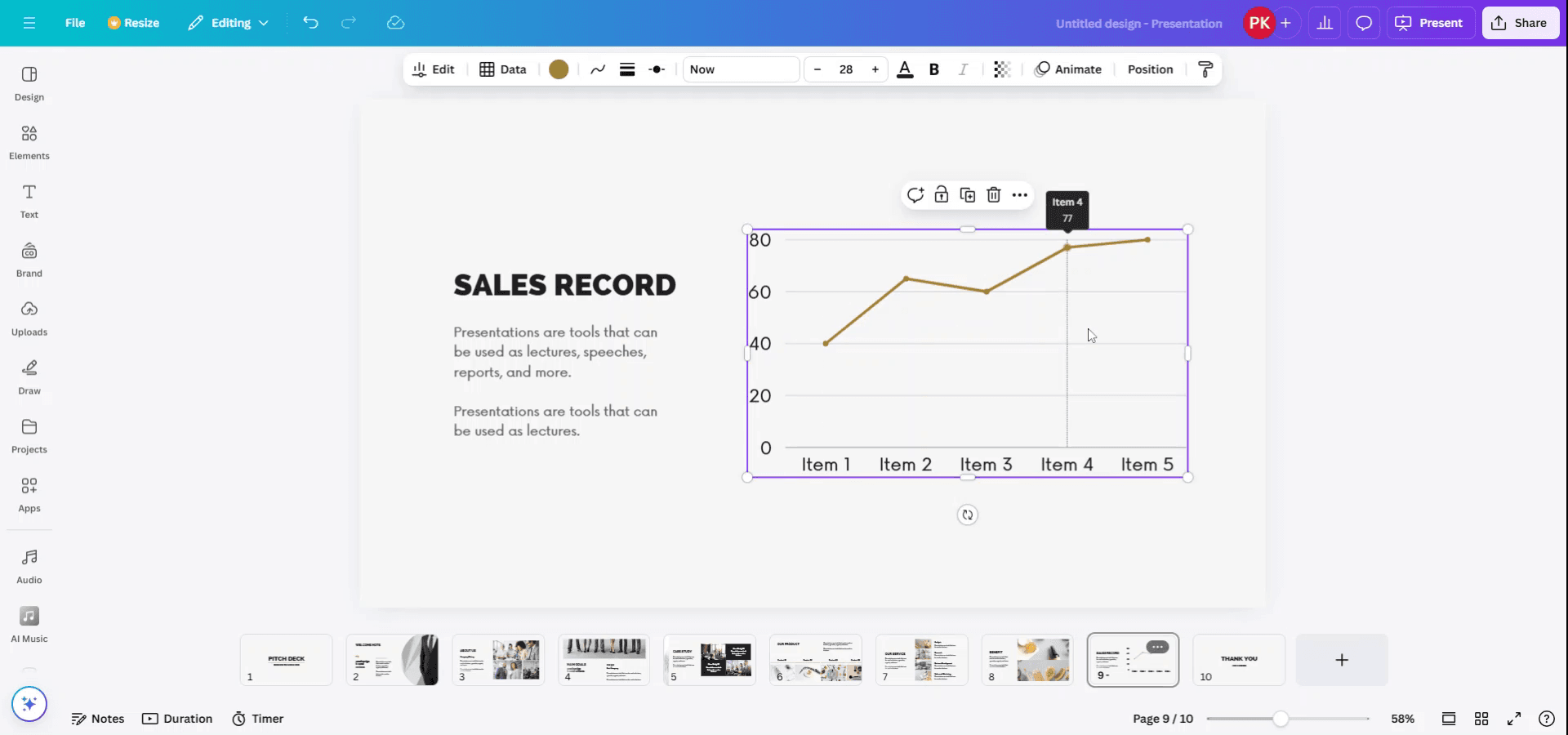
Шаг 1
Начните с выбора элемента в Canva, к которому вы хотите подключить данные из таблицы.
Шаг 2
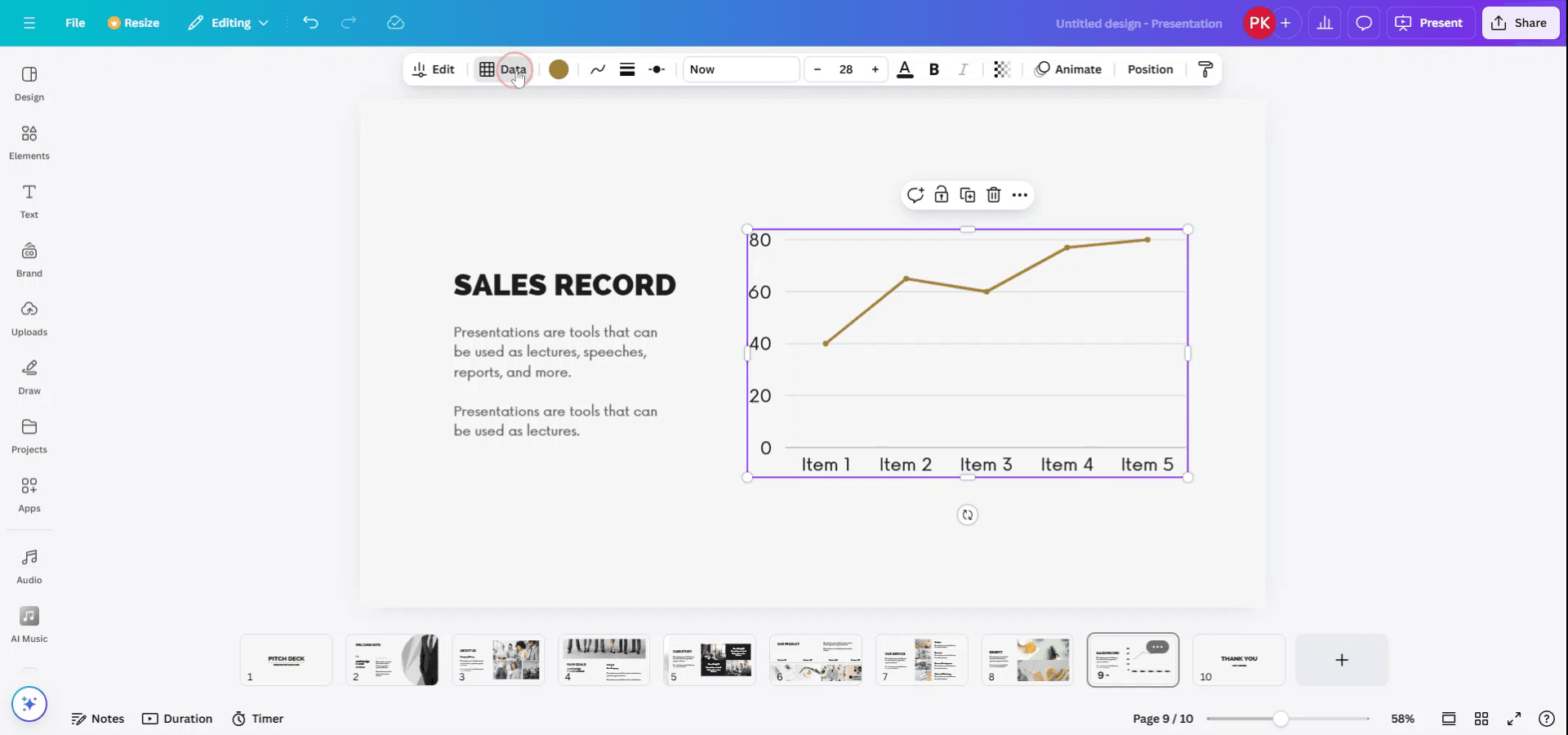
После выбора элемента в верхней части интерфейса появится панель инструментов. Нажмите на опцию «Данные» на этой панели инструментов.
Шаг 3
В подменю данных у вас есть возможность ввести данные вручную или подключить данные из внешнего источника. Чтобы загрузить данные из Google Таблиц или файла Excel, выберите опцию «Загрузить данные».

Шаг 4
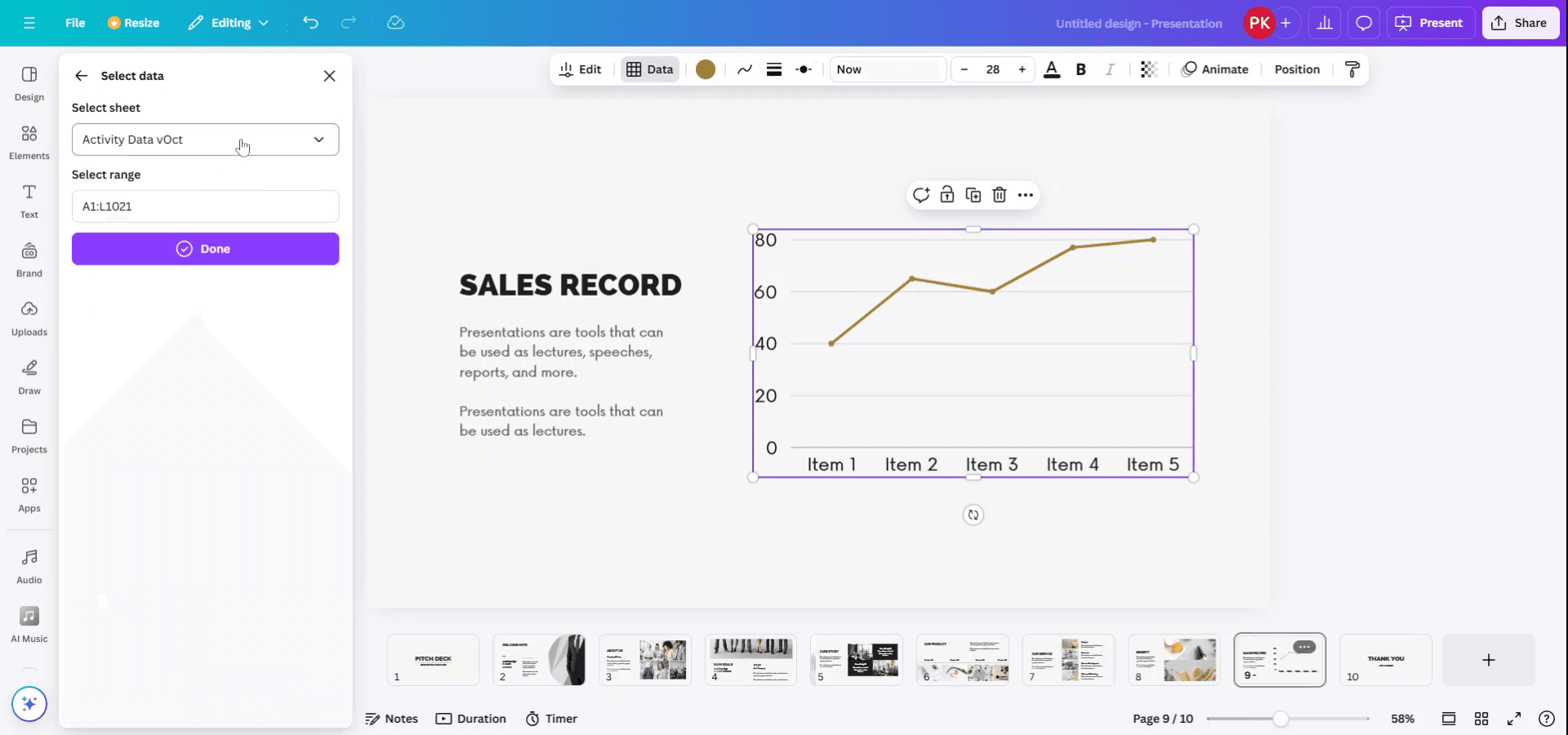
Выберите файл, который хотите загрузить. Затем укажите номер листа и выберите диапазон данных, который вы хотите связать с элементом Canva.
Шаг 5
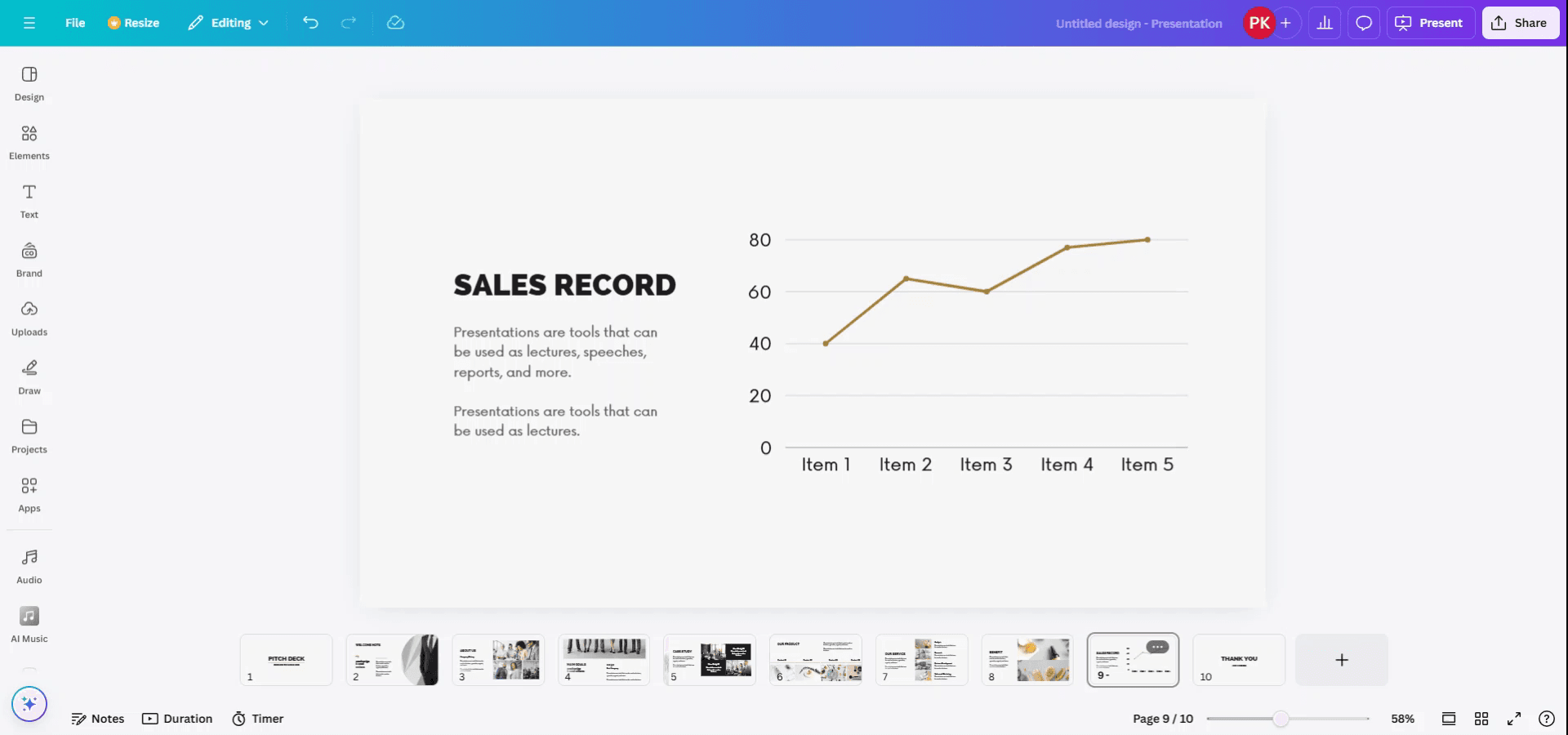
Завершите процесс, нажав «Готово». Ваши данные теперь подключены к элементу Canva.
Полезные советы по подключению электронных таблиц в Canva
Используйте интеграцию Canva с «Google Таблицами»:
Вы можете подключить Google Таблицы к Canva с помощью приложения «Google Таблицы». Нажмите «Приложения» на левой боковой панели, введите в поиск «Google Таблицы» и подключите свой аккаунт Google. Выберите таблицу, которую хотите подключить.Импорт данных из электронных таблиц:
После подключения Google Таблиц вы сможете импортировать свои данные (например, таблицы или диаграммы) непосредственно в дизайн Canva. Это отлично подходит для проектов, основанных на данных, таких как отчеты, бизнес-планы или презентации.Автоматическое обновление данных:
После подключения данные будут синхронизироваться автоматически, и любые изменения, внесенные в файл Google Таблиц, будут отражаться в вашем дизайне Canva. Вам не придется вручную загружать обновленные таблицы.Настройка визуализации данных:
После импорта данных вы можете создавать визуализации данных (диаграммы, графики) внутри Canva, чтобы представить свои данные в привлекательном виде. Используйте инструменты построения диаграмм и параметры стилизации Canva для получения безупречного результата.Скачивание и отправка:
После того как вы настроите свой дизайн с использованием данных из электронной таблицы, вы сможете скачать его в различных форматах или поделиться им напрямую с другими пользователями.
Распространенные ошибки при подключении таблиц в Canva и способы их предотвращения
Таблица не синхронизируется с Canva:
Убедитесь, что ваш аккаунт Google Таблиц подключен правильно и к таблице предоставлен общий доступ с соответствующими разрешениями для доступа в Canva.Неверное форматирование данных:
Убедитесь, что ваши данные в Google Таблицах хорошо организованы. Canva может некорректно распознавать плохо отформатированные данные (например, пустые или объединенные ячейки).Изменения не обновляются в Canva:
Если изменения в Google Таблицах не отображаются в Canva, попробуйте отключить и снова подключить аккаунт Google Таблиц или обновить страницу.Проблемы с отображением данных:
При импорте данных дважды проверьте, правильно ли отформатированы числа, символы валют или текст в вашей электронной таблице перед подключением.Ограниченные возможности электронных таблиц в Canva:
Функции работы с электронными таблицами в Canva ограничены по сравнению с полноценными инструментами, такими как Excel или Google Таблицы. Для сложных вычислений используйте Google Таблицы напрямую и импортируйте визуализированные данные в Canva.
Часто задаваемые вопросы по подключению таблиц в Canva
Как подключить Google Таблицы к Canva?
Нажмите на «Приложения» на левой боковой панели Canva, найдите «Google Таблицы» и следуйте инструкциям для подключения вашего аккаунта Google.Могу ли я автоматически синхронизировать данные между Google Таблицами и Canva?
Да, после подключения Google Таблиц любые изменения, внесенные вами в таблицу, будут автоматически обновляться в Canva.Можно ли использовать файлы Excel в Canva?
Canva напрямую поддерживает только Google Таблицы. Файлы Excel вы можете загрузить как изображения или преобразовать их в Google Таблицы, а затем подключить к Canva.Могу ли я использовать данные из таблиц в презентациях или дизайнах Canva?
Да, вы можете импортировать данные из таблиц в Canva для использования в презентациях, отчетах и других дизайнерских проектах.Нужен ли мне аккаунт Canva Pro для подключения Google Таблиц?
Нет, интеграция с Google Таблицами доступна всем пользователям Canva, включая пользователей бесплатного тарифа.Как записать экран на Mac?
Чтобы записать экран на Mac, вы можете использовать Trupeer AI. Он позволяет захватывать весь экран и предоставляет возможности искусственного интеллекта, такие как добавление AI-аватаров, озвучки, эффектов приближения и удаления на видео. Благодаря функции AI-перевода видео от Trupeer вы можете перевести видео более чем на 30 языков.Как добавить AI-аватара в запись экрана?
Чтобы добавить AI-аватара в запись экрана, вам понадобится AI-инструмент для записи экрана. Trupeer AI — это инструмент для записи экрана с ИИ, который помогает создавать видео с несколькими аватарами, а также позволяет создать собственного аватара для видео.Как записать экран на Windows?
Чтобы записать экран на Windows, вы можете использовать встроенную игровую панель (Windows + G) или продвинутый инструмент с ИИ, такой как Trupeer AI, для доступа к дополнительным функциям, включая AI-аватары, озвучку, перевод и т.д.Как добавить озвучку к видео?
Чтобы добавить озвучку к видео, скачайте расширение Trupeer AI для Chrome. После регистрации загрузите свое видео со звуком, выберите желаемый голос в Trupeer и экспортируйте отредактированное видео.Как приблизить изображение на записи экрана?
Чтобы приблизить изображение во время записи экрана, используйте эффекты масштабирования в Trupeer AI, которые позволяют приближать и отдалять камеру в определенные моменты, усиливая визуальный эффект вашего видеоконтента.
Другие вопросы
Как разблокировать страницу в Canva
Как превратить изображение в раскраску в Canva
Похожие руководства


