

Как изменить название воркспейса в Notion
Нужно изменить название вашего воркспейса в Notion? Следуйте этому простому руководству, чтобы переименовать воркспейс за несколько простых шагов на ПК или мобильном устройстве.
Вот более подробная инструкция:
Откройте Notion и перейдите в настройки: На боковой панели Notion нажмите «Settings & members» (Настройки и участники).
Перейдите в настройки рабочего пространства: В разделе «Workspace» (Рабочее пространство) нажмите «Settings» (Настройки).
Найдите поле «Name»: В настройках вы увидите поле с ярлыком «Name» (Название).
Введите новое название рабочего пространства: Введите желаемое новое имя в поле «Name».
Сохраните изменения: Нажмите кнопку «Update» (Обновить) или аналогичную кнопку подтверждения, чтобы сохранить изменения.
Проверьте изменения: В левом верхнем углу вашего рабочего пространства Notion теперь должно отображаться обновленное название.
Пошаговое руководство: Как изменить название рабочего пространства в Notion
Шаг 1
Для начала откройте приложение Notion и найдите меню с тремя точками в правом верхнем углу.

Шаг 2
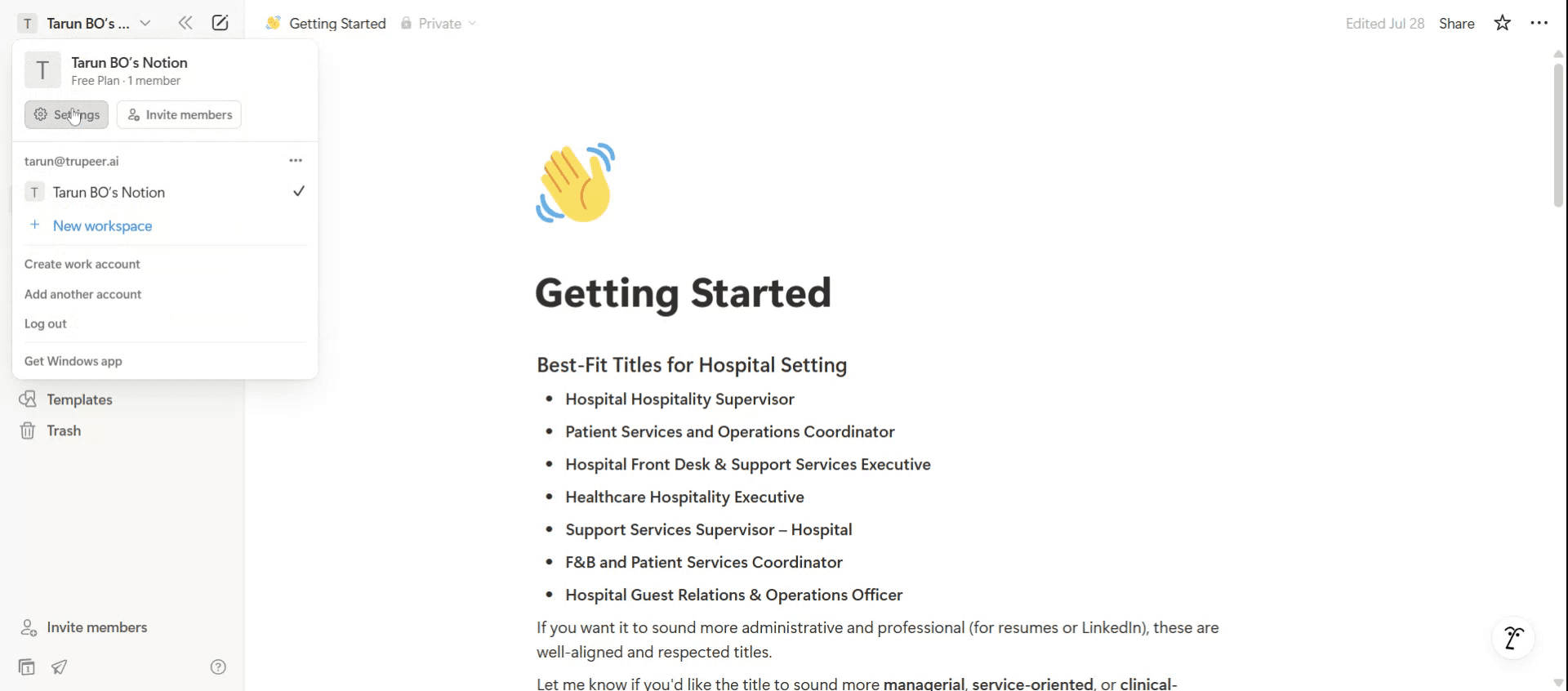
После нажатия на меню с тремя точками вы увидите текущее название рабочего пространства. Нажмите на него, и появится всплывающее окно.

Шаг 3
Во всплывающем окне найдите и нажмите на пункт «Settings» (Настройки).
Шаг 4
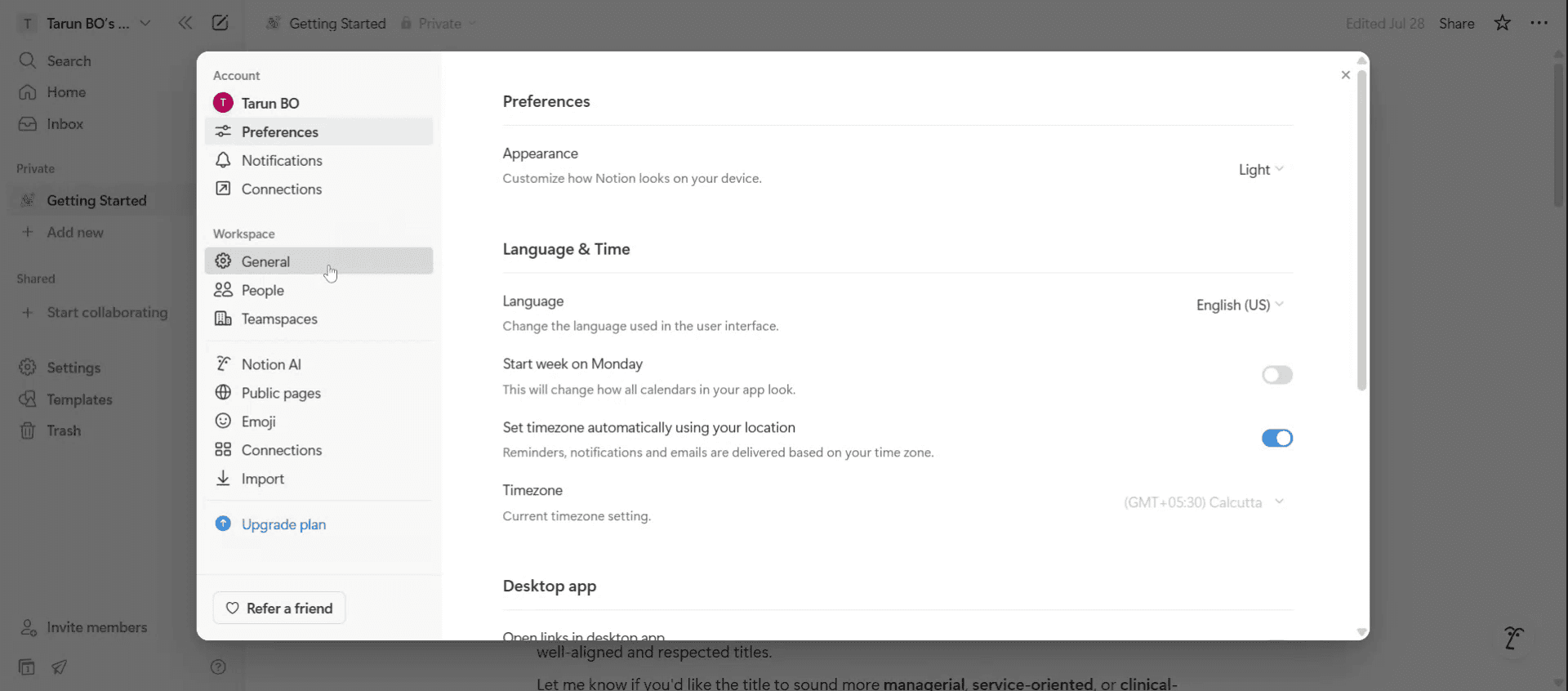
Вы увидите раздел «Workspace» (Рабочее пространство). Внутри него найдите пункт «General» (Общие).
Шаг 5
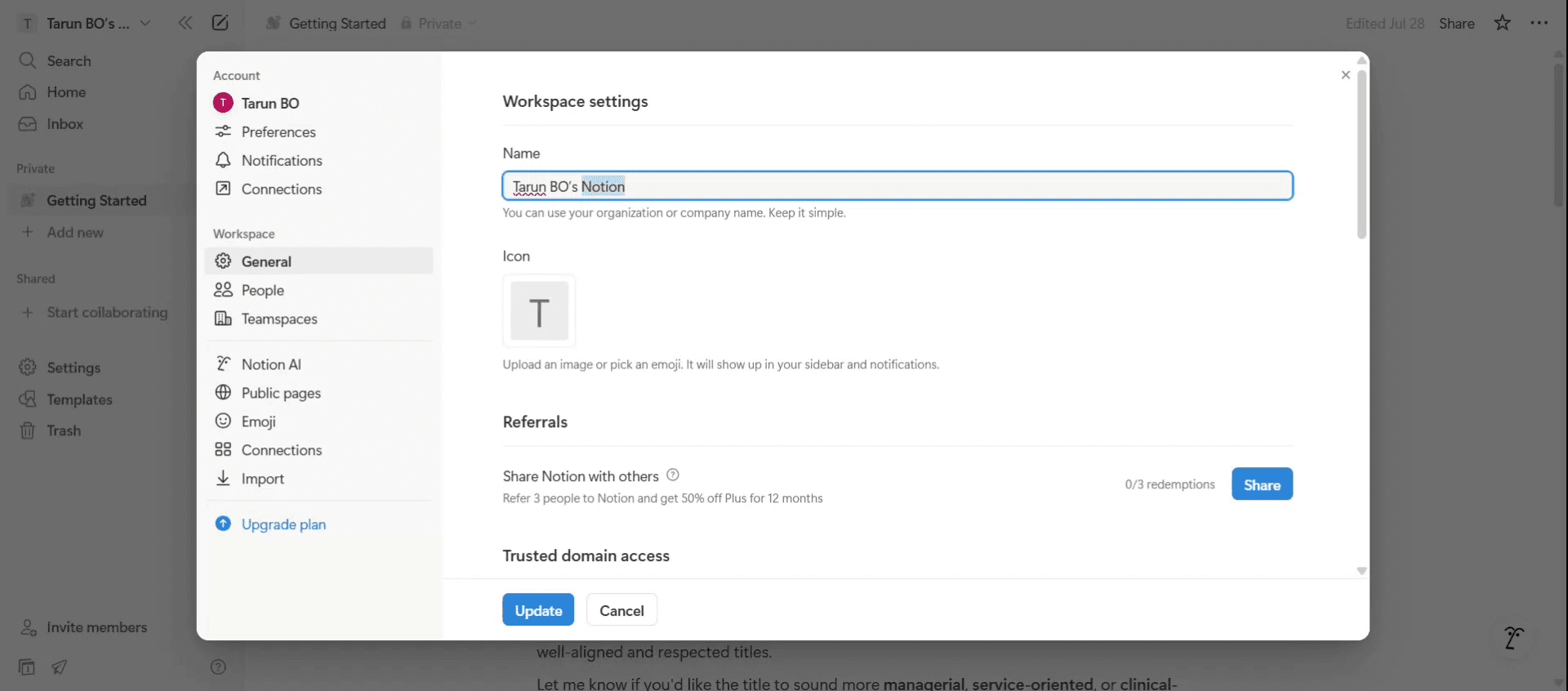
Здесь вы можете изменить название рабочего пространства, нажав на него,
Шаг 6
После ввода нового названия нажмите кнопку «Update» (Обновить), чтобы сохранить изменения.

Полезные советы по изменению названия рабочего пространства Notion
Откройте Notion и войдите в систему
Начните с авторизации в своей учетной записи Notion в десктопном приложении или браузере. Убедитесь, что вы подключены к интернету для синхронизации изменений.Перейдите в нужное рабочее пространство
Нажмите на иконку своего профиля или инициалы на боковой панели, чтобы просмотреть все ваши рабочие пространства. Выберите то рабочее пространство, название которого хотите изменить.Перейдите в раздел «Settings & Members» (Настройки и участники)
Находясь внутри выбранного рабочего пространства, посмотрите на левую боковую панель и нажмите на «Settings & Members».Перейдите на вкладку «Settings» (Настройки)
Внутри панели настроек выберите вкладку «Settings» вверху. В этой области находятся общие настройки рабочего пространства, включая название.Найдите поле названия рабочего пространства
В разделе «Workspace Settings» найдите поле с ярлыком «Workspace name». В этом поле будет отображаться текущее название вашего рабочего пространства.
Распространенные ошибки и как их избежать
Редактирование не того рабочего пространства
Убедитесь, что вы находитесь в правильном рабочем пространстве, прежде чем вносить какие-либо изменения. Проверьте текущее название и список участников для верификации.Название не сохраняется должным образом
Убедитесь, что во время редактирования вы подключены к интернету. Если Notion работает в автономном режиме (офлайн), изменение названия может не сохраниться сразу.Опечатки в названии
Перепроверьте текст на наличие опечаток или проблем с форматированием при переименовании. Название рабочего пространства отображается везде, поэтому последовательность и аккуратность имеют значение.Никаких уведомлений для членов команды
Если рабочим пространством пользуются другие люди, внезапное изменение названия может их запутать. Отправьте короткое сообщение, чтобы предупредить свою команду.Путаница между названием рабочего пространства и заголовком страницы
Название рабочего пространства отличается от заголовка отдельной страницы. Убедитесь, что вы редактируете именно нужное поле.
Часто задаваемые вопросы об изменении названия рабочего пространства Notion
Могу ли я изменить название рабочего пространства на мобильном устройстве?
Да, но шаги могут немного отличаться. Удобнее и надежнее вносить эти изменения в десктопной версии.Повлияет ли изменение названия на содержимое рабочего пространства?
Нет, переименование рабочего пространства никак не повлияет на ваши страницы, базы данных или контент.Нужен ли мне доступ администратора для изменения названия рабочего пространства?
Да, для переименования рабочего пространства вы должны быть владельцем рабочего пространства или администратором с соответствующими разрешениями.Сколько раз можно менять название рабочего пространства?
Количество переименований рабочего пространства не ограничено, поэтому вы можете обновлять его по мере необходимости.Будут ли участники уведомлены об изменении названия?
Notion не уведомляет участников автоматически. Рекомендуется сообщить вашей команде вручную после внесения изменений.Как записать экран на Mac?
Чтобы записать экран на Mac, вы можете использовать Trupeer AI. В нем можно захватывать весь экран, а также использовать возможности ИИ, такие как добавление ИИ-аватаров, озвучки, эффектов масштабирования (зума) в видео. С функцией перевода видео на базе ИИ от Trupeer вы можете перевести видео на более чем 30 языков.Как добавить ИИ-аватара к записи экрана?
Чтобы добавить ИИ-аватара к записи экрана, вам понадобится ИИ-инструмент для записи экрана. Trupeer AI — это ИИ-инструмент для записи экрана, который помогает создавать видеоролики с несколькими аватарами, а также позволяет создать собственный аватар для вашего видео.Как записать экран на Windows?
Чтобы записать экран на Windows, вы можете использовать встроенную панель Game Bar (Windows + G) или продвинутый ИИ-инструмент, такой как Trupeer AI, для доступа к более сложным функциям, включая ИИ-аватары, озвучку, перевод и т. д.Как добавить озвучку к видео?
Чтобы добавить озвучку к видео, скачайте расширение Trupeer AI для Chrome. После регистрации загрузите свое видео со звуком, выберите желаемый голос в Trupeer и экспортируйте отредактированное видео.Как приблизить (масштабировать) изображение при записи экрана?
Чтобы приблизить изображение во время записи экрана, используйте эффекты масштабирования в Trupeer AI. Это позволяет приближать и отдалять контент в определенные моменты, усиливая визуальный эффект вашего видео.
Похожие руководства


