

Как изменить имя пользователя на GitHub
Узнайте, как изменить свое имя пользователя на GitHub без потери репозиториев или подписчиков. Пошаговое руководство с советами по обновлению ссылок и предотвращению проблем.
Чтобы изменить свое имя пользователя GitHub, выполните следующие действия:
Перейдите в настройки: нажмите на свое фото профиля в правом верхнем углу любой страницы GitHub, затем выберите «Settings» (Настройки) из выпадающего меню.
Перейдите в настройки учетной записи: в левой боковой панели страницы настроек нажмите на раздел «Account» (Учетная запись).
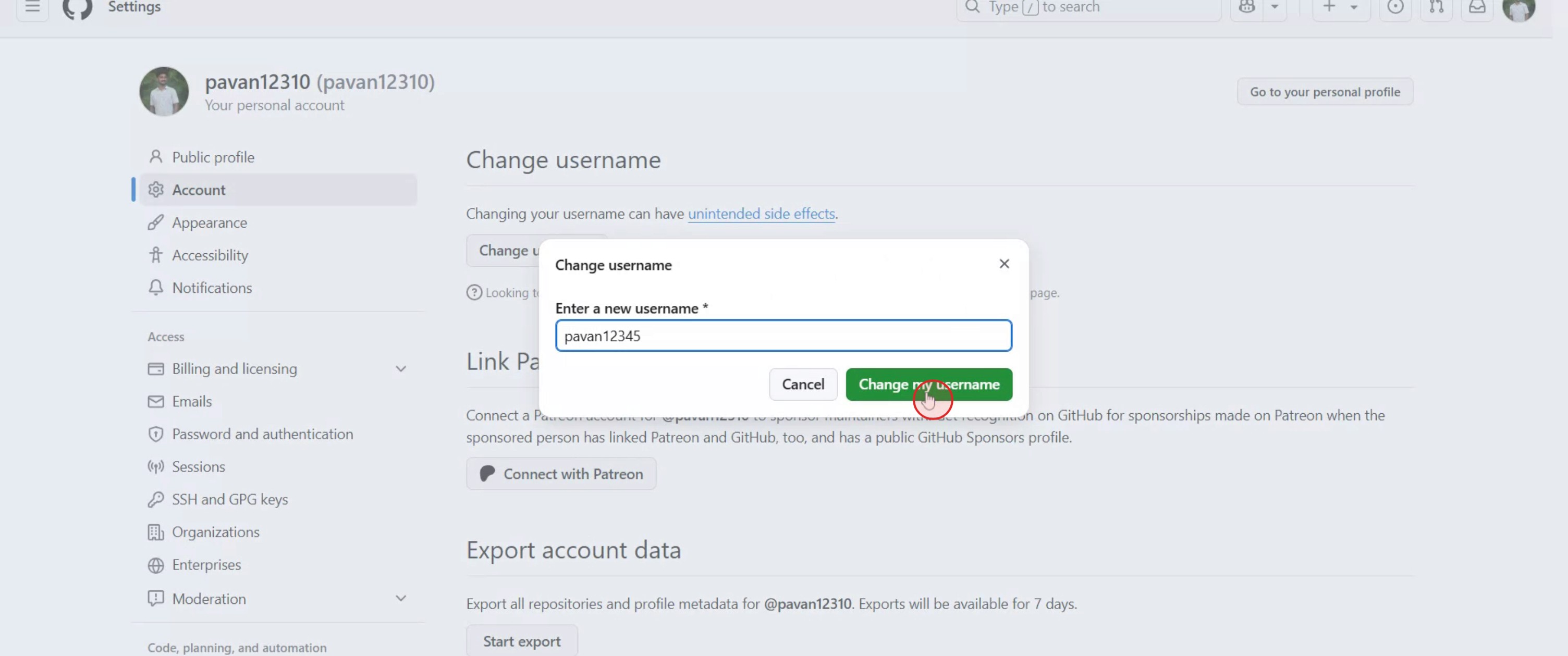
Запустите процесс смены имени: найдите раздел «Change username» (Изменить имя пользователя) и нажмите кнопку «Change username».
Ознакомьтесь с предупреждениями: появится всплывающее окно с важной информацией о последствиях смены имени пользователя. Внимательно прочтите эти предупреждения, так как изменение имени пользователя может повлиять на ссылки на ваш профиль и потенциально нарушить работу проектов, зависящих от пакетов или контейнерных образов в пространстве имен вашего аккаунта.
Подтвердите согласие: если вы все еще хотите продолжить, нажмите кнопку «I understand, let's change my username» (Я понимаю, давайте изменим мое имя пользователя).
Введите новое имя пользователя: введите желаемое имя пользователя в предоставленном поле. GitHub укажет, свободно ли выбранное имя.
Завершите изменения: если имя пользователя свободно, нажмите «Change my username» для завершения процесса.
Пошаговое руководство: как изменить имя пользователя в Github
Шаг 1
Перейдите к значку вашего профиля и нажмите на него.
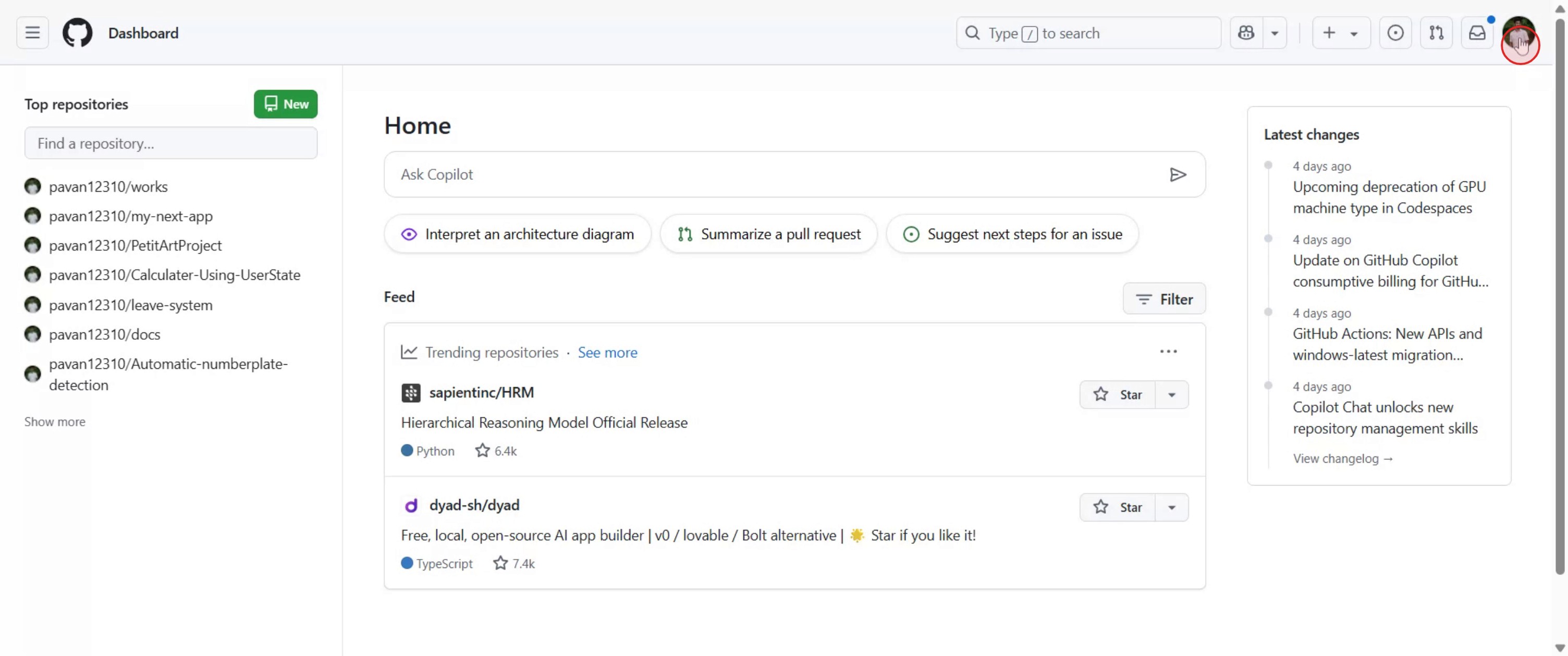
Шаг 2
Из выпадающего меню выберите «Settings» (Настройки).

Шаг 3
В настройках найдите и выберите опцию «Account» (Учетная запись).

Шаг 4
В разделе «Account» найдите и выберите опцию «Change Username» (Изменить имя пользователя).

Шаг 5
Введите желаемое новое имя пользователя и выберите «Change my username» для завершения обновления.
Полезные советы по изменению имени пользователя GitHub
Войдите в свою учетную запись GitHub
Перейдите на github.com и войдите, используя свои текущие имя пользователя и пароль.Перейдите в настройки профиля
Нажмите на свое фото профиля в правом верхнем углу, затем выберите «Settings» (Настройки) в выпадающем меню.Нажмите на настройки учетной записи
В левой боковой панели нажмите на «Account» (Учетная запись), чтобы открыть сведения о вашем аккаунте.Нажмите кнопку «Edit» (Редактировать) рядом с вашим именем пользователя
Вы увидите ваше текущее имя пользователя. Нажмите кнопку «Edit» рядом с ним, чтобы начать процесс изменения.Введите новое имя пользователя
Введите новое имя пользователя, которое хотите использовать. GitHub автоматически проверит, свободно ли оно.Подтвердите изменение
Если имя пользователя свободно, нажмите «Update Username» (Обновить имя пользователя). GitHub может попросить вас подтвердить действие, повторно введя пароль.Проверьте перенаправление и влияние на репозитории
GitHub автоматически настраивает перенаправления для ваших репозиториев, но вам все равно следует вручную обновить ссылки везде, где использовалось ваше старое имя пользователя.
Распространенные ошибки и как их избежать
Новое имя пользователя уже занято
Имена пользователей на GitHub должны быть уникальными. Если желаемое имя занято, попробуйте другой вариант.Неработающие внешние ссылки
Хотя GitHub настраивает перенаправления, ссылки на вашем личном сайте, в документации или файлах readme могут потребовать обновления.Клонированные репозитории перестают работать
Локальные репозитории, использующие ваше старое имя пользователя в удаленном URL, перестанут выполнять push/pull. Обновите удаленные URL-адреса с новым именем пользователя.Сбои в работе GitHub Pages
Если вы используете GitHub Pages (имя_пользователя.github.io), они могут перестать работать. Настройте их заново под вашим новым именем пользователя.Изменение имени пользователя отражается не сразу
Некоторым системам или интеграциям может потребоваться несколько минут для отображения изменений. При необходимости очистите кэш или выйдите из системы и войдите снова.
Часто задаваемые вопросы об изменении имени пользователя GitHub
Могу ли я изменить имя пользователя GitHub без потери своих репозиториев?
Да, ваши репозитории останутся нетронутыми. GitHub автоматически настраивает перенаправления со старого имени пользователя на новое.Перенесутся ли мои подписчики и звезды на новое имя пользователя?
Да, все подписчики, звезды и ваш вклад по-прежнему будут связаны с вашим аккаунтом.Будет ли мой сайт GitHub Pages работать после смены имени пользователя?
Нет, вам нужно будет обновить или заново создать GitHub Pages с вашим новым именем пользователя.Нужно ли мне обновлять локальные репозитории git после смены имени пользователя?
Да, обновите удаленный URL, используя команду git remote set-url origin новый-url.Есть ли ограничение на то, как часто я могу менять свое имя пользователя?
GitHub не устанавливает строгих ограничений, но частые изменения не рекомендуются для обеспечения согласованности и стабильности ссылок.Как записать экран на Mac?
Чтобы записать экран на Mac, вы можете использовать Trupeer AI. Он позволяет записывать весь экран и предоставляет возможности ИИ, такие как добавление аватаров ИИ, озвучивание, добавление эффектов увеличения и уменьшения масштаба в видео. Благодаря функции перевода видео с помощью ИИ в Trupeer вы можете перевести видео более чем на 30 языков.Как добавить ИИ-аватара к записи экрана?
Чтобы добавить ИИ-аватара к записи экрана, вам понадобится инструмент для записи экрана с ИИ. Trupeer AI — это инструмент записи экрана с искусственным интеллектом, который помогает создавать видеоролики с несколькими аватарами, а также помогает в создании вашего собственного аватара для видео.Как делать запись экрана на Windows?
Чтобы сделать запись экрана на Windows, вы можете использовать встроенную игровую панель (Windows + G) или продвинутый инструмент искусственного интеллекта, такой как Trupeer AI, для получения более продвинутых функций, таких как аватары ИИ, озвучка, перевод и т. д.Как добавить озвучку к видео?
Чтобы добавить озвучку к видео, скачайте расширение Trupeer AI для Chrome. После регистрации загрузите видео со своим голосом, выберите желаемую озвучку в Trupeer и экспортируйте отредактированное видео.Как приблизить область на записи экрана?
Чтобы приблизить нужную область во время записи экрана, используйте эффекты масштабирования в Trupeer AI, которые позволяют увеличивать и уменьшать масштаб в определенные моменты, повышая визуальный эффект вашего видеоконтента.
Похожие руководства



