
Как выровнять текст по центру в Notion
Хотите узнать, как выровнять текст по центру в Notion? Это краткое руководство расскажет о простых обходных путях для центрирования текста с помощью блоков выноски, колонок и хитростей с эмбедами.
Использование клавиши Пробел:
Как сделать: Поместите курсор перед текстом и добавляйте пробелы, пока он не окажется по центру. Вам может потребоваться настроить пробелы с обеих сторон для точного выравнивания.
Плюсы: Просто и быстро для короткого текста.
Минусы: Не адаптируется к изменениям размера экрана или изменению размера страницы Notion.
Пошаговое руководство: Как выровнять текст по центру в Notion
Шаг 1
Начните с ввода текста, который вы хотите выровнять по центру в Notion.
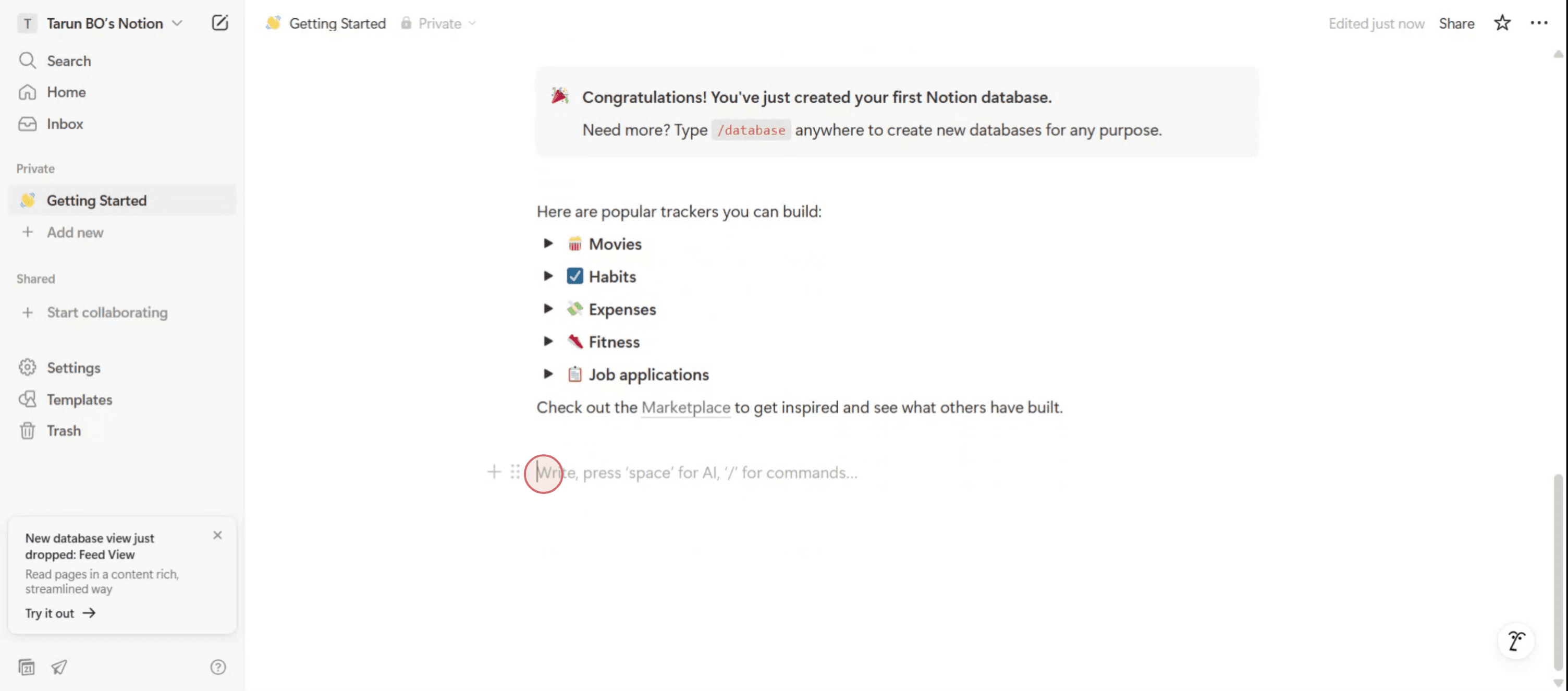
Шаг 2
После ввода текста выделите его. На экране появится всплывающее меню.
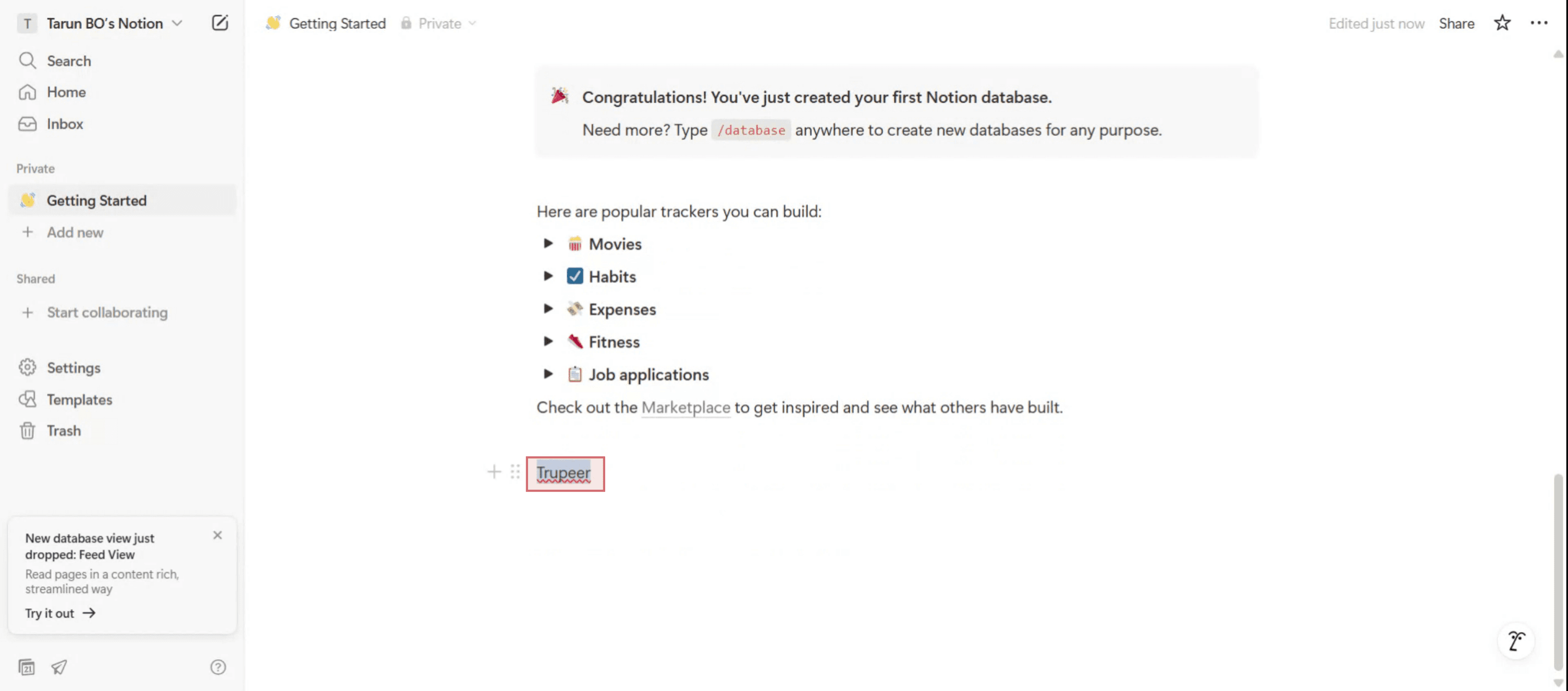
Шаг 3
Нажмите на значок с тремя точками во всплывающем меню,
Шаг 4
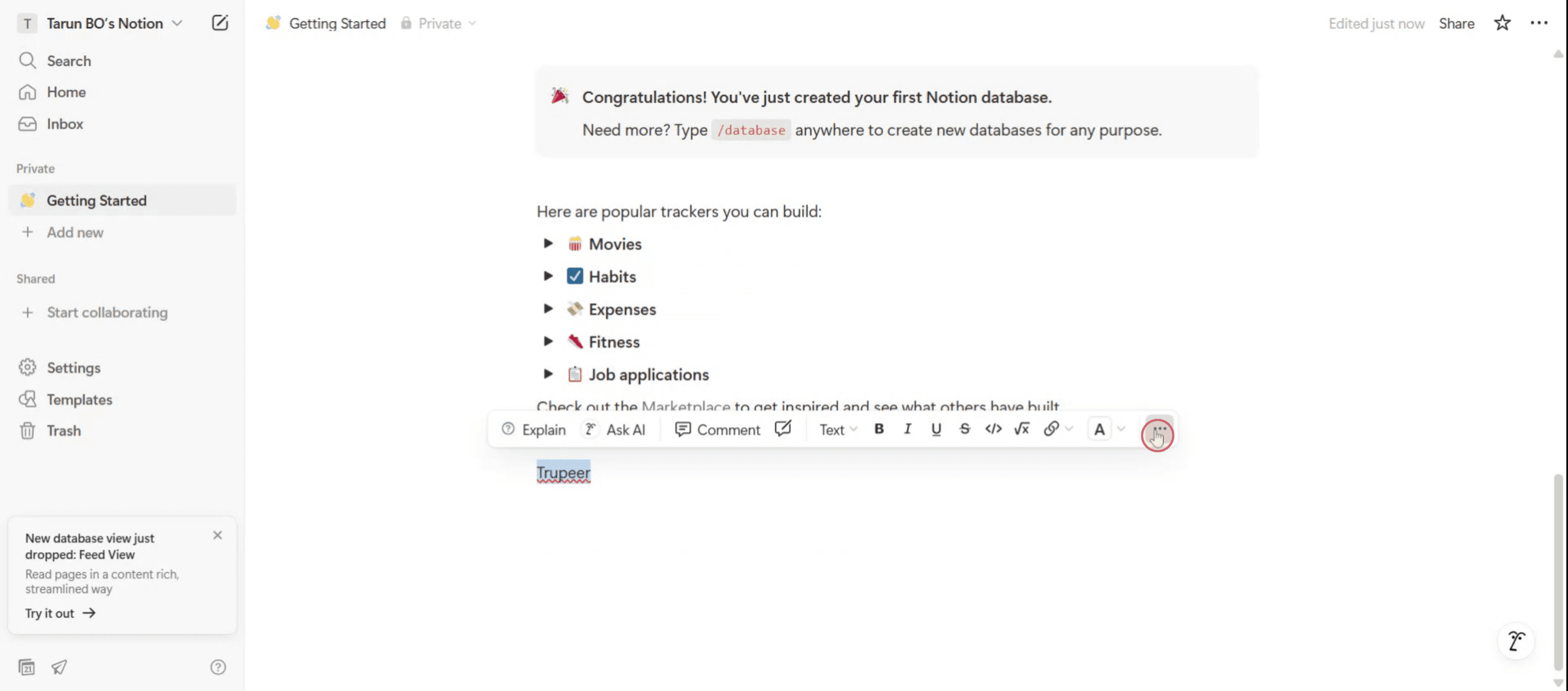
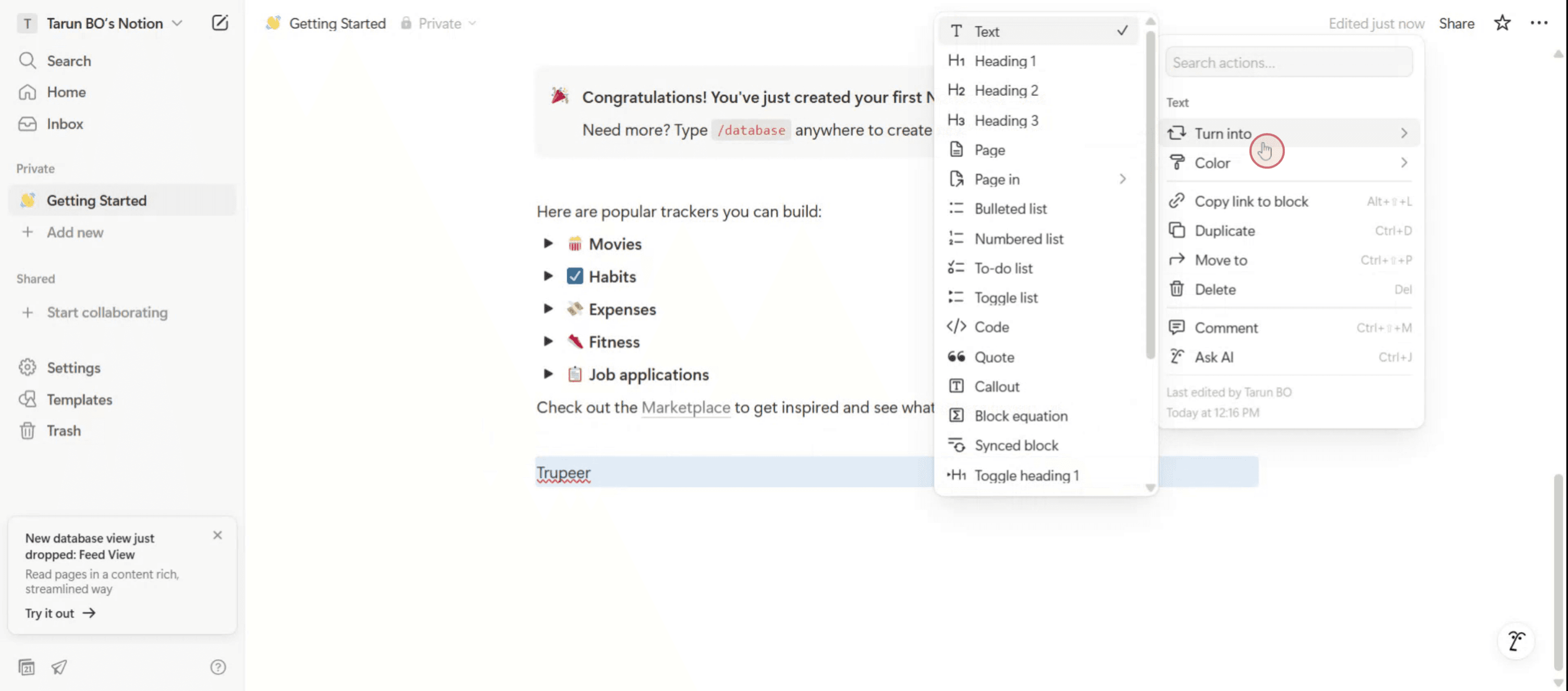
А затем выберите опцию «Turn Into» («Превратить в»).
Шаг 5
Выберите вариант блочного уравнения (block equation),
Шаг 6
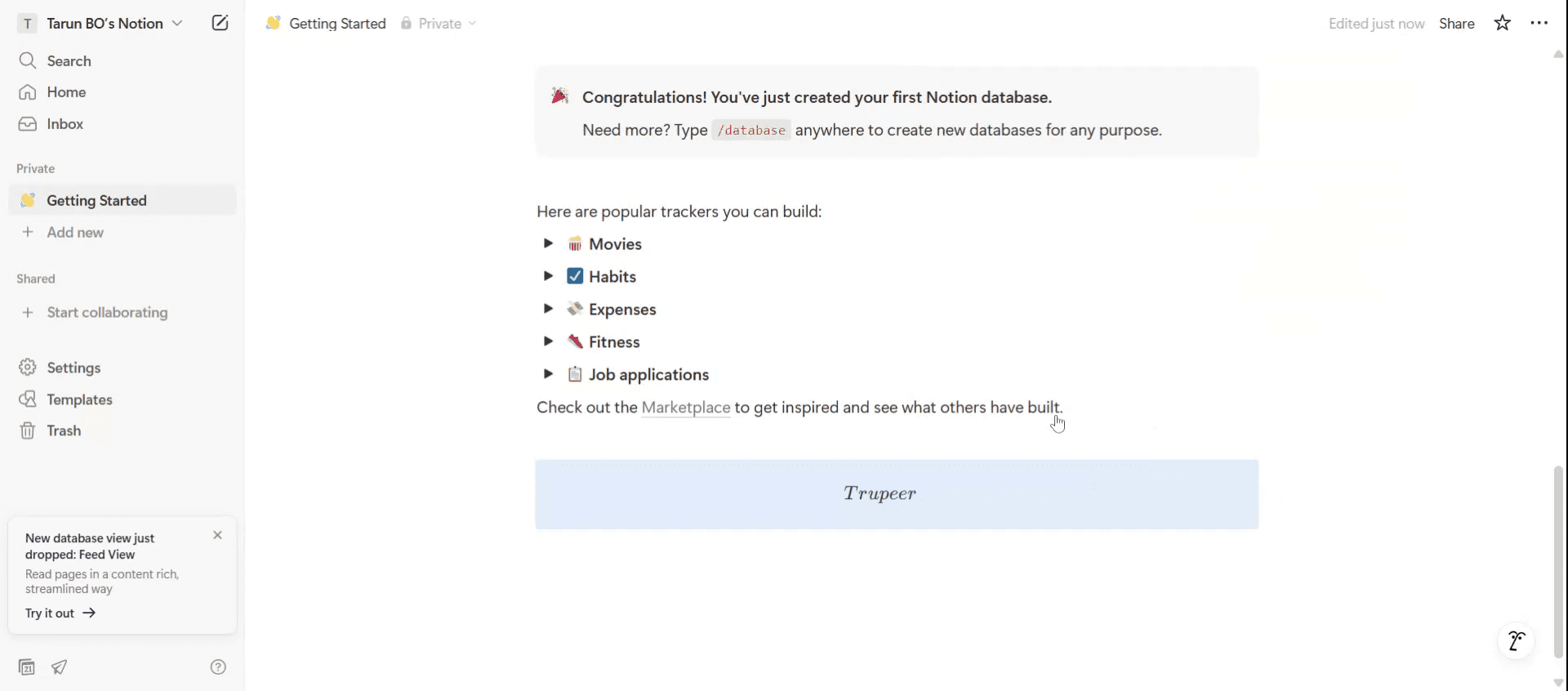
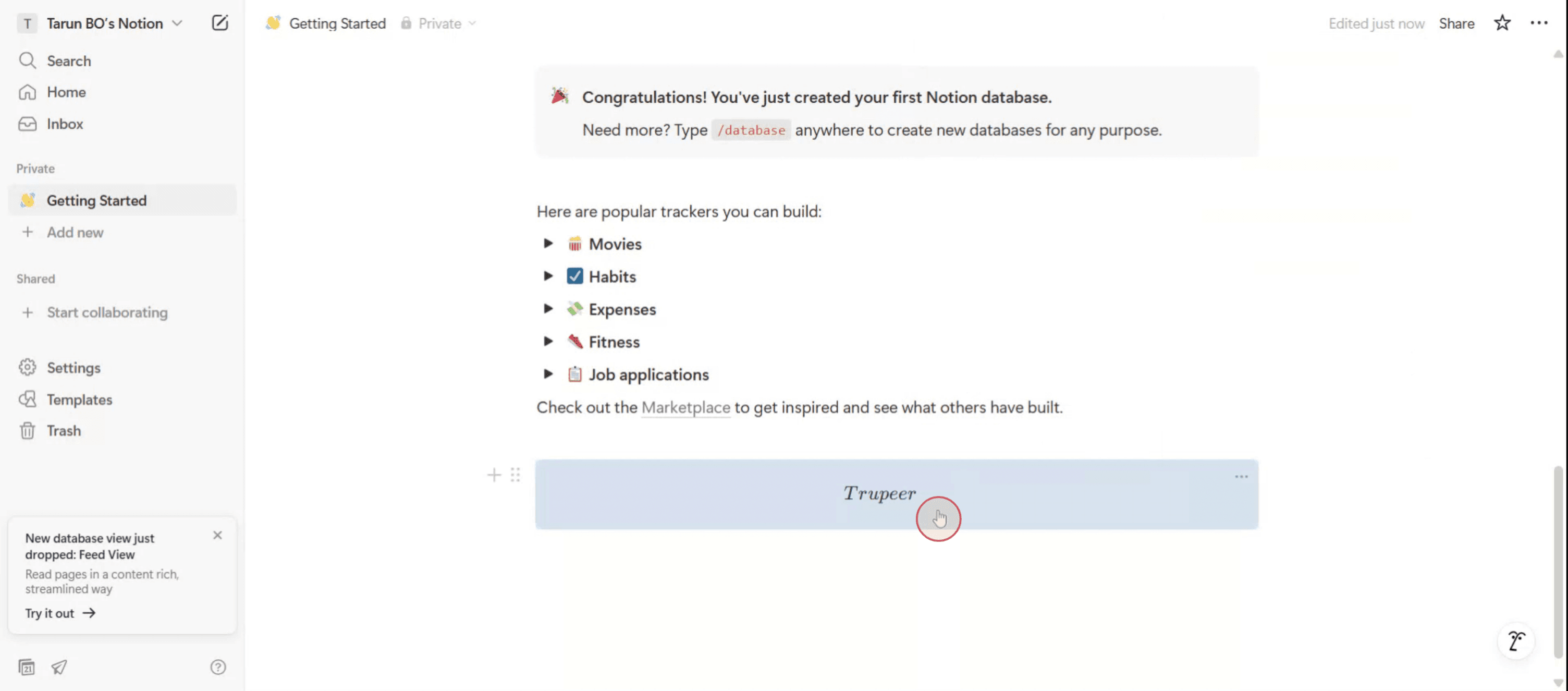
После выбора вы заметите, что текст стал выровнен по центру.
Полезные советы по выравниванию текста по центру в Notion
Используйте блок цитаты (Quote Block) или блок выноски (Callout) в качестве контейнера
Создайте блок Quote или Callout, который будет служить контейнером. Эти блоки упрощают изоляцию и стилизацию текста, который вы хотите центрировать.Преобразуйте в страницу или Toggle-список и используйте полную ширину
Превратите блок в страницу на всю ширину или в раскрывающийся список (toggle list). Нажмите на меню из трех точек в правом верхнем углу и включите функцию «Full width» (Полная ширина), чтобы получить большую гибкость макета.Используйте разделитель для визуального баланса
Добавьте разделитель (Divider) выше и ниже текста, чтобы создать визуальное обрамление. Это создает ощущение выравнивания по центру даже без точных настроек.Используйте колонки для ручного центрирования
Создайте трехколоночный макет и поместите текст в центральную колонку. Оставьте левую и правую колонки пустыми или с элементами-разделителями для визуального центрирования содержимого.Используйте сторонние инструменты форматирования
Если вам нужно центрирование с точностью до пикселя, используйте такие инструменты, как Notion Enhancer от Notion VIP, или вставляйте отформатированный текст из таких инструментов, как генераторы HTML или виджеты.
Распространенные ошибки и как их избежать
Предположение, что центрирование текста является встроенной функцией в Notion
В настоящее время Notion не поддерживает полноценную встроенную функцию выравнивания текста по центру. Вам придется использовать обходные пути, такие как колонки или центрированные блоки.Игнорирование важности визуального обрамления
Текст по центру без визуального обрамления (разделителей или колонок) все равно может выглядеть несбалансированно. Всегда сочетайте выравнивание с окружающей структурой.Забывание включить режим полной ширины
Если вы используете узкий макет страницы, ваши усилия по центрированию могут выглядеть неэффективно. Всегда включайте функцию «Full width» для лучшего контроля над макетом.Чрезмерное использование блоков цитат
Слишком частое использование блоков цитат для центрирования может сделать вашу страницу однообразной. Используйте их умеренно и чередуйте с раскрывающимися списками или выносками для разнообразия.Неправильное выравнивание колонок
Неровная ширина колонок или непоследовательные интервалы могут испортить эффект центрирования. Убедитесь, что боковые колонки имеют одинаковый размер или пусты для правильного баланса.
Часто задаваемые вопросы о выравнивании текста по центру в Notion
Могу ли я центрировать текст в обычном текстовом блоке в Notion?
Нет, Notion не поддерживает прямое выравнивание текста. Вам потребуется использовать хитрости макета, такие как колонки или стилизованные блоки.Какой самый простой способ центрировать заголовок?
Поместите заголовок в центральную колонку трехколоночного макета или используйте блок цитаты и визуально обрамите его разделителями.Есть ли горячие клавиши для выравнивания текста по центру в Notion?
На данный момент нет. Вам придется использовать мышь или трекпад для управления блоками и создания макетов вручную.Могу ли я встраивать отцентрированный контент извне Notion?
Да, вы можете встраивать контент, такой как HTML-виджеты или центрированный текст из других инструментов, используя команду /embed.Добавит ли Notion выравнивание текста в будущем?
Хотя это одна из самых запрашиваемых функций, Notion официально не объявлял о планах по поддержке полноценного управления выравниванием текста.Как записать экран на Mac?
Чтобы записать экран на Mac, вы можете использовать Trupeer AI. Он позволяет записывать весь экран и предоставляет возможности ИИ, такие как добавление ИИ-аватаров, озвучки, масштабирования в видео. С функцией перевода видео с помощью ИИ в Trupeer вы можете перевести видео на более чем 30 языков.Как добавить ИИ-аватара в запись экрана?
Чтобы добавить ИИ-аватара в запись экрана, вам понадобится инструмент для записи экрана с ИИ. Trupeer AI — это ИИ-инструмент для записи экрана, который помогает создавать видео с несколькими аватарами, а также позволяет создать собственного аватара для видео.Как сделать запись экрана на Windows?
Чтобы записать экран на Windows, вы можете использовать встроенную игровую панель (Windows + G) или продвинутый ИИ-инструмент, такой как Trupeer AI, для получения более сложных функций, таких как ИИ-аватары, озвучка, перевод и т. д.Как добавить озвучку к видео?
Чтобы добавить озвучку к видео, скачайте расширение Trupeer AI для Chrome. После регистрации загрузите свое видео со звуком, выберите желаемый голос за кадром в Trupeer и экспортируйте отредактированное видео.Как увеличить масштаб при записи экрана?
Чтобы приблизить изображение во время записи экрана, используйте эффекты масштабирования в Trupeer AI, которые позволяют увеличивать и уменьшать масштаб в определенные моменты, усиливая визуальное воздействие вашего видеоконтента.
Похожие руководства


