

Как отменить собрание в Teams
Нужно отменить собрание в Microsoft Teams? Узнайте, как удалить или отменить запланированное собрание Teams всего за несколько кликов с помощью компьютера или мобильного телефона
Вот более подробная схема действий:
Откройте Teams и календарь: запустите приложение Microsoft Teams и перейдите в раздел «Календарь».
Найдите встречу: в календаре найдите конкретное собрание, которое хотите отменить.
Откройте сведения о встрече: нажмите на встречу, чтобы открыть ее сведения.
Отмените встречу: найдите кнопку «Отменить встречу» (или аналогичную) в сведениях о встрече. Она может находиться в левом верхнем углу или в выпадающем меню.
Добавьте сообщение об отмене (необязательно): при желании вы можете добавить сообщение с объяснением причин отмены встречи.
Подтвердите отмену: нажмите кнопку «Отменить встречу», чтобы подтвердить действие и отправить уведомление об отмене участникам.
Пошаговое руководство: как отменить встречу в Teams
Шаг 1
Начните с нажатия на кнопку «Календарь» в Microsoft Teams.

Шаг 2
Затем просмотрите список запланированных встреч. Выберите конкретную встречу, которую хотите отменить.
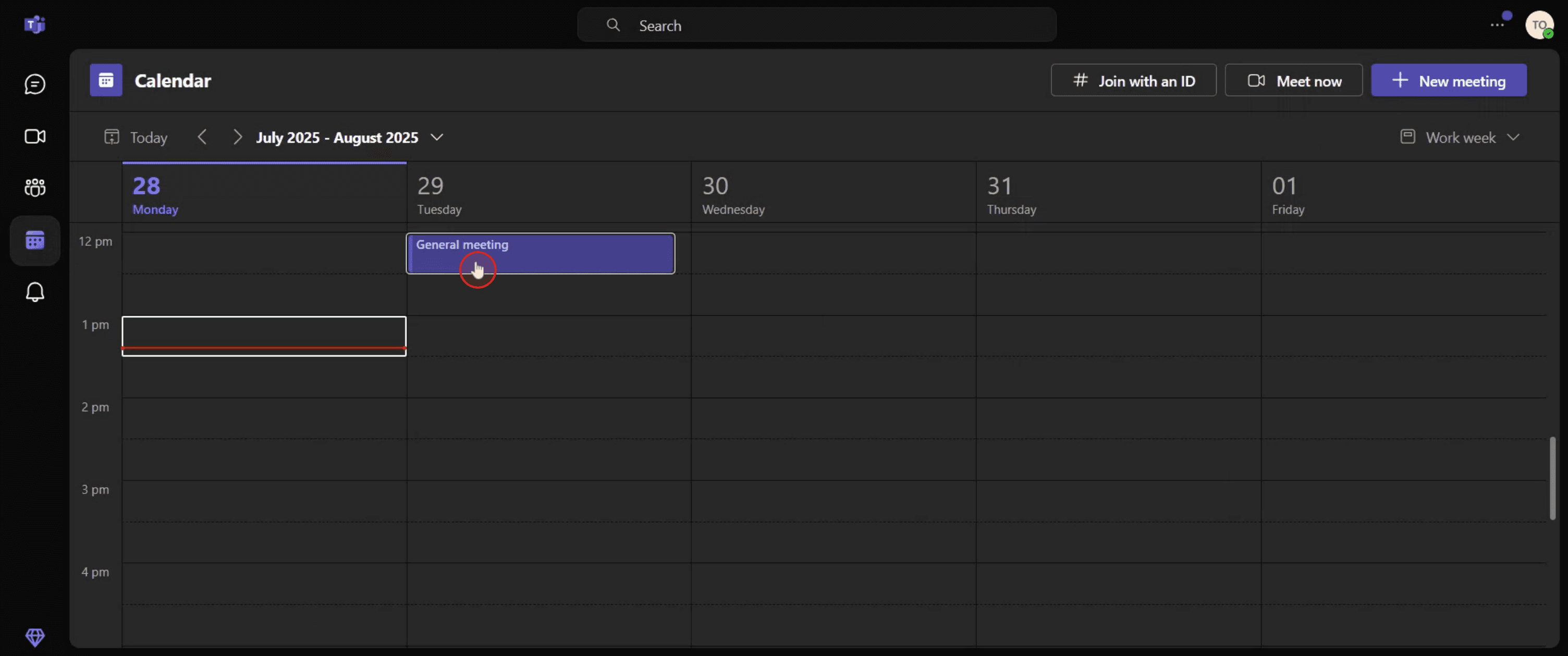
Шаг 3
Нажмите на нее, чтобы развернуть параметры окна.
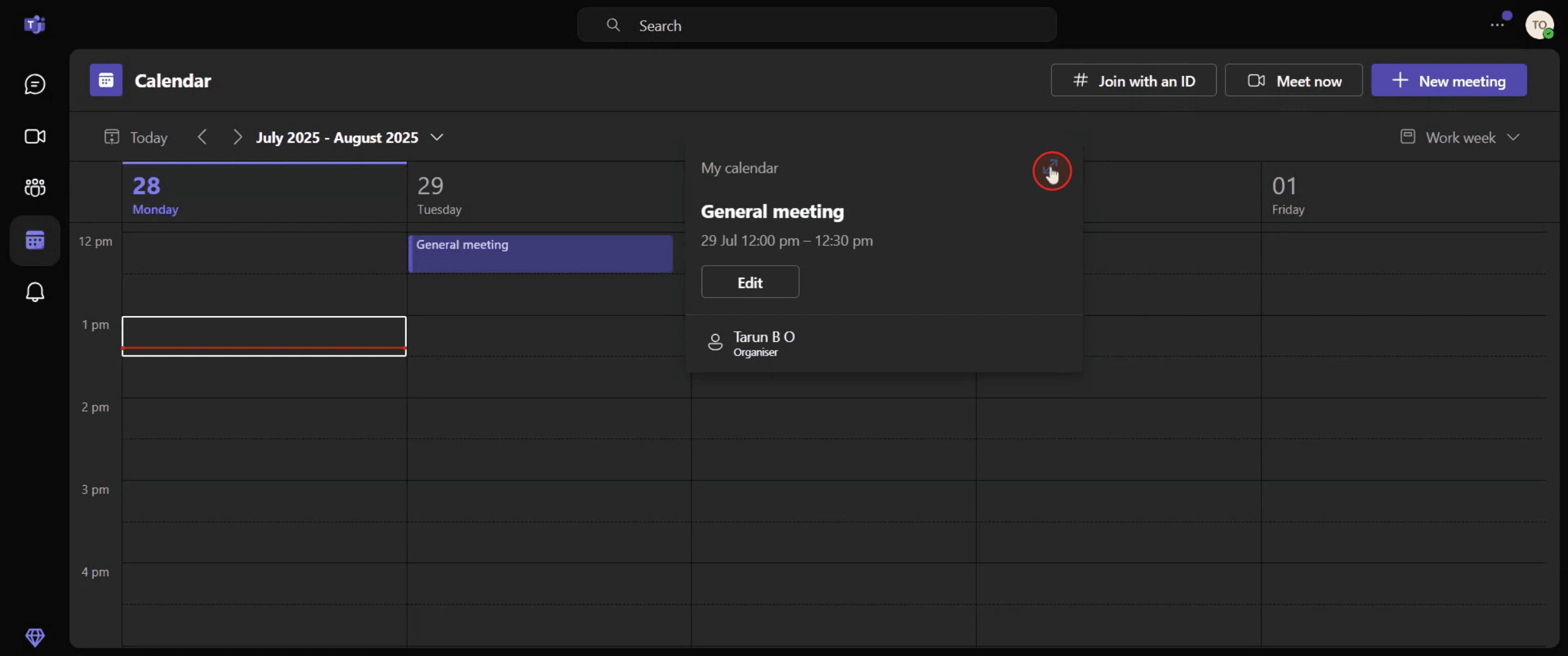
Шаг 4
Нажмите на вариант «Удалить», чтобы продолжить отмену встречи.
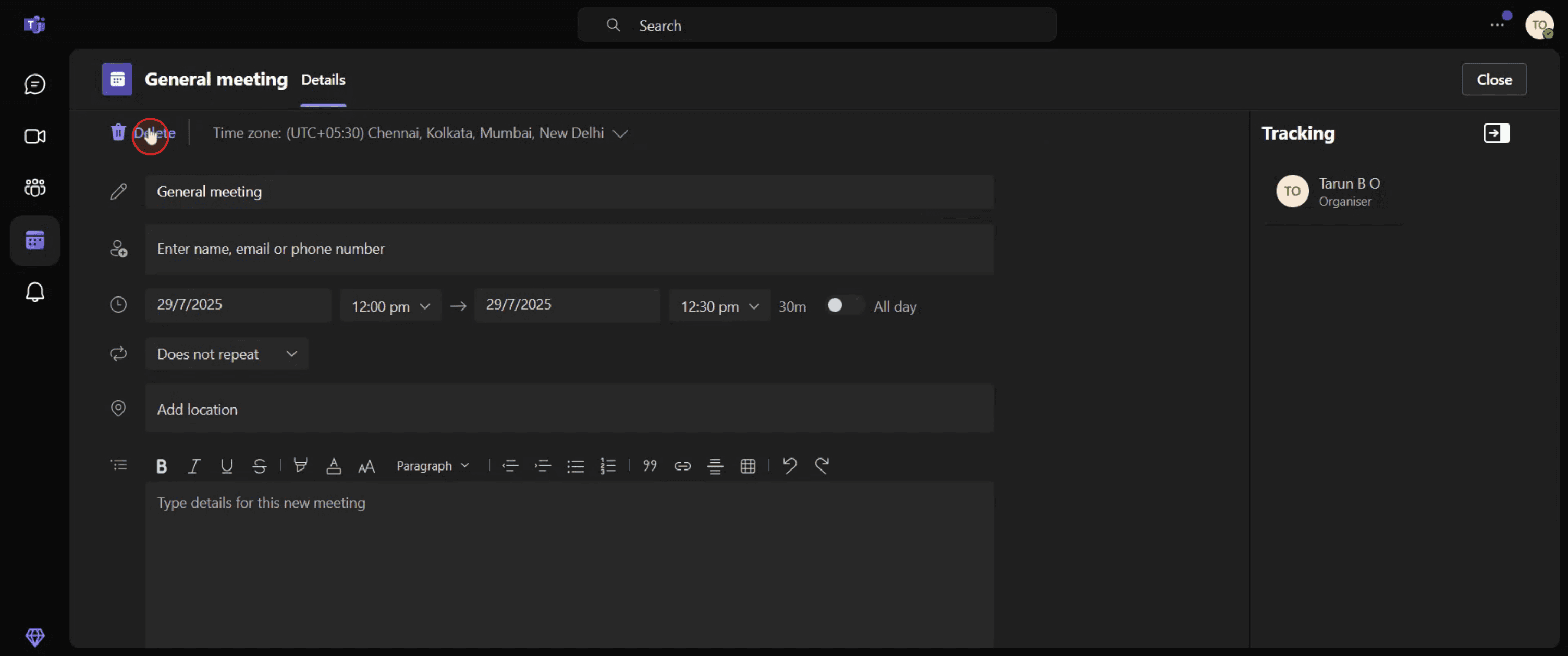
Шаг 5
Нажмите на вариант «Удалить», чтобы подтвердить отмену.

Полезные советы по отмене встреч в Teams
Откройте Microsoft Teams
Запустите Microsoft Teams и перейдите на вкладку «Календарь» в левом меню, чтобы просмотреть все запланированные встречи.Найдите встречу, которую хотите отменить
Прокрутите календарь или воспользуйтесь строкой поиска, чтобы найти нужную встречу, которую вы хотите отменить.Нажмите на событие встречи
Найдя встречу, нажмите на ее название. Сведения о встрече откроются в новом окне.Выберите вариант «Отменить встречу»
В правом верхнем углу окна встречи нажмите кнопку «Отменить встречу».Добавьте сообщение об отмене (необязательно)
Перед подтверждением вы можете ввести сообщение с объяснением причин отмены встречи. Это сообщение будет отправлено всем приглашенным.
Распространенные ошибки и как их избежать
Отмена не того повторения события
Для повторяющихся встреч обязательно выберите, отменяете ли вы только одну встречу или всю серию. Перепроверьте перед подтверждением.Забыли уведомить участников
Teams отправляет уведомления автоматически, но если вы не добавите сообщение, ваши участники не узнают причину отмены встречи.Встреча по-прежнему отображается в синхронизированном календаре
Если ваши календари синхронизированы с Outlook или Google, изменениям может потребоваться некоторое время для отображения. Обновите календарь для проверки.Попытка отменить встречу, которую вы не создавали
Если вы не являетесь организатором, вариант «Отменить встречу» не будет отображаться. Попросите организатора удалить или отменить ее.Игнорирование разницы часовых поясов
Если участники находятся в разных часовых поясах, убедитесь, что отмена вступила в силу в их соответствующих календарях.
Часто задаваемые вопросы об отмене встреч в Teams
Как отменить встречу в Microsoft Teams?
Перейдите на вкладку «Календарь», выберите встречу, нажмите «Отменить встречу», при желании добавьте сообщение и подтвердите отмену.Могу ли я отменить только одно повторение регулярной встречи?
Да, Teams позволяет отменить либо одно событие, либо всю серию. Выберите нужный вариант при появлении запроса.Будут ли участники уведомлены, когда я отменю встречу?
Да, автоматическое электронное письмо об отмене отправляется всем приглашенным. Вы также можете добавить собственное сообщение с объяснением причины.Можно ли отменить отмену встречи в Teams?
Нет, после отмены встречи ее нельзя восстановить. Вам нужно будет создать новую встречу, если вы хотите перенести ее.Почему я не могу отменить встречу, на которую меня пригласили?
Только организатор встречи может отменить встречу в Teams. Если вы являетесь гостем или участником, у вас не будет возможности отмены.Как сделать запись экрана на Mac?
Чтобы сделать запись экрана на Mac, вы можете использовать Trupeer AI. С его помощью вы сможете записать весь экран, а также использовать возможности ИИ, такие как добавление ИИ-аватаров, озвучки, эффектов масштабирования в видео. Функция ИИ-перевода видео от Trupeer позволяет переводить видео более чем на 30 языков.Как добавить ИИ-аватар в запись экрана?
Чтобы добавить ИИ-аватар в запись экрана, вам понадобится инструмент записи экрана с использованием ИИ. Trupeer AI — это инструмент записи экрана с функциями ИИ, который помогает создавать видеоролики с несколькими аватарами, а также позволяет создать собственный аватар для видео.Как записать экран на Windows?
Чтобы записать экран на Windows, вы можете воспользоваться встроенной панелью Game Bar (клавиши Windows + G) или продвинутым ИИ-инструментом, таким как Trupeer AI, для доступа к дополнительным функциям вроде ИИ-аватаров, озвучки, перевода и т. д.Как добавить озвучку к видео?
Чтобы добавить озвучку к видео, установите расширение Trupeer AI для Chrome. После регистрации загрузите свое видео со звуком, выберите желаемый голос за кадром в Trupeer и экспортируйте отредактированное видео.Как приблизить изображение при записи экрана?
Чтобы изменить масштаб во время записи экрана, используйте эффекты зумирования в Trupeer AI, которые позволяют приближать и отдалять изображение в определенные моменты, усиливая визуальный эффект вашего видеоконтента.
Похожие руководства


