

Как добавить изображения в GitHub README
Узнайте, как добавлять изображения в файлы README на GitHub с помощью синтаксиса Markdown или ссылок на изображения. Пошаговое руководство по оформлению визуального контента в ваших репозиториях.
Пошаговое руководство: Как добавить изображения в файл ReadMe на Github
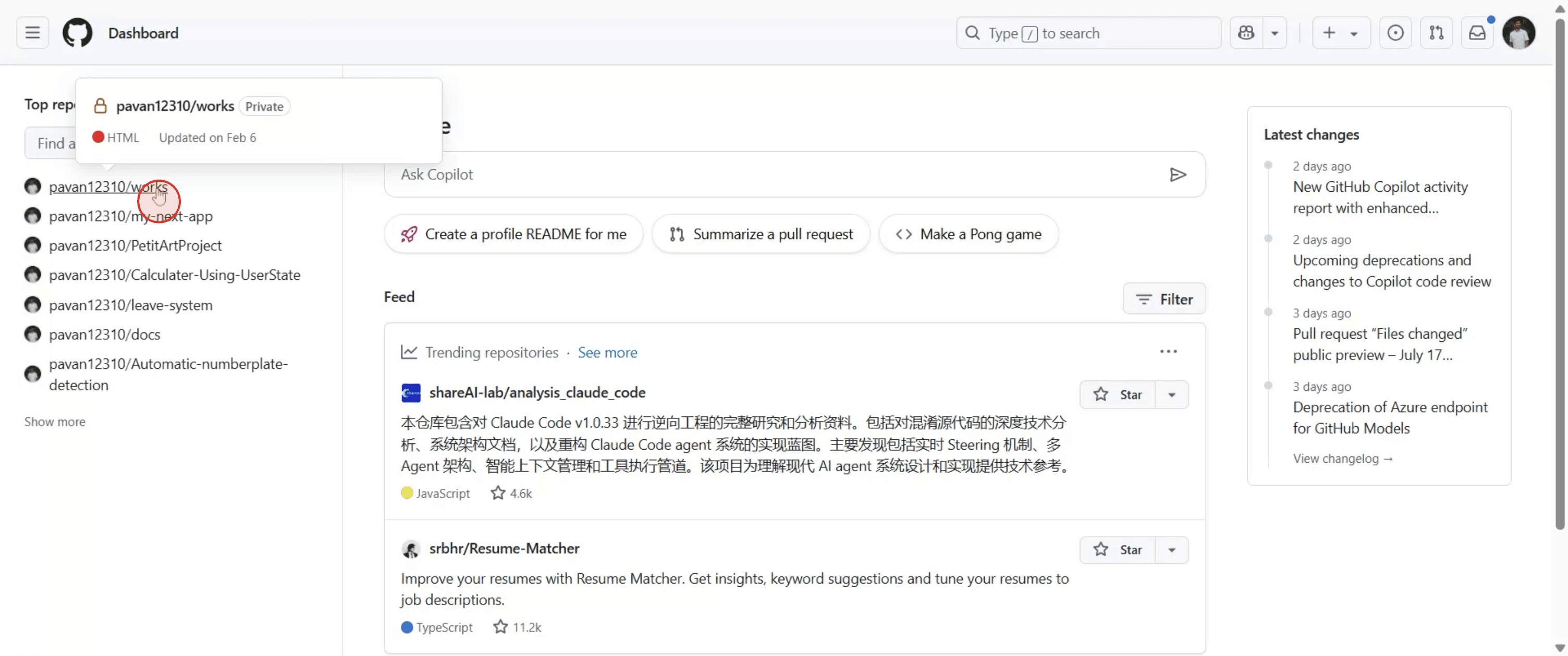
Шаг 1
Начните с перехода в раздел «Repositories» (Репозитории) на GitHub и нажмите на него.
Шаг 2
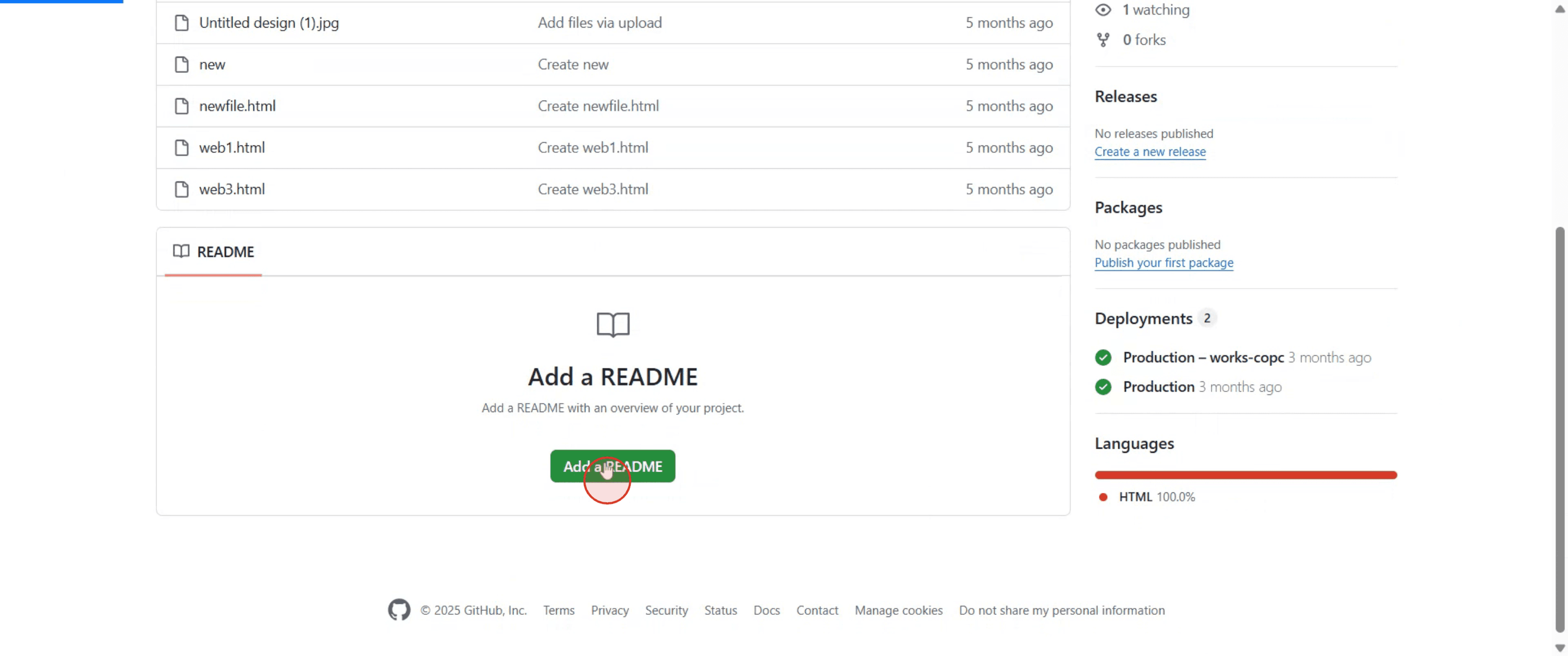
Затем нажмите «Add README» (Добавить README), чтобы продолжить.
Шаг 3
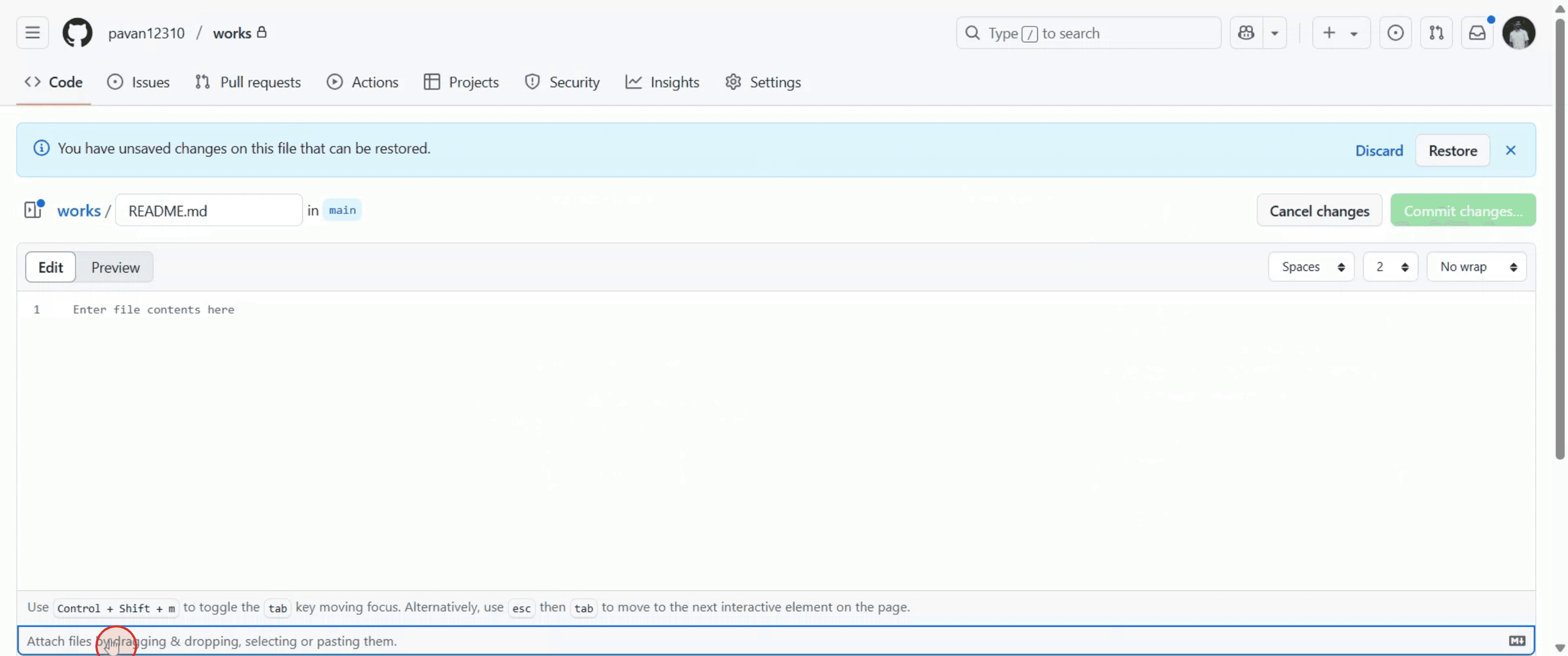
Продолжайте, выбрав «Attach Files» (Прикрепить файлы), и нажмите на этот пункт, чтобы продолжить.
Шаг 4
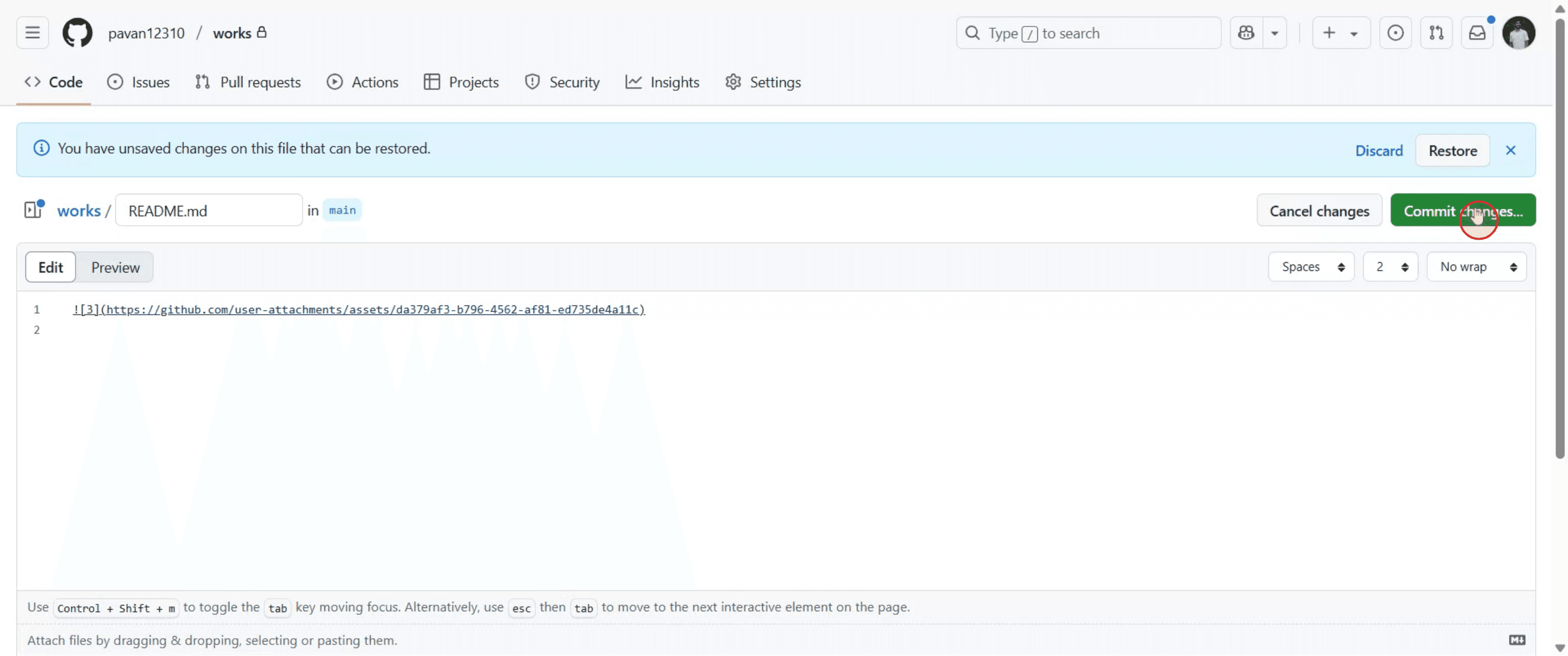
После загрузки нажмите «Commit Changes» (Зафиксировать изменения).
Шаг 5
Завершите процесс, повторно выбрав «Commit Changes» (Зафиксировать изменения).

Полезные советы по добавлению изображений в GitHub ReadMe
Загрузите изображение в свой репозиторий
Перейдите в свой репозиторий GitHub, нажмите кнопку «Add file» (Добавить файл), затем выберите «Upload files» (Загрузить файлы). Перетащите изображение или выберите его на своем компьютере.Скопируйте URL-адрес изображения
После загрузки нажмите на файл изображения. Он откроется на новой странице. Щелкните правой кнопкой мыши по изображению и выберите «Копировать адрес изображения».Откройте или создайте файл README.md
Вернитесь в свой репозиторий. Если файла README.md нет, нажмите «Add file» и выберите «Create new file» (Создать новый файл). Назовите его README.md.Вставьте изображение, используя синтаксис Markdown
Используйте следующий формат для вставки изображения в файл README:
Замените image-url на скопированную ссылку, а Alt text — на краткое описание изображения.Предварительный просмотр и фиксация изменений
Используйте вкладку «Preview» (Предварительный просмотр) в редакторе, чтобы проверить, как выглядит изображение. Если всё в порядке, прокрутите вниз и нажмите «Commit changes», чтобы сохранить изменения.
Распространенные ошибки и способы их избежания
Изображение не загружается
Убедитесь, что изображение хранится в публичном репозитории или размещено на платформе, поддерживающей прямые ссылки на изображения.Неверный формат Markdown
Правильный формат: Перепроверьте, не пропущены ли квадратные или круглые скобки.Использован путь к локальному файлу
Не используйте пути к файлам на вашем локальном компьютере. Используйте только URL-адреса или пути внутри репозитория.Неработающая или устаревшая ссылка
Если вы переместите или удалите изображение из репозитория, ссылка перестанет работать. Всегда используйте окончательный путь к файлу.Большой размер изображения
Измените размер или сожмите большие изображения перед загрузкой, чтобы ваш ReadMe оставался аккуратным и быстро загружался.
Часто задаваемые вопросы о добавлении изображений в GitHub ReadMe
Как добавить локальное изображение в GitHub ReadMe?
Сначала загрузите изображение в свой репозиторий, а затем используйте синтаксис Markdown для вставки изображений, чтобы сослаться на него.Можно ли использовать URL-адрес внешнего изображения?
Да, в синтаксисе Markdown можно использовать любой общедоступный URL-адрес изображения.Каков правильный синтаксис Markdown для добавления изображения?
Формат выглядит следующим образом:Можно ли выровнять изображение по центру в файле ReadMe?
Markdown не поддерживает центрирование напрямую, но вы можете использовать HTML-теги, например <p align="center">, для управления разметкой.Можно ли изменить размер изображения в GitHub ReadMe?
Только средствами Markdown сделать это нельзя. Чтобы управлять размером, используйте базовый HTML, например <img src="image-url" width="300"/> внутри файла README.Как записать экран на Mac?
Чтобы записать экран на Mac, вы можете использовать Trupeer AI. Он позволяет захватывать весь экран и предоставляет функции искусственного интеллекта, такие как добавление AI-аватаров, озвучка, а также масштабирование (zoom in/out) в видео. С помощью функции перевода видео на базе ИИ от Trupeer вы можете переводить видео на более чем 30 языков.Как добавить AI-аватара к записи экрана?
Чтобы добавить AI-аватара к записи экрана, вам понадобится использовать инструмент для записи экрана с ИИ. Trupeer AI — это инструмент для записи экрана со встроенным ИИ, который помогает создавать видеоролики с различными аватарами, а также позволяет создать собственный аватар для видео.Как записать экран на Windows?
Чтобы записать экран на Windows, вы можете использовать встроенную панель Game Bar (Windows + G) или продвинутый инструмент на базе ИИ, такой как Trupeer AI, для доступа к более сложным функциям, таким как AI-аватары, озвучка, перевод и т. д.Как добавить озвучку к видео?
Чтобы добавить озвучку к видео, скачайте расширение Trupeer AI для Chrome. После регистрации загрузите свое видео со звуком, выберите желаемый голос для озвучки в Trupeer и экспортируйте отредактированное видео.Как приблизить (зумировать) область при записи экрана?
Чтобы приблизить изображение во время записи экрана, используйте эффекты масштабирования в Trupeer AI, которые позволяют увеличивать и уменьшать масштаб в определенные моменты, усиливая визуальный эффект вашего видеоконтента.
Похожие руководства



