

Как добавить эмодзи в Notion
Узнайте, как добавлять эмодзи в Notion, чтобы персонализировать страницы, заголовки и контент. Быстрое руководство по использованию горячих клавиш для эмодзи и визуальному оформлению вашего рабочего пространства.
Вот более подробное объяснение:
1. Использование команды /emoji:
Введите /emoji в любом текстовом блоке, куда вы хотите вставить эмодзи.
Появится меню с различными эмодзи на выбор.
Нажмите на нужный эмодзи, чтобы вставить его.
2. Использование панели смайликов Windows:
Нажмите клавишу Windows + точку (.), чтобы открыть панель смайликов Windows.
Выберите нужный эмодзи.
Notion автоматически вставит эмодзи в текущее место.
3. Копирование и вставка:
Вы можете копировать эмодзи с различных сайтов, например getemoji.com, или из других документов.
Вставьте эмодзи прямо на страницу Notion.
4. Пользовательские эмодзи:
Notion позволяет добавлять пользовательские иконки в качестве иконок страниц.
Нажмите «Добавить иконку» в верхней части страницы, а затем нажмите «Пользовательская», чтобы загрузить эмодзи или указать ссылку на него.
Notion не поддерживает добавление пользовательских эмодзи непосредственно в текст.
Вы можете добавить их только через раздел «Добавить иконку».
Вы также можете использовать пользовательские названия эмодзи (например, :custom_emoji_name:), а затем вставить эмодзи в текст.
Пошаговое руководство: Как добавить эмодзи в Notion
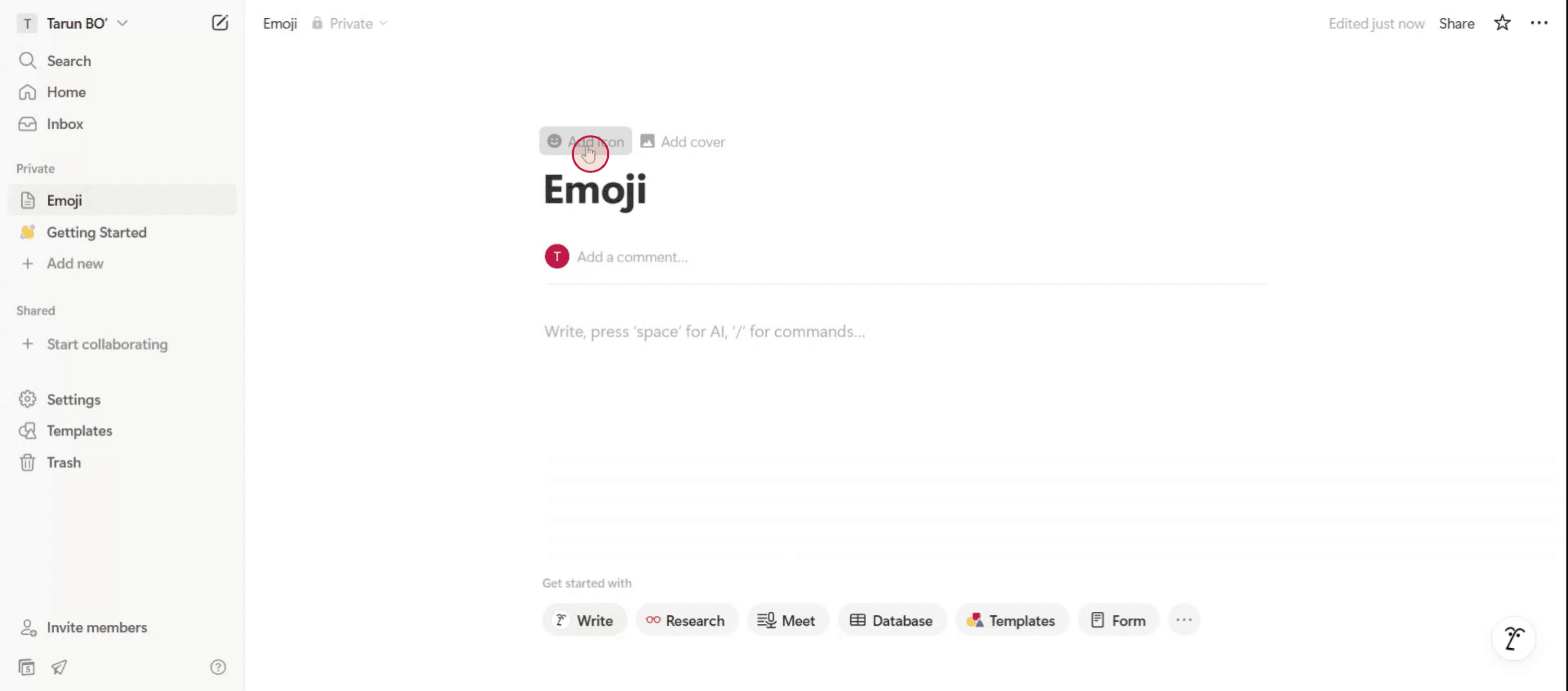
Шаг 1
Нажмите на опцию «Добавить иконку», чтобы открыть всплывающее окно.
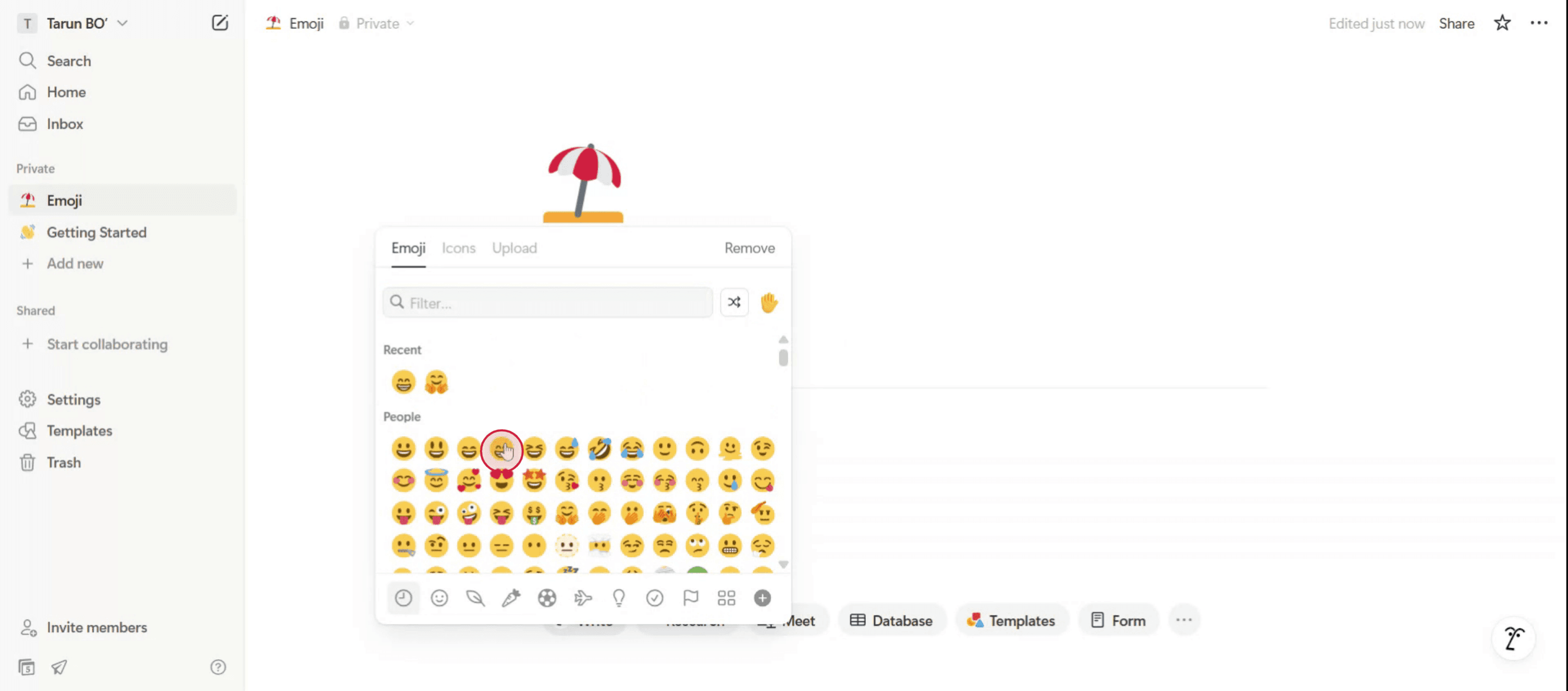
Шаг 2
Выбранный эмодзи будет добавлен в ваш шаблон.
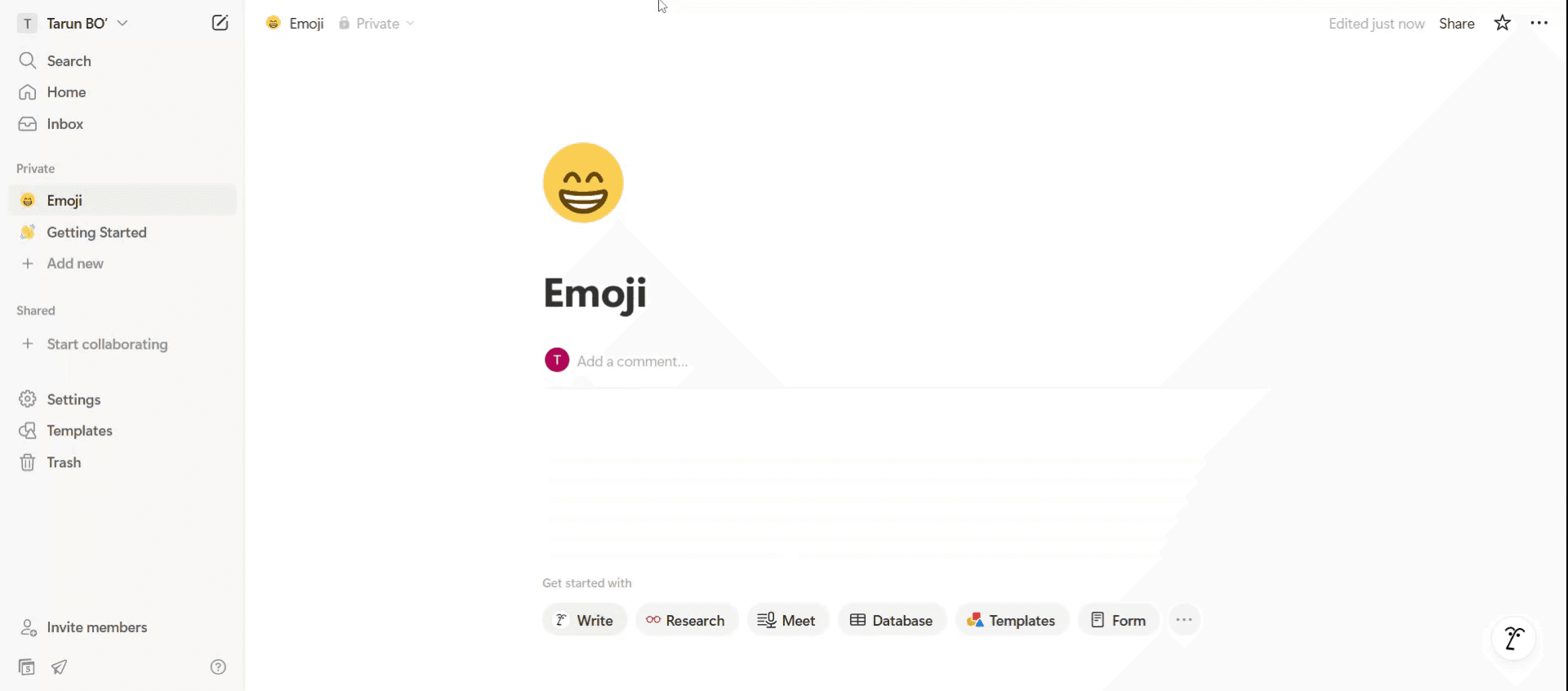
Шаг 3
Поздравляем! Вы успешно добавили эмодзи в свой шаблон Notion.
Полезные советы по добавлению эмодзи в Notion
Используйте команду со слэшем
Введите /emoji в любом месте страницы Notion. Это вызовет быстрое меню эмодзи, где вы сможете выбрать один из различных вариантов. Выберите нужный эмодзи, и он будет вставлен в позицию вашего курсора.Используйте сочетания клавиш
На Windows нажмите клавишу Windows + . (точка).
На Mac нажмите Control + Command + Пробел.
Это откроет системную панель выбора эмодзи, позволяя вставлять их в любой блок Notion.Добавляйте эмодзи в заголовки страниц
Нажмите на заголовок страницы вверху. Слева появится небольшая иконка — нажмите на нее, чтобы открыть панель выбора эмодзи и выбрать эмодзи для вашей страницы.Копируйте и вставляйте эмодзи
Вы можете скопировать эмодзи с любого веб-сайта или текста и вставить их прямо в Notion. Это полезно, если вам нужен определенный стиль эмодзи, которого нет в стандартном наборе.Используйте эмодзи в спойлерах, списках и заголовках
Вы можете вставлять эмодзи в начале спойлеров, маркированных списков, заголовков или блоков выделения текста (callout). Это помогает визуально организовать ваш контент и добавляет индивидуальности вашему рабочему пространству.
Распространенные ошибки и как их избежать
Эмодзи отображается некорректно
Если эмодзи отображается неправильно, ваше устройство или браузер могут не поддерживать последнюю версию Unicode. Обновите систему или браузер для лучшей поддержки эмодзи.Чрезмерное использование эмодзи в рабочих пространствах
Слишком большое количество эмодзи может перегрузить страницу и затруднить чтение. Используйте их для структурирования и акцентирования внимания, а не просто для украшения.Вставка эмодзи в неподходящий тип блока
Некоторые типы блоков, такие как базы данных или блоки кода, могут некорректно отображать эмодзи. Для получения стабильного результата придерживайтесь текстовых блоков или блоков заголовков.Несовместимость между устройствами
Не все устройства отображают эмодзи одинаково. То, что выглядит четко на Mac, может выглядеть иначе или неразборчиво на Android. Проверяйте отображение страниц на разных устройствах, если для вас важна последовательность.Использование эмодзи в фильтрах или формулах
При использовании эмодзи в фильтрах или формулах Notion (например, в базах данных) убедитесь, что вводите их в точности так, как они выглядят. Даже незначительное отличие может нарушить работу фильтра.
Часто задаваемые вопросы о добавлении эмодзи в Notion
Можно ли искать эмодзи в Notion?
Да. При использовании панели выбора эмодзи (через команду /emoji или сочетание клавиш) вы можете ввести слово, например "heart" или "star", чтобы отфильтровать эмодзи по названию.Влияют ли эмодзи в заголовках на SEO?
Эмодзи могут помочь визуально на внутренних страницах, но они никак не влияют на поисковую оптимизацию, если ваши страницы Notion являются публичными.Можно ли использовать собственные эмодзи в Notion?
В настоящее время Notion не поддерживает загрузку пользовательских эмодзи. Вы ограничены стандартным набором эмодзи.Можно ли добавлять эмодзи в шаблоны Notion?
Да. Эмодзи, добавленные на страницы шаблонов, в заголовки или блоки, будут перенесены при копировании шаблона.Синхронизируются ли эмодзи между устройствами?
Да. Эмодзи, добавленные в Notion, синхронизируются на всех ваших устройствах, если вы вошли в одну и ту же учетную запись.Как сделать запись экрана на Mac?
Чтобы записать экран на Mac, вы можете использовать Trupeer AI. Он позволяет захватывать весь экран и предоставляет возможности искусственного интеллекта, такие как добавление AI-аватаров, озвучки, а также масштабирование (приближение и удаление) в видео. Благодаря функции AI-перевода видео в Trupeer, вы можете переводить видео на более чем 30 языков.Как добавить AI-аватар в запись экрана?
Чтобы добавить AI-аватара в запись экрана, вам понадобится инструмент для записи экрана с ИИ. Trupeer AI — это инструмент для записи экрана с ИИ, который помогает создавать видеоролики с несколькими аватарами, а также позволяет создать собственный аватар для видео.Как сделать запись экрана на Windows?
Чтобы записать экран на Windows, вы можете использовать встроенную панель Game Bar (Windows + G) или продвинутый ИИ-инструмент вроде Trupeer AI для доступа к более продвинутым функциям, таким как AI-аватары, озвучка, перевод и т. д.Как добавить озвучку к видео?
Чтобы добавить озвучку к видео, скачайте расширение Trupeer AI для Chrome. После регистрации загрузите свое видео со звуком, выберите желаемый голос за кадром в Trupeer и экспортируйте отредактированное видео.Как приблизить изображение в записи экрана?
Чтобы приблизить изображение во время записи экрана, используйте эффекты масштабирования в Trupeer AI, которые позволяют увеличивать и уменьшать масштаб в определенные моменты, усиливая визуальное воздействие вашего видеоконтента.
Люди также спрашивают
Как превратить изображение в раскраску в Canva
Как печатать с двух сторон в Canva
Похожие руководства


