
Как добавить субтитры в Canva
Узнайте, как наложить субтитры в Canva на ваши видео, Reels или изображения. Используйте это краткое руководство, чтобы повысить доступность и вовлеченность с помощью стильного текста.
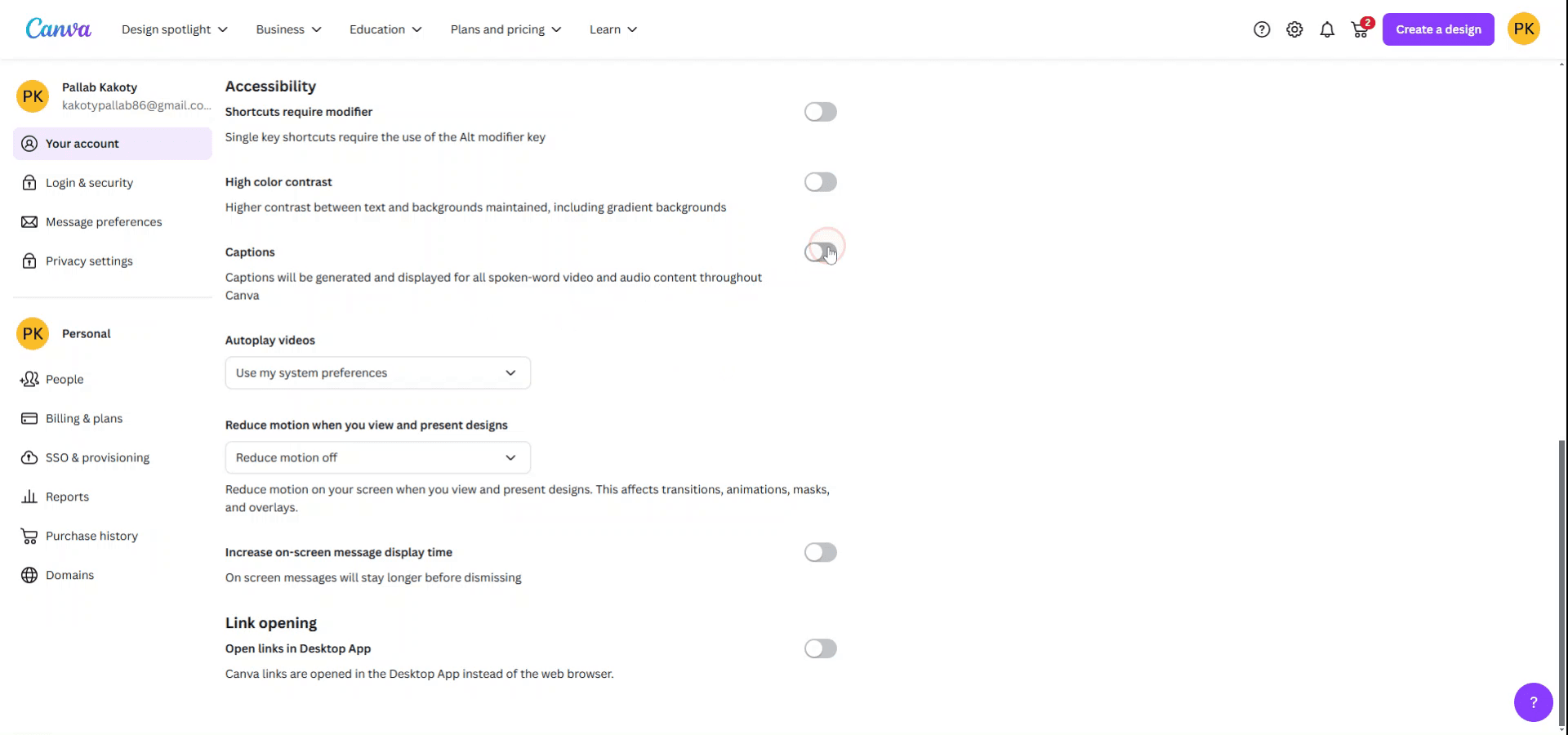
В этом руководстве вы узнаете, как включить субтитры в настройках Canva.
Это позволит создавать и отображать субтитры для всего видео- и аудиоконтента с разговорной речью на платформе.
Пошаговое руководство: как добавить субтитры в Canva
Шаг 1
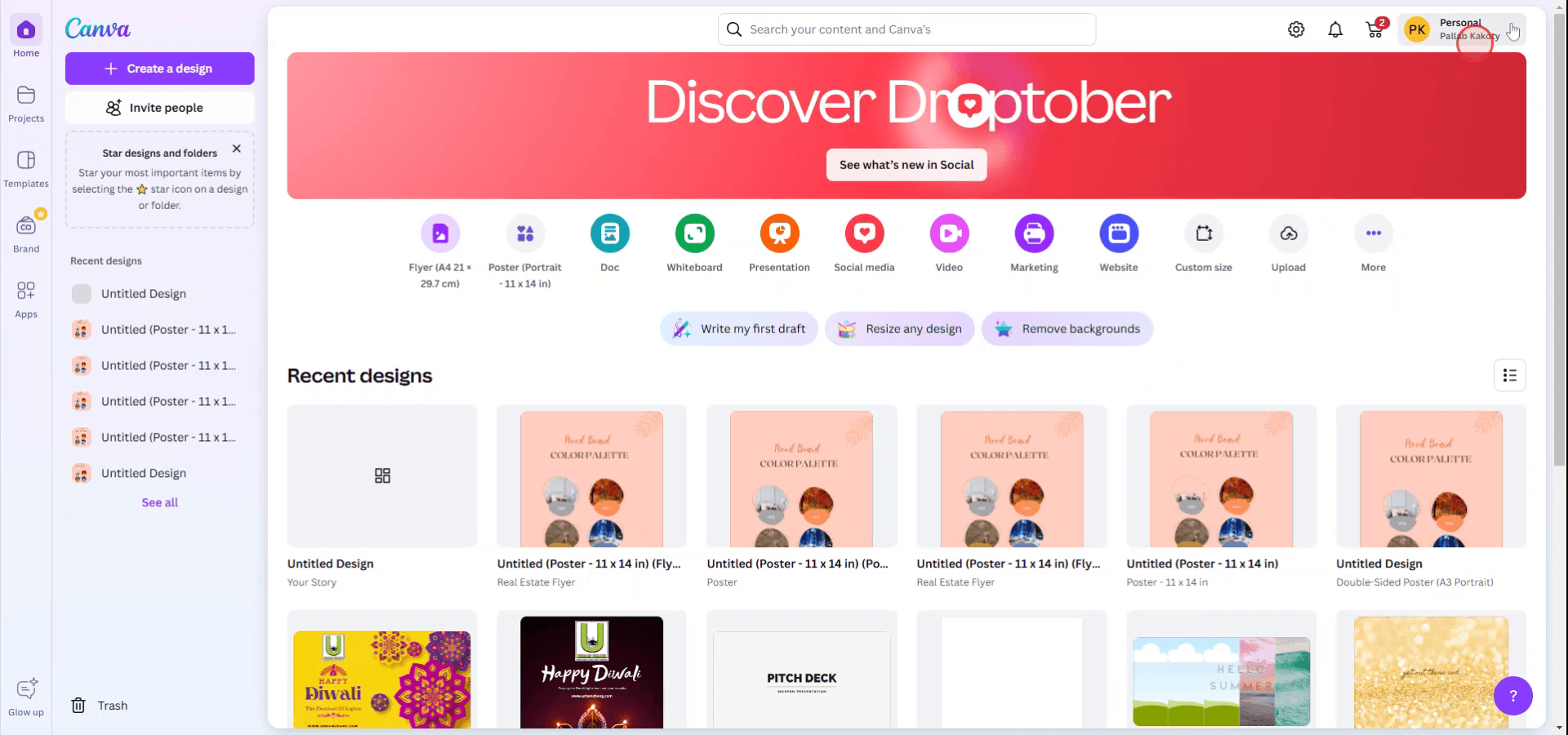
Для начала перейдите на главную страницу и выберите имя своей учетной записи.
Шаг 2
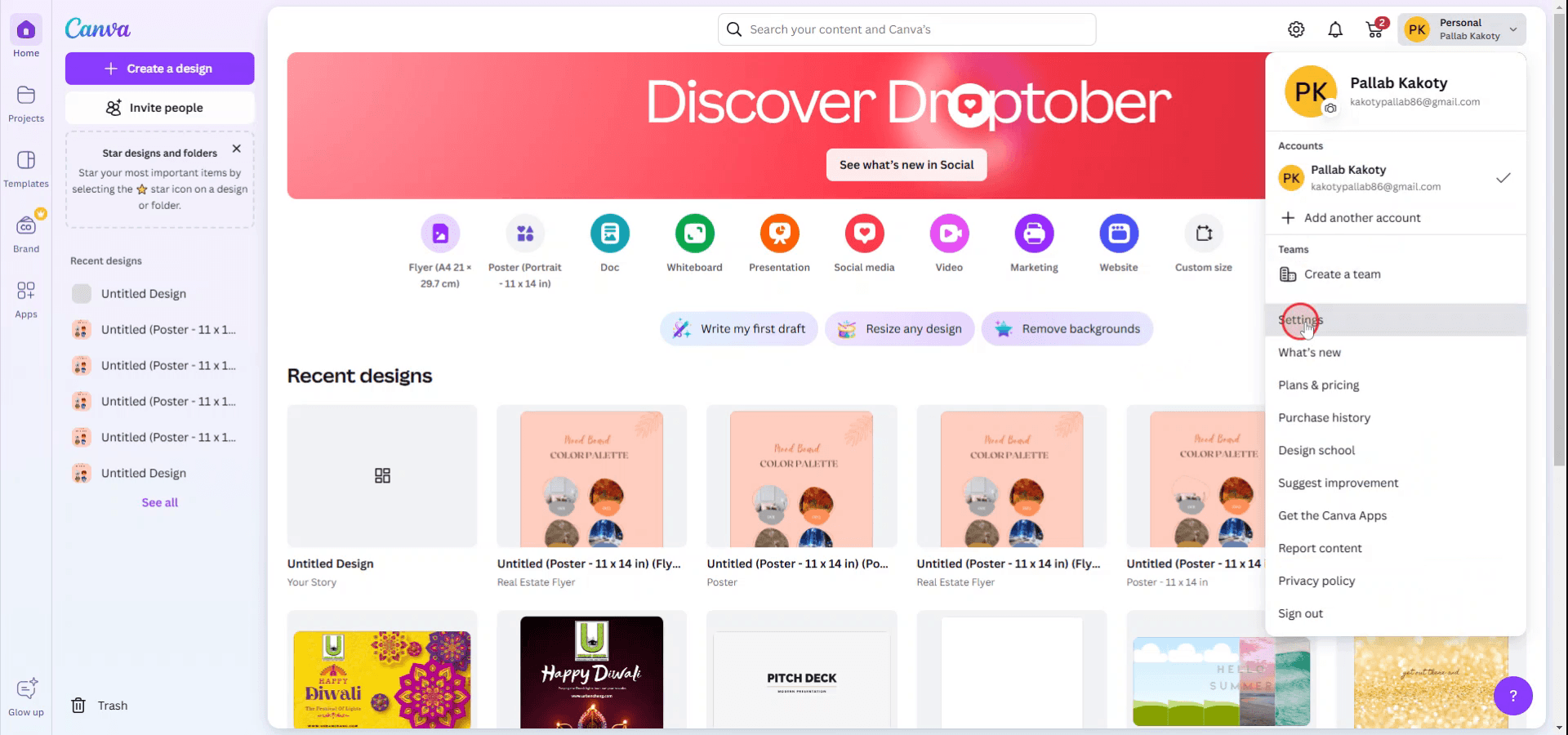
В выпадающем меню под именем вашей учетной записи выберите пункт «Настройки».
Шаг 3
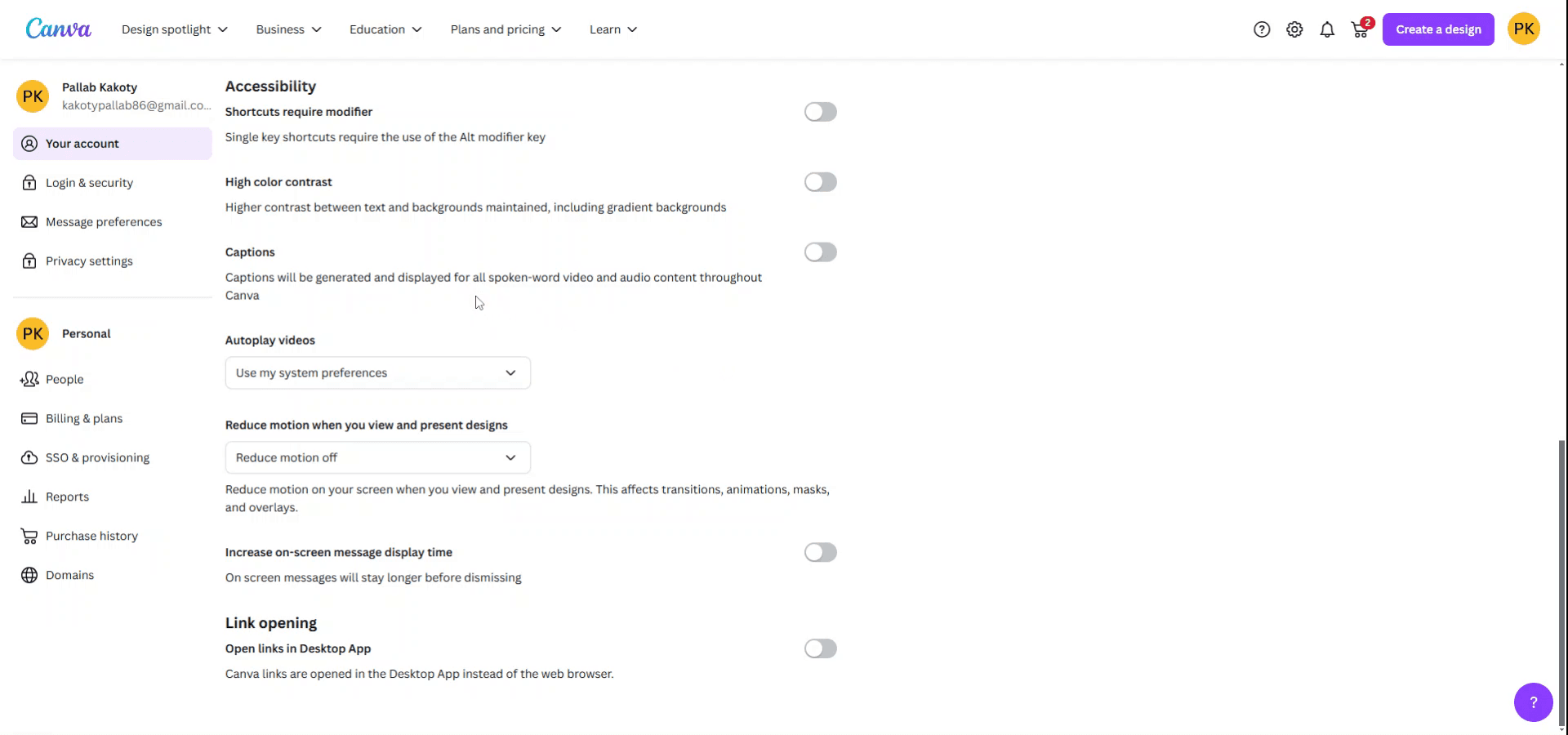
В настройках учетной записи прокрутите вниз, пока не найдете раздел субтитров. Здесь вы найдете опцию для создания и отображения субтитров для всего видео- и аудиоконтента с разговорной речью в Canva.
Шаг 4
Активируйте функцию субтитров, включив соответствующий переключатель.
Полезные советы по включению субтитров в Canva
Загрузите видео:
Сначала загрузите видео, нажав «Загрузки» на левой боковой панели и выбрав «Загрузить медиа».Добавьте субтитры с помощью функции «Текст»:
Нажмите на видео, затем перейдите на вкладку «Текст» слева. Вы можете вручную добавлять текстовые поля для субтитров и настраивать время их появления в соответствии с видео. Разместите текстовые поля на временной шкале видео.Включите автоматические субтитры (функция Pro):
Если у вас есть Canva Pro, вы можете использовать функцию «Субтитры» в настройках «Аудио», чтобы автоматические субтитры появлялись во время воспроизведения видео. Canva сгенерирует субтитры на основе аудиодорожки видео.Настройте время появления субтитров:
Чтобы синхронизировать субтитры с видео, перетаскивайте края текстового поля на временной шкале, регулируя момент появления и исчезновения субтитров.Настройте стиль субтитров:
Вы можете изменить шрифт, размер и цвет субтитров, выделив текст и используя параметры редактирования на панели инструментов.
Распространенные ошибки при включении субтитров в Canva и как их избежать
Ручные субтитры не синхронизируются должным образом:
Убедитесь, что длительность отображения текстового поля соответствует хронометражу видео. Вы можете настроить это, перетаскивая края текстового поля на временной шкале.Автоматические субтитры неточны:
При необходимости проверьте и отредактируйте автоматически созданные субтитры. Хотя автосубтитры в Canva очень удобны, для точного соответствия им может потребоваться доработка.Субтитры перекрывают другие элементы:
Обязательно размещайте субтитры там, где они не будут перекрывать другие элементы дизайна на видео.Невозможно добавить субтитры к видео на бесплатном тарифе:
Перейдите на Canva Pro для автоматического создания субтитров. На бесплатном тарифе вы можете добавлять субтитры вручную, но автоматические субтитры доступны только в версии Pro.Шрифт субтитров плохо виден на некоторых фонах:
Используйте контрастные цвета для субтитров, чтобы обеспечить их читаемость. Canva также предлагает варианты подложки (фона), чтобы выделить текст.
Часто задаваемые вопросы о включении субтитров в Canva
Как добавить субтитры к видео в Canva?
Вы можете добавить субтитры вручную, вставив текстовые поля, или использовать функцию «Субтитры» (Canva Pro) для автоматического создания субтитров.Можно ли редактировать субтитры, созданные в Canva?
Да, вы можете редактировать автоматические субтитры для обеспечения точности и изменения стиля. Просто нажмите на текстовое поле субтитров и внесите необходимые изменения.Можно ли добавить субтитры без использования видео?
Вы можете добавлять текст к изображениям или статичным макетам, но субтитры предназначены именно для видео. Если вы работаете с фотографией, попробуйте добавить наложение текста.Нужна ли подписка Canva Pro для добавления автоматических субтитров?
Да, функция автоматических субтитров доступна только по подписке Canva Pro.Можно ли экспортировать видео с субтитрами в Canva?
Да, после добавления субтитров вы можете скачать видео вместе с ними в одном файле.Как записать экран на Mac?
Чтобы записать экран на Mac, вы можете использовать Trupeer AI. Эта программа позволяет захватывать весь экран и предоставляет возможности ИИ, такие как добавление ИИ-аватаров, озвучки, эффектов приближения и удаления в видео. А с функцией ИИ-перевода видео от Trupeer вы сможете перевести видео на более чем 30 языков.Как добавить ИИ-аватара к записи экрана?
Чтобы добавить ИИ-аватара к записи экрана, вам понадобится использовать ИИ-инструмент для записи экрана. Trupeer AI — это ИИ-инструмент для записи экрана, который помогает создавать видео со множеством аватаров, а также позволяет создать собственного аватара для видео.Как записать экран в Windows?
Чтобы записать экран в Windows, вы можете воспользоваться встроенной панелью Game Bar (Windows + G) или передовым ИИ-инструментом, таким как Trupeer AI, для доступа к более продвинутым функциям: ИИ-аватарам, озвучке, переводу и многому другому.Как добавить озвучку к видео?
Чтобы добавить озвучку к видео, скачайте расширение Trupeer AI для Chrome. После регистрации загрузите видео со своим голосом, выберите желаемый вариант озвучки в Trupeer и экспортируйте отредактированное видео.Как приблизить экран на записи?
Чтобы приблизить экран во время записи, используйте эффекты масштабирования в Trupeer AI, которые позволяют увеличивать и уменьшать масштаб в определенные моменты, усиливая визуальное воздействие вашего видеоконтента.
Другие вопросы по теме
Генератор технической документации
Программное обеспечение для базы знаний
Как превратить изображение в раскраску в Canva
Как печатать с двух сторон в Canva
Похожие руководства


Understand how work happens.
Carry it into your next transition.
Start Free Trial
Book a Demo
Варианты использования
конкуренты

