Tutoriais
Como Fazer uma Cópia de um Ficheiro Figma
Aprenda a duplicar um ficheiro Figma em segundos. Guia passo a passo para fazer uma cópia para edição, colaboração ou backup.


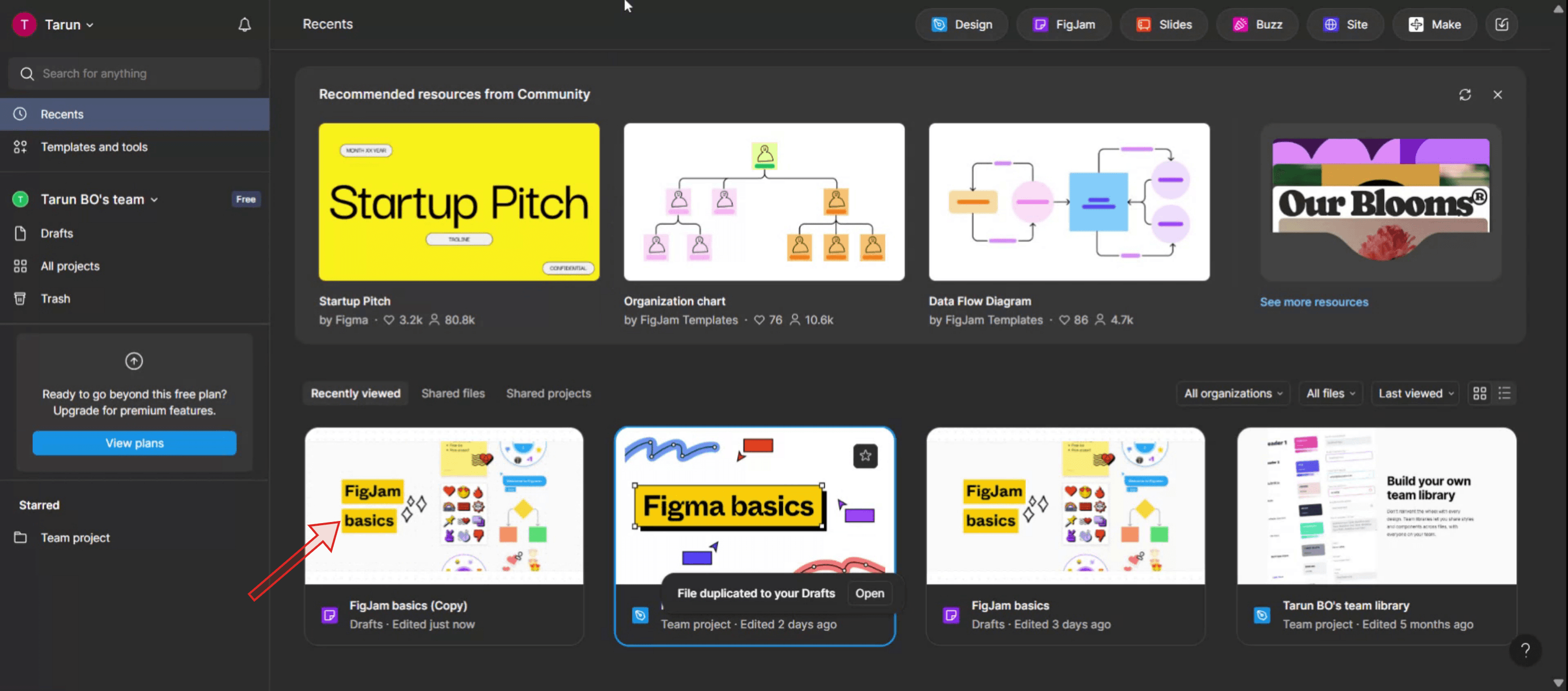
Duplice o arquivo de qualquer lugar no navegador de arquivos.
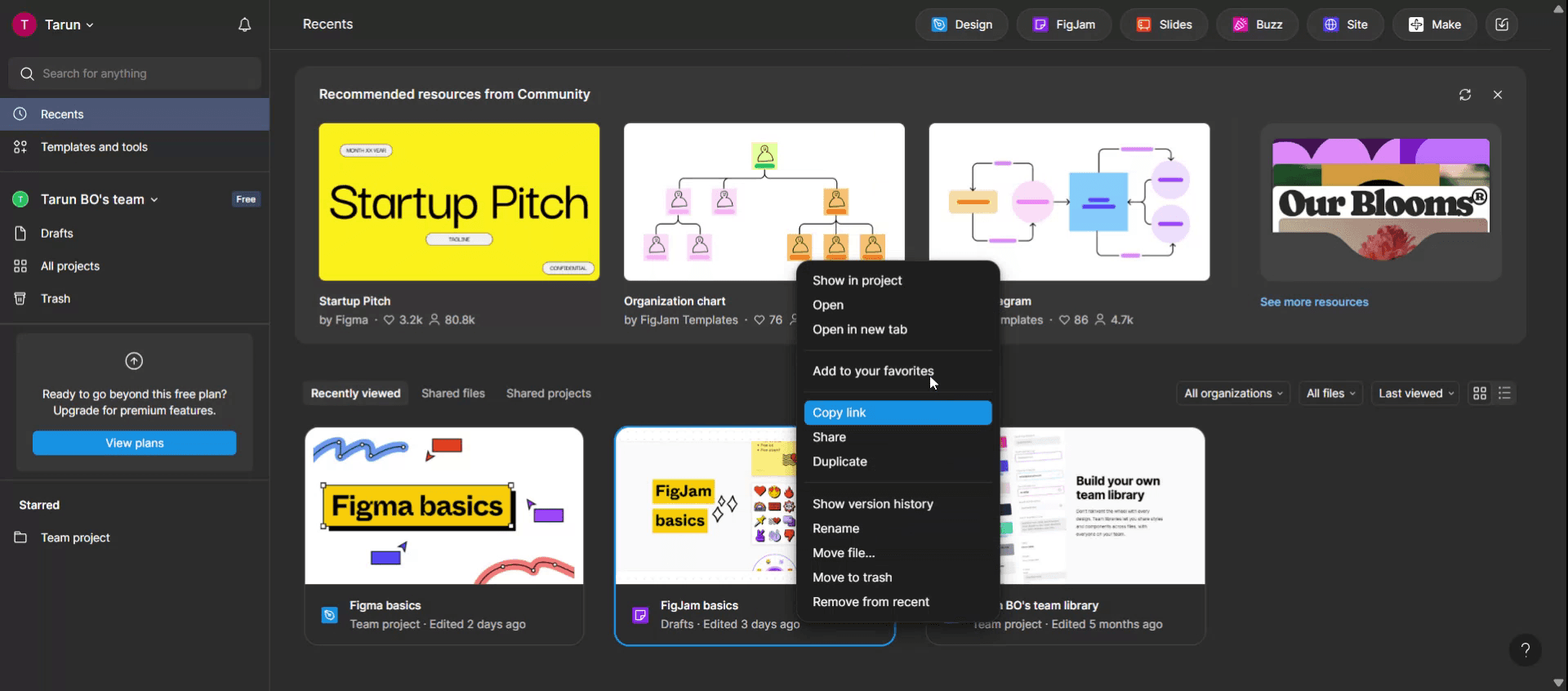
Clique com o botão direito no arquivo no navegador de arquivos.
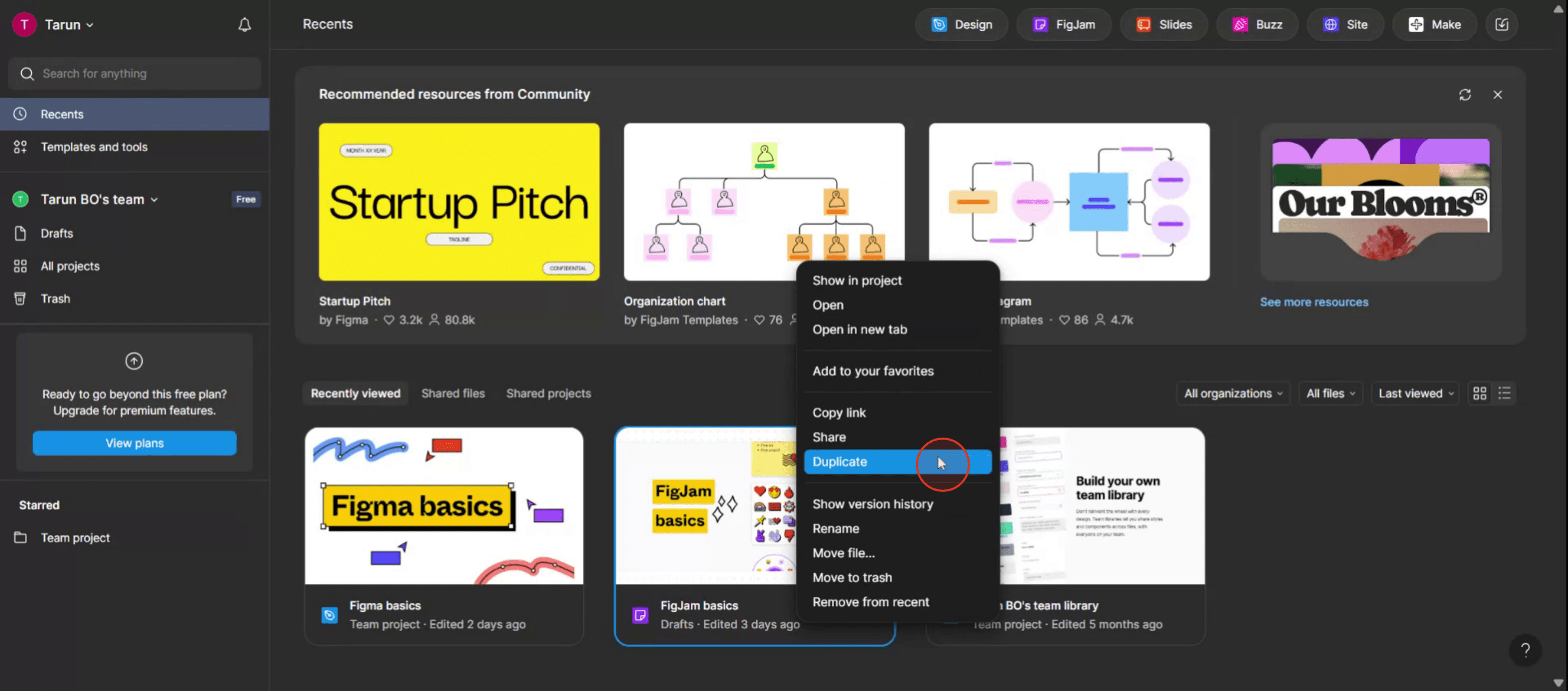
Selecione Duplicar nas opções.
A Figma prefixará o nome do novo arquivo com Copia de , para que você possa distinguir entre o original e o duplicado.
Guia Paso a Paso: Como Fazer uma Cópia de um Arquivo Figma
Passo 1
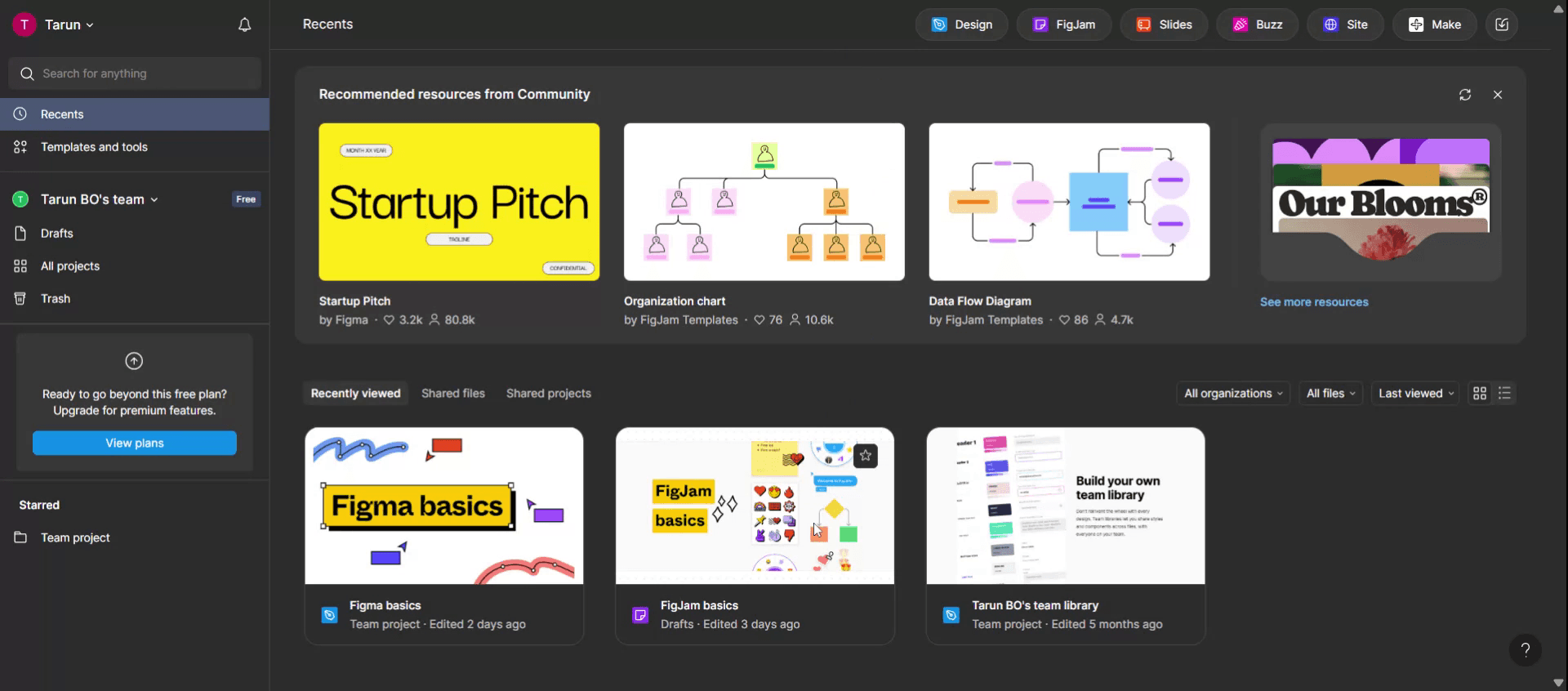
Comece acessando o Figma.

Passo 2
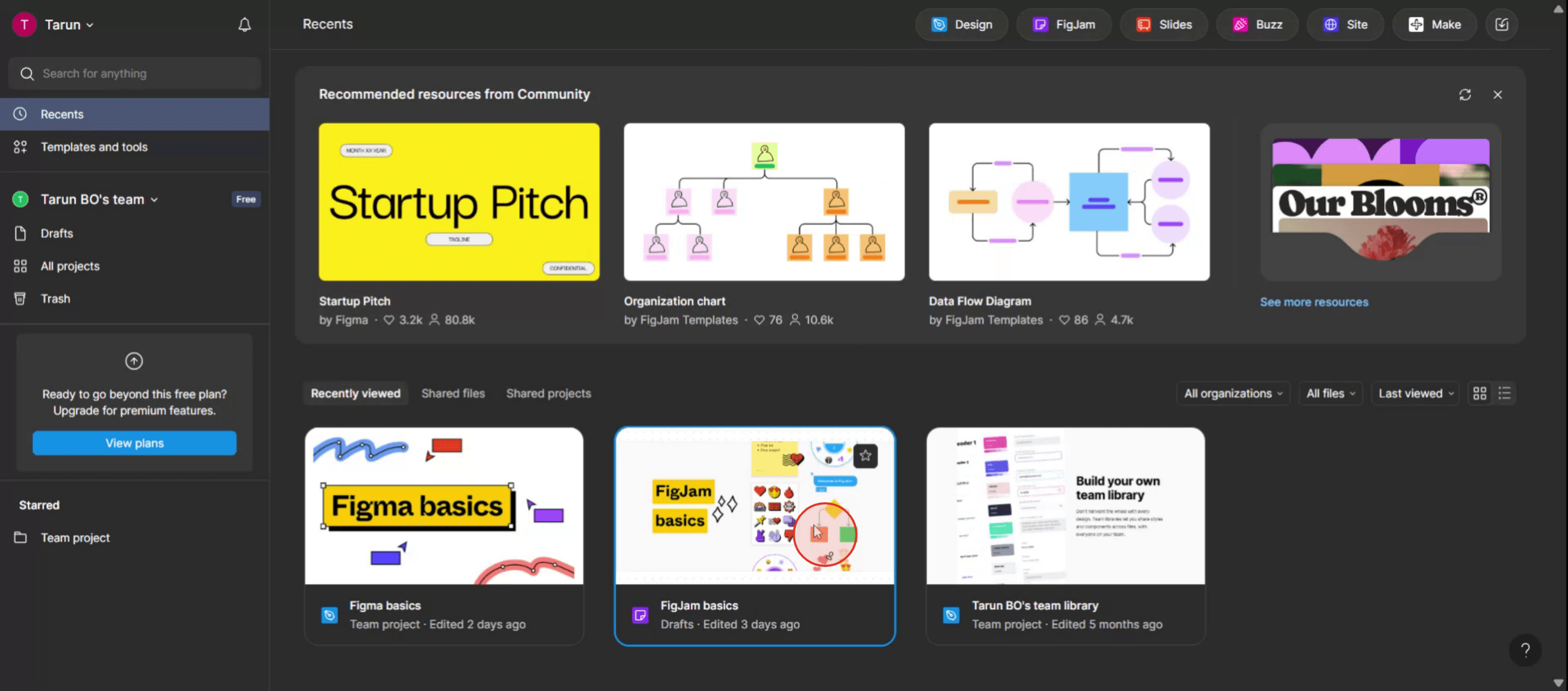
Selecione o arquivo que deseja duplicar.

Passo 3
Clique com o botão direito no arquivo selecionado para revelar um menu pop-up.

Passo 4
Do menu pop-up, selecione a opção "Duplicar".

Passo 5
Você duplicou com sucesso o arquivo no Figma. Obrigado por seguir o processo.

Duplice o arquivo de qualquer lugar no navegador de arquivos.
Clique com o botão direito no arquivo no navegador de arquivos.
Selecione Duplicar nas opções.
A Figma prefixará o nome do novo arquivo com Copia de , para que você possa distinguir entre o original e o duplicado.
Guia Paso a Paso: Como Fazer uma Cópia de um Arquivo Figma
Passo 1
Comece acessando o Figma.

Passo 2
Selecione o arquivo que deseja duplicar.

Passo 3
Clique com o botão direito no arquivo selecionado para revelar um menu pop-up.

Passo 4
Do menu pop-up, selecione a opção "Duplicar".

Passo 5
Você duplicou com sucesso o arquivo no Figma. Obrigado por seguir o processo.

Comece a criar vídeos com o nosso gerador de Vídeo + Documentos AI gratuitamente
Dicas Profissionais para Fazer uma Cópia de um Arquivo Figma
Use “Duplicar” no Menu Arquivo
Abrir o arquivo Figma, clique no nome do arquivo no canto superior esquerdo e escolha Duplicar. Isso cria uma nova cópia editável em seus rascunhos.Verifique as Permissões de Compartilhamento Primeiro
Se o arquivo for somente leitura e você não puder duplicá-lo, solicite permissões de edição ou duplicação ao proprietário antes de tentar fazer uma cópia.Renomeie Sua Cópia Imediatamente
Após a duplicação, renomeie seu arquivo imediatamente para evitar confusão com o original.Armazene na Pasta do Projeto Correta
Transfira seu arquivo duplicado para a pasta de projeto ou equipe correta para facilitar a organização e a colaboração.Use “Salvar Cópia Local” para Acesso Offline
Se você deseja manter um backup fora do Figma, use a opção “Salvar cópia local” no menu do arquivo para armazenar um.figem seu computador.
Armadilhas Comuns e Como Evitá-las
Tentar Copiar um Arquivo Restrito
Se o proprietário desabilitou a cópia ou você tem acesso somente para visualização, não verá a opção Duplicar. Sempre confirme as permissões primeiro.Esquecer de Mover a Cópia
Por padrão, as duplicações vão para sua pasta Rascunhos. Se você deixá-las lá, elas podem se perder entre outros arquivos. Mova-as para o espaço de trabalho certo.Confundir Duplicar com “Duplicar Página”
“Duplicar Página” só copia uma página dentro do arquivo, não o arquivo inteiro. Use “Duplicar” no menu do arquivo para o arquivo todo.Perder Links de Componentes
Se o arquivo original usou componentes de uma biblioteca compartilhada, sua cópia ainda estará vinculada a essa biblioteca. Se você precisar de independência, desconecte os componentes após a cópia.Copiando um Arquivo Grande Desnecessariamente
A duplicação de arquivos muito grandes pode desacelerar seu espaço de trabalho. Se você só precisa de parte do design, considere copiar páginas ou quadros específicos em vez disso.
Dicas Profissionais para Fazer uma Cópia de um Arquivo Figma
Use “Duplicar” no Menu Arquivo
Abrir o arquivo Figma, clique no nome do arquivo no canto superior esquerdo e escolha Duplicar. Isso cria uma nova cópia editável em seus rascunhos.Verifique as Permissões de Compartilhamento Primeiro
Se o arquivo for somente leitura e você não puder duplicá-lo, solicite permissões de edição ou duplicação ao proprietário antes de tentar fazer uma cópia.Renomeie Sua Cópia Imediatamente
Após a duplicação, renomeie seu arquivo imediatamente para evitar confusão com o original.Armazene na Pasta do Projeto Correta
Transfira seu arquivo duplicado para a pasta de projeto ou equipe correta para facilitar a organização e a colaboração.Use “Salvar Cópia Local” para Acesso Offline
Se você deseja manter um backup fora do Figma, use a opção “Salvar cópia local” no menu do arquivo para armazenar um.figem seu computador.
Armadilhas Comuns e Como Evitá-las
Tentar Copiar um Arquivo Restrito
Se o proprietário desabilitou a cópia ou você tem acesso somente para visualização, não verá a opção Duplicar. Sempre confirme as permissões primeiro.Esquecer de Mover a Cópia
Por padrão, as duplicações vão para sua pasta Rascunhos. Se você deixá-las lá, elas podem se perder entre outros arquivos. Mova-as para o espaço de trabalho certo.Confundir Duplicar com “Duplicar Página”
“Duplicar Página” só copia uma página dentro do arquivo, não o arquivo inteiro. Use “Duplicar” no menu do arquivo para o arquivo todo.Perder Links de Componentes
Se o arquivo original usou componentes de uma biblioteca compartilhada, sua cópia ainda estará vinculada a essa biblioteca. Se você precisar de independência, desconecte os componentes após a cópia.Copiando um Arquivo Grande Desnecessariamente
A duplicação de arquivos muito grandes pode desacelerar seu espaço de trabalho. Se você só precisa de parte do design, considere copiar páginas ou quadros específicos em vez disso.
Perguntas Frequentes Comuns Sobre Fazer uma Cópia de um Arquivo Figma
Posso fazer uma cópia de qualquer arquivo?
Somente se as permissões do arquivo permitirem. Se você tem acesso de edição ou o proprietário ativou "Pode copiar", você pode duplicá-lo.Para onde vai minha cópia após duplicar?
Ela aparecerá em seus Rascunhos por padrão, a menos que você a mova para uma pasta de projeto.Posso fazer uma cópia sem acesso de edição?
Não, a menos que o proprietário do arquivo tenha permitido cópias para visualizadores. Caso contrário, você precisará de permissão.Qual é a diferença entre "Duplicar" e "Salvar cópia local"?
"Duplicar" cria uma cópia editável dentro do Figma, enquanto "Salvar cópia local" baixa um.figpara o seu dispositivo para uso offline.Os comentários e o histórico de versões também serão copiados?
Os comentários não são copiados, e o histórico de versões começa do zero no arquivo duplicado.Como gravar a tela no mac?
Para gravar a tela em um Mac, você pode usar o Trupeer AI. Ele permite que você capture toda a tela e oferece recursos de IA, como adicionar avatares de IA, adicionar narração, adicionar zoom para dentro e para fora no vídeo. Com o recurso de tradução de vídeo da trupeer, você pode traduzir o vídeo para mais de 30 idiomas.Como adicionar um avatar de IA à gravação de tela?
Para adicionar um avatar de IA a uma gravação de tela, você precisará usar uma ferramenta de gravação de tela de IA. O Trupeer AI é uma ferramenta de gravação de tela de IA, que ajuda você a criar vídeos com vários avatares e também a criar seu próprio avatar para o vídeo.Como gravar a tela no windows?
Para gravar a tela no Windows, você pode usar a barra de jogos integrada (Windows + G) ou uma ferramenta de IA avançada como o Trupeer AI para recursos mais avançados, como avatares de IA, narração, tradução, etc.Como adicionar narração a um vídeo?
Para adicionar narração a vídeos, baixe a extensão do chrome trupeer ai. Uma vez cadastrado, faça o upload do seu vídeo com voz, escolha a narração desejada do trupeer e exporte seu vídeo editado.Como faço para aumentar o zoom em uma gravação de tela?
Para aumentar o zoom durante uma gravação de tela, use os efeitos de zoom no Trupeer AI que permitem que você aumente e diminua em momentos específicos, melhorando o impacto visual do conteúdo do seu vídeo.
Leituras Sugeridas
Gerador de Documentação Técnica
Software de Base de Conhecimento
Como Ocultar Nomes de Frames no Figma
Perguntas Frequentes Comuns Sobre Fazer uma Cópia de um Arquivo Figma
Posso fazer uma cópia de qualquer arquivo?
Somente se as permissões do arquivo permitirem. Se você tem acesso de edição ou o proprietário ativou "Pode copiar", você pode duplicá-lo.Para onde vai minha cópia após duplicar?
Ela aparecerá em seus Rascunhos por padrão, a menos que você a mova para uma pasta de projeto.Posso fazer uma cópia sem acesso de edição?
Não, a menos que o proprietário do arquivo tenha permitido cópias para visualizadores. Caso contrário, você precisará de permissão.Qual é a diferença entre "Duplicar" e "Salvar cópia local"?
"Duplicar" cria uma cópia editável dentro do Figma, enquanto "Salvar cópia local" baixa um.figpara o seu dispositivo para uso offline.Os comentários e o histórico de versões também serão copiados?
Os comentários não são copiados, e o histórico de versões começa do zero no arquivo duplicado.Como gravar a tela no mac?
Para gravar a tela em um Mac, você pode usar o Trupeer AI. Ele permite que você capture toda a tela e oferece recursos de IA, como adicionar avatares de IA, adicionar narração, adicionar zoom para dentro e para fora no vídeo. Com o recurso de tradução de vídeo da trupeer, você pode traduzir o vídeo para mais de 30 idiomas.Como adicionar um avatar de IA à gravação de tela?
Para adicionar um avatar de IA a uma gravação de tela, você precisará usar uma ferramenta de gravação de tela de IA. O Trupeer AI é uma ferramenta de gravação de tela de IA, que ajuda você a criar vídeos com vários avatares e também a criar seu próprio avatar para o vídeo.Como gravar a tela no windows?
Para gravar a tela no Windows, você pode usar a barra de jogos integrada (Windows + G) ou uma ferramenta de IA avançada como o Trupeer AI para recursos mais avançados, como avatares de IA, narração, tradução, etc.Como adicionar narração a um vídeo?
Para adicionar narração a vídeos, baixe a extensão do chrome trupeer ai. Uma vez cadastrado, faça o upload do seu vídeo com voz, escolha a narração desejada do trupeer e exporte seu vídeo editado.Como faço para aumentar o zoom em uma gravação de tela?
Para aumentar o zoom durante uma gravação de tela, use os efeitos de zoom no Trupeer AI que permitem que você aumente e diminua em momentos específicos, melhorando o impacto visual do conteúdo do seu vídeo.
Leituras Sugeridas
Gerador de Documentação Técnica
Software de Base de Conhecimento
Como Ocultar Nomes de Frames no Figma

Vídeos e Documentos de Produto Instantâneos em IA a partir de Gravações de Ecrã Brutas
Get started for free
Comece grátis
Tutoriais Similares
Get started for free
Comece grátis
Get started for free
Comece grátis
Get started for free
Comece grátis
Ferramentas Populares
Get started for free
Comece grátis
Get started for free
Comece grátis
Get started for free
Comece grátis
Experimente a nova e mais rápida maneira de criar vídeos de produtos.
Vídeos e documentos de produtos em IA instantaneamente a partir de gravações de tela brutas.
Get started for free
Comece grátis
Experimente a nova e mais rápida maneira de criar vídeos de produtos.
Vídeos e documentos de produtos em IA instantaneamente a partir de gravações de tela brutas.
Get started for free
Comece grátis
Experimente a nova e mais rápida maneira de criar vídeos de produtos.
Vídeos e documentos de produtos em IA instantaneamente a partir de gravações de tela brutas.
Get started for free
Comece grátis
Crie Demos e Documentos Impressionantes em 2 minutos