Tutoriais
Como encontrar duplicados em uma Planilha
Aprenda a encontrar e destacar duplicados no Google Sheets usando funções incorporadas, formatação condicional e complementos. Um guia passo a passo para limpar os dados da sua folha de cálculo.

Aqui está uma análise mais detalhada:
Selecione o intervalo de dados: Destaque as células onde você deseja encontrar duplicatas.
Abra a Formatação Condicional: Vá em Formato > Formatação condicional.
Escolha a Fórmula Personalizada: Em "Regras de formatação," selecione "A fórmula personalizada é".
Insira a fórmula: Use a fórmula =COUNTIF(intervalo, primeira_célula)>1
onde:intervalo é o intervalo total de células que você deseja verificar (por exemplo, A:A para a coluna A, ou $A$2:$A$15 para um intervalo específico). primeira_célula é a primeira célula dentro do intervalo selecionado (por exemplo, A1 ou A2).
Personalize a formatação: Escolha o estilo de formatação (por exemplo, cor de destaque) para fazer as duplicatas se destacarem.
Clique em Concluído: Isso aplica a regra e destaca as duplicatas.
Opcional: Filtrar por cor: Você pode filtrar ainda mais pela cor de destaque para visualizar facilmente as duplicatas.
Opcional: Remover duplicatas: Você também pode usar a opção "Dados > Limpeza de dados > Remover duplicatas" para remover as duplicatas destacadas.
Guia Passo a Passo: Como encontrar duplicatas em planilhas
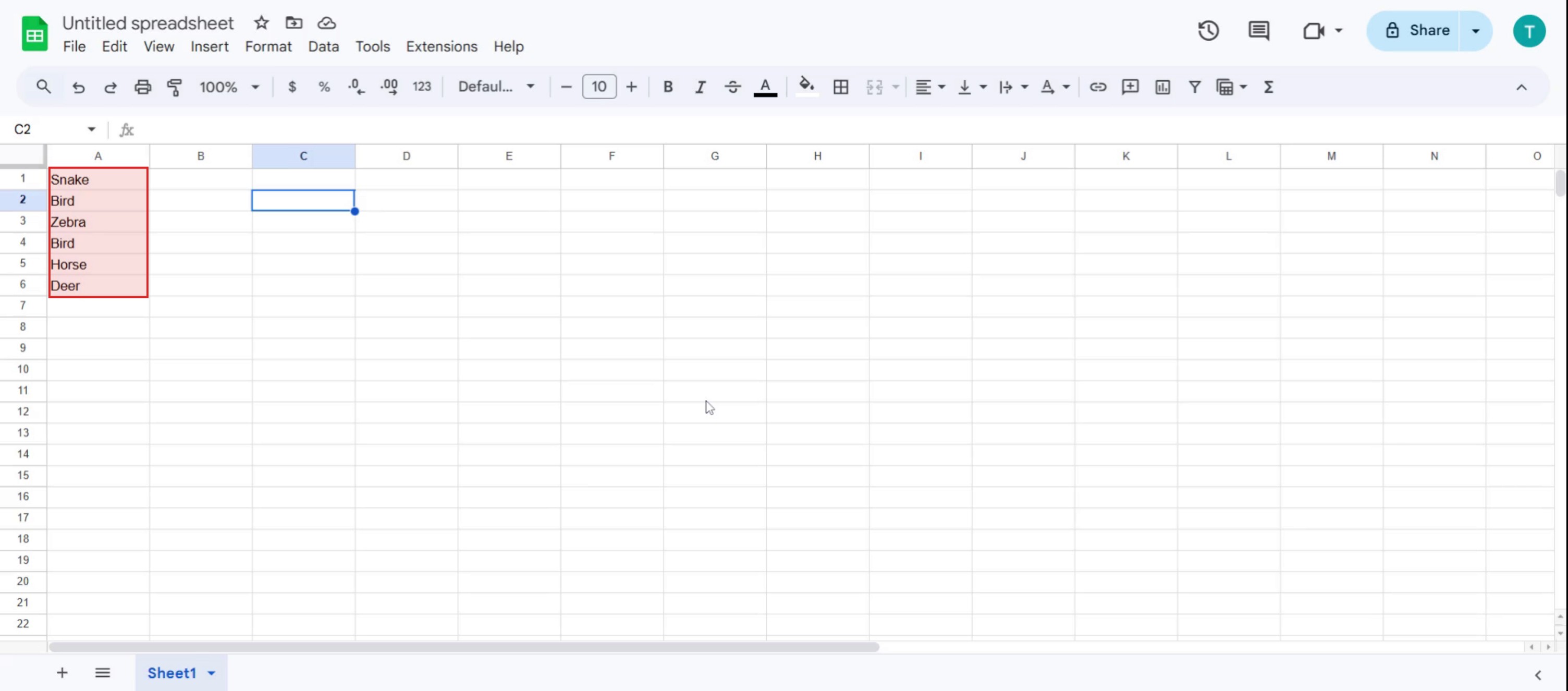
Passo 1
Insira os dados na planilha,

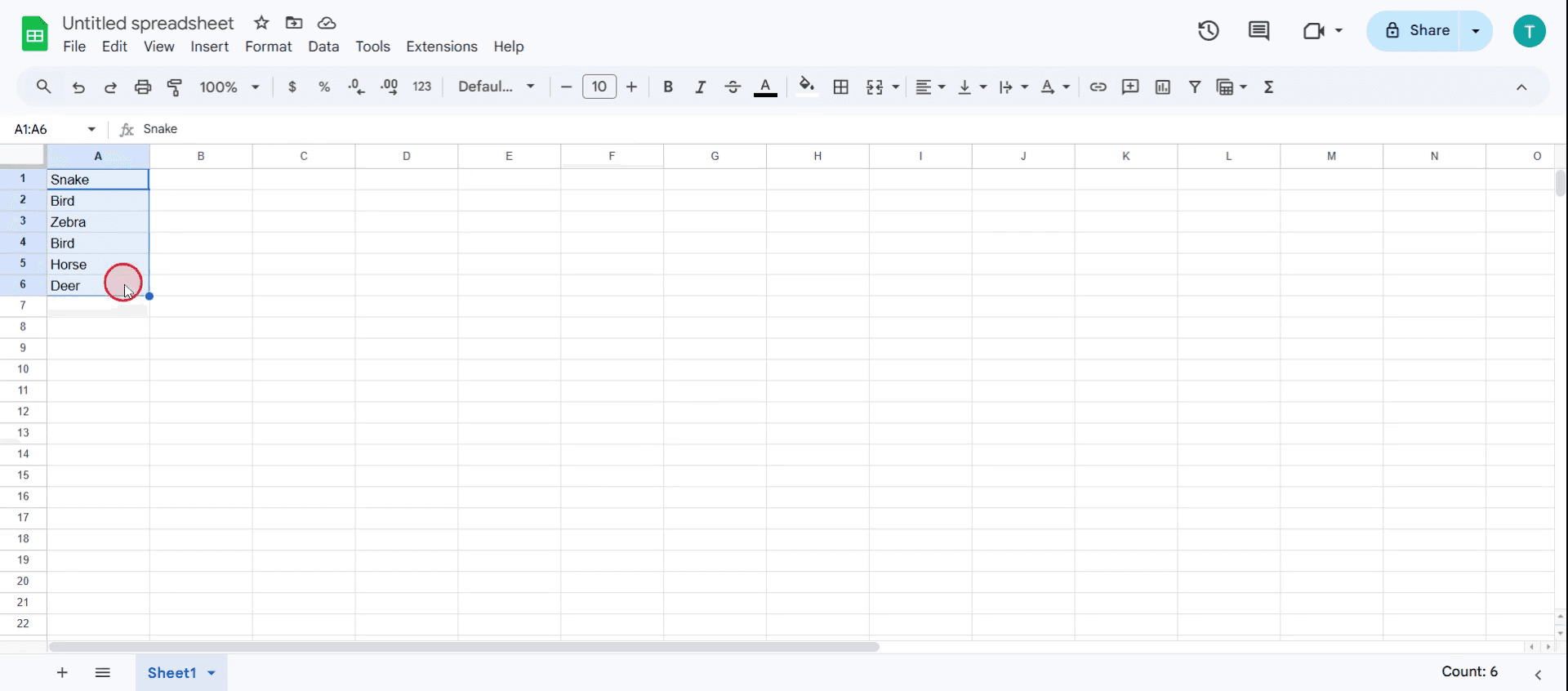
Passo 2
Em seguida, selecione o conjunto inteiro de valores,

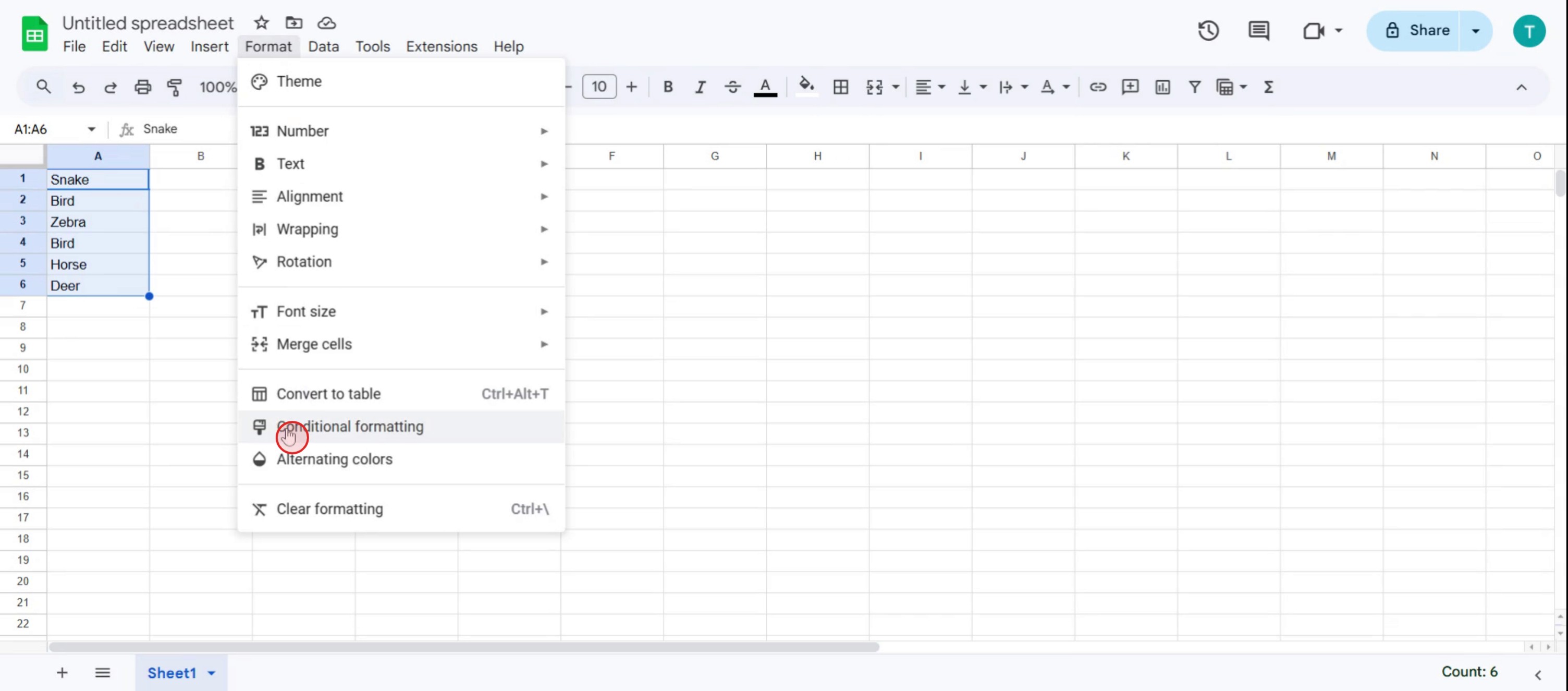
Passo 3
Em seguida, clique na opção de formato,

Passo 4
Clique na opção de Formato Condicional,

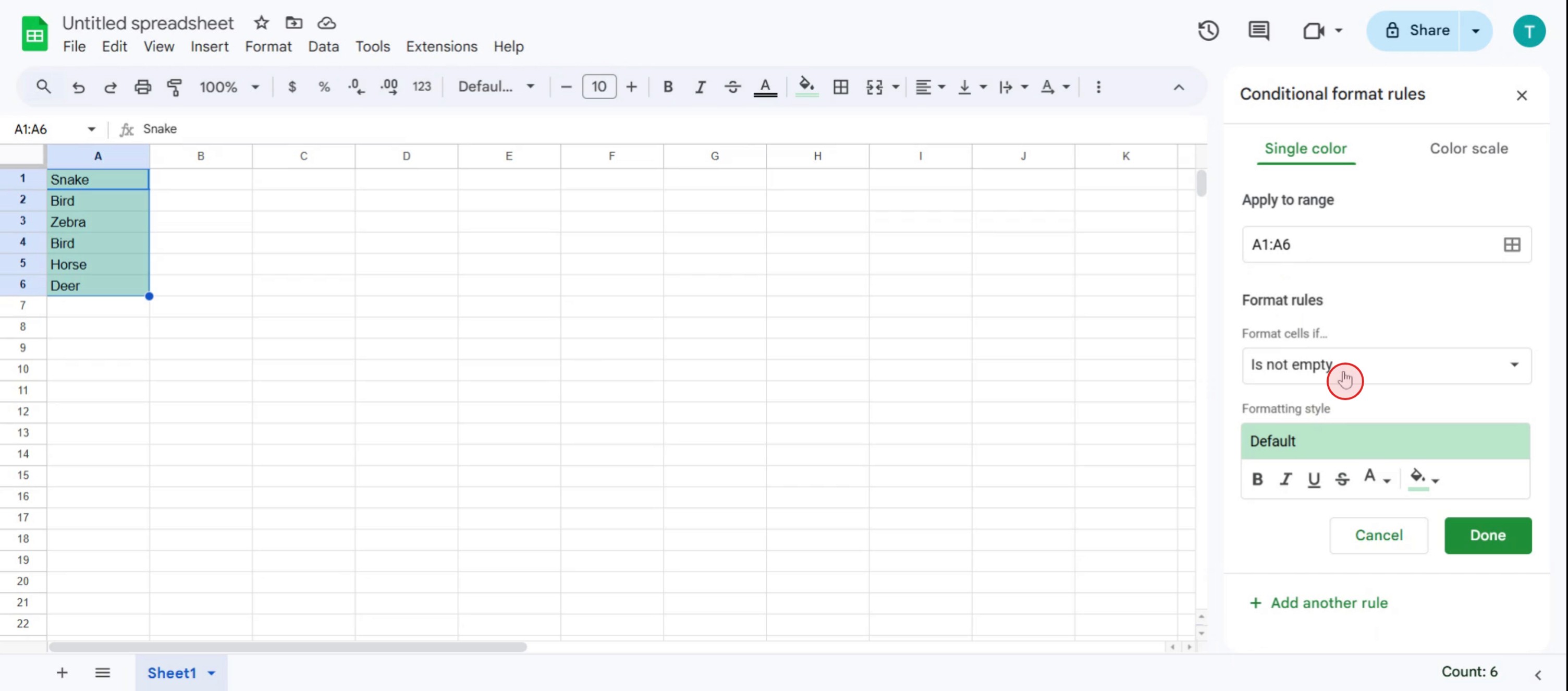
Passo 5
Clique no menu suspenso,

Passo 6
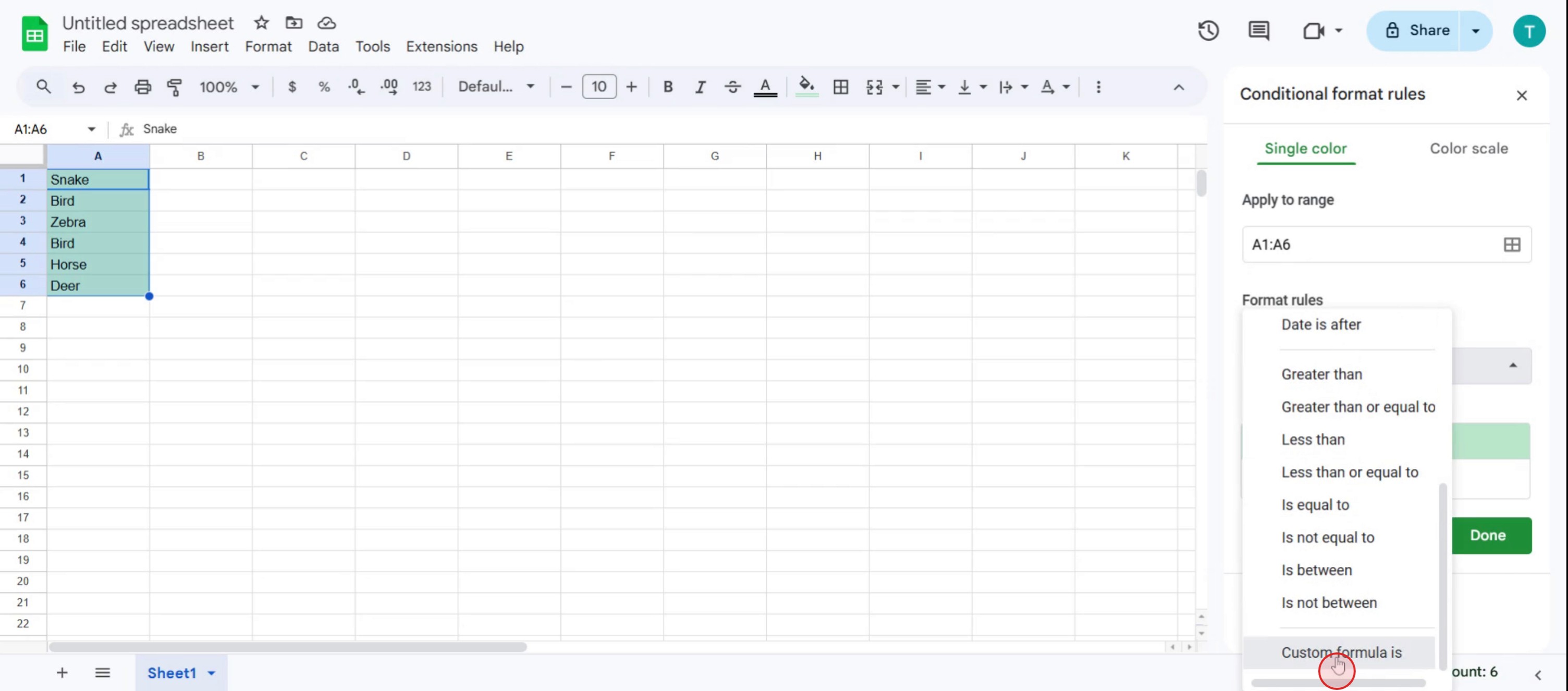
Selecione a opção de Fórmula Personalizada,

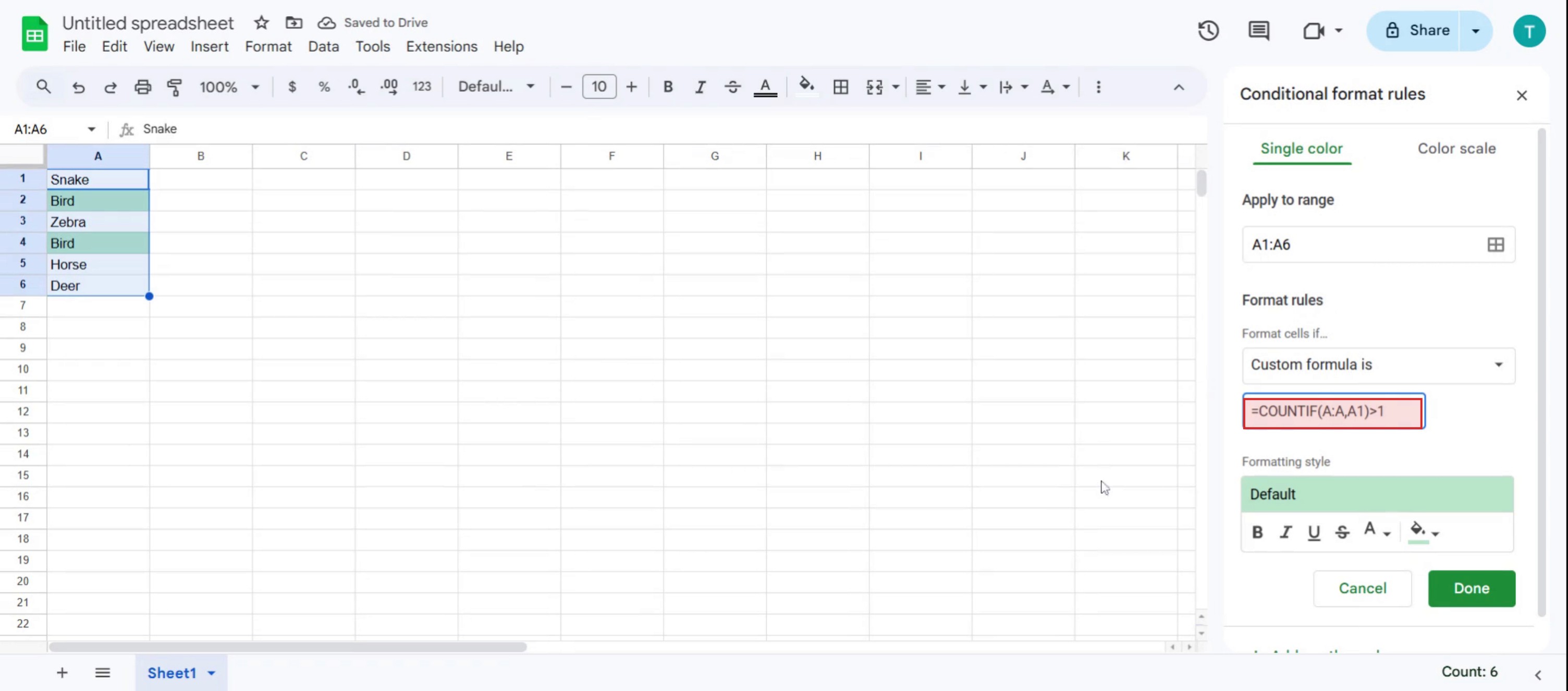
Passo 7
Insira a fórmula =COUNTIF(A:A,A1)>1 para destacar duplicatas na planilha.

Dicas Profissionais para Encontrar Duplicatas em Google Sheets
Abrir sua planilha
Vá para o Google Sheets e abra o documento onde você deseja encontrar entradas duplicadas.Selecione o intervalo de dados
Destaque a coluna ou intervalo de células onde você deseja verificar as duplicatas. Você pode selecionar uma coluna inteira como A:A ou um intervalo específico como A2:A100.Use formatação condicional
Vá para o menu Formato, escolha Formatação condicional. Na barra lateral, sob Formatar células se, escolha “A fórmula personalizada é.”Insira a fórmula para duplicatas
Digite a fórmula como =countif(A:A, A1)>1 se você estiver verificando a coluna A. Esta fórmula verifica se algum valor aparece mais de uma vez.Escolha o estilo de formatação
Escolha uma cor de preenchimento (como vermelho claro) para destacar duplicatas. Isso marcará visualmente todas as células que têm valores repetidos.Clique em “Concluído”
Uma vez que você clique em Concluído, todas as duplicatas no intervalo selecionado serão destacadas com o formato escolhido.Use a ferramenta Remover Duplicatas (opcional)
Se você deseja excluir duplicatas, selecione seu intervalo de dados, clique em Dados no menu e escolha Limpeza de dados → Remover duplicatas. Confirme suas colunas e clique em Remover duplicatas.Use fórmulas para extrair duplicatas
Use fórmulas como =UNIQUE(A2:A) para obter uma lista de valores únicos, ou =FILTER(A2:A, COUNTIF(A2:A, A2:A)>1) para listar duplicatas.Combine várias colunas para verificação
Se você precisar encontrar duplicatas em várias colunas, pode criar uma coluna auxiliar combinando valores usando =A2&B2 e, em seguida, usar a mesma lógica de formatação condicional nessa coluna.Revise antes de excluir
Sempre faça uma cópia da sua planilha ou duplique a aba antes de usar ferramentas de remoção, para não perder dados importantes por engano.
Erros Comuns e Como Evitá-los
Selecionando o intervalo errado
Certifique-se de que você está selecionando apenas o intervalo que precisa. Incluir cabeçalhos ou linhas vazias pode afetar os resultados.Usando a referência de fórmula errada
Se você está usando referências do tipo A1 nas fórmulas, certifique-se de que correspondem à célula superior em seu intervalo selecionado para evitar resultados mal formatados.Esquecendo de aplicar a coluna inteira
Se você aplicar formatação apenas a algumas linhas, pode não detectar duplicatas mais abaixo. Sempre aplique a coluna inteira, se necessário.Removendo dados sem um backup
Remover duplicatas apaga permanentemente as entradas extras. Faça uma cópia de segurança antes de prosseguir.Não utilizando colunas auxiliares
Tentar identificar duplicatas em várias colunas sem combiná-las pode ser confuso. Use colunas auxiliares para simplificar o processo.
Perguntas Frequentes Comuns Sobre Encontrar Duplicatas em Google Sheets
Como destaco duplicatas no Google Sheets?
Use formatação condicional com uma fórmula personalizada como =COUNTIF(A:A, A1)>1 para destacar células que aparecem mais de uma vez.Posso remover duplicatas automaticamente nas planilhas?
Sim, use Dados → Limpeza de dados → Remover duplicatas para excluir valores repetidos em um intervalo selecionado.Há uma maneira de listar apenas os valores duplicados?
Sim, use =FILTER(A2:A, COUNTIF(A2:A, A2:A)>1) para retornar apenas os valores que aparecem mais de uma vez.Como encontro duplicatas em várias colunas?
Crie uma coluna auxiliar combinando valores usando uma fórmula como =A2&B2 e aplique a fórmula de verificação de duplicatas nessa coluna.Qual é a diferença entre destacar e remover duplicatas?
Destacar mostra quais valores são duplicados, enquanto remover duplicatas exclui entradas repetidas e mantém apenas a primeira ocorrência.Como gravar a tela no Mac?
Para gravar a tela em um Mac, você pode usar Trupeer AI. Ele permite que você capture toda a tela e fornece capacidades de IA, como adicionar avatares de IA, adicionar locução, adicionar zoom in e out no vídeo. Com o recurso de tradução de vídeo de trupeer, você pode traduzir o vídeo em mais de 30 idiomas.Como adicionar um avatar de IA à gravação de tela?
Para adicionar um avatar de IA a uma gravação de tela, você precisará usar uma ferramenta de gravação de tela com IA. O Trupeer AI é uma ferramenta de gravação de tela com IA, que ajuda a criar vídeos com vários avatares, também ajuda você a criar seu próprio avatar para o vídeo.Como gravar a tela no Windows?
Para gravar a tela no Windows, você pode usar a Game Bar embutida (Windows + G) ou uma ferramenta de IA avançada como o Trupeer AI para mais recursos avançados, como avatares de IA, locução, tradução etc.Como adicionar locução ao vídeo?
Para adicionar locução a vídeos, baixe a extensão do chrome trupeer ai. Após o cadastro, envie seu vídeo com voz, escolha a locução desejada do trupeer e exporte seu vídeo editado.Como faço para aumentar o zoom em uma gravação de tela?
Para aumentar o zoom durante uma gravação de tela, use os efeitos de zoom no Trupeer AI que permitem você

Aqui está uma análise mais detalhada:
Selecione o intervalo de dados: Destaque as células onde você deseja encontrar duplicatas.
Abra a Formatação Condicional: Vá em Formato > Formatação condicional.
Escolha a Fórmula Personalizada: Em "Regras de formatação," selecione "A fórmula personalizada é".
Insira a fórmula: Use a fórmula =COUNTIF(intervalo, primeira_célula)>1
onde:intervalo é o intervalo total de células que você deseja verificar (por exemplo, A:A para a coluna A, ou $A$2:$A$15 para um intervalo específico). primeira_célula é a primeira célula dentro do intervalo selecionado (por exemplo, A1 ou A2).
Personalize a formatação: Escolha o estilo de formatação (por exemplo, cor de destaque) para fazer as duplicatas se destacarem.
Clique em Concluído: Isso aplica a regra e destaca as duplicatas.
Opcional: Filtrar por cor: Você pode filtrar ainda mais pela cor de destaque para visualizar facilmente as duplicatas.
Opcional: Remover duplicatas: Você também pode usar a opção "Dados > Limpeza de dados > Remover duplicatas" para remover as duplicatas destacadas.
Guia Passo a Passo: Como encontrar duplicatas em planilhas
Passo 1
Insira os dados na planilha,

Passo 2
Em seguida, selecione o conjunto inteiro de valores,

Passo 3
Em seguida, clique na opção de formato,

Passo 4
Clique na opção de Formato Condicional,

Passo 5
Clique no menu suspenso,

Passo 6
Selecione a opção de Fórmula Personalizada,

Passo 7
Insira a fórmula =COUNTIF(A:A,A1)>1 para destacar duplicatas na planilha.

Dicas Profissionais para Encontrar Duplicatas em Google Sheets
Abrir sua planilha
Vá para o Google Sheets e abra o documento onde você deseja encontrar entradas duplicadas.Selecione o intervalo de dados
Destaque a coluna ou intervalo de células onde você deseja verificar as duplicatas. Você pode selecionar uma coluna inteira como A:A ou um intervalo específico como A2:A100.Use formatação condicional
Vá para o menu Formato, escolha Formatação condicional. Na barra lateral, sob Formatar células se, escolha “A fórmula personalizada é.”Insira a fórmula para duplicatas
Digite a fórmula como =countif(A:A, A1)>1 se você estiver verificando a coluna A. Esta fórmula verifica se algum valor aparece mais de uma vez.Escolha o estilo de formatação
Escolha uma cor de preenchimento (como vermelho claro) para destacar duplicatas. Isso marcará visualmente todas as células que têm valores repetidos.Clique em “Concluído”
Uma vez que você clique em Concluído, todas as duplicatas no intervalo selecionado serão destacadas com o formato escolhido.Use a ferramenta Remover Duplicatas (opcional)
Se você deseja excluir duplicatas, selecione seu intervalo de dados, clique em Dados no menu e escolha Limpeza de dados → Remover duplicatas. Confirme suas colunas e clique em Remover duplicatas.Use fórmulas para extrair duplicatas
Use fórmulas como =UNIQUE(A2:A) para obter uma lista de valores únicos, ou =FILTER(A2:A, COUNTIF(A2:A, A2:A)>1) para listar duplicatas.Combine várias colunas para verificação
Se você precisar encontrar duplicatas em várias colunas, pode criar uma coluna auxiliar combinando valores usando =A2&B2 e, em seguida, usar a mesma lógica de formatação condicional nessa coluna.Revise antes de excluir
Sempre faça uma cópia da sua planilha ou duplique a aba antes de usar ferramentas de remoção, para não perder dados importantes por engano.
Erros Comuns e Como Evitá-los
Selecionando o intervalo errado
Certifique-se de que você está selecionando apenas o intervalo que precisa. Incluir cabeçalhos ou linhas vazias pode afetar os resultados.Usando a referência de fórmula errada
Se você está usando referências do tipo A1 nas fórmulas, certifique-se de que correspondem à célula superior em seu intervalo selecionado para evitar resultados mal formatados.Esquecendo de aplicar a coluna inteira
Se você aplicar formatação apenas a algumas linhas, pode não detectar duplicatas mais abaixo. Sempre aplique a coluna inteira, se necessário.Removendo dados sem um backup
Remover duplicatas apaga permanentemente as entradas extras. Faça uma cópia de segurança antes de prosseguir.Não utilizando colunas auxiliares
Tentar identificar duplicatas em várias colunas sem combiná-las pode ser confuso. Use colunas auxiliares para simplificar o processo.
Perguntas Frequentes Comuns Sobre Encontrar Duplicatas em Google Sheets
Como destaco duplicatas no Google Sheets?
Use formatação condicional com uma fórmula personalizada como =COUNTIF(A:A, A1)>1 para destacar células que aparecem mais de uma vez.Posso remover duplicatas automaticamente nas planilhas?
Sim, use Dados → Limpeza de dados → Remover duplicatas para excluir valores repetidos em um intervalo selecionado.Há uma maneira de listar apenas os valores duplicados?
Sim, use =FILTER(A2:A, COUNTIF(A2:A, A2:A)>1) para retornar apenas os valores que aparecem mais de uma vez.Como encontro duplicatas em várias colunas?
Crie uma coluna auxiliar combinando valores usando uma fórmula como =A2&B2 e aplique a fórmula de verificação de duplicatas nessa coluna.Qual é a diferença entre destacar e remover duplicatas?
Destacar mostra quais valores são duplicados, enquanto remover duplicatas exclui entradas repetidas e mantém apenas a primeira ocorrência.Como gravar a tela no Mac?
Para gravar a tela em um Mac, você pode usar Trupeer AI. Ele permite que você capture toda a tela e fornece capacidades de IA, como adicionar avatares de IA, adicionar locução, adicionar zoom in e out no vídeo. Com o recurso de tradução de vídeo de trupeer, você pode traduzir o vídeo em mais de 30 idiomas.Como adicionar um avatar de IA à gravação de tela?
Para adicionar um avatar de IA a uma gravação de tela, você precisará usar uma ferramenta de gravação de tela com IA. O Trupeer AI é uma ferramenta de gravação de tela com IA, que ajuda a criar vídeos com vários avatares, também ajuda você a criar seu próprio avatar para o vídeo.Como gravar a tela no Windows?
Para gravar a tela no Windows, você pode usar a Game Bar embutida (Windows + G) ou uma ferramenta de IA avançada como o Trupeer AI para mais recursos avançados, como avatares de IA, locução, tradução etc.Como adicionar locução ao vídeo?
Para adicionar locução a vídeos, baixe a extensão do chrome trupeer ai. Após o cadastro, envie seu vídeo com voz, escolha a locução desejada do trupeer e exporte seu vídeo editado.Como faço para aumentar o zoom em uma gravação de tela?
Para aumentar o zoom durante uma gravação de tela, use os efeitos de zoom no Trupeer AI que permitem você
Comece a criar vídeos com o nosso gerador de Vídeo + Documentos AI gratuitamente

Vídeos e Documentos de Produto Instantâneos em IA a partir de Gravações de Ecrã Brutas
Comece grátis
Comece grátis
Tutoriais Similares
Comece grátis
Comece grátis
Ferramentas Populares
Comece grátis
Comece grátis
Experimente a nova e mais rápida maneira de criar vídeos de produtos.
Vídeos e documentos de produtos em IA instantaneamente a partir de gravações de tela brutas.
Comece grátis
Comece grátis
Experimente a nova e mais rápida maneira de criar vídeos de produtos.
Vídeos e documentos de produtos em IA instantaneamente a partir de gravações de tela brutas.
Comece grátis
Comece grátis
Experimente a nova e mais rápida maneira de criar vídeos de produtos.
Vídeos e documentos de produtos em IA instantaneamente a partir de gravações de tela brutas.
Comece grátis
Comece grátis
Crie Demos e Documentos Impressionantes em 2 minutos