Tutoriais

Como Encontrar o ID da Reunião do Zoom

Aprenda a encontrar rapidamente o seu ID de reunião do Zoom. Guia passo a passo para desktop e mobile para localizar e compartilhar facilmente o seu ID de reunião.

Start creating videos with our AI Video + Doc generator

Start creating videos with our AI Video + Doc generator

Start creating videos with our AI Video + Doc generator

Guia Passo a Passo: Como Encontrar o ID da Reunião do Zoom

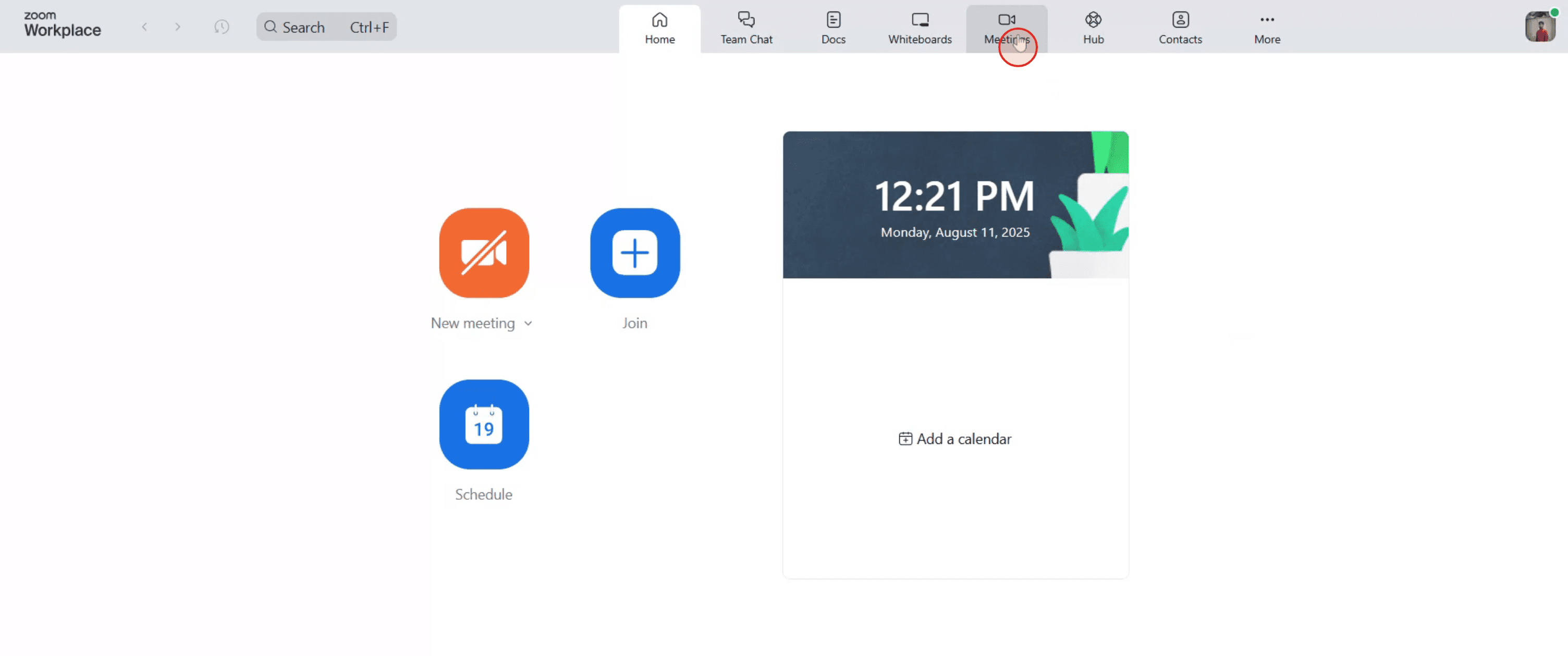
Passo 1

Vá para a barra de navegação superior e clique em 'Reuniões'.

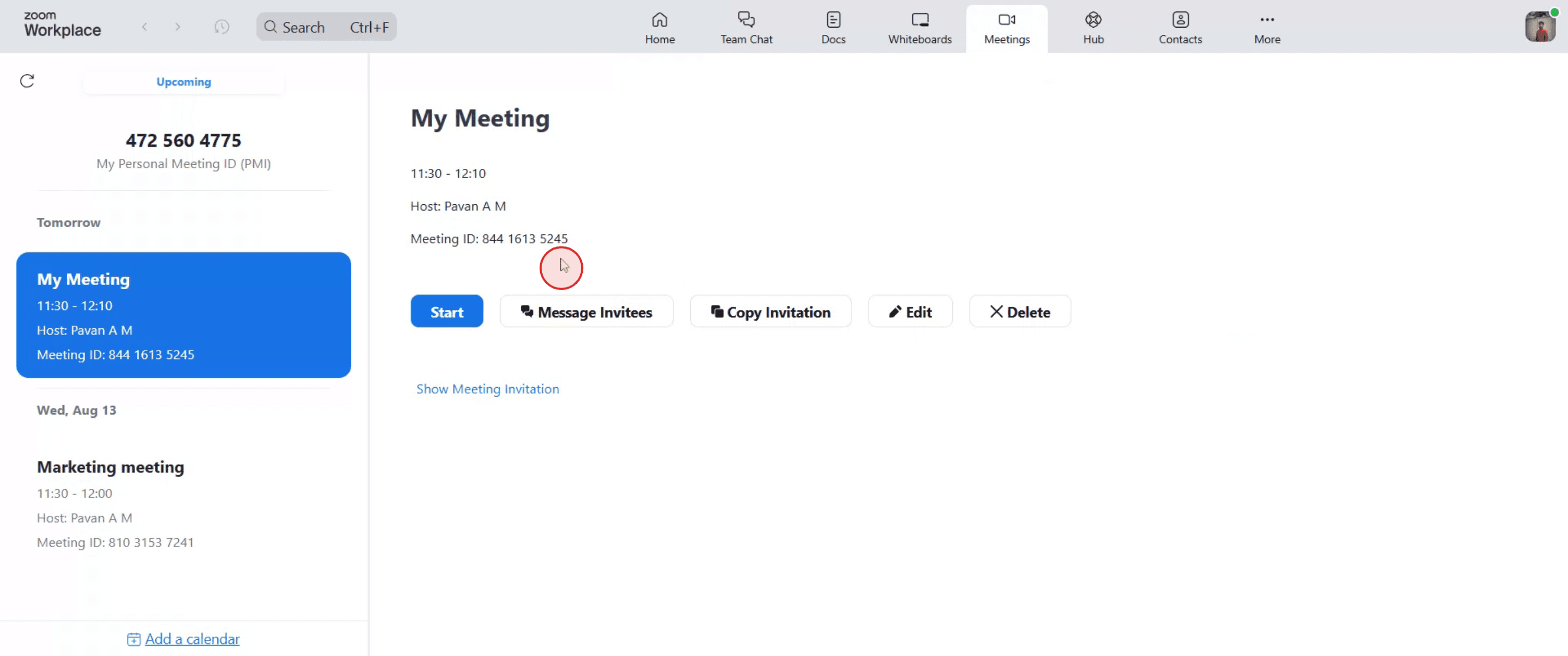
Passo 2

Em seguida, encontre e selecione a reunião do Zoom que contém o ID da reunião que você está procurando.

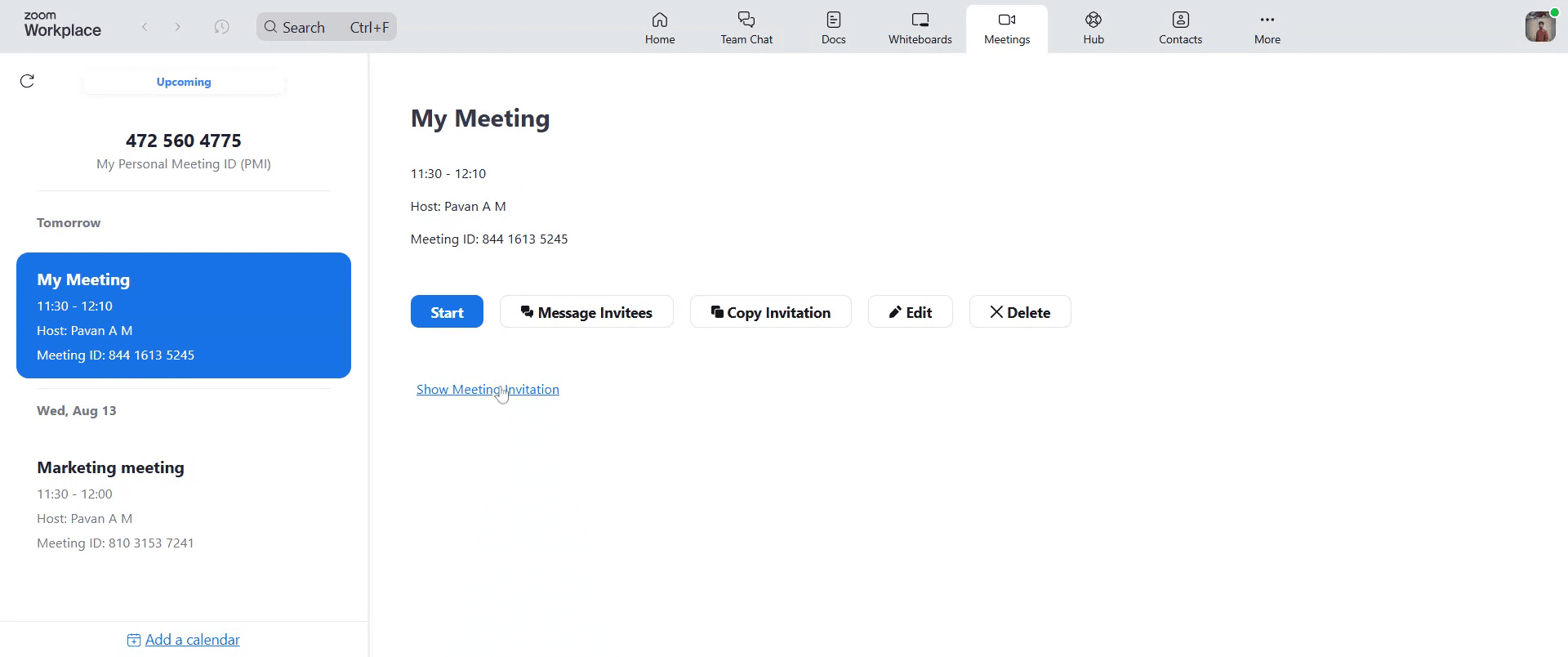
Passo 3

Toque em 'Mostrar Convite para a Reunião' em seguida.

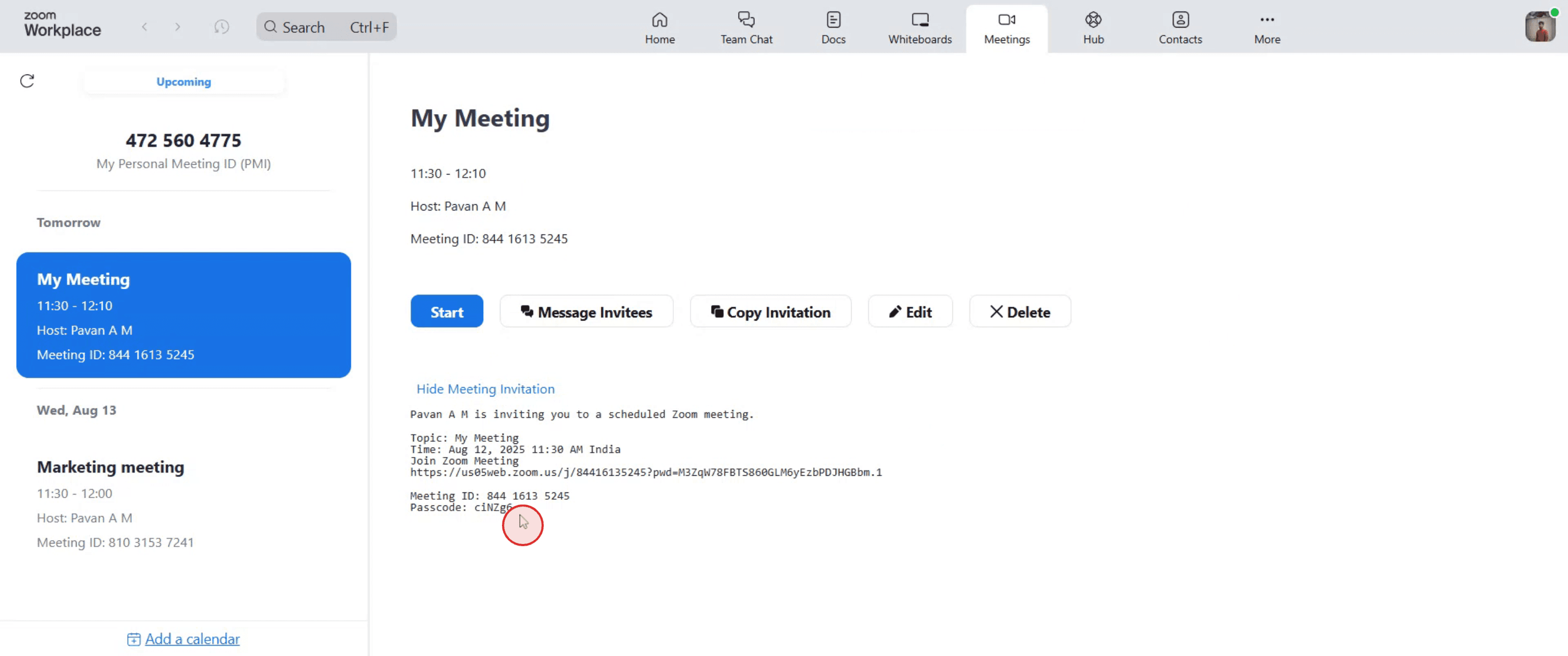
Passo 4

Finalmente, revise os detalhes da reunião fornecidos e localize 'ID da Reunião'. Copie a série única de números escritos ao lado dele e use esta combinação para ingressar na reunião mais tarde.

Guia Passo a Passo: Como Encontrar o ID da Reunião do Zoom

Passo 1

Vá para a barra de navegação superior e clique em 'Reuniões'.

Passo 2

Em seguida, encontre e selecione a reunião do Zoom que contém o ID da reunião que você está procurando.

Passo 3

Toque em 'Mostrar Convite para a Reunião' em seguida.

Passo 4

Finalmente, revise os detalhes da reunião fornecidos e localize 'ID da Reunião'. Copie a série única de números escritos ao lado dele e use esta combinação para ingressar na reunião mais tarde.

Start creating videos with our AI Video + Doc generator for free

Start creating videos with our AI Video + Doc generator for free

Start creating videos with our AI Video + Doc generator for free

Dicas Profundas para Encontrar o ID da Reunião do Zoom

  1. Abra o aplicativo ou o site do Zoom.
    Faça login na sua conta para acessar suas reuniões agendadas ou em andamento.

  2. Vá para a aba de Reuniões.
    No aplicativo de desktop, clique na opção "Reuniões" no menu superior. Na web, está disponível no menu à esquerda.

  3. Selecione a reunião que você deseja.
    Da lista de reuniões futuras ou passadas, clique na que você precisa do ID.

  4. Localize o ID da Reunião.
    O ID da Reunião será exibido sob o título e detalhes da reunião. Normalmente, é um número de 9 a 11 dígitos.

  5. Verifique o convite da reunião.
    Se você tem um email de convite ou um evento no calendário, o ID da Reunião também estará listado lá.

  6. Enquanto está em uma reunião ao vivo.
    Clique no ícone "i" (informação) no canto superior esquerdo da janela da reunião para ver o ID da Reunião.

Armadilhas Comuns e Como Evitá-las

  1. Procurando o ID da Reunião na seção errada.
    Sempre verifique nos detalhes da reunião ou no ícone de informação durante uma reunião ativa.

  2. Confundindo o ID da Reunião com a Senha.
    O ID da Reunião é um código numérico, enquanto a Senha pode conter letras e símbolos.

  3. Usando IDs de Reunião expirados.
    Certifique-se de que o ID pertença a uma reunião futura ou ativa, pois os antigos podem não funcionar mais.

  4. Não estar logado na conta correta.
    Você não verá as reuniões corretas se estiver logado com a conta errada do Zoom.

  5. Esquecendo de verificar o email do convite.
    Às vezes é mais rápido olhar para o email original ou o convite do calendário para encontrar o ID da Reunião.

Dicas Profundas para Encontrar o ID da Reunião do Zoom

  1. Abra o aplicativo ou o site do Zoom.
    Faça login na sua conta para acessar suas reuniões agendadas ou em andamento.

  2. Vá para a aba de Reuniões.
    No aplicativo de desktop, clique na opção "Reuniões" no menu superior. Na web, está disponível no menu à esquerda.

  3. Selecione a reunião que você deseja.
    Da lista de reuniões futuras ou passadas, clique na que você precisa do ID.

  4. Localize o ID da Reunião.
    O ID da Reunião será exibido sob o título e detalhes da reunião. Normalmente, é um número de 9 a 11 dígitos.

  5. Verifique o convite da reunião.
    Se você tem um email de convite ou um evento no calendário, o ID da Reunião também estará listado lá.

  6. Enquanto está em uma reunião ao vivo.
    Clique no ícone "i" (informação) no canto superior esquerdo da janela da reunião para ver o ID da Reunião.

Armadilhas Comuns e Como Evitá-las

  1. Procurando o ID da Reunião na seção errada.
    Sempre verifique nos detalhes da reunião ou no ícone de informação durante uma reunião ativa.

  2. Confundindo o ID da Reunião com a Senha.
    O ID da Reunião é um código numérico, enquanto a Senha pode conter letras e símbolos.

  3. Usando IDs de Reunião expirados.
    Certifique-se de que o ID pertença a uma reunião futura ou ativa, pois os antigos podem não funcionar mais.

  4. Não estar logado na conta correta.
    Você não verá as reuniões corretas se estiver logado com a conta errada do Zoom.

  5. Esquecendo de verificar o email do convite.
    Às vezes é mais rápido olhar para o email original ou o convite do calendário para encontrar o ID da Reunião.

FAQs Comuns Sobre Como Encontrar o ID da Reunião do Zoom

  1. Como eu encontro o meu ID de Reunião do Zoom?
    Vá até a aba de Reuniões no Zoom, selecione sua reunião e procure pelo ID numérico da Reunião em seus detalhes.

  2. Onde está o ID da Reunião em uma chamada ao vivo no Zoom?
    Clique no ícone “i” no canto superior esquerdo da janela da reunião para visualizá-lo.

  3. O ID da Reunião é o mesmo que o link?
    Não, o link contém o ID da Reunião, mas também inclui outros parâmetros para ingressar.

  4. Posso encontrar o ID da Reunião sem ingressar na reunião?
    Sim, ele é visível na aba de Reuniões para reuniões agendadas e no e-mail de convite.

  5. Qual é o tamanho de um ID de Reunião do Zoom?
    Normalmente, é um número de 9 a 11 dígitos.

  6. Como gravar a tela no Mac? 
    Para gravar a tela em um Mac, você pode usar o Trupeer AI. Ele permite que você capture toda a tela e fornece funcionalidades de IA, como adição de avatares de IA, adição de narração, e zoom in e out no vídeo. Com o recurso de tradução de vídeo por IA do trupeer, você pode traduzir o vídeo em mais de 30 idiomas. 

  7. Como adicionar um avatar de IA à gravação da tela?
    Para adicionar um avatar de IA a uma gravação da tela, você precisará usar uma ferramenta de gravação de tela de IA. O Trupeer AI é uma ferramenta de gravação de tela de IA, que ajuda você a criar vídeos com múltiplos avatares e também a criar seu próprio avatar para o vídeo.

  8. Como gravar a tela no Windows?
    Para gravar a tela no Windows, você pode usar a Game Bar integrada (Windows + G) ou uma ferramenta avançada de IA como o Trupeer AI para recursos mais avançados, como avatares de IA, narração, tradução, etc.

  9. Como adicionar narração a um vídeo?
    Para adicionar narração aos vídeos, baixe a extensão do chrome do trupeer ai. Após se inscrever, faça o upload do seu vídeo com a voz, escolha a narração desejada do trupeer e exporte seu vídeo editado. 

  10. Como eu faço zoom em uma gravação da tela?
    Para dar zoom durante uma gravação da tela, use os efeitos de zoom no Trupeer AI, que permitem que você faça zoom in e out em momentos específicos, aumentando o impacto visual do seu conteúdo de vídeo.

Leituras Sugeridas

Gerador de Documentação Técnica

Guia do Manual do Usuário

Software de Base de Conhecimento

Como Desbloquear uma Página no Canva

Como Transformar uma Imagem em uma Página para Colorir no Canva

Como Criar uma Régua no Canva

Como Usar o Borracha Mágica no Canva

Como Desvanecer Bordas de Foto no Canva

FAQs Comuns Sobre Como Encontrar o ID da Reunião do Zoom

  1. Como eu encontro o meu ID de Reunião do Zoom?
    Vá até a aba de Reuniões no Zoom, selecione sua reunião e procure pelo ID numérico da Reunião em seus detalhes.

  2. Onde está o ID da Reunião em uma chamada ao vivo no Zoom?
    Clique no ícone “i” no canto superior esquerdo da janela da reunião para visualizá-lo.

  3. O ID da Reunião é o mesmo que o link?
    Não, o link contém o ID da Reunião, mas também inclui outros parâmetros para ingressar.

  4. Posso encontrar o ID da Reunião sem ingressar na reunião?
    Sim, ele é visível na aba de Reuniões para reuniões agendadas e no e-mail de convite.

  5. Qual é o tamanho de um ID de Reunião do Zoom?
    Normalmente, é um número de 9 a 11 dígitos.

  6. Como gravar a tela no Mac? 
    Para gravar a tela em um Mac, você pode usar o Trupeer AI. Ele permite que você capture toda a tela e fornece funcionalidades de IA, como adição de avatares de IA, adição de narração, e zoom in e out no vídeo. Com o recurso de tradução de vídeo por IA do trupeer, você pode traduzir o vídeo em mais de 30 idiomas. 

  7. Como adicionar um avatar de IA à gravação da tela?
    Para adicionar um avatar de IA a uma gravação da tela, você precisará usar uma ferramenta de gravação de tela de IA. O Trupeer AI é uma ferramenta de gravação de tela de IA, que ajuda você a criar vídeos com múltiplos avatares e também a criar seu próprio avatar para o vídeo.

  8. Como gravar a tela no Windows?
    Para gravar a tela no Windows, você pode usar a Game Bar integrada (Windows + G) ou uma ferramenta avançada de IA como o Trupeer AI para recursos mais avançados, como avatares de IA, narração, tradução, etc.

  9. Como adicionar narração a um vídeo?
    Para adicionar narração aos vídeos, baixe a extensão do chrome do trupeer ai. Após se inscrever, faça o upload do seu vídeo com a voz, escolha a narração desejada do trupeer e exporte seu vídeo editado. 

  10. Como eu faço zoom em uma gravação da tela?
    Para dar zoom durante uma gravação da tela, use os efeitos de zoom no Trupeer AI, que permitem que você faça zoom in e out em momentos específicos, aumentando o impacto visual do seu conteúdo de vídeo.

Leituras Sugeridas

Gerador de Documentação Técnica

Guia do Manual do Usuário

Software de Base de Conhecimento

Como Desbloquear uma Página no Canva

Como Transformar uma Imagem em uma Página para Colorir no Canva

Como Criar uma Régua no Canva

Como Usar o Borracha Mágica no Canva

Como Desvanecer Bordas de Foto no Canva

Start creating videos with our AI Video + Doc generator

Start creating videos with our AI Video + Doc generator

Start creating videos with our AI Video + Doc generator

Comece a criar vídeos com o nosso gerador de vídeos + documentos AI

Vídeos e Documentos de Produto Instantâneos em IA a partir de Gravações de Ecrã Brutas

Experimente a nova e mais rápida maneira de criar vídeos de produtos.

Vídeos e documentos de produtos em IA instantaneamente a partir de gravações de tela brutas.

Experimente a nova e mais rápida maneira de criar vídeos de produtos.

Vídeos e documentos de produtos em IA instantaneamente a partir de gravações de tela brutas.

Experimente a nova e mais rápida maneira de criar vídeos de produtos.

Vídeos e documentos de produtos em IA instantaneamente a partir de gravações de tela brutas.