Tutoriais

Como virar uma imagem no Figma

Aprenda a virar uma imagem no Figma usando ferramentas simples. Guia passo a passo para espelhar, girar e ajustar imagens para um alinhamento de design perfeito.

Start creating videos with our AI Video + Doc generator

Start creating videos with our AI Video + Doc generator

Start creating videos with our AI Video + Doc generator

Para girar uma imagem no Figma, selecione a imagem e, em seguida, use os atalhos de teclado Shift+H para girar horizontalmente ou Shift+V para girar verticalmente, ou clique com o botão direito e escolha "Girar horizontalmente" ou "Girar verticalmente" no menu

Aqui está uma análise mais detalhada:

1. Selecione a imagem: Clique na imagem que você deseja girar dentro do seu design no Figma. 

2. Girar Horizontalmente: 
Atalho de teclado: Pressione Shift + H.
Menu de clique com o botão direito: Clique com o botão direito na imagem e selecione "Girar horizontalmente".

3. Girar Verticalmente: 
Atalho de teclado: Pressione Shift + V.
Menu de clique com o botão direito: Clique com o botão direito na imagem e selecione "Girar verticalmente".

Método alternativo usando o painel de Design: 

  1. Selecione a imagem: Como antes, clique na imagem para selecioná-la. 

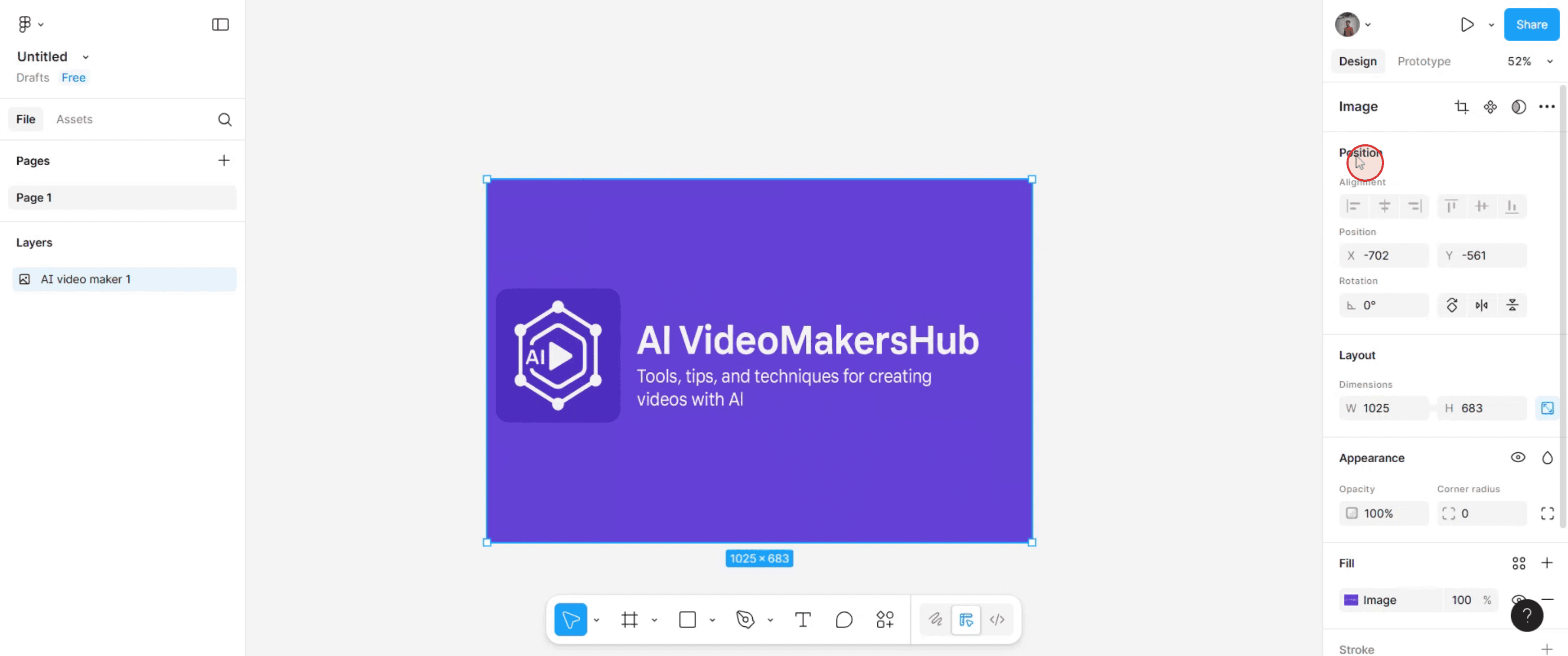
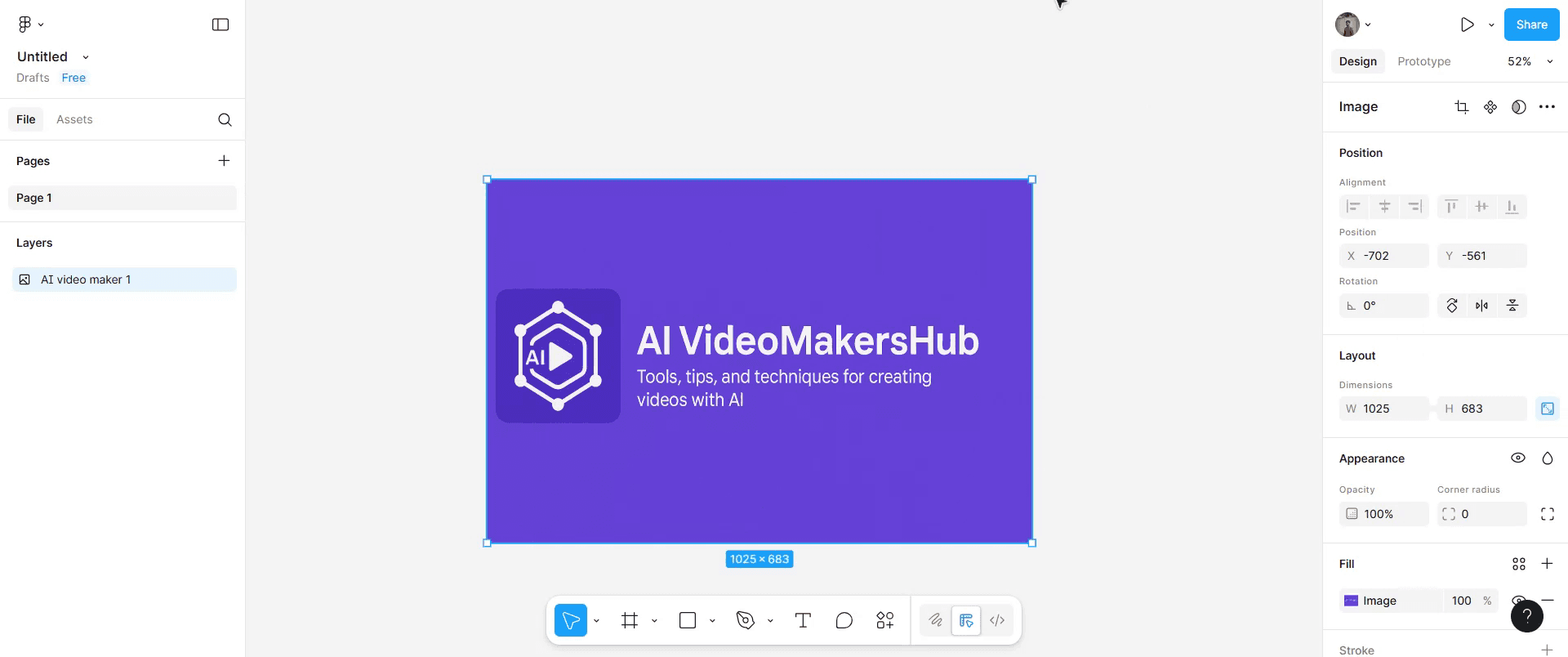
  2. Localize a seção de Posição: No painel de Design à direita, encontre a seção "Posição". 

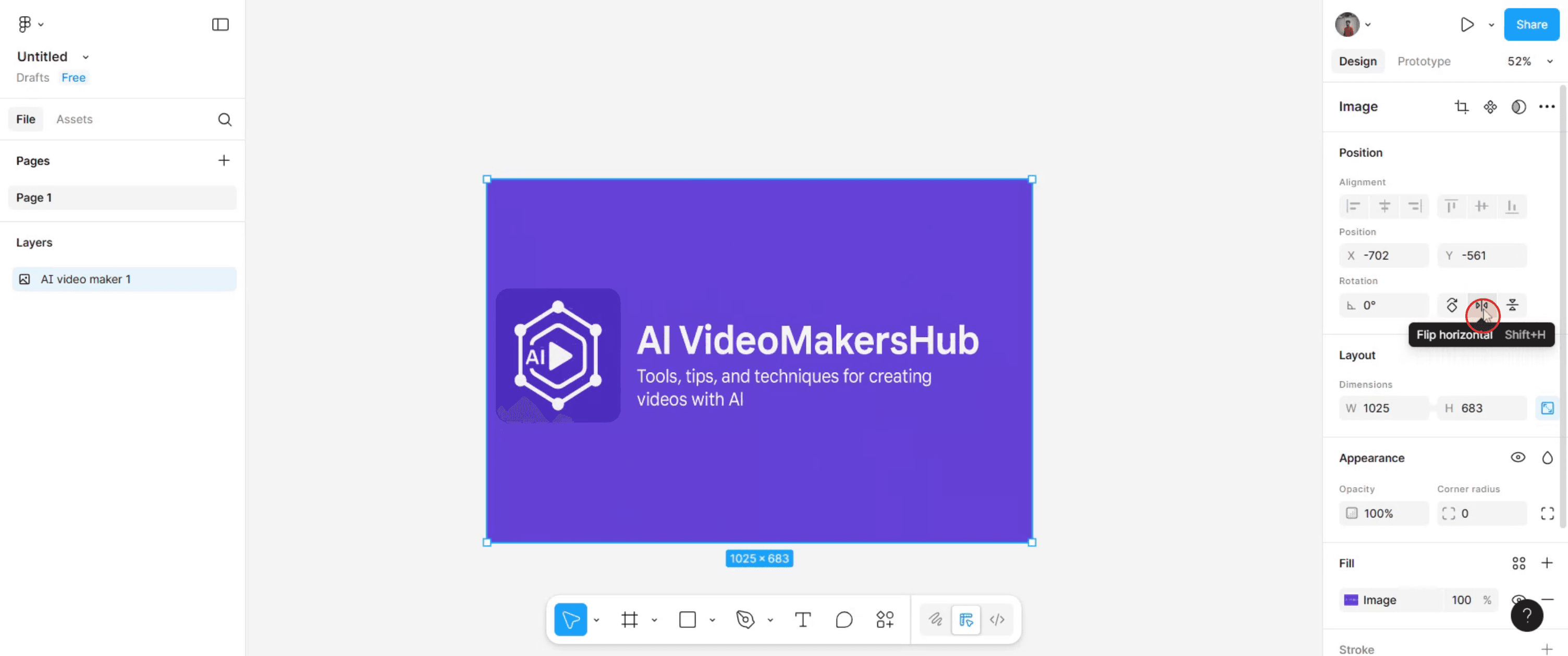
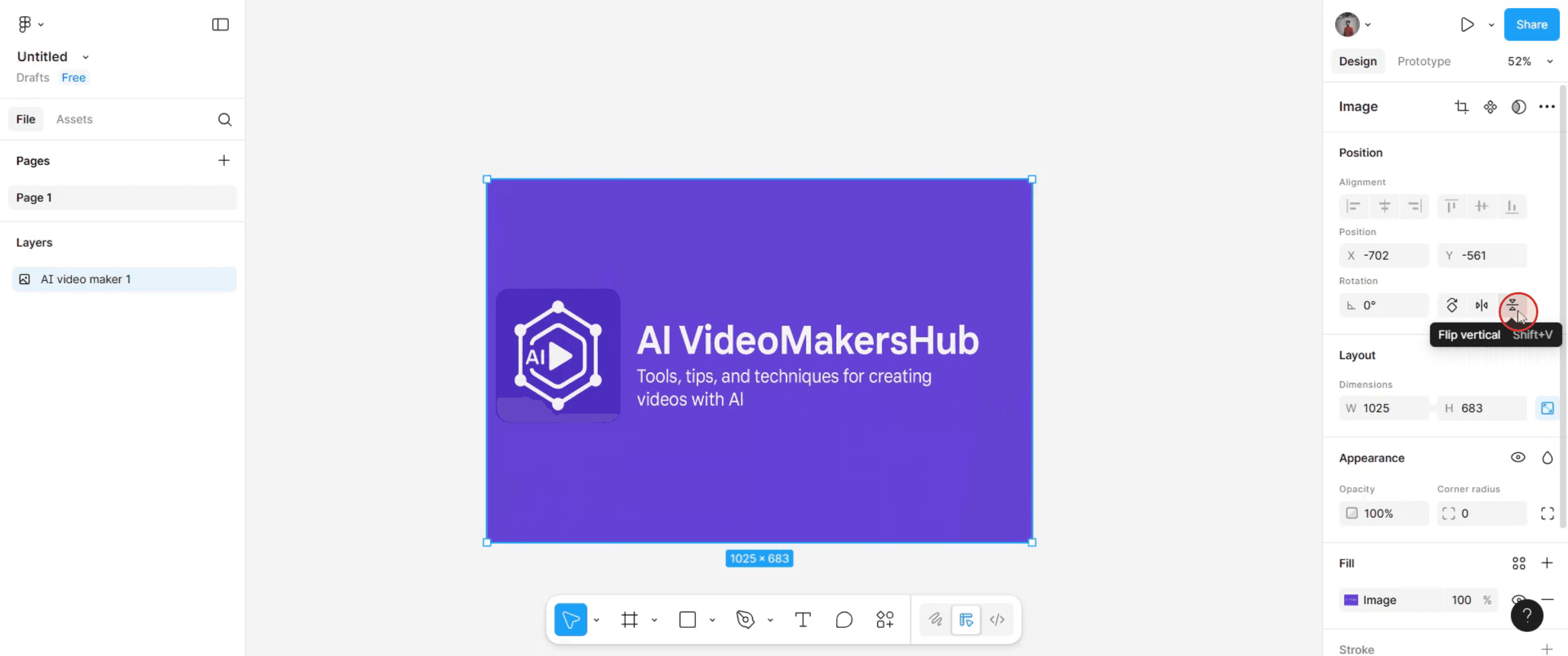
  3. Girar: Clique nos ícones "Girar Horizontalmente" ou "Girar Verticalmente" dentro da seção "Posição". 

Guia Passo a Passo: Como Girar uma Imagem no Figma

Passo 1

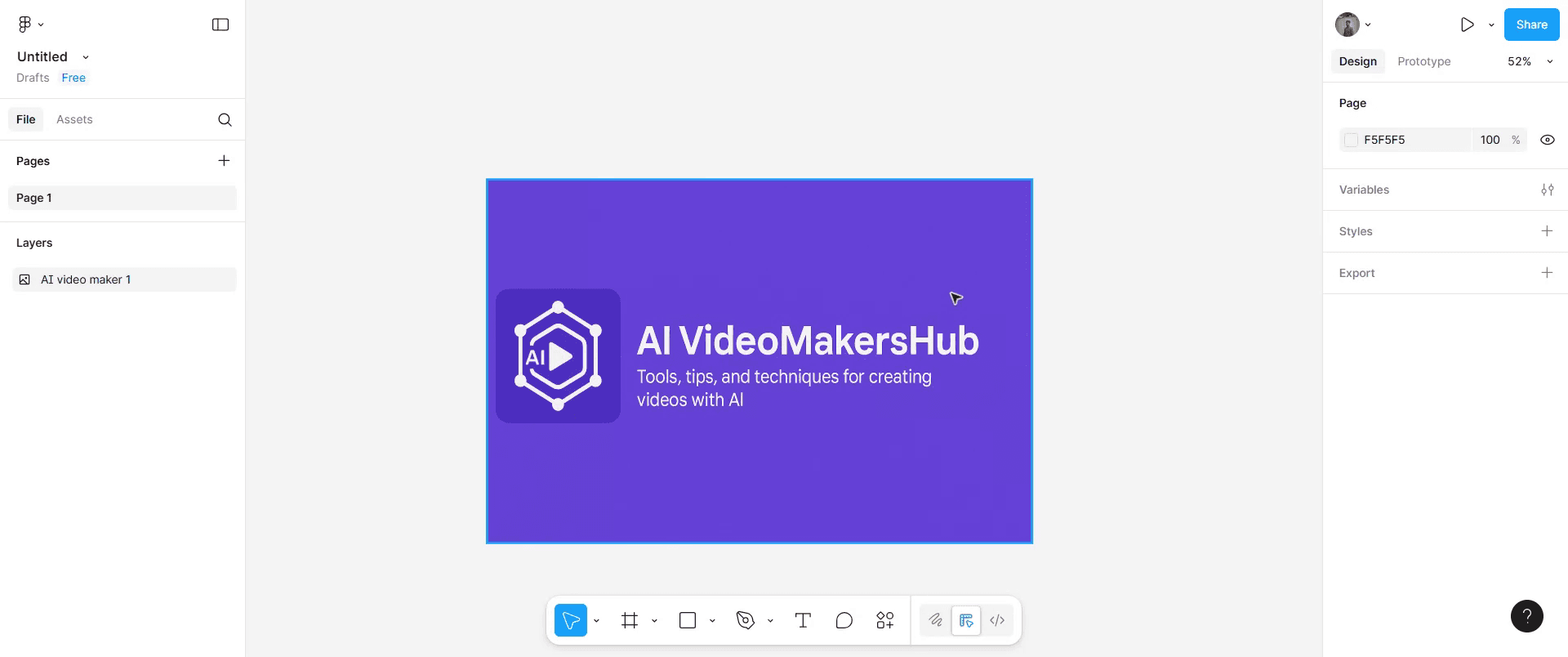
Dentro da sua área de design no Figma, encontre e clique na imagem que você deseja girar.

Passo 2

Após isso, vá para o painel do lado direito e localize a seção de Posição sob a guia Design.

Passo 3

Clique no ícone 'Girar Horizontalmente' se deseja girar a imagem selecionada para a esquerda ou direita.

Passo 4

Por outro lado, clique no ícone 'Girar Verticalmente' se você quiser girá-la para cima ou para baixo.

Passo 5

Após concluir esses passos, a imagem selecionada será girada de acordo com sua entrada.

Para girar uma imagem no Figma, selecione a imagem e, em seguida, use os atalhos de teclado Shift+H para girar horizontalmente ou Shift+V para girar verticalmente, ou clique com o botão direito e escolha "Girar horizontalmente" ou "Girar verticalmente" no menu

Aqui está uma análise mais detalhada:

1. Selecione a imagem: Clique na imagem que você deseja girar dentro do seu design no Figma. 

2. Girar Horizontalmente: 
Atalho de teclado: Pressione Shift + H.
Menu de clique com o botão direito: Clique com o botão direito na imagem e selecione "Girar horizontalmente".

3. Girar Verticalmente: 
Atalho de teclado: Pressione Shift + V.
Menu de clique com o botão direito: Clique com o botão direito na imagem e selecione "Girar verticalmente".

Método alternativo usando o painel de Design: 

  1. Selecione a imagem: Como antes, clique na imagem para selecioná-la. 

  2. Localize a seção de Posição: No painel de Design à direita, encontre a seção "Posição". 

  3. Girar: Clique nos ícones "Girar Horizontalmente" ou "Girar Verticalmente" dentro da seção "Posição". 

Guia Passo a Passo: Como Girar uma Imagem no Figma

Passo 1

Dentro da sua área de design no Figma, encontre e clique na imagem que você deseja girar.

Passo 2

Após isso, vá para o painel do lado direito e localize a seção de Posição sob a guia Design.

Passo 3

Clique no ícone 'Girar Horizontalmente' se deseja girar a imagem selecionada para a esquerda ou direita.

Passo 4

Por outro lado, clique no ícone 'Girar Verticalmente' se você quiser girá-la para cima ou para baixo.

Passo 5

Após concluir esses passos, a imagem selecionada será girada de acordo com sua entrada.

Start creating videos with our AI Video + Doc generator for free

Start creating videos with our AI Video + Doc generator for free

Start creating videos with our AI Video + Doc generator for free

Dicas Profissionais para Virar uma Imagem no Figma

  1. Selecione a imagem que deseja virar
    Clique na camada da imagem no seu canvas do Figma ou selecione-a no painel de Camadas.

  2. Abra as opções da barra de ferramentas
    Veja na barra de ferramentas superior os ferramentas de transformação.

  3. Use os ícones de virar
    Clique no ícone Virar Horizontalmente ou Virar Verticalmente para virar a imagem na direção desejada.

  4. Use o método do clique direito
    Clique com o botão direito na imagem, vá em Transformar e selecione Virar Horizontalmente ou Virar Verticalmente.

  5. Vire usando atalhos
    Use o atalho de teclado Shift + H para virar horizontalmente e Shift + V para virar verticalmente para acelerar seu fluxo de trabalho.

  6. Ajuste a posição se necessário
    Após virar, reposicione a imagem para mantê-la alinhada dentro do seu design.

Erros Comuns e Como Evitá-los

  1. Virando a camada errada
    Certifique-se de que apenas a camada de imagem pretendida está selecionada antes de virar.

  2. A imagem aparece distorcida
    Certifique-se de que você não está escalando a imagem enquanto vira.

  3. Objetos agrupados virando juntos
    Desagrupe os elementos se você quiser apenas virar a imagem, não outras camadas do grupo.

  4. Virando acidentalmente em vez de girar
    Use as ferramentas de virar dedicadas em vez de rotacionar manualmente 180°, pois a rotação pode afetar o posicionamento.

  5. Perdendo o alinhamento da imagem
    Use as ferramentas de alinhamento após virar para manter um layout consistente.

Dicas Profissionais para Virar uma Imagem no Figma

  1. Selecione a imagem que deseja virar
    Clique na camada da imagem no seu canvas do Figma ou selecione-a no painel de Camadas.

  2. Abra as opções da barra de ferramentas
    Veja na barra de ferramentas superior os ferramentas de transformação.

  3. Use os ícones de virar
    Clique no ícone Virar Horizontalmente ou Virar Verticalmente para virar a imagem na direção desejada.

  4. Use o método do clique direito
    Clique com o botão direito na imagem, vá em Transformar e selecione Virar Horizontalmente ou Virar Verticalmente.

  5. Vire usando atalhos
    Use o atalho de teclado Shift + H para virar horizontalmente e Shift + V para virar verticalmente para acelerar seu fluxo de trabalho.

  6. Ajuste a posição se necessário
    Após virar, reposicione a imagem para mantê-la alinhada dentro do seu design.

Erros Comuns e Como Evitá-los

  1. Virando a camada errada
    Certifique-se de que apenas a camada de imagem pretendida está selecionada antes de virar.

  2. A imagem aparece distorcida
    Certifique-se de que você não está escalando a imagem enquanto vira.

  3. Objetos agrupados virando juntos
    Desagrupe os elementos se você quiser apenas virar a imagem, não outras camadas do grupo.

  4. Virando acidentalmente em vez de girar
    Use as ferramentas de virar dedicadas em vez de rotacionar manualmente 180°, pois a rotação pode afetar o posicionamento.

  5. Perdendo o alinhamento da imagem
    Use as ferramentas de alinhamento após virar para manter um layout consistente.

Perguntas Frequentes Comuns Sobre a Inversão de uma Imagem no Figma

  1. Como faço para inverter uma imagem horizontalmente no Figma?
    Selecione a imagem, clique no ícone Inverter Horizontalmente na barra de ferramentas ou pressione Shift + H.

  2. Como faço para inverter uma imagem verticalmente no Figma?
    Selecione a imagem, clique no ícone Inverter Verticalmente na barra de ferramentas ou pressione Shift + V.

  3. Posso inverter várias imagens ao mesmo tempo?
    Sim, selecione todas as imagens juntas e use a ferramenta de inversão ou atalho.

  4. A inversão afetará a qualidade da imagem?
    Não, inverter uma imagem no Figma é não destrutivo e retém a qualidade.

  5. Posso inverter uma imagem no Figma móvel?
    Não, as ferramentas de inversão estão disponíveis apenas na versão para desktop ou web do Figma.

  6. Como gravar a tela no Mac? 
    Para gravar a tela em um Mac, você pode usar o Trupeer AI. Ele permite capturar toda a tela e oferece recursos de IA, como adicionar avatares de IA, adicionar narração, aumentar e diminuir o zoom no vídeo. Com o recurso de tradução de vídeo AI do trupeer, você pode traduzir o vídeo para mais de 30 idiomas. 

  7. Como adicionar um avatar de IA à gravação de tela?
    Para adicionar um avatar de IA a uma gravação de tela, você precisará usar uma ferramenta de gravação de tela de IA. O Trupeer AI é uma ferramenta de gravação de tela de IA, que ajuda você a criar vídeos com múltiplos avatares, além de ajudar a criar seu próprio avatar para o vídeo.

  8. Como gravar a tela no Windows?
    Para gravar a tela no Windows, você pode usar a Game Bar integrada (Windows + G) ou uma ferramenta avançada de IA como o Trupeer AI para recursos mais avançados, como avatares de IA, narração, tradução, etc.

  9. Como adicionar narração a um vídeo?
    Para adicionar narração a vídeos, baixe a extensão do chrome do trupeer ai. Depois de se inscrever, faça o upload do seu vídeo com voz, escolha a narração desejada do trupeer e exporte seu vídeo editado. 

  10. Como faço zoom em uma gravação de tela?
    Para aumentar o zoom durante uma gravação de tela, use os efeitos de zoom no Trupeer AI, que permitem ampliar e reduzir em momentos específicos, aumentando o impacto visual do seu conteúdo de vídeo.

Leituras Sugeridas

Gerador de Documentação Técnica

Guia do Manual do Usuário

Software de Base de Conhecimento

Como Ocultar Nomes de Frames no Figma

Como Salvar Arquivo Figma

Como Fazer uma Grade no Figma

Como Criar uma Grade no Figma

Como Desfocar o Fundo no Figma

Perguntas Frequentes Comuns Sobre a Inversão de uma Imagem no Figma

  1. Como faço para inverter uma imagem horizontalmente no Figma?
    Selecione a imagem, clique no ícone Inverter Horizontalmente na barra de ferramentas ou pressione Shift + H.

  2. Como faço para inverter uma imagem verticalmente no Figma?
    Selecione a imagem, clique no ícone Inverter Verticalmente na barra de ferramentas ou pressione Shift + V.

  3. Posso inverter várias imagens ao mesmo tempo?
    Sim, selecione todas as imagens juntas e use a ferramenta de inversão ou atalho.

  4. A inversão afetará a qualidade da imagem?
    Não, inverter uma imagem no Figma é não destrutivo e retém a qualidade.

  5. Posso inverter uma imagem no Figma móvel?
    Não, as ferramentas de inversão estão disponíveis apenas na versão para desktop ou web do Figma.

  6. Como gravar a tela no Mac? 
    Para gravar a tela em um Mac, você pode usar o Trupeer AI. Ele permite capturar toda a tela e oferece recursos de IA, como adicionar avatares de IA, adicionar narração, aumentar e diminuir o zoom no vídeo. Com o recurso de tradução de vídeo AI do trupeer, você pode traduzir o vídeo para mais de 30 idiomas. 

  7. Como adicionar um avatar de IA à gravação de tela?
    Para adicionar um avatar de IA a uma gravação de tela, você precisará usar uma ferramenta de gravação de tela de IA. O Trupeer AI é uma ferramenta de gravação de tela de IA, que ajuda você a criar vídeos com múltiplos avatares, além de ajudar a criar seu próprio avatar para o vídeo.

  8. Como gravar a tela no Windows?
    Para gravar a tela no Windows, você pode usar a Game Bar integrada (Windows + G) ou uma ferramenta avançada de IA como o Trupeer AI para recursos mais avançados, como avatares de IA, narração, tradução, etc.

  9. Como adicionar narração a um vídeo?
    Para adicionar narração a vídeos, baixe a extensão do chrome do trupeer ai. Depois de se inscrever, faça o upload do seu vídeo com voz, escolha a narração desejada do trupeer e exporte seu vídeo editado. 

  10. Como faço zoom em uma gravação de tela?
    Para aumentar o zoom durante uma gravação de tela, use os efeitos de zoom no Trupeer AI, que permitem ampliar e reduzir em momentos específicos, aumentando o impacto visual do seu conteúdo de vídeo.

Leituras Sugeridas

Gerador de Documentação Técnica

Guia do Manual do Usuário

Software de Base de Conhecimento

Como Ocultar Nomes de Frames no Figma

Como Salvar Arquivo Figma

Como Fazer uma Grade no Figma

Como Criar uma Grade no Figma

Como Desfocar o Fundo no Figma

Start creating videos with our AI Video + Doc generator

Start creating videos with our AI Video + Doc generator

Start creating videos with our AI Video + Doc generator

Comece a criar vídeos com o nosso gerador de vídeos + documentos AI

Vídeos e Documentos de Produto Instantâneos em IA a partir de Gravações de Ecrã Brutas

Experimente a nova e mais rápida maneira de criar vídeos de produtos.

Vídeos e documentos de produtos em IA instantaneamente a partir de gravações de tela brutas.

Experimente a nova e mais rápida maneira de criar vídeos de produtos.

Vídeos e documentos de produtos em IA instantaneamente a partir de gravações de tela brutas.

Experimente a nova e mais rápida maneira de criar vídeos de produtos.

Vídeos e documentos de produtos em IA instantaneamente a partir de gravações de tela brutas.