Tutoriais
Como Remover o Logótipo do Mailchimp
Descubra como remover o logo do Mailchimp das suas campanhas de e-mail e páginas de destino. Guia passo a passo para ocultar a marca, o que é possível com planos gratuitos versus pagos.

Para remover o logo do Mailchimp (também conhecido como "Insígnia de Referência") dos seus e-mails ou páginas de destino, você precisará de um plano pago do Mailchimp. Usuários do plano gratuito não podem remover a insígnia. Assim que você tiver um plano pago, poderá desativar a insígnia no editor de e-mail ou de página de destino.
Passos para remover a insígnia (Plano Pago):
Vá para o editor de e-mail ou de página de destino: Navegue até o e-mail ou página de destino específicos onde você deseja remover a insígnia.
Localize a configuração da insígnia do Mailchimp: No editor, encontre a seção relacionada ao rodapé ou à insígnia do Mailchimp. No novo construtor, você clicará no bloco de layout do Rodapé e, em seguida, na opção "Insígnia de Referência". No construtor clássico, você a encontrará sob "Insígnia de Referência" ou "Mostrar Insígnia".
Desative a insígnia: Altere a configuração para desativar a insígnia do Mailchimp.
Salve suas alterações: Certifique-se de salvar ou publicar suas alterações para aplicar a remoção.
Guia Passo a Passo: Como Remover o Logo do Mailchimp
Passo 1
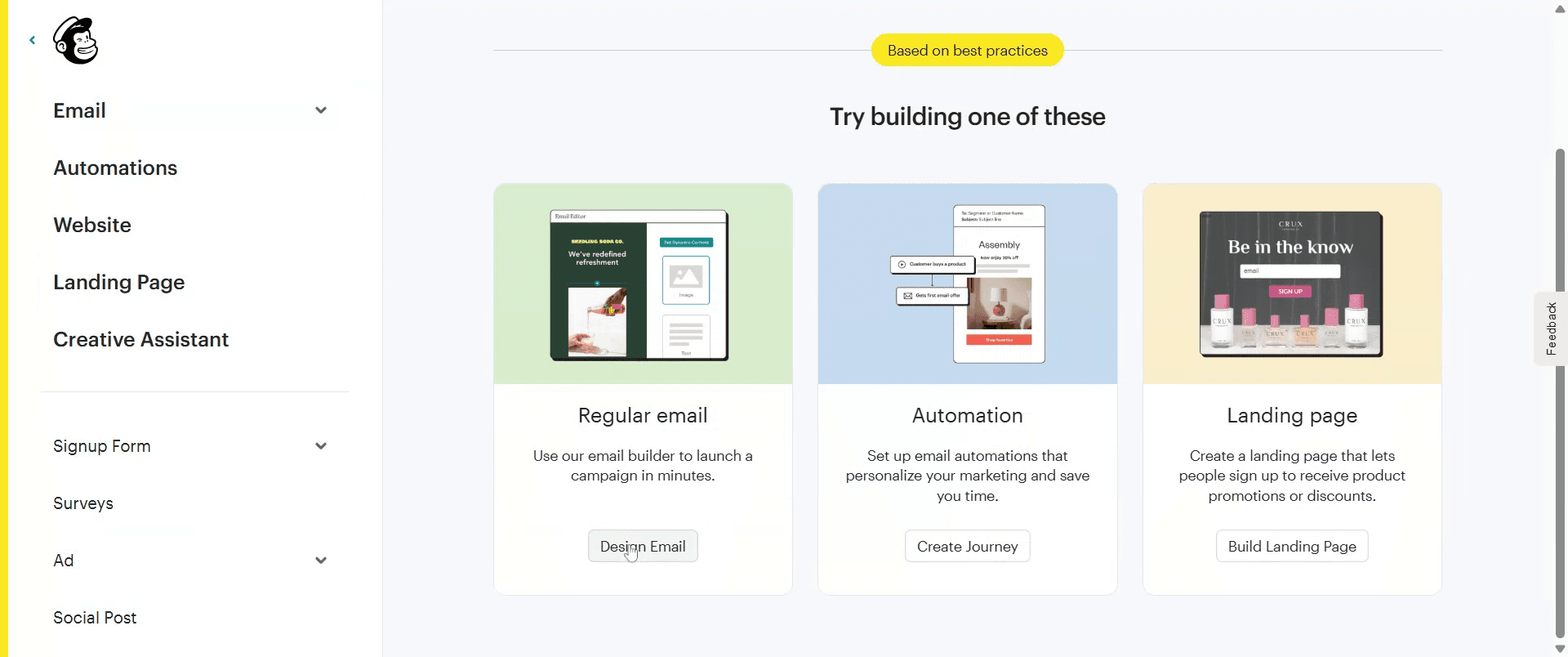
No seu painel, clique em Criar na coluna da esquerda.

Passo 2
Clique em Design de E-mail para criar um e-mail regular.

Passo 3
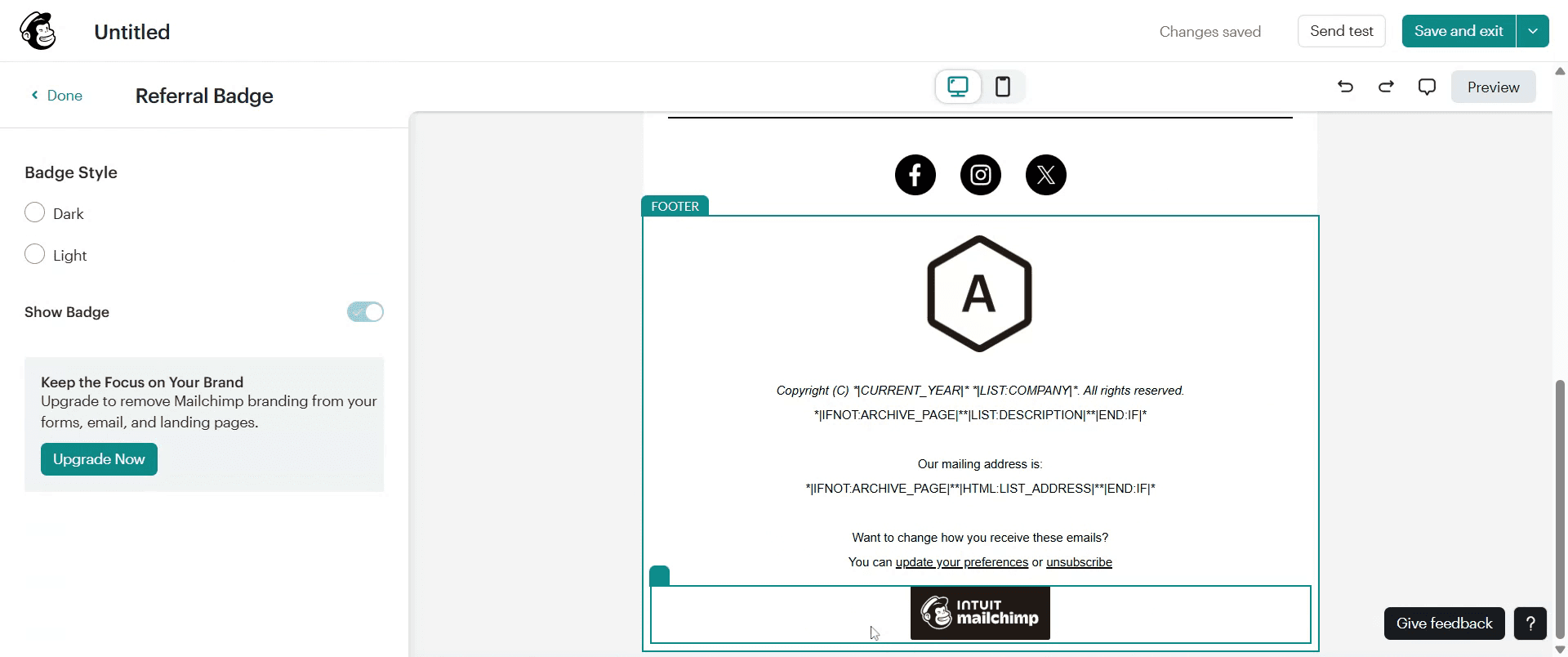
Em seguida, localize e selecione a opção "Rodapé" no seu modelo escolhido.

Passo 4
Desative a opção Mostrar Insígnia e o logo do Mailchimp será removido.

Dicas Profissionais para Remover o Logo do Mailchimp
Faça login na sua Conta do Mailchimp
Acesse mailchimp.com e faça login usando suas credenciais de conta.Acesse sua Campanha de E-mail ou Modelo
Clique na aba Campanhas ou navegue até Modelos. Abra o e-mail onde o logo do Mailchimp aparece.Role até a Seção do Rodapé
O logo do Mailchimp geralmente é encontrado na parte inferior do modelo de e-mail, na área do rodapé.Clique para Editar o Bloco do Rodapé
Passe o mouse sobre o rodapé e clique no ícone de Editar ou lápis para abrir o editor de conteúdo para esse bloco.Remova a Opção de Logo (Apenas Planos Pagos)
Se você estiver em um plano pago do Mailchimp (Essentials ou superior), verá a opção de remover ou desativar o logo do Mailchimp.Salve as Alterações
Após editar o rodapé, clique em Salvar & Fechar para aplicar as alterações ao design do seu e-mail.Visualize o E-mail para Confirmar
Use a opção Visualizar ou Enviar Teste para garantir que o logo foi removido com sucesso.
Armadilhas Comuns e Como Evitá-las
Tentando Remover o Logo em um Plano Gratuito
O logo do Mailchimp é obrigatório em planos gratuitos e não pode ser removido a menos que você faça um upgrade para um plano pago.Editando a Seção Errada
O logo do Mailchimp aparece apenas no rodapé, não no cabeçalho ou corpo. Certifique-se de que está editando o bloco de conteúdo correto.Esquecendo de Salvar Alterações
Se você sair do editor sem salvar, as alterações não serão aplicadas. Sempre clique em Salvar & Fechar antes de sair.Não Atualizando a Visualização
Às vezes, a visualização mostra uma versão armazenada em cache. Atualize seu navegador ou reabra a campanha para confirmar as alterações.Confundindo Seu Logo com o do Mailchimp
Certifique-se de que você está removendo a marca do Mailchimp e não o logo da sua própria empresa.
Perguntas Frequentes Comuns Sobre a Remoção do Logo do Mailchimp
Posso remover o logo do Mailchimp em um plano gratuito?
Não, o logo é incluído automaticamente em contas gratuitas. Você deve fazer um upgrade para um plano pago para removê-lo.Quais planos do Mailchimp permitem a remoção do logo?
Qualquer plano pago — Essentials, Standard ou Premium — permite que você remova o logo do Mailchimp dos seus e-mails.É possível remover o logo permanentemente de todos os e-mails?
Sim, você pode criar e salvar um rodapé personalizado sem o logo em um plano pago e reutilizá-lo em campanhas futuras.Remover o logo do Mailchimp afetará a funcionalidade do e-mail?
Não, remover o logo afeta apenas a aparência do e-mail. Não impacta a entregabilidade ou o desempenho.Como posso saber se o logo foi removido corretamente?
Use a opção Visualizar ou Enviar E-mail de Teste para verificar se a marca do Mailchimp foi removida com sucesso.Como fazer gravação de tela no mac?
Para gravar a tela em um Mac, você pode usar o Trupeer AI. Ele permite que você capture toda a tela e oferece recursos de IA, como adicionar avatares de IA, adicionar narração, fazer zoom e desfocar no vídeo. Com o recurso de tradução de vídeo da Trupeer, você pode traduzir o vídeo em mais de 30 idiomas.Como adicionar um avatar de IA à gravação de tela?
Para adicionar um avatar de IA a uma gravação de tela, você precisará usar uma ferramenta de gravação de tela com IA. O Trupeer AI é uma ferramenta de gravação de tela com IA, que ajuda você a criar vídeos com vários avatares, além de ajudar você a criar seu próprio avatar para o vídeo.Como fazer gravação de tela no windows?
Para gravar a tela no Windows, você pode usar a Game Bar integrada (Windows + G) ou uma ferramenta avançada de IA como o Trupeer AI para recursos mais avançados, como avatares de IA, narração, tradução, etc.Como adicionar narração ao vídeo?
Para adicionar narração a vídeos, baixe a extensão do Chrome do trupeer ai. Depois de se inscrever, faça upload do seu vídeo com voz, escolha a narração desejada do trupeer e exporte seu vídeo editado.Como eu aumento durante uma gravação de tela?
Para aumentar durante uma gravação de tela, use os efeitos de zoom no Trupeer AI que permitem aumentar e diminuir em momentos específicos, melhorando o impacto visual do seu conteúdo de vídeo.

Para remover o logo do Mailchimp (também conhecido como "Insígnia de Referência") dos seus e-mails ou páginas de destino, você precisará de um plano pago do Mailchimp. Usuários do plano gratuito não podem remover a insígnia. Assim que você tiver um plano pago, poderá desativar a insígnia no editor de e-mail ou de página de destino.
Passos para remover a insígnia (Plano Pago):
Vá para o editor de e-mail ou de página de destino: Navegue até o e-mail ou página de destino específicos onde você deseja remover a insígnia.
Localize a configuração da insígnia do Mailchimp: No editor, encontre a seção relacionada ao rodapé ou à insígnia do Mailchimp. No novo construtor, você clicará no bloco de layout do Rodapé e, em seguida, na opção "Insígnia de Referência". No construtor clássico, você a encontrará sob "Insígnia de Referência" ou "Mostrar Insígnia".
Desative a insígnia: Altere a configuração para desativar a insígnia do Mailchimp.
Salve suas alterações: Certifique-se de salvar ou publicar suas alterações para aplicar a remoção.
Guia Passo a Passo: Como Remover o Logo do Mailchimp
Passo 1
No seu painel, clique em Criar na coluna da esquerda.

Passo 2
Clique em Design de E-mail para criar um e-mail regular.

Passo 3
Em seguida, localize e selecione a opção "Rodapé" no seu modelo escolhido.

Passo 4
Desative a opção Mostrar Insígnia e o logo do Mailchimp será removido.

Dicas Profissionais para Remover o Logo do Mailchimp
Faça login na sua Conta do Mailchimp
Acesse mailchimp.com e faça login usando suas credenciais de conta.Acesse sua Campanha de E-mail ou Modelo
Clique na aba Campanhas ou navegue até Modelos. Abra o e-mail onde o logo do Mailchimp aparece.Role até a Seção do Rodapé
O logo do Mailchimp geralmente é encontrado na parte inferior do modelo de e-mail, na área do rodapé.Clique para Editar o Bloco do Rodapé
Passe o mouse sobre o rodapé e clique no ícone de Editar ou lápis para abrir o editor de conteúdo para esse bloco.Remova a Opção de Logo (Apenas Planos Pagos)
Se você estiver em um plano pago do Mailchimp (Essentials ou superior), verá a opção de remover ou desativar o logo do Mailchimp.Salve as Alterações
Após editar o rodapé, clique em Salvar & Fechar para aplicar as alterações ao design do seu e-mail.Visualize o E-mail para Confirmar
Use a opção Visualizar ou Enviar Teste para garantir que o logo foi removido com sucesso.
Armadilhas Comuns e Como Evitá-las
Tentando Remover o Logo em um Plano Gratuito
O logo do Mailchimp é obrigatório em planos gratuitos e não pode ser removido a menos que você faça um upgrade para um plano pago.Editando a Seção Errada
O logo do Mailchimp aparece apenas no rodapé, não no cabeçalho ou corpo. Certifique-se de que está editando o bloco de conteúdo correto.Esquecendo de Salvar Alterações
Se você sair do editor sem salvar, as alterações não serão aplicadas. Sempre clique em Salvar & Fechar antes de sair.Não Atualizando a Visualização
Às vezes, a visualização mostra uma versão armazenada em cache. Atualize seu navegador ou reabra a campanha para confirmar as alterações.Confundindo Seu Logo com o do Mailchimp
Certifique-se de que você está removendo a marca do Mailchimp e não o logo da sua própria empresa.
Perguntas Frequentes Comuns Sobre a Remoção do Logo do Mailchimp
Posso remover o logo do Mailchimp em um plano gratuito?
Não, o logo é incluído automaticamente em contas gratuitas. Você deve fazer um upgrade para um plano pago para removê-lo.Quais planos do Mailchimp permitem a remoção do logo?
Qualquer plano pago — Essentials, Standard ou Premium — permite que você remova o logo do Mailchimp dos seus e-mails.É possível remover o logo permanentemente de todos os e-mails?
Sim, você pode criar e salvar um rodapé personalizado sem o logo em um plano pago e reutilizá-lo em campanhas futuras.Remover o logo do Mailchimp afetará a funcionalidade do e-mail?
Não, remover o logo afeta apenas a aparência do e-mail. Não impacta a entregabilidade ou o desempenho.Como posso saber se o logo foi removido corretamente?
Use a opção Visualizar ou Enviar E-mail de Teste para verificar se a marca do Mailchimp foi removida com sucesso.Como fazer gravação de tela no mac?
Para gravar a tela em um Mac, você pode usar o Trupeer AI. Ele permite que você capture toda a tela e oferece recursos de IA, como adicionar avatares de IA, adicionar narração, fazer zoom e desfocar no vídeo. Com o recurso de tradução de vídeo da Trupeer, você pode traduzir o vídeo em mais de 30 idiomas.Como adicionar um avatar de IA à gravação de tela?
Para adicionar um avatar de IA a uma gravação de tela, você precisará usar uma ferramenta de gravação de tela com IA. O Trupeer AI é uma ferramenta de gravação de tela com IA, que ajuda você a criar vídeos com vários avatares, além de ajudar você a criar seu próprio avatar para o vídeo.Como fazer gravação de tela no windows?
Para gravar a tela no Windows, você pode usar a Game Bar integrada (Windows + G) ou uma ferramenta avançada de IA como o Trupeer AI para recursos mais avançados, como avatares de IA, narração, tradução, etc.Como adicionar narração ao vídeo?
Para adicionar narração a vídeos, baixe a extensão do Chrome do trupeer ai. Depois de se inscrever, faça upload do seu vídeo com voz, escolha a narração desejada do trupeer e exporte seu vídeo editado.Como eu aumento durante uma gravação de tela?
Para aumentar durante uma gravação de tela, use os efeitos de zoom no Trupeer AI que permitem aumentar e diminuir em momentos específicos, melhorando o impacto visual do seu conteúdo de vídeo.
Comece a criar vídeos com o nosso gerador de Vídeo + Documentos AI gratuitamente

Vídeos e Documentos de Produto Instantâneos em IA a partir de Gravações de Ecrã Brutas
Comece grátis
Comece grátis
Tutoriais Similares
Comece grátis
Comece grátis
Ferramentas Populares
Comece grátis
Comece grátis
Experimente a nova e mais rápida maneira de criar vídeos de produtos.
Vídeos e documentos de produtos em IA instantaneamente a partir de gravações de tela brutas.
Comece grátis
Comece grátis
Experimente a nova e mais rápida maneira de criar vídeos de produtos.
Vídeos e documentos de produtos em IA instantaneamente a partir de gravações de tela brutas.
Comece grátis
Comece grátis
Experimente a nova e mais rápida maneira de criar vídeos de produtos.
Vídeos e documentos de produtos em IA instantaneamente a partir de gravações de tela brutas.
Comece grátis
Comece grátis
Crie Demos e Documentos Impressionantes em 2 minutos