Tutoriais

Como Fazer um GIF no Figma

Quer criar GIFs animados no Figma? Siga este guia passo a passo para desenhar, animar e exportar os seus próprios GIFs usando o Figma e ferramentas de terceiros.

Comece a criar vídeos com o nosso gerador de vídeos + documentos AI

Comece a criar vídeos com o nosso gerador de vídeos + documentos AI

Comece a criar vídeos com o nosso gerador de vídeos + documentos AI

1. Instale o plugin:

Abra o Figma e vá para "Plugins" > "Gerenciar Plugins". 
Pesquise e instale "Exportar para GIF/Vídeo" ou "Criador de GIFs Animados". 
Alternativamente, você pode encontrar e instalar plugins no site da comunidade Figma. 

2. Selecione seus quadros: 

Criar os quadros que você deseja animar e organizá-los na ordem em que deseja que apareçam no GIF.
Selecione todos os quadros que deseja incluir no GIF.

3. Configure as configurações do GIF: 

Abra o plugin que você instalou.
Escolha o formato GIF, se disponível.
Defina a taxa de quadros (quão rápido a animação é reproduzida).
Escolha as dimensões desejadas para o seu GIF.
Decida se deseja que o GIF seja repetido ou reproduzido apenas uma vez.
Alguns plugins podem oferecer recursos adicionais, como adicionar um fundo transparente.

4. Exporte o GIF: 

Uma vez que você esteja satisfeito com as configurações, clique no botão "Exportar" ou "Gerar GIF".
O plugin irá criar o arquivo GIF e permitir que você o baixe para o seu computador.

Guia Passo a Passo: Como Fazer um GIF no Figma

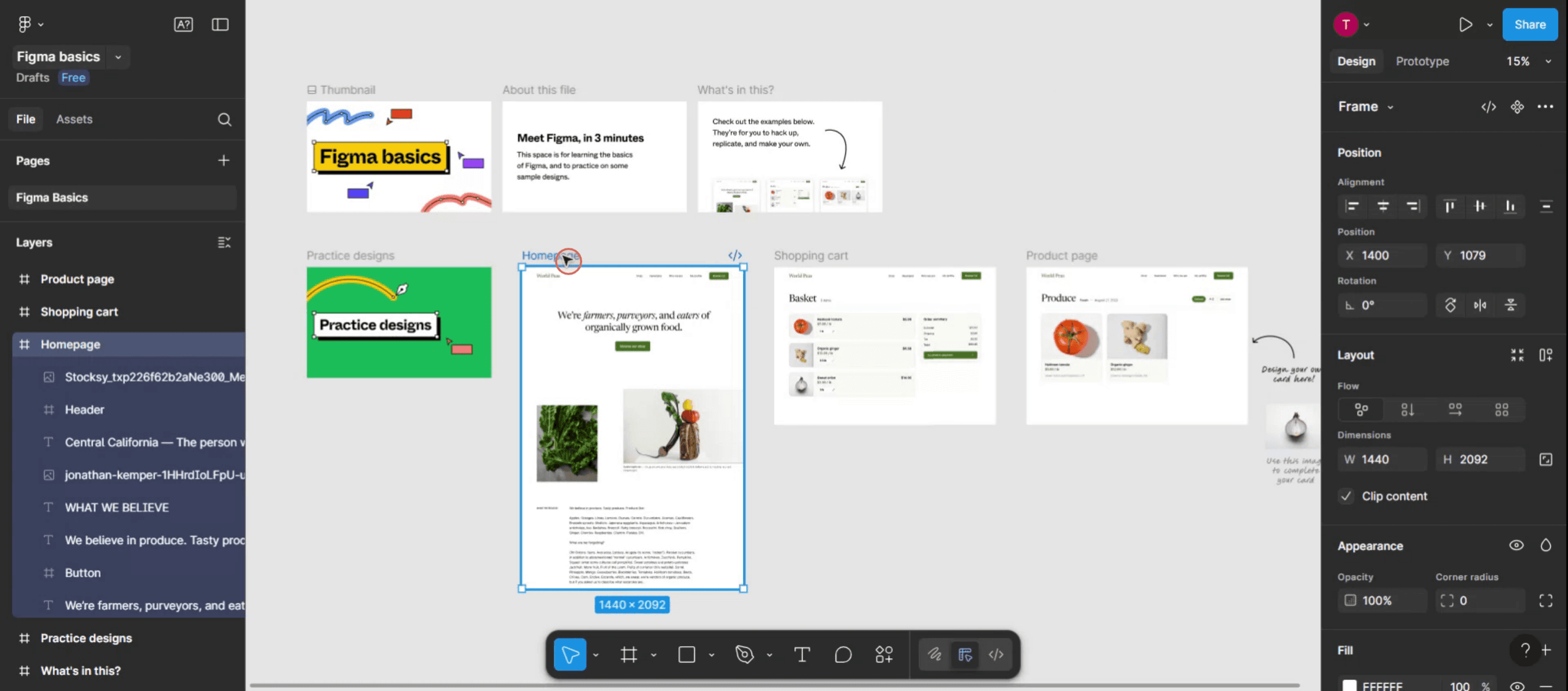
Passo 1

Escolha o modelo que deseja converter em um GIF animado.

Choose the template you want to convert into an animated GIF.

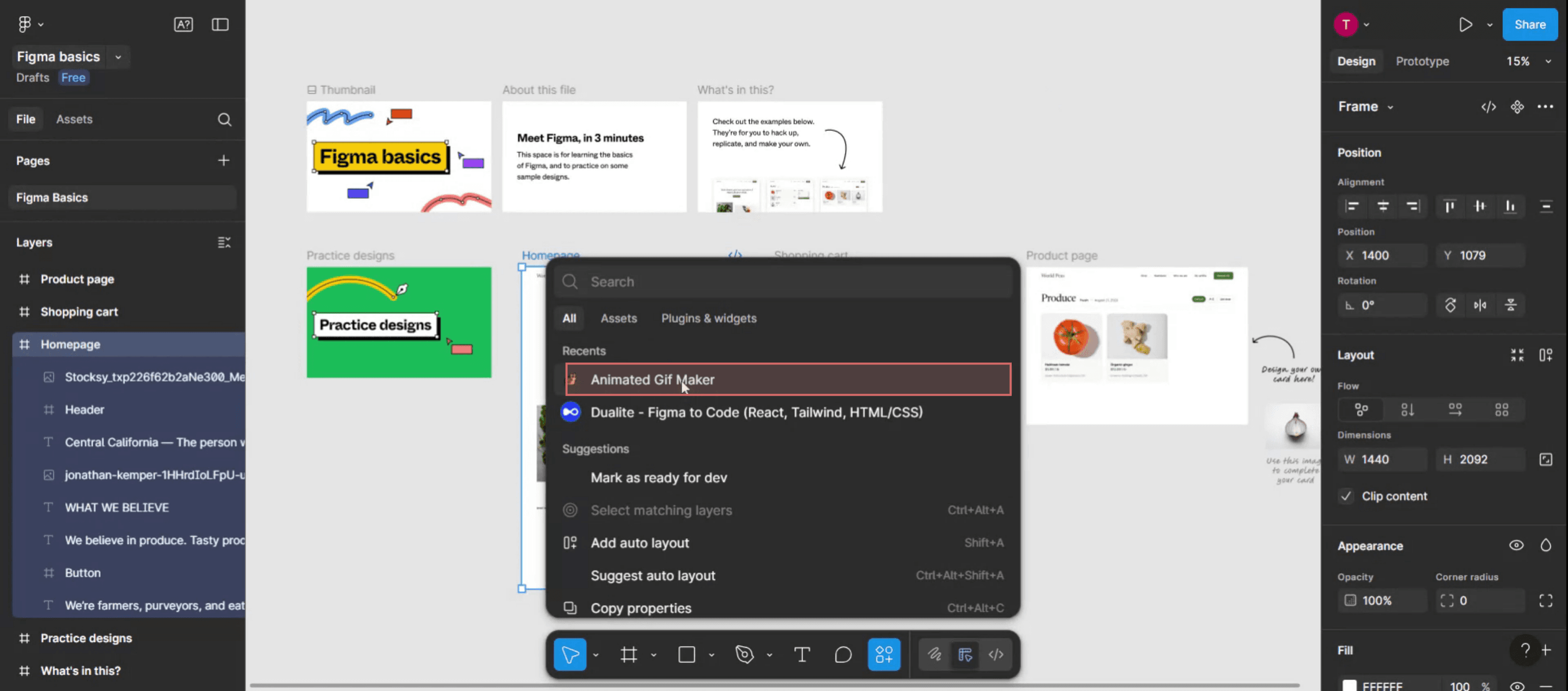
Passo 2

Em seguida, clique no menu Ações dentro do Figma.

Next, Click on the Actions menu within Figma.

Passo 3

No campo de busca, procure o plugin "criador de GIFs animados".

In the search bar, look for the "animated GIF maker" plugin.

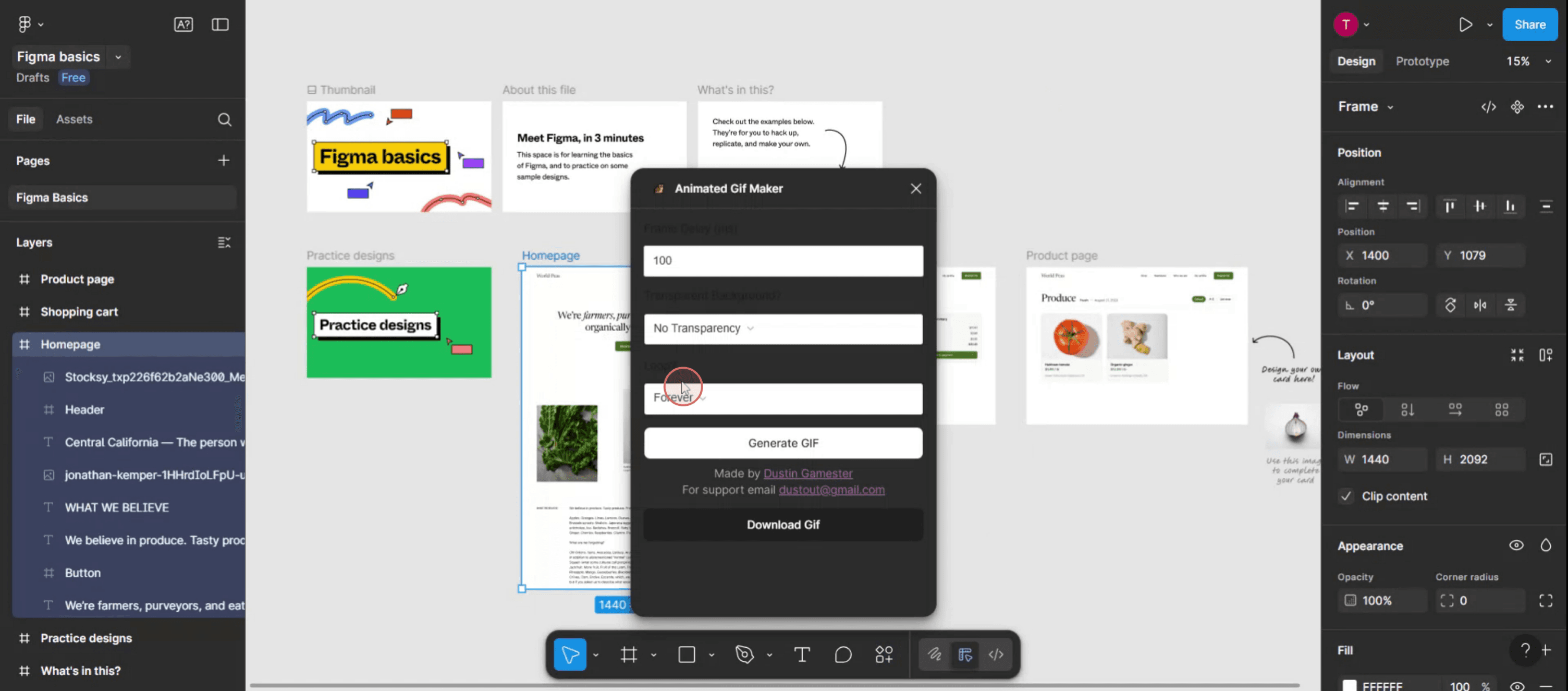
Passo 4

Então uma janela pop-up aparecerá, nela você pode personalizar os requisitos do gif,

Then pop-up window will appear, in this you can customize gif requirements,

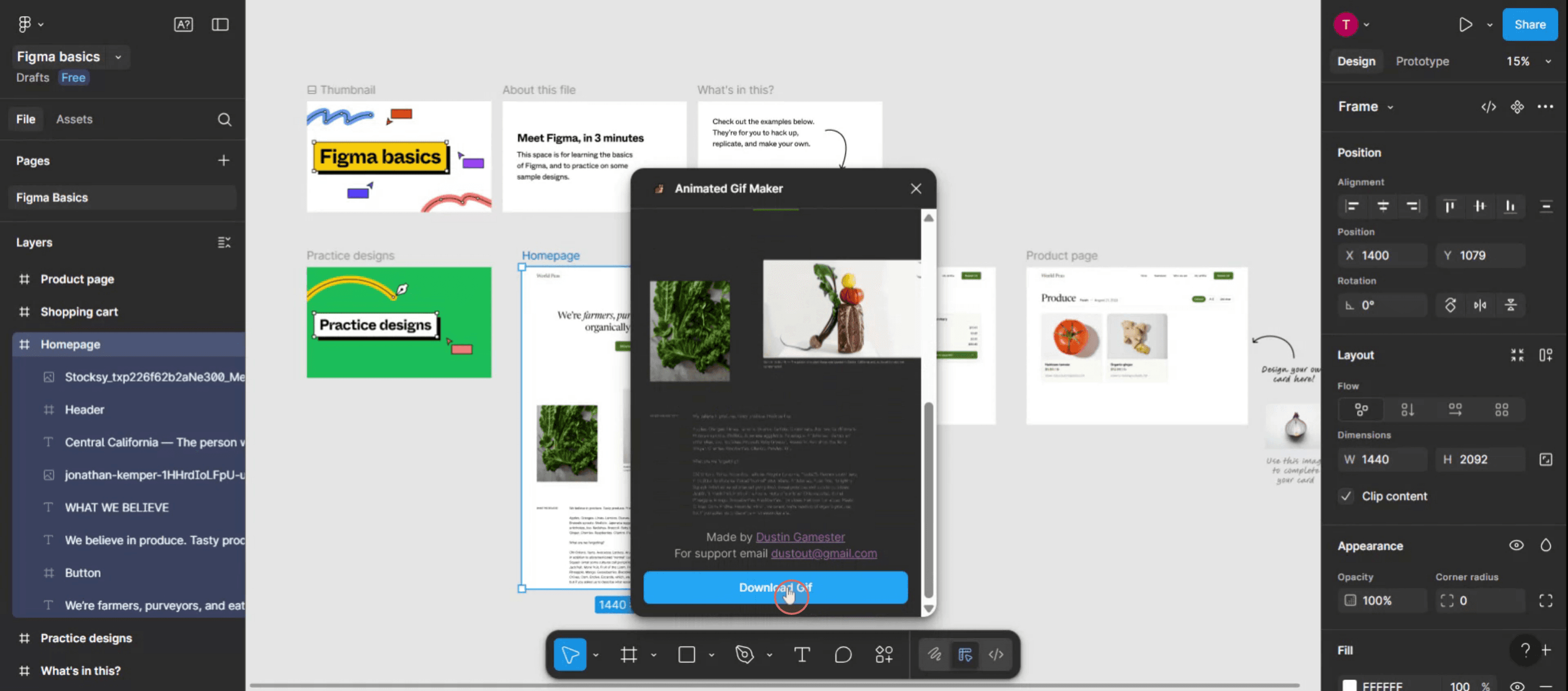
Passo 5

Clique em Baixar GIF para salvar sua criação.

Click on Download GIF to save your creation.

1. Instale o plugin:

Abra o Figma e vá para "Plugins" > "Gerenciar Plugins". 
Pesquise e instale "Exportar para GIF/Vídeo" ou "Criador de GIFs Animados". 
Alternativamente, você pode encontrar e instalar plugins no site da comunidade Figma. 

2. Selecione seus quadros: 

Criar os quadros que você deseja animar e organizá-los na ordem em que deseja que apareçam no GIF.
Selecione todos os quadros que deseja incluir no GIF.

3. Configure as configurações do GIF: 

Abra o plugin que você instalou.
Escolha o formato GIF, se disponível.
Defina a taxa de quadros (quão rápido a animação é reproduzida).
Escolha as dimensões desejadas para o seu GIF.
Decida se deseja que o GIF seja repetido ou reproduzido apenas uma vez.
Alguns plugins podem oferecer recursos adicionais, como adicionar um fundo transparente.

4. Exporte o GIF: 

Uma vez que você esteja satisfeito com as configurações, clique no botão "Exportar" ou "Gerar GIF".
O plugin irá criar o arquivo GIF e permitir que você o baixe para o seu computador.

Guia Passo a Passo: Como Fazer um GIF no Figma

Passo 1

Escolha o modelo que deseja converter em um GIF animado.

Choose the template you want to convert into an animated GIF.

Passo 2

Em seguida, clique no menu Ações dentro do Figma.

Next, Click on the Actions menu within Figma.

Passo 3

No campo de busca, procure o plugin "criador de GIFs animados".

In the search bar, look for the "animated GIF maker" plugin.

Passo 4

Então uma janela pop-up aparecerá, nela você pode personalizar os requisitos do gif,

Then pop-up window will appear, in this you can customize gif requirements,

Passo 5

Clique em Baixar GIF para salvar sua criação.

Click on Download GIF to save your creation.

Comece a criar vídeos com o nosso gerador de Vídeo + Documentos AI gratuitamente

Comece a criar vídeos com o nosso gerador de Vídeo + Documentos AI gratuitamente

Comece a criar vídeos com o nosso gerador de Vídeo + Documentos AI gratuitamente

Dicas Profissionais para Criar um GIF no Figma

  1. Desenhe Seus Quadros no Figma
    Criar a sequência de quadros que você deseja animar duplicando pranchas de arte (quadros) e fazendo alterações em cada um para refletir movimento ou transformação.

  2. Nomeie os Quadros em Sequência
    Identifique cada quadro claramente por ordem (como Quadro 1, Quadro 2, etc.) para que seja mais fácil identificá-los depois durante o processo de exportação.

  3. Exporte os Quadros como PNGs
    Selecione cada quadro, clique na opção Exportar no painel inferior direito e exporte-os como arquivos PNG. Mantenha o tamanho e a escala consistentes para todos os quadros.

  4. Use um Criador de GIFs Externo
    Abra uma ferramenta de criação de GIFs como ezgif.com, Photoshop ou qualquer criador de GIF online. Carregue todos os seus PNGs exportados na ordem correta.

  5. Defina a Duração e o Loop dos Quadros
    Ajuste o tempo de atraso entre os quadros e ative o looping para fazer seu GIF tocar continuamente.

  6. Exporte o GIF Final
    Uma vez que suas configurações estejam finalizadas, exporte e baixe o arquivo GIF. Você pode agora usá-lo em suas apresentações, sites ou pré-visualizações de UI.

Erros Comuns e Como Evitá-los

  1. Quadros Desalinhados
    Certifique-se de que todos os elementos estão alinhados consistentemente em cada quadro para evitar GIFs tremidos ou instáveis.

  2. Ignorando Convenções de Nomenclatura
    Se seus quadros não forem nomeados sequencialmente, pode ser difícil manter a ordem ao fazer upload para um criador de GIFs.

  3. Exportando em Tamanhos Diferentes
    Sempre verifique se cada quadro tem a mesma resolução e escala para garantir uma animação suave.

  4. Saída de Baixa Qualidade
    Ao usar criadores de GIFs online, escolha um que suporte saída em alta resolução para evitar pixelização.

  5. Arquivo Excedido
    Se seu GIF ficar muito grande, reduza o número de quadros ou comprima as imagens ligeiramente antes de fazer o upload.

Dicas Profissionais para Criar um GIF no Figma

  1. Desenhe Seus Quadros no Figma
    Criar a sequência de quadros que você deseja animar duplicando pranchas de arte (quadros) e fazendo alterações em cada um para refletir movimento ou transformação.

  2. Nomeie os Quadros em Sequência
    Identifique cada quadro claramente por ordem (como Quadro 1, Quadro 2, etc.) para que seja mais fácil identificá-los depois durante o processo de exportação.

  3. Exporte os Quadros como PNGs
    Selecione cada quadro, clique na opção Exportar no painel inferior direito e exporte-os como arquivos PNG. Mantenha o tamanho e a escala consistentes para todos os quadros.

  4. Use um Criador de GIFs Externo
    Abra uma ferramenta de criação de GIFs como ezgif.com, Photoshop ou qualquer criador de GIF online. Carregue todos os seus PNGs exportados na ordem correta.

  5. Defina a Duração e o Loop dos Quadros
    Ajuste o tempo de atraso entre os quadros e ative o looping para fazer seu GIF tocar continuamente.

  6. Exporte o GIF Final
    Uma vez que suas configurações estejam finalizadas, exporte e baixe o arquivo GIF. Você pode agora usá-lo em suas apresentações, sites ou pré-visualizações de UI.

Erros Comuns e Como Evitá-los

  1. Quadros Desalinhados
    Certifique-se de que todos os elementos estão alinhados consistentemente em cada quadro para evitar GIFs tremidos ou instáveis.

  2. Ignorando Convenções de Nomenclatura
    Se seus quadros não forem nomeados sequencialmente, pode ser difícil manter a ordem ao fazer upload para um criador de GIFs.

  3. Exportando em Tamanhos Diferentes
    Sempre verifique se cada quadro tem a mesma resolução e escala para garantir uma animação suave.

  4. Saída de Baixa Qualidade
    Ao usar criadores de GIFs online, escolha um que suporte saída em alta resolução para evitar pixelização.

  5. Arquivo Excedido
    Se seu GIF ficar muito grande, reduza o número de quadros ou comprima as imagens ligeiramente antes de fazer o upload.

Perguntas Frequentes Comuns sobre a Criação de GIFs no Figma

  1. Posso exportar um GIF diretamente do Figma?
    Não, o Figma não tem uma opção de exportação de GIF integrada. Você precisa exportar quadros e usar uma ferramenta externa.

  2. Qual é o melhor formato para exportar quadros do Figma?
    PNG é preferido por sua qualidade e suporte à transparência.

  3. Quais ferramentas externas posso usar para criar GIFs a partir de designs do Figma?
    As ferramentas populares incluem ezgif.com, Adobe Photoshop e Giphy.

  4. Quantos quadros devo usar para um GIF suave?
    Normalmente, 10–20 quadros são suficientes para animações curtas. Mais quadros resultam em um movimento mais suave, mas em tamanhos de arquivo maiores.

  5. Posso controlar a velocidade da animação?
    Sim, a maioria das ferramentas de GIF permite que você defina tempos de atraso entre os quadros para ajustar a velocidade de reprodução.

  6. Como gravar a tela no Mac? 
    Para gravar a tela em um Mac, você pode usar Trupeer AI. Ele permite capturar toda a tela e oferece recursos de IA, como adicionar avatares de IA, adicionar narração, aumentar e diminuir o zoom no vídeo. Com o recurso de tradução de vídeo da Trupeer, você pode traduzir o vídeo em mais de 30 idiomas. 

  7. Como adicionar um avatar de IA à gravação da tela?
    Para adicionar um avatar de IA a uma gravação de tela, você precisará usar uma ferramenta de gravação de tela de IA. Trupeer AI é uma ferramenta de gravação de tela de IA, que ajuda você a criar vídeos com vários avatares e também ajuda você a criar seu próprio avatar para o vídeo.

  8. Como gravar a tela no Windows?
    Para gravar a tela no Windows, você pode usar a Game Bar integrada (Windows + G) ou uma ferramenta de IA avançada como Trupeer AI para recursos mais avançados, como avatares de IA, narração, tradução etc.

  9. Como adicionar narração ao vídeo?
    Para adicionar narração aos vídeos, baixe a extensão do chrome trupeer ai. Após se inscrever, faça o upload do seu vídeo com voz, escolha a narração desejada da trupeer e exporte seu vídeo editado. 

  10. Como faço para aumentar o zoom em uma gravação de tela?
    Para aumentar o zoom durante uma gravação de tela, use os efeitos de zoom no Trupeer AI, que permitem aumentar e diminuir o zoom em momentos específicos, aprimorando o impacto visual do seu conteúdo de vídeo.

Pessoas também perguntam

Gerador de Documentação Técnica

Guia do Manual do Usuário

Software de Base de Conhecimento

Como Ocultar Nomes de Quadros no Figma

Como Salvar Arquivo do Figma

Como Fazer uma Grade no Figma

Como Aumentar o Zoom no Figma Usando a Barra Lateral

Como Desfocar o Fundo no Figma

Perguntas Frequentes Comuns sobre a Criação de GIFs no Figma

  1. Posso exportar um GIF diretamente do Figma?
    Não, o Figma não tem uma opção de exportação de GIF integrada. Você precisa exportar quadros e usar uma ferramenta externa.

  2. Qual é o melhor formato para exportar quadros do Figma?
    PNG é preferido por sua qualidade e suporte à transparência.

  3. Quais ferramentas externas posso usar para criar GIFs a partir de designs do Figma?
    As ferramentas populares incluem ezgif.com, Adobe Photoshop e Giphy.

  4. Quantos quadros devo usar para um GIF suave?
    Normalmente, 10–20 quadros são suficientes para animações curtas. Mais quadros resultam em um movimento mais suave, mas em tamanhos de arquivo maiores.

  5. Posso controlar a velocidade da animação?
    Sim, a maioria das ferramentas de GIF permite que você defina tempos de atraso entre os quadros para ajustar a velocidade de reprodução.

  6. Como gravar a tela no Mac? 
    Para gravar a tela em um Mac, você pode usar Trupeer AI. Ele permite capturar toda a tela e oferece recursos de IA, como adicionar avatares de IA, adicionar narração, aumentar e diminuir o zoom no vídeo. Com o recurso de tradução de vídeo da Trupeer, você pode traduzir o vídeo em mais de 30 idiomas. 

  7. Como adicionar um avatar de IA à gravação da tela?
    Para adicionar um avatar de IA a uma gravação de tela, você precisará usar uma ferramenta de gravação de tela de IA. Trupeer AI é uma ferramenta de gravação de tela de IA, que ajuda você a criar vídeos com vários avatares e também ajuda você a criar seu próprio avatar para o vídeo.

  8. Como gravar a tela no Windows?
    Para gravar a tela no Windows, você pode usar a Game Bar integrada (Windows + G) ou uma ferramenta de IA avançada como Trupeer AI para recursos mais avançados, como avatares de IA, narração, tradução etc.

  9. Como adicionar narração ao vídeo?
    Para adicionar narração aos vídeos, baixe a extensão do chrome trupeer ai. Após se inscrever, faça o upload do seu vídeo com voz, escolha a narração desejada da trupeer e exporte seu vídeo editado. 

  10. Como faço para aumentar o zoom em uma gravação de tela?
    Para aumentar o zoom durante uma gravação de tela, use os efeitos de zoom no Trupeer AI, que permitem aumentar e diminuir o zoom em momentos específicos, aprimorando o impacto visual do seu conteúdo de vídeo.

Pessoas também perguntam

Gerador de Documentação Técnica

Guia do Manual do Usuário

Software de Base de Conhecimento

Como Ocultar Nomes de Quadros no Figma

Como Salvar Arquivo do Figma

Como Fazer uma Grade no Figma

Como Aumentar o Zoom no Figma Usando a Barra Lateral

Como Desfocar o Fundo no Figma

Comece a criar vídeos com o nosso gerador de vídeos + documentos AI

Comece a criar vídeos com o nosso gerador de vídeos + documentos AI

Comece a criar vídeos com o nosso gerador de vídeos + documentos AI

Comece a criar vídeos com o nosso gerador de vídeos + documentos AI

Vídeos e Documentos de Produto Instantâneos em IA a partir de Gravações de Ecrã Brutas

Experimente a nova e mais rápida maneira de criar vídeos de produtos.

Vídeos e documentos de produtos em IA instantaneamente a partir de gravações de tela brutas.

Experimente a nova e mais rápida maneira de criar vídeos de produtos.

Vídeos e documentos de produtos em IA instantaneamente a partir de gravações de tela brutas.

Experimente a nova e mais rápida maneira de criar vídeos de produtos.

Vídeos e documentos de produtos em IA instantaneamente a partir de gravações de tela brutas.